Tessera del salone in Apple Wallet e Google Wallet
Ogni cliente può mettere sul telefono la propria tessera del salone: in Apple Wallet (iPhone) o Google Wallet (Android). Su quell'unica tessera ci sono il suo prossimo appuntamento, gli altri appuntamenti in programma e la sua tessera cliente con un codice QR. Se sposti o annulli un appuntamento, la tessera si aggiorna da sola, e il giorno prima dell'appuntamento riceve un promemoria. Alla tua cliente non serve nessuna app. La tessera del salone è inclusa in ogni piano ed è attiva di default. Se non la vuoi, disattivala in Impostazioni > Generale > Modelli email (vedi Attivare o disattivare la tessera del salone).
Come la tua cliente aggiunge la tessera al suo Wallet
-
Passo 1: Toccare il pulsante nell'email
Nella conferma dopo la prenotazione e nel Promemoria 24 ore, sotto Sul tuo telefono, ci sono i pulsanti ufficiali Aggiungi a Apple Wallet e Aggiungi a Google Wallet. La tua cliente tocca il pulsante del suo telefono.
-
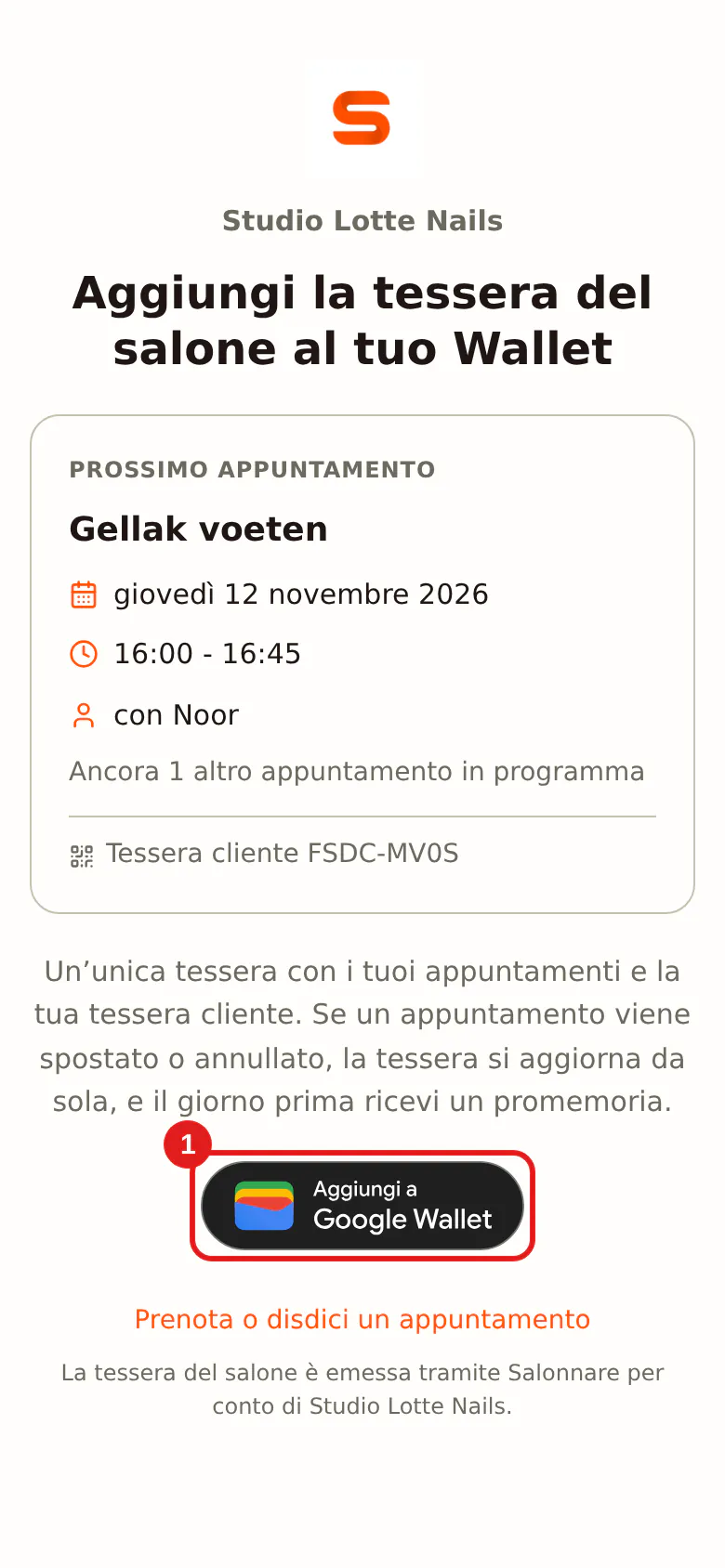
Passo 2: Aggiungere la tessera
Il telefono mostra la tessera. La tua cliente conferma e la tessera è nel suo Wallet. Se apre il link su un computer, vede una pagina con il suo prossimo appuntamento, entrambi i pulsanti e il consiglio di aprire la pagina sul telefono.
 (Ingrandisci l'immagine)
Se la tua cliente ha già la tessera, un'email successiva non ne aggiunge una seconda: resta la stessa tessera. Anche per il prossimo appuntamento non deve rifare nulla.
Cosa c'è sulla tessera
Sul fronte:
- il tuo logo, in grande in cima alla tessera;
- il nome del tuo salone;
- il prossimo appuntamento: data, ora, trattamento e operatore. Se non ha appuntamenti in programma, c'è scritto Prenota il tuo prossimo appuntamento;
- il codice QR con il codice della sua tessera cliente (ad esempio 7F3K-9Q2M);
- i suoi punti, solo se hai attivato la fedeltà.
Sul retro (con il pulsante i o i tre puntini):
- l'ultimo messaggio, come un appuntamento spostato o il promemoria;
- gli altri appuntamenti in programma (Apple Wallet; in Google Wallet tramite il link alla tua pagina di prenotazione);
- l'indirizzo del tuo salone con un link per le indicazioni, e il tuo numero di telefono per chiamare;
- il link per prenotare o disdire un appuntamento;
- l'indicazione che la tessera è emessa da Salonnare per conto del tuo salone.
Il colore della tessera segue il colore del tuo brand. Se è molto acceso o molto chiaro, la tessera ha uno sfondo sobrio con il colore del brand nel testo, così tutto resta ben leggibile. Se il tuo logo ha un proprio sfondo colorato, quello diventa il colore della tessera. Il nome della tua cliente e i dati sanitari non sono sulla tessera, e nemmeno i prezzi.
La tessera segue gli appuntamenti
- Se sposti un appuntamento, sulla tessera compaiono la nuova data e la nuova ora e la tua cliente riceve una notifica.
- Se annulli un appuntamento, sparisce dalla tessera e la tua cliente riceve una notifica. La tessera resta valida: passa all'appuntamento successivo, oppure mostra Prenota il tuo prossimo appuntamento.
- Se la tua cliente prenota un nuovo appuntamento, si aggiunge da solo.
- Intorno all'appuntamento, da 3 ore prima, la tessera compare sulla schermata di blocco di un iPhone con iOS 18 o successivo.
Il promemoria del giorno prima
Il giorno prima di un appuntamento la tua cliente riceve una notifica tramite la tessera, alla stessa ora dell'appuntamento. Se l'appuntamento è la mattina presto o la sera tardi, il promemoria arriva tra le 09:00 e le 21:00, così nessuno riceve una notifica di notte. Se la tua cliente prenota dopo quel momento, non arriva un promemoria in più: ha appena ricevuto la conferma. Google Wallet mostra al massimo tre notifiche al giorno per tessera; oltre, il messaggio compare solo sulla tessera.
Scansione alla cassa
Se la tua cliente mostra il codice QR della sua tessera, lo scansioni nella Cassa con il pulsante Scansiona (fotocamera o scanner manuale). La cassa sceglie subito questa cliente per lo scontrino. Puoi anche digitare il codice della tessera cliente con il trattino, ad esempio 7F3K-9Q2M. La tessera di un altro salone non funziona nella tua cassa.
Attivare o disattivare la tessera del salone
-
Passo 1: Aprire Modelli email
Vai su Impostazioni e apri nel gruppo Generale la voce Modelli email.
-
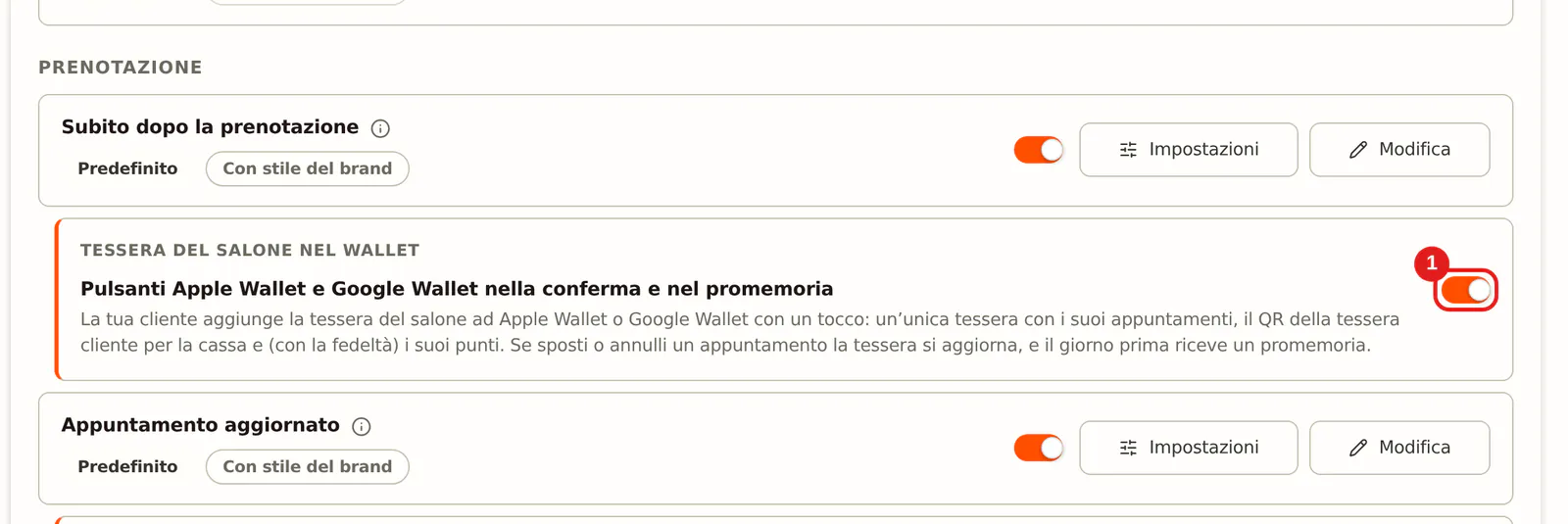
Passo 2: Attivare o disattivare l'interruttore
Subito sotto Subito dopo la prenotazione c'è la scheda Tessera del salone nel Wallet. Attiva o disattiva l'interruttore. Si salva subito.
 (Ingrandisci l'immagine)
Con l'interruttore disattivato, i pulsanti non compaiono più nelle email e il link alla tessera non funziona più. Le tessere che le clienti hanno già continuano però ad aggiornarsi quando sposti o annulli un appuntamento.
I pulsanti compaiono anche nella tua email se hai impaginato tu la conferma, la modifica o il promemoria nell'editor. Se al tuo modello manca il blocco Wallet o calendario, Salonnare lo aggiunge sotto il pulsante Visualizza il mio appuntamento; lo vedi già nell'anteprima dell'editor. Se il blocco è già nel tuo modello, non viene aggiunto una seconda volta. Vedi anche Personalizzare i modelli email.
Appuntamento di coppia
Con un trattamento di coppia la seconda persona riceve nella propria email i pulsanti per la propria tessera del salone. L'appuntamento di coppia compare quindi anche sulla sua tessera.
Quanto dura la tessera
Se la tua cliente non ha avuto appuntamenti per 12 mesi e non ha niente in programma, la tessera diventa non valida e viene rimossa dopo 30 giorni. Se elimini una cliente, la sua tessera diventa subito non valida. Se in seguito prenota di nuovo, riceve di nuovo i pulsanti nell'email.
Domande frequenti
La mia cliente ha bisogno di un'app? No. Apple Wallet e Google Wallet sono già sul telefono; i pulsanti funzionano direttamente dall'email.
La mia cliente riceve una tessera nuova per ogni appuntamento? No. Ha una sola tessera del tuo salone, e lì finiscono tutti i suoi appuntamenti.
La mia cliente non vede nessun pulsante nell'email. Perché? Controlla che l'interruttore Tessera del salone nel Wallet sia attivo e di non aver impaginato tu la conferma o il promemoria senza il blocco Wallet (vedi il suggerimento sopra). Per una richiesta che devi ancora confermare e per un annullamento i pulsanti mancano di proposito.
Perché sulla tessera non ci sono punti? I punti compaiono solo se il tuo piano include la fedeltà e l'hai attivata in Fedeltà e segmenti.