Esportazione contabile
A un certo punto il tuo commercialista ti chiederà i tuoi numeri. Invece di copiare manualmente le cifre in un foglio di calcolo, puoi esportare tutto direttamente da Salonnare in un formato con cui il tuo commercialista può lavorare.
L'esportazione contabile è disponibile dal piano Starter. Sul piano Free questo blocco è nascosto. Controlla il tuo piano in Impostazioni > Account > Abbonamento.
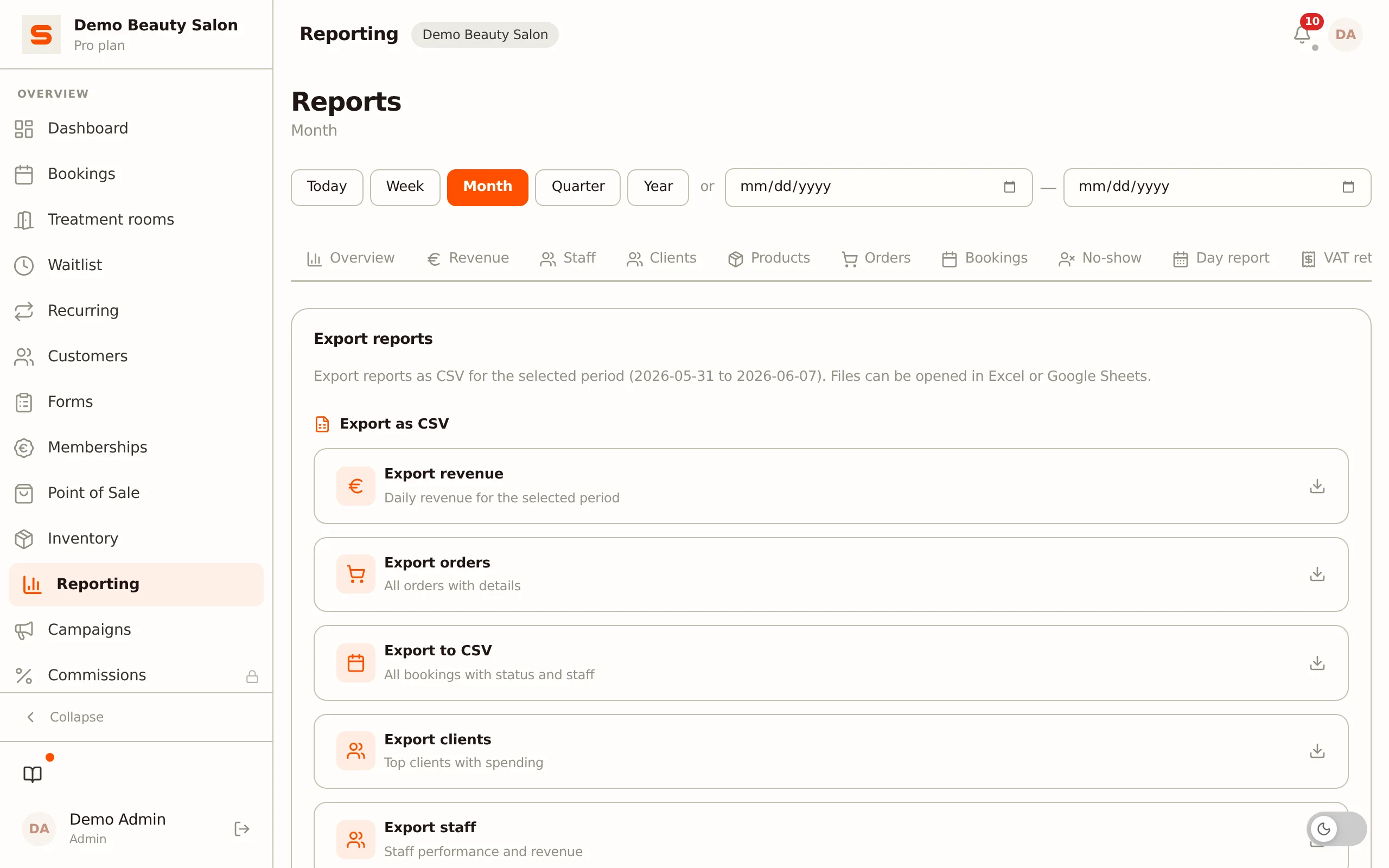
Dove trovarla
L'esportazione contabile non è una pagina separata: si trova in fondo alla scheda di esportazione dei report.
- Vai su Statistiche nella barra laterale.
- Apri la scheda Esporta.
- Scorri fino al blocco Esportazione contabile.
Se questo blocco manca, il tuo salone è su un piano senza esportazione contabile.
Formati supportati
Sotto Formato scegli come Salonnare prepara le transazioni:
- Exact Online - CSV con numero di fattura, data della fattura, nome del cliente, descrizione, importi IVA escl./incl., percentuale IVA e un conto contabile per riga (8100 per i prodotti, 8000 per i trattamenti). Una riga per ogni riga dello scontrino.
- Moneybird - CSV con le colonne che Moneybird riconosce (contact_name, reference, date, due_date, description, price, tax_rate_id). Importi IVA esclusa.
- MT940 - Un formato di estratto conto bancario (
.sta) compatibile con la maggior parte dei software di contabilità olandesi. Include i saldi di apertura e chiusura più una riga per transazione. - CSV generico - Un'esportazione di transazioni neutra con tutte le colonne (data, numero di fattura, cliente, descrizione, importi IVA escl./incl., metodo di pagamento, collaboratore). Funziona con qualsiasi programma di fogli di calcolo.
Come eseguire un'esportazione
- In alto nella pagina Statistiche, imposta il periodo (preset rapidi Oggi/Settimana/Mese/Trimestre/Anno, oppure un intervallo personalizzato da/a). L'esportazione usa lo stesso periodo.
- Scegli il tuo software di contabilità sotto Formato.
- Sotto Metodo di pagamento, scegli tra Tutti i metodi, Solo contanti o Bancomat / Online.
- Clicca su Esporta transazioni per l'esportazione riga per riga.
- Facoltativamente clicca su Esporta riepilogo mensile per una panoramica per mese. Non disponibile per MT940.
Il file viene scaricato immediatamente sul tuo computer. Consegnalo al tuo commercialista o importalo nel tuo software di contabilità.
Riepilogo mensile
Se il tuo commercialista ha bisogno solo di una rapida panoramica per mese invece di ogni singola transazione, clicca su Esporta riepilogo mensile. Ottieni un CSV con una riga per mese: fatturato IVA incl., importo IVA, fatturato IVA escl., numero di scontrini e scontrino medio.
Cosa è incluso nell'esportazione
L'esportazione si basa sugli scontrini della cassa nel periodo scelto; un acconto applicato conta nell'importo. Gli appuntamenti che non sono mai stati conclusi alla cassa non sono inclusi. L'esportazione non filtra per stato del pagamento, quindi anche uno scontrino il cui pagamento è ancora in sospeso viene incluso.
In questa esportazione l'IVA viene sempre calcolata a ritroso dal totale al 21%, anche per le righe con un'aliquota diversa. Se il tuo salone usa anche altre aliquote IVA (per esempio il 9%), usa la scheda Dichiarazione IVA per la tua dichiarazione e verifica l'esportazione con il tuo commercialista.
Nessun accesso?
Non vedi il blocco Esportazione contabile, oppure ricevi un messaggio che dice che l'esportazione non è disponibile? Allora il tuo salone è su un piano che non include questa funzione. Passa a un piano superiore tramite Fatturazione e abbonamento, almeno a Starter. L'esportazione stessa è riservata anche solo agli amministratori: un collaboratore senza il ruolo di amministratore riceve un messaggio di errore al download.
Per le normali esportazioni dei report (CSV e PDF di fatturato, scontrini, appuntamenti, clienti e collaboratori) non ti serve questo: quelle si trovano separatamente in alto nella stessa scheda. Vedi Report e statistiche.