Abbonamenti del salone
Con gli abbonamenti offri ai clienti una sottoscrizione ricorrente al tuo salone. Pagano automaticamente ogni mese o ogni anno e ricevono in cambio dei vantaggi: uno sconto riservato agli abbonati su trattamenti e prodotti e una priorità opzionale per la prenotazione online.
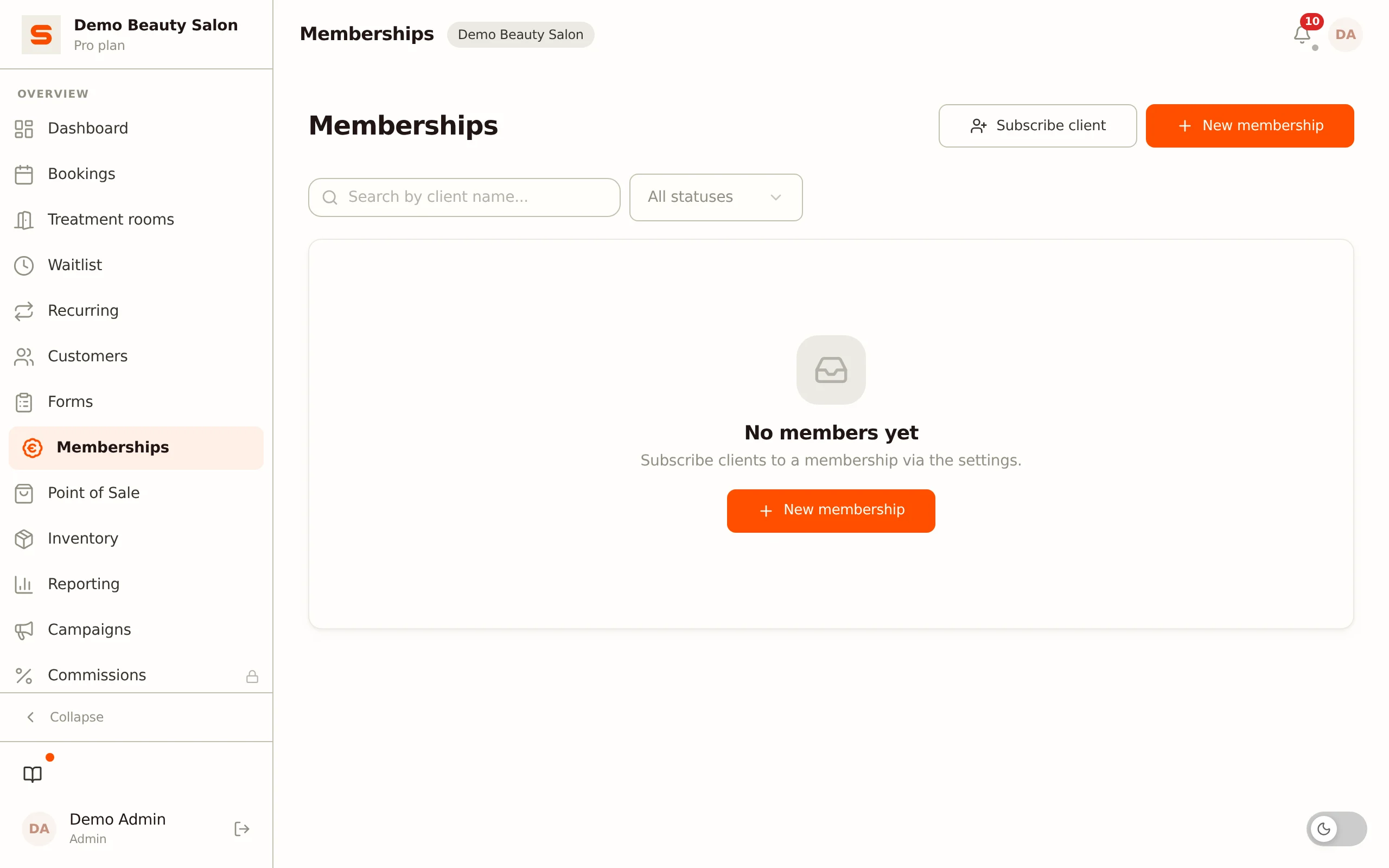
Gestisci la panoramica degli abbonati nella pagina Abbonamenti (/app/memberships). Configuri i piani e i livelli in Impostazioni > Abbonamenti.
Come funziona il pagamento
Quando sottoscrivi un abbonamento per un cliente, non viene ancora creato nessun abbonato. Ricevi invece un link di pagamento da dare al cliente. Tramite quel link il cliente configura un pagamento e un mandato di addebito diretto SEPA. Solo quando il primo pagamento ha successo, l'abbonamento diventa attivo automaticamente, questo avviene tramite il webhook di pagamento. Fino a quel momento l'abbonamento ha lo stato In attesa di pagamento.
Non esiste più un periodo di prova. Un abbonamento diventa attivo sempre e solo dopo il primo pagamento.
Prima di tutto: collega Mollie o Stripe
Gli abbonamenti vengono riscossi automaticamente tramite il tuo fornitore di pagamento. Senza un fornitore collegato non puoi creare un piano: in cima a Impostazioni > Abbonamenti compare quindi il blocco Collega prima un fornitore di pagamenti e il pulsante Nuovo piano è disattivato.
- Clicca Collega Mollie o Stripe in quel blocco, oppure vai su Impostazioni > Collegamento pagamenti.
- Collega Mollie o Stripe. Durante il collegamento vedi le commissioni per l'addebito diretto SEPA che il fornitore applica per la riscossione automatica (per addebito, rimborso, tentativo fallito, chargeback e, con Mollie, una notifica di addebito non autorizzato). Il salone paga queste commissioni. Collegando il fornitore le accetti.
Dopo di che puoi creare dei piani.
Creare un piano di abbonamento
- Vai su Impostazioni > Abbonamenti.
- Clicca Nuovo piano.
- Compila i dettagli:
- Nome - il nome che vedono i clienti (es. "Abbonamento mensile" o "VIP Annuale").
- Descrizione - testo di vendita opzionale.
- Prezzo (€) - l'importo per periodo di fatturazione.
- Intervallo - mensile o annuale.
- Vantaggi - testo libero; descrivi cosa include l'abbonamento, un vantaggio per riga.
- Sconto abbonati (%) - sconto per gli abbonati (0 = nessuno sconto). Un abbonato che ha effettuato l'accesso sulla tua pagina di prenotazione online vede subito il suo prezzo da abbonato insieme ai trattamenti. Alla cassa lo sconto non viene applicato automaticamente; lo applichi tu stesso lì.
- Priorità per la prenotazione online - mostrata all'abbonato come vantaggio dell'abbonamento. Nota: Salonnare non riserva (ancora) orari per gli abbonati; tutti i clienti vedono la stessa disponibilità.
- Attivo (disponibile) - attivo per impostazione predefinita; disattivalo per nascondere il piano senza eliminarlo.
- Clicca Salva.
Rendi concreto il campo dei vantaggi: scrivi "15% di sconto su tutti i trattamenti" invece di "vantaggi per gli abbonati". I clienti decidono in base a quello che ricevono davvero.
Sottoscrivere un abbonamento per un cliente (link di pagamento)
- Apri la pagina Abbonamenti (
/app/memberships) e clicca Iscrivi cliente. (Puoi anche usare il pulsante Iscrivi nel blocco Abbonati in Impostazioni > Abbonamenti; il pulsante Visualizza tutti gli abbonati lì ti porta alla panoramica completa degli abbonati.) - Scegli il cliente e il piano. Se il piano ha dei livelli, scegli anche il livello desiderato (oppure "Piano base (nessun livello)").
- Clicca Iscrivi.
Salonnare crea ora un link di pagamento e lo apre in una nuova scheda. Dai questo link al cliente. Non appena il cliente ha effettuato il primo pagamento, l'abbonamento compare con lo stato Attivo nella panoramica.
Il cliente deve avere un indirizzo email per il link di pagamento. Non puoi sottoscrivere abbonamenti per clienti senza indirizzo email.
I clienti possono anche iscriversi da soli. Sulla tua pagina di prenotazione online un cliente che ha effettuato l'accesso vede il pulsante Abbonamenti. Lì sceglie un piano (e un livello, se presente), accetta i termini e completa il primo pagamento.
Stati dell'abbonamento
| Stato | Significato |
|---|---|
| In attesa di pagamento | Il link di pagamento è stato creato; in attesa del primo pagamento. |
| Attivo | Il primo pagamento è andato a buon fine; l'abbonamento è in corso. |
| Insoluto | Un addebito non è riuscito; viene effettuato un nuovo tentativo. |
| In pausa | L'abbonamento è temporaneamente in pausa. |
| Annullato | L'abbonamento è terminato. |
| Revocato | L'abbonamento è stato interrotto immediatamente. |
Lo stato viene aggiornato automaticamente tramite il webhook di pagamento. Non devi fare nulla manualmente.
Annullare un abbonamento
Nella pagina Abbonamenti, clicca sul menu (tre punti) accanto a un abbonato. Hai due opzioni:
- Annulla (a fine periodo) - l'abbonamento si interrompe alla fine del periodo di fatturazione in corso. Il cliente mantiene l'accesso fino alla fine del periodo già pagato. L'elenco mostra quindi l'etichetta "in scadenza".
- Termina subito - l'abbonamento si interrompe subito e l'accesso viene revocato immediatamente.
Conferma la tua scelta nella finestra di dialogo.
Promemoria all'abbonato
Salonnare invia automaticamente un'email all'abbonato in due situazioni:
- L'abbonamento sta per terminare. Se l'abbonamento è stato annullato a fine periodo, l'abbonato riceve un'email sette giorni e tre giorni prima della scadenza, che segnala la fine dell'abbonamento e lo invita a contattarti se vuole rinnovare. Questa è l'email Rinnovo abbonamento. Un abbonamento che semplicemente continua non riceve questa email.
- Un addebito non è riuscito. Se l'abbonamento è Insoluto, l'abbonato riceve un'email con un link per pagare comunque. Questa è l'email Promemoria abbonamento. Viene inviata una volta per ogni addebito fallito.
Entrambe le email sono attive per impostazione predefinita. Le disattivi, o ne modifichi il testo, in Impostazioni > Modelli email, nel gruppo Abbonamenti. Vedi Modelli email.
Modificare o eliminare un piano
In Impostazioni > Abbonamenti:
- Modifica - apri il piano tramite l'icona a forma di matita. Le modifiche al prezzo e all'intervallo si applicano alle nuove sottoscrizioni; le sottoscrizioni esistenti mantengono il loro prezzo.
- Elimina - tramite l'icona del cestino. Imposta un piano su inattivo se vuoi smettere di venderlo ma mantenere gli abbonati esistenti.
L'eliminazione è permanente. Imposta un piano su inattivo se temporaneamente non vuoi più offrirlo.
Più livelli per piano di abbonamento
Ogni piano può avere più livelli, ad esempio Bronzo, Argento e Oro. Ogni livello ha il proprio prezzo, vantaggi, sconto, crediti e livello di priorità. In questo modo offri ai clienti una scelta all'interno di un unico piano.
Creare un livello
- Vai su Impostazioni > Abbonamenti e clicca sull'icona a strati (Gestisci livelli) su un piano per espanderlo.
- Clicca Aggiungi livello.
- Compila:
- Nome - il nome che vedono i clienti, es. "Oro".
- Ordine - la posizione nella tabella di confronto (più basso = livello più economico).
- Prezzo (€) e Intervallo - l'importo e il periodo di fatturazione per questo livello.
- Vantaggi - testo libero, un vantaggio per riga.
- Crediti inclusi - il numero di trattamenti compresi in questo livello. Il numero compare nel confronto dei livelli per i clienti; Salonnare non ne traccia (ancora) l'utilizzo automaticamente.
- Sconto abbonati (%) - sconto per gli abbonati che si applica a questo livello.
- Priorità - se è superiore a 0, il livello ottiene il vantaggio "priorità per la prenotazione online" (vedi la nota sopra: non vengono ancora riservati orari).
- Attivo (disponibile) - disattivalo per nascondere il livello.
- Clicca Salva.
Ripeti questa operazione per ogni livello. I piani senza livelli funzionano semplicemente con il prezzo del piano come unica opzione.
Confronto dei livelli per i clienti
Se un piano ha più livelli attivi, la pagina di prenotazione online mostra automaticamente una tabella di confronto dei livelli in Abbonamenti (visibile ai clienti che hanno effettuato l'accesso). I clienti vedono i livelli affiancati con prezzo, vantaggi e sconto, e scelgono il livello più adatto a loro.
Sottoscrivere un abbonamento con livello per un cliente
In Iscrivi cliente scegli, oltre al cliente e al piano, il livello desiderato. Salonnare crea il link di pagamento per il prezzo specifico del livello; l'abbonamento parte dopo il primo pagamento.