Configurare la scheda trattamento
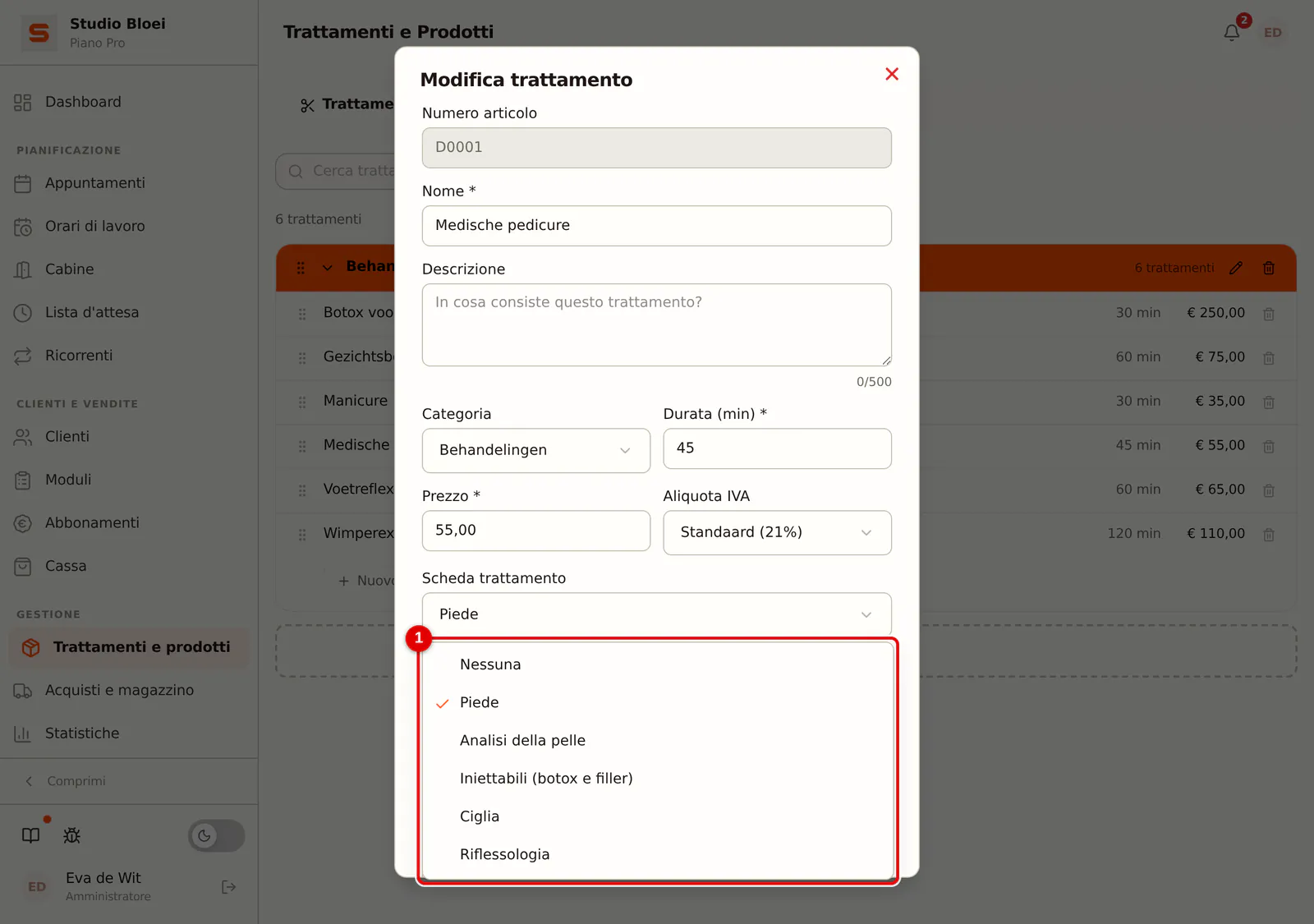
Con la scheda trattamento tieni per ogni cliente un resoconto di trattamento digitale: riscontri su un disegno, elenchi di scelta, foto prima e dopo e le tue note. Ci sono cinque modelli: Piede, Analisi della pelle, Iniettabili (botox e filler), Ciglia e Riflessologia.
La scheda trattamento è inclusa nei piani Starter e Pro. La usi come amministratore, oppure come collaboratore con Accesso alle note sanitarie attivo (vedi Scheda trattamento e privacy).
Prima di compilare la prima scheda, configura due cose: gli elenchi di scelta per modello e quale trattamento appartiene a quale modello.
Adattare gli elenchi di scelta
-
Passo 1: Apri le impostazioni della scheda trattamento
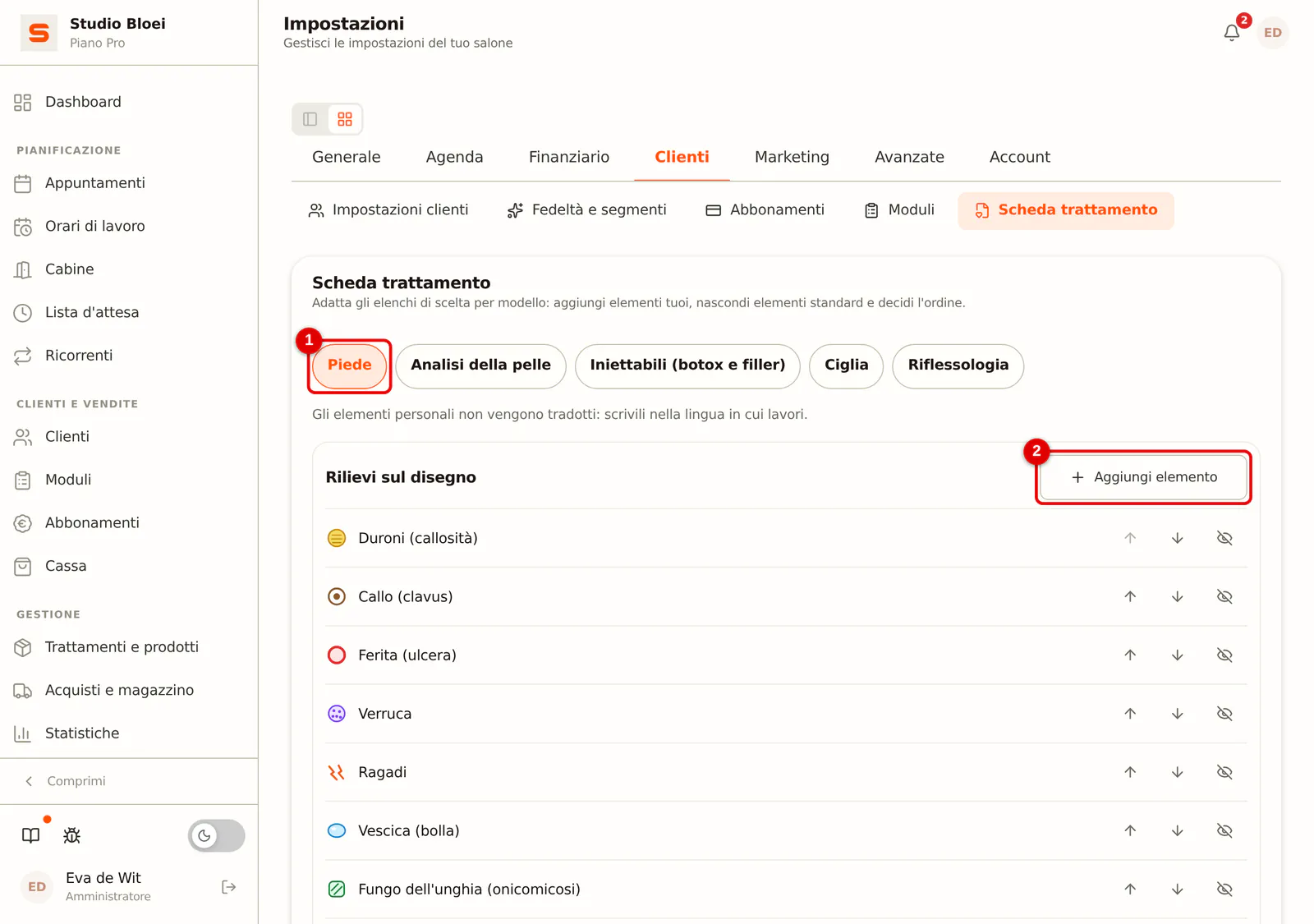
Vai su Impostazioni > Clienti > Scheda trattamento. In alto scegli il modello che vuoi adattare. Sotto trovi gli elenchi di quel modello, per esempio Rilievi sul disegno. Clicca su Aggiungi elemento accanto a un elenco.
 (Ingrandisci l'immagine)
-
Passo 2: Crea un elemento proprio
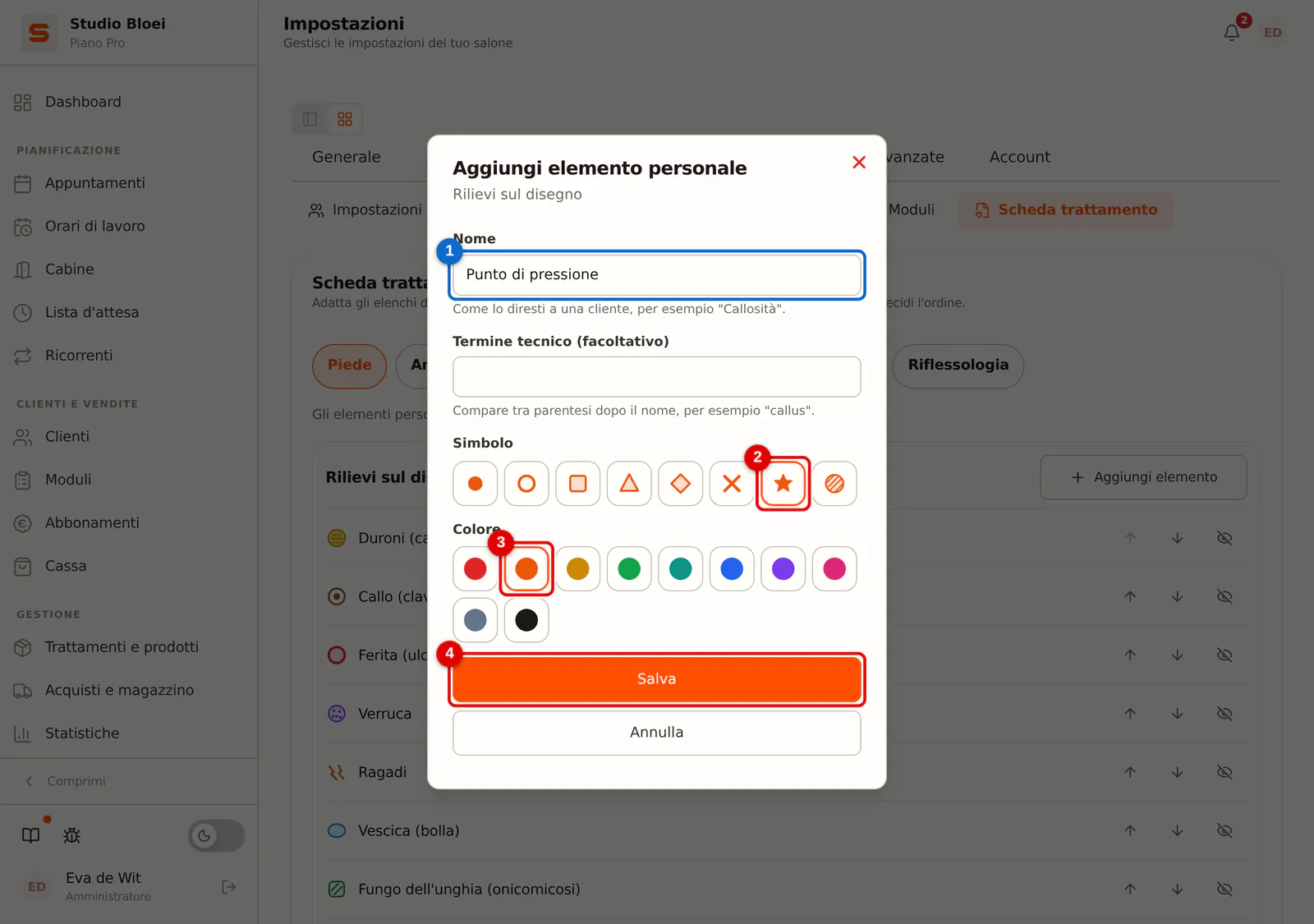
Scrivi il Nome come lo diresti a un cliente, per esempio "Punto di pressione". In Termine tecnico puoi indicare il termine tecnico; compare tra parentesi dopo il nome. Per un riscontro sul disegno scegli anche un Simbolo e un Colore. Clicca su Salva.
 (Ingrandisci l'immagine)
-
Passo 3: Decidi l'ordine e nascondi ciò che non usi
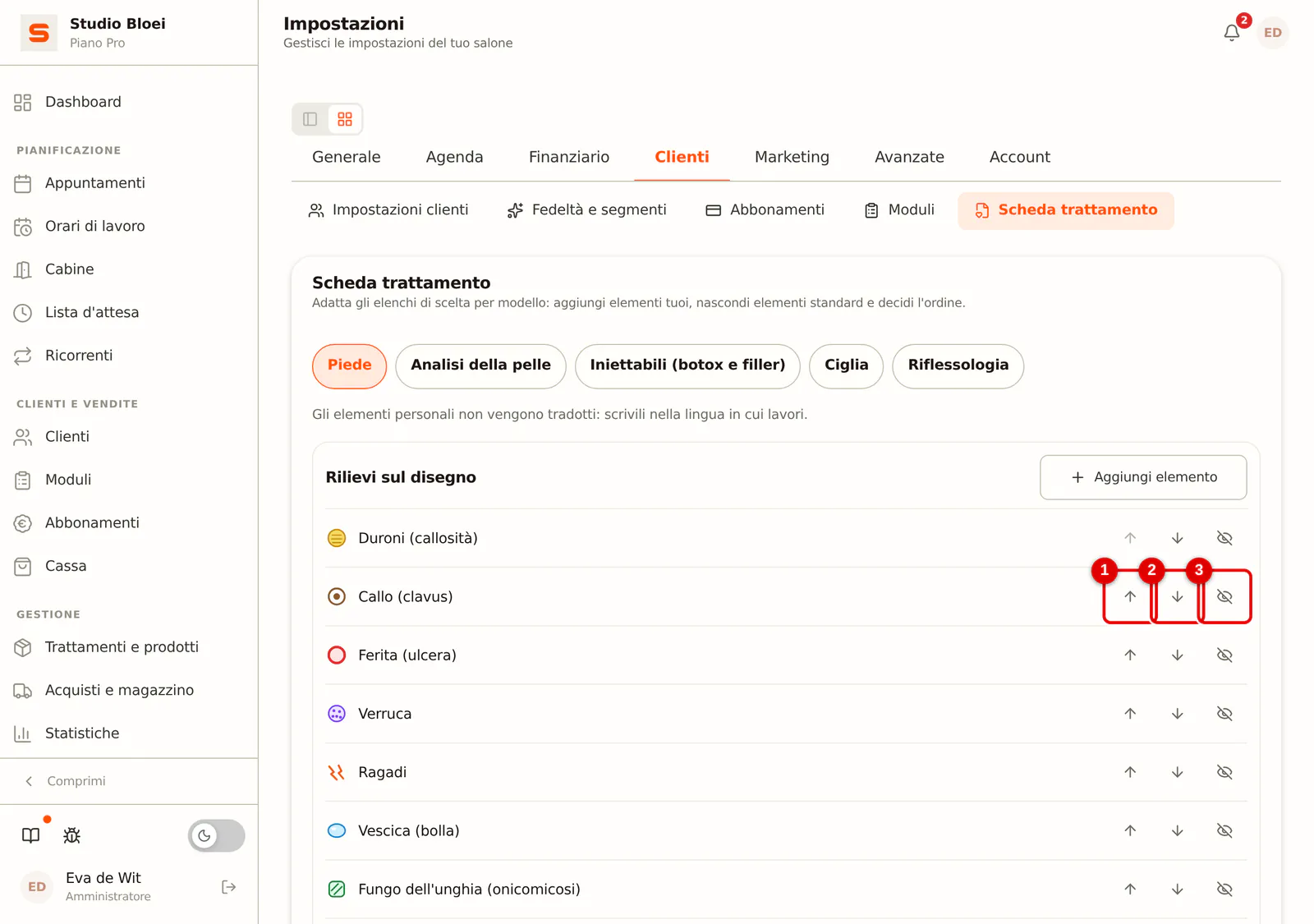
Con le frecce sposti un elemento più in alto o più in basso, così ciò che usi di più resta in cima. Se non usi mai un elemento standard, clicca sull'occhio barrato per nasconderlo. Scompare dall'elenco durante la compilazione, ma i resoconti già esistenti continuano a mostrarlo.
 (Ingrandisci l'immagine)
-
Passo 4: Adatta anche la cura successiva e la sicurezza
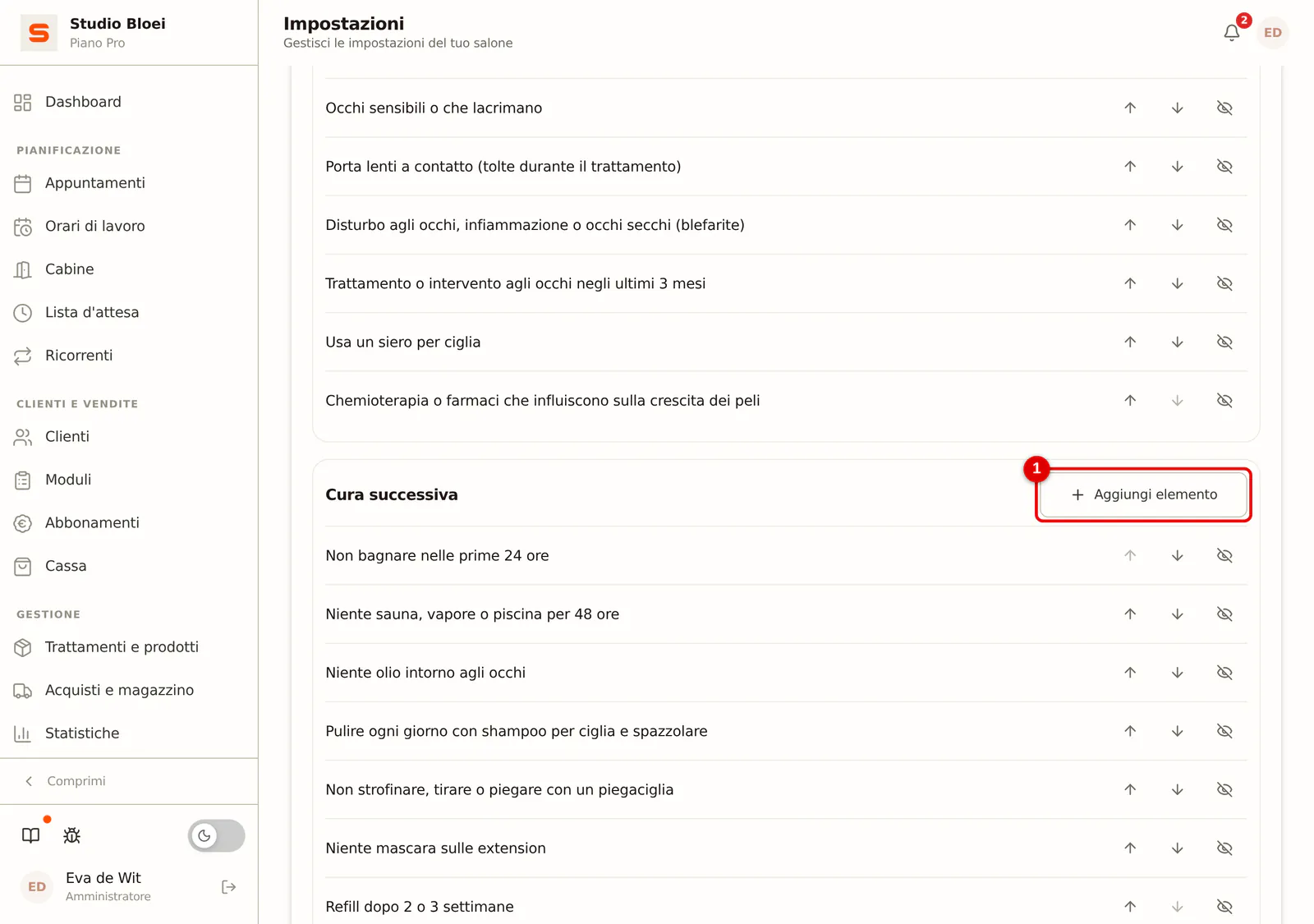
Non si possono adattare solo i riscontri. Scegli per esempio il modello Ciglia e aggiungi i tuoi punti in Cura successiva o Sicurezza, come i consigli che dai sempre. In Analisi della pelle e Iniettabili puoi allo stesso modo integrare le Controindicazioni.
 (Ingrandisci l'immagine)
Gli elementi nascosti e archiviati sono in fondo a un elenco, sotto Nascosti e archiviati. Da lì li riporti con Mostra di nuovo o Ripristina.
Un elemento proprio già presente in un resoconto non si può eliminare. Archivialo: scompare dall'elenco di scelta e i resoconti esistenti restano corretti. Un elemento proprio non ancora usato da nessuna parte si può eliminare. Gli elementi propri non vengono tradotti: scrivili nella lingua in cui lavori.
Collegare un modello a un trattamento
Se colleghi un modello a un trattamento, in ogni appuntamento con quel trattamento compare un pulsante per compilare la scheda trattamento. Dopo l'appuntamento ricevi inoltre un promemoria (vedi Panoramica delle schede trattamento).
-
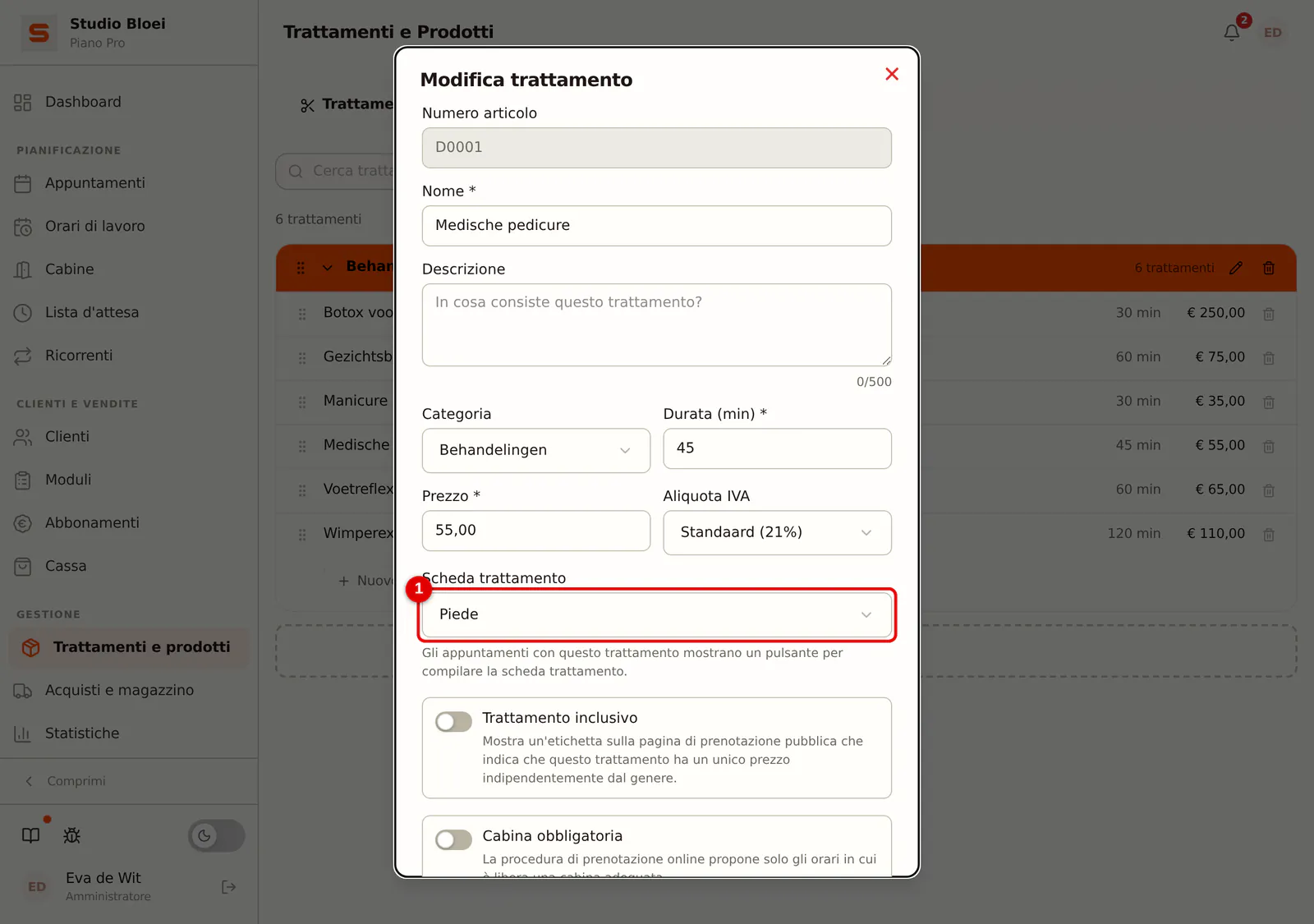
Passo 1: Apri il trattamento
Vai su Trattamenti e prodotti, apri il trattamento e scorri nel modulo fino al campo Scheda trattamento.
 (Ingrandisci l'immagine)
-
Passo 2: Scegli il modello
Scegli il modello che appartiene a questo trattamento, per esempio Piede per una pedicure curativa. Scegli Nessuna se non serve una scheda trattamento. Salva il modulo.
 (Ingrandisci l'immagine)
Domande frequenti
Chi può adattare gli elenchi di scelta? Chiunque possa gestire le impostazioni dei moduli. Chi ha solo diritto di lettura vede gli elenchi ma non può modificarli.
Una modifica cambia i miei vecchi resoconti? No. Un resoconto conserva gli elementi come erano al momento del salvataggio. Nascondere o archiviare toglie un elemento solo dall'elenco di scelta per i nuovi resoconti.
Quanti elementi propri posso aggiungere? Fino a 40 per elenco.