Scheda trattamento e privacy
Una scheda trattamento contiene dati sanitari: categorie particolari di dati personali secondo il GDPR. Per questo Salonnare li tratta separatamente dal resto della scheda cliente:
- Salvati in forma cifrata, come la cassaforte sanitaria. Anche le foto.
- Ogni consultazione viene registrata: chi apre, stampa o cancella un resoconto risulta nel registro.
- Periodo di conservazione: fino a 20 anni dopo l'ultimo trattamento. Dopo, i resoconti vengono cancellati automaticamente.
- Nessuna e-mail: Salonnare non invia mai una scheda trattamento via e-mail, nemmeno al cliente.
Registrare il consenso
Senza un consenso registrato per le categorie particolari di dati personali non puoi creare o modificare un resoconto.
-
Passo 1: Apri il cliente
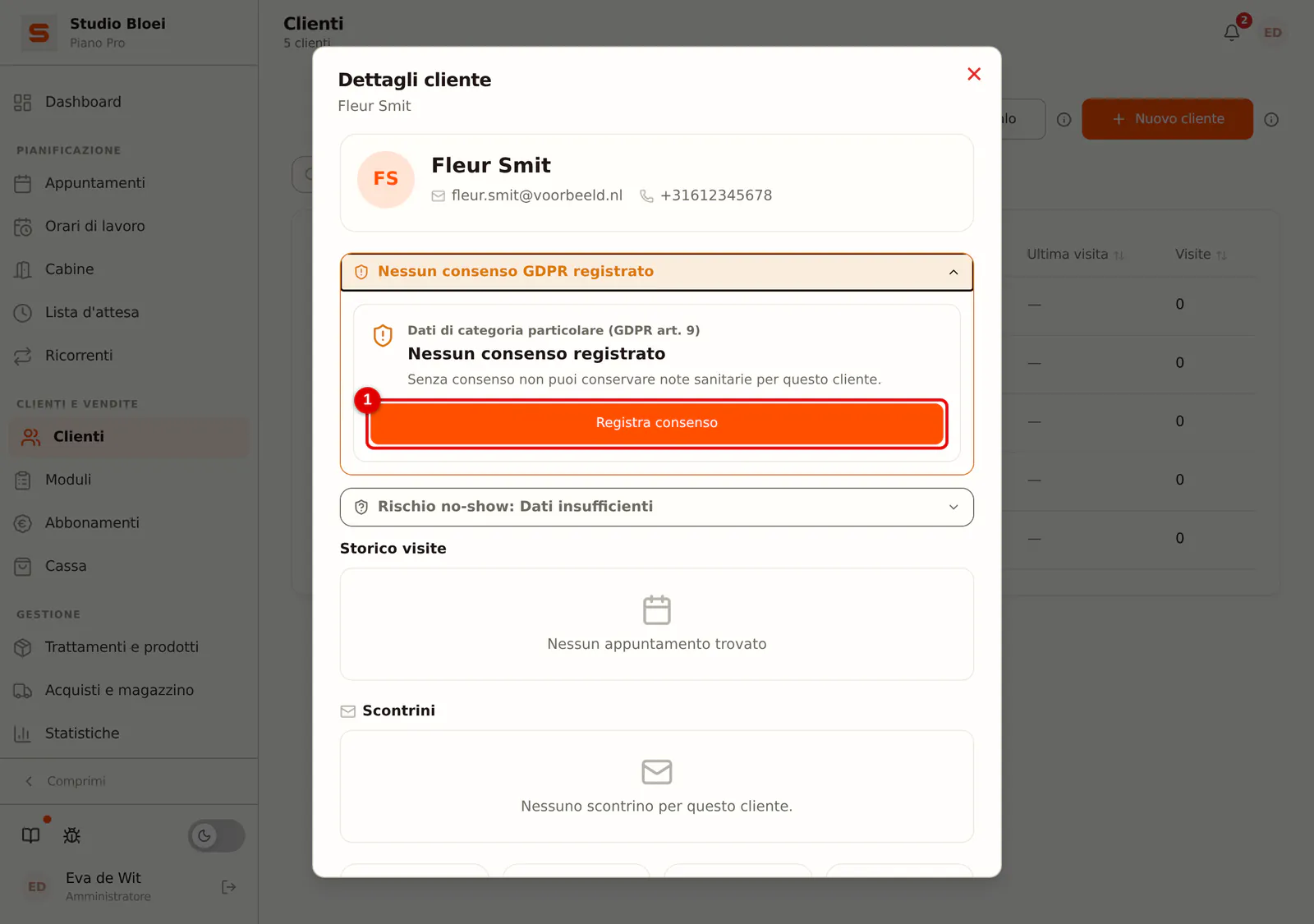
Apri il cliente da Clienti. Se non è ancora registrato alcun consenso, vedi in alto Nessun consenso registrato. Chiedi il consenso al cliente e clicca su Registra consenso.
 (Ingrandisci l'immagine)
-
Passo 2: Scegli la base giuridica e registra
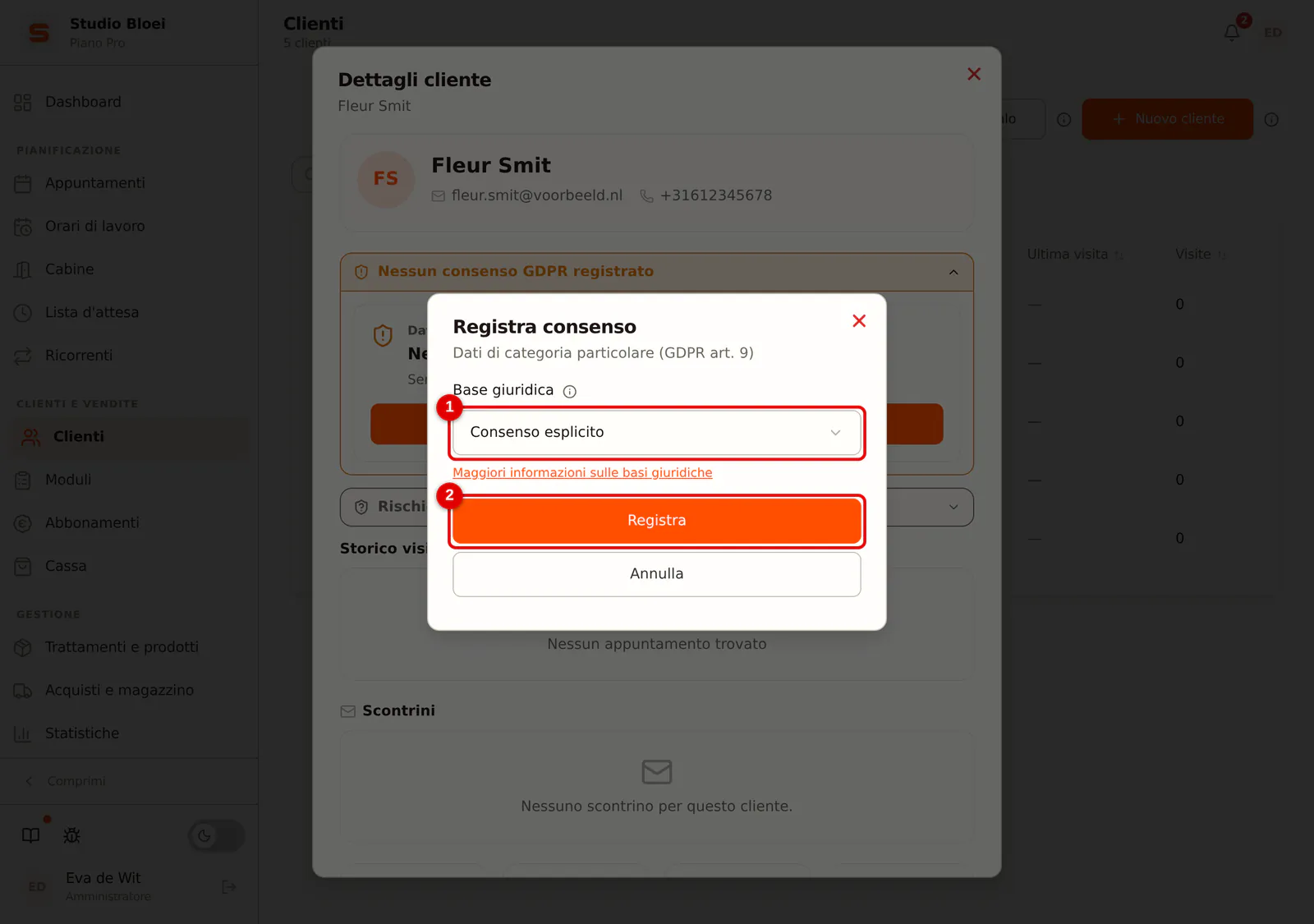
Scegli la Base giuridica; per una scheda trattamento di solito è Consenso esplicito. Clicca su Registra. Per saperne di più sulle basi giuridiche leggi Quale base giuridica scegli per i dati sanitari?.
 (Ingrandisci l'immagine)
Se il cliente revoca il consenso, i resoconti esistenti restano leggibili, ma non puoi crearne di nuovi né modificarli.
Chi può vedere la scheda trattamento
Gli amministratori vedono sempre la scheda trattamento. Un collaboratore solo se per lui è attivo Accesso alle note sanitarie; altrimenti non vede affatto i pulsanti e gli avvisi nell'appuntamento.
-
Passo 1: Apri il collaboratore
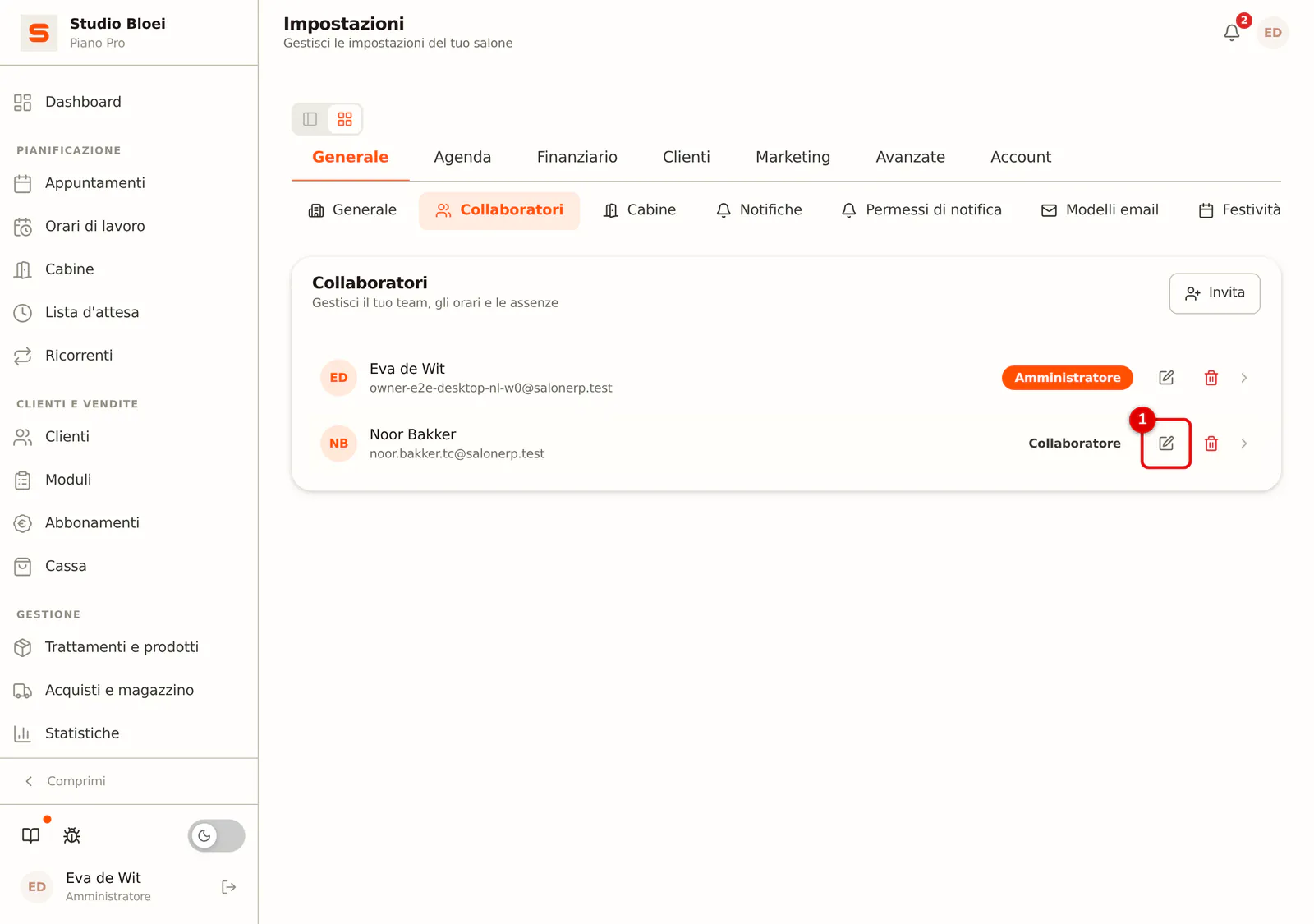
Vai su Impostazioni > Generale > Collaboratori e clicca sulla matita accanto al collaboratore.
 (Ingrandisci l'immagine)
-
Passo 2: Attiva o disattiva il diritto
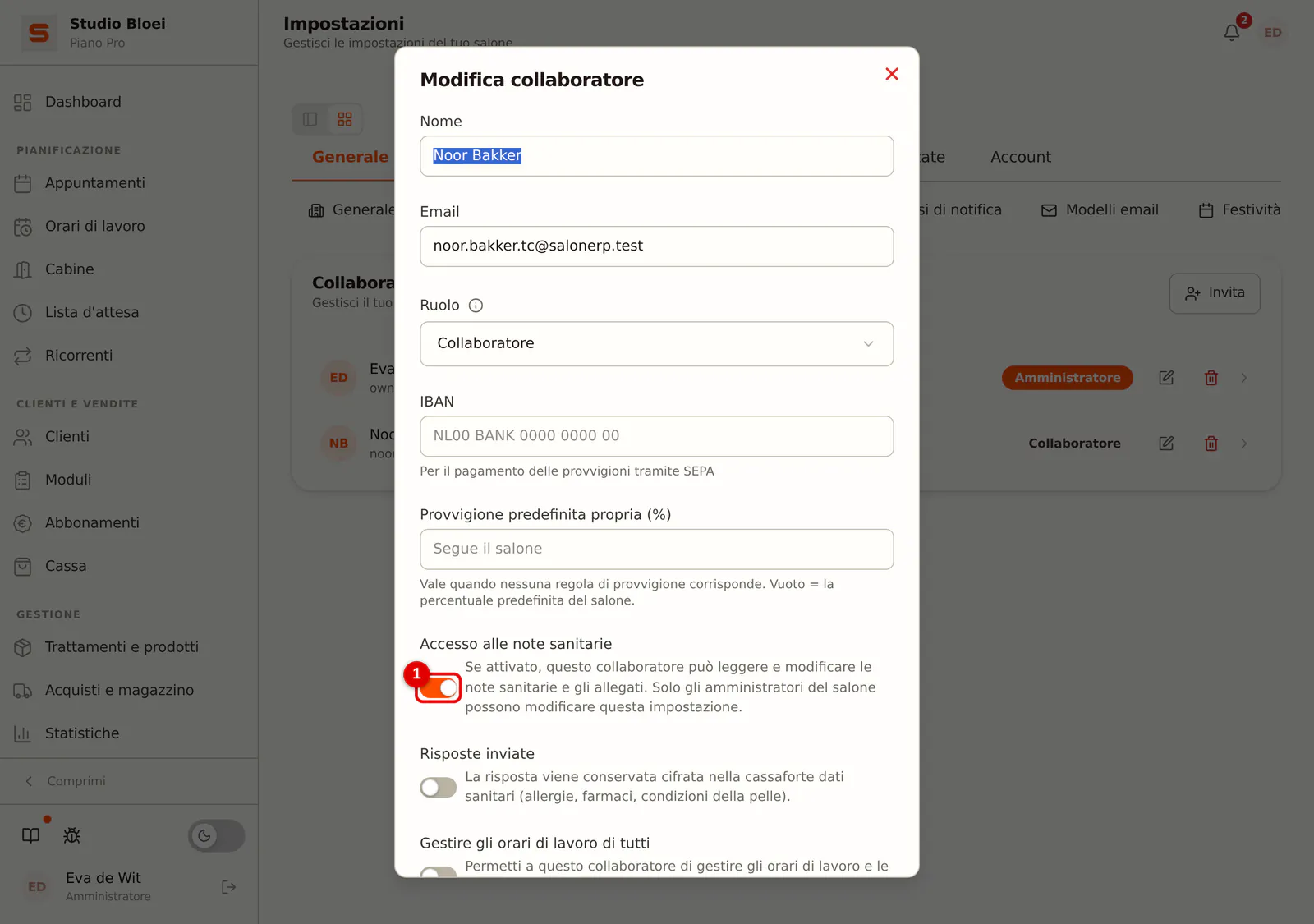
Attiva o disattiva Accesso alle note sanitarie e salva. Lo stesso diritto vale per la cassaforte sanitaria.
 (Ingrandisci l'immagine)
Stampare o un PDF per il cliente
Se un cliente chiede i suoi dati, gli consegni i resoconti su carta o in PDF.
-
Passo 1: Stampa
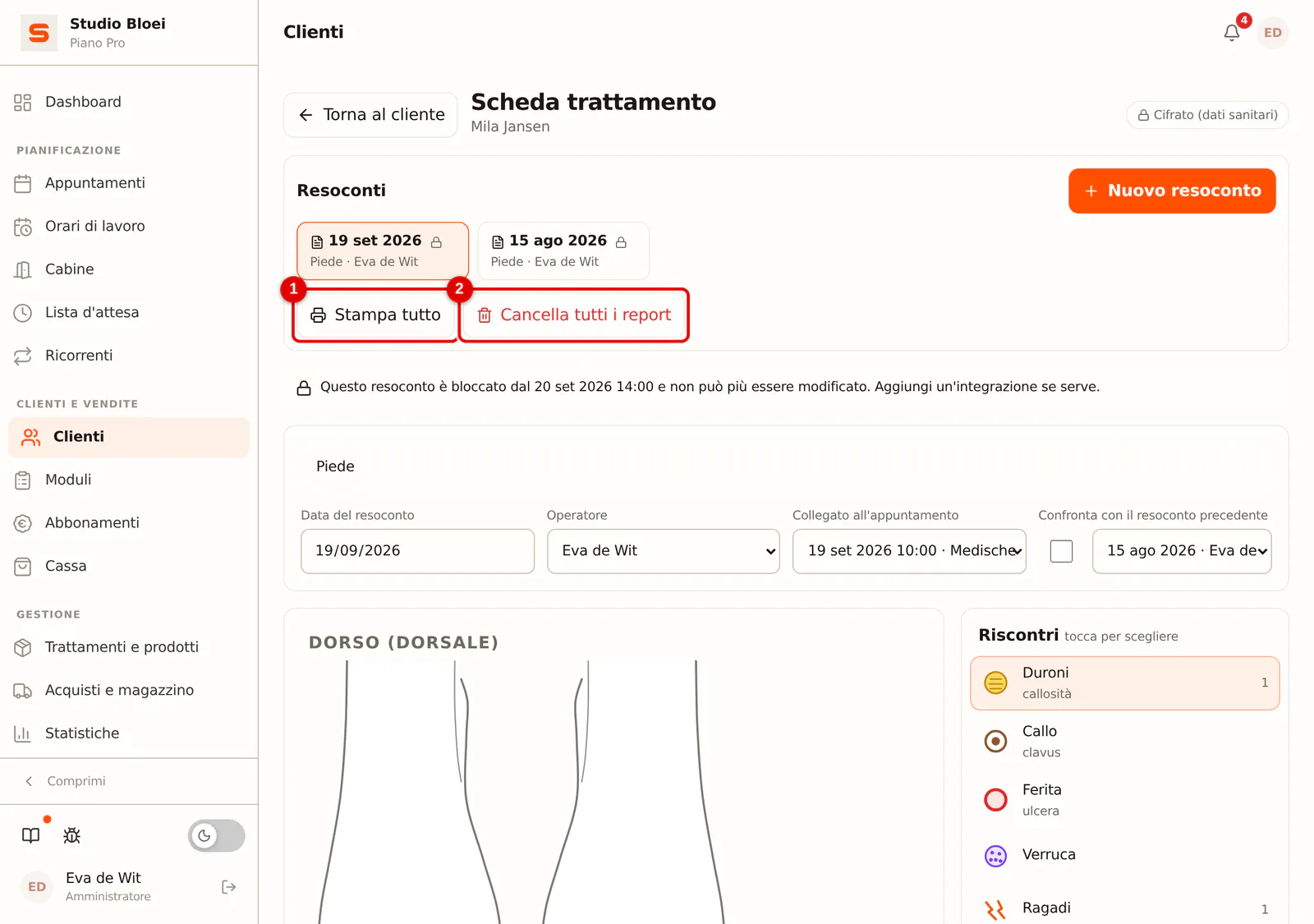
Apri la scheda trattamento del cliente. Con Stampa tutto crei un unico documento con tutti i resoconti, compresi disegni, integrazioni e foto. Un singolo resoconto lo stampi con Stampa / PDF in fondo a quel resoconto. Nella finestra di stampa scegli la stampante, oppure Salva come PDF.
 (Ingrandisci l'immagine)
Cancellare tutti i resoconti su richiesta
Se un cliente vuole che i suoi resoconti di trattamento spariscano, un amministratore può cancellarli tutti insieme.
-
Passo 1: Conferma con il nome del cliente
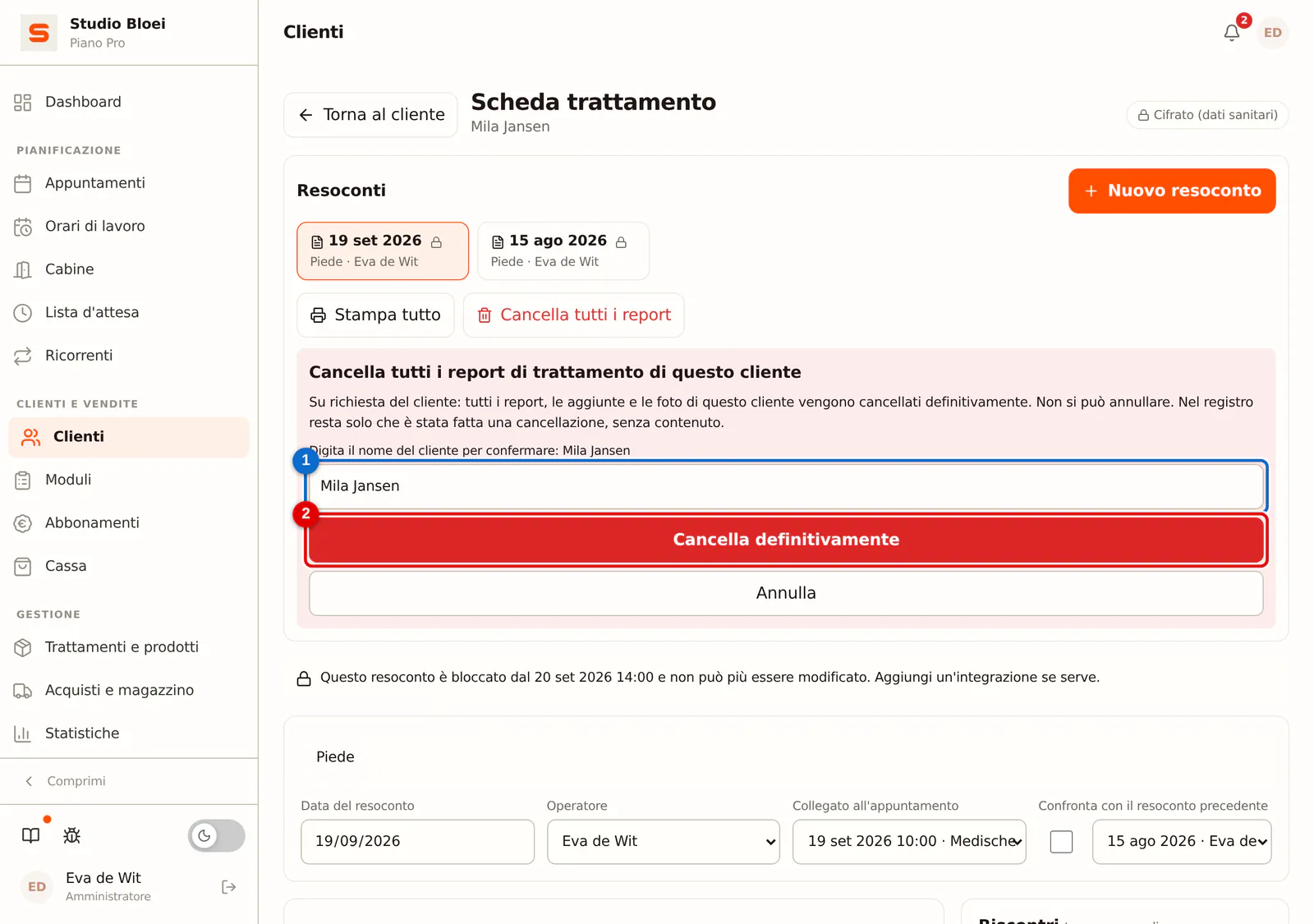
Clicca su Cancella tutti i report. Scrivi il nome del cliente per confermare e clicca su Cancella definitivamente. Tutti i resoconti, le integrazioni e le foto di questo cliente vengono cancellati definitivamente; non si può annullare. Nel registro resta solo l'indicazione che è avvenuta una cancellazione, senza contenuto.
 (Ingrandisci l'immagine)
Stampa prima i resoconti o salvali in PDF se il cliente li vuole avere. Dopo la cancellazione non è più possibile.