Panoramica delle schede trattamento e la notifica da gestire
Nella scheda Schede trattamento sotto Moduli vedi in un unico elenco a quali appuntamenti manca ancora un resoconto e quali resoconti sono stati creati di recente. Così nessun trattamento resta senza resoconto.
Vedi solo gli appuntamenti con un trattamento a cui è collegato un modello (vedi Configurare la scheda trattamento). La scheda è disponibile per gli amministratori e per i collaboratori con Accesso alle note sanitarie.
Usare la panoramica
-
Passo 1: Apri la scheda Schede trattamento
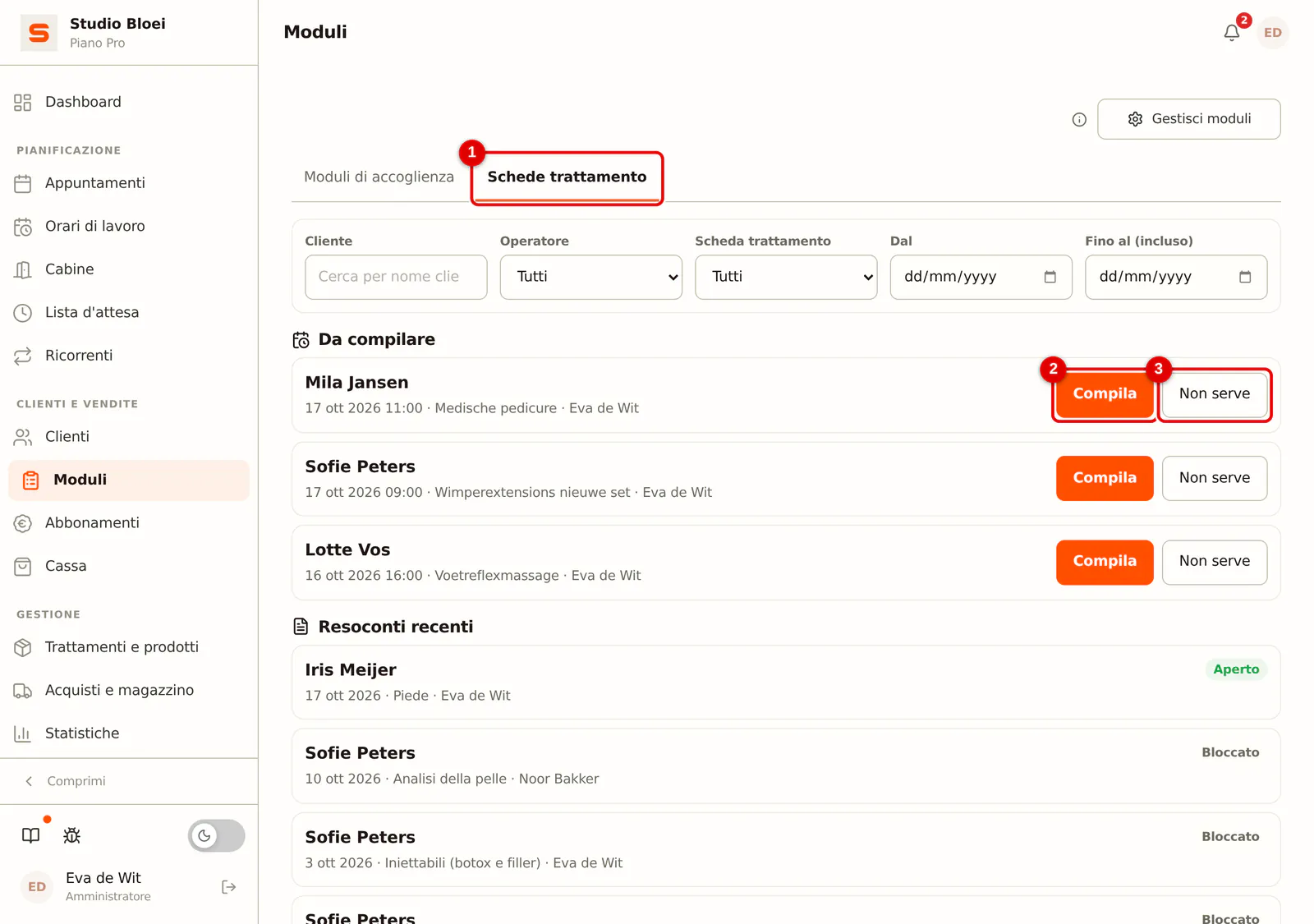
Vai su Moduli e scegli la scheda Schede trattamento. In Da compilare trovi gli appuntamenti degli ultimi 30 giorni già conclusi e ancora senza resoconto, con cliente, data, trattamento e operatore. Clicca su Compila per creare subito un resoconto; appuntamento e modello sono già inseriti. Se un appuntamento non richiede un resoconto, clicca su Non serve.
 (Ingrandisci l'immagine)
-
Passo 2: Filtra gli elenchi
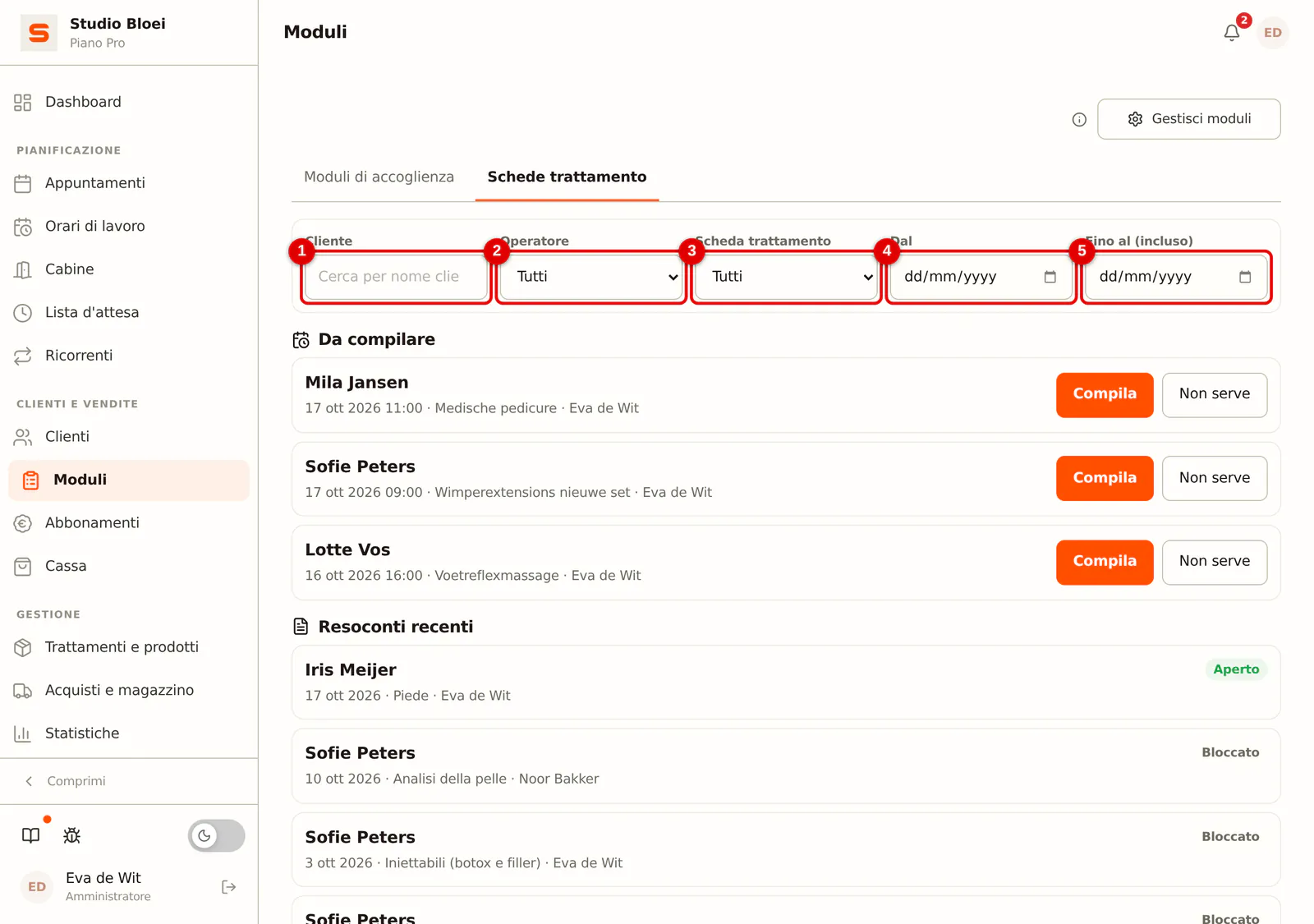
Con i filtri in alto cerchi per cliente, scegli un Operatore o un tipo di Scheda trattamento, e limiti il periodo con Dal e Fino al (incluso). I filtri valgono per entrambi gli elenchi.
 (Ingrandisci l'immagine)
-
Passo 3: Apri un resoconto recente
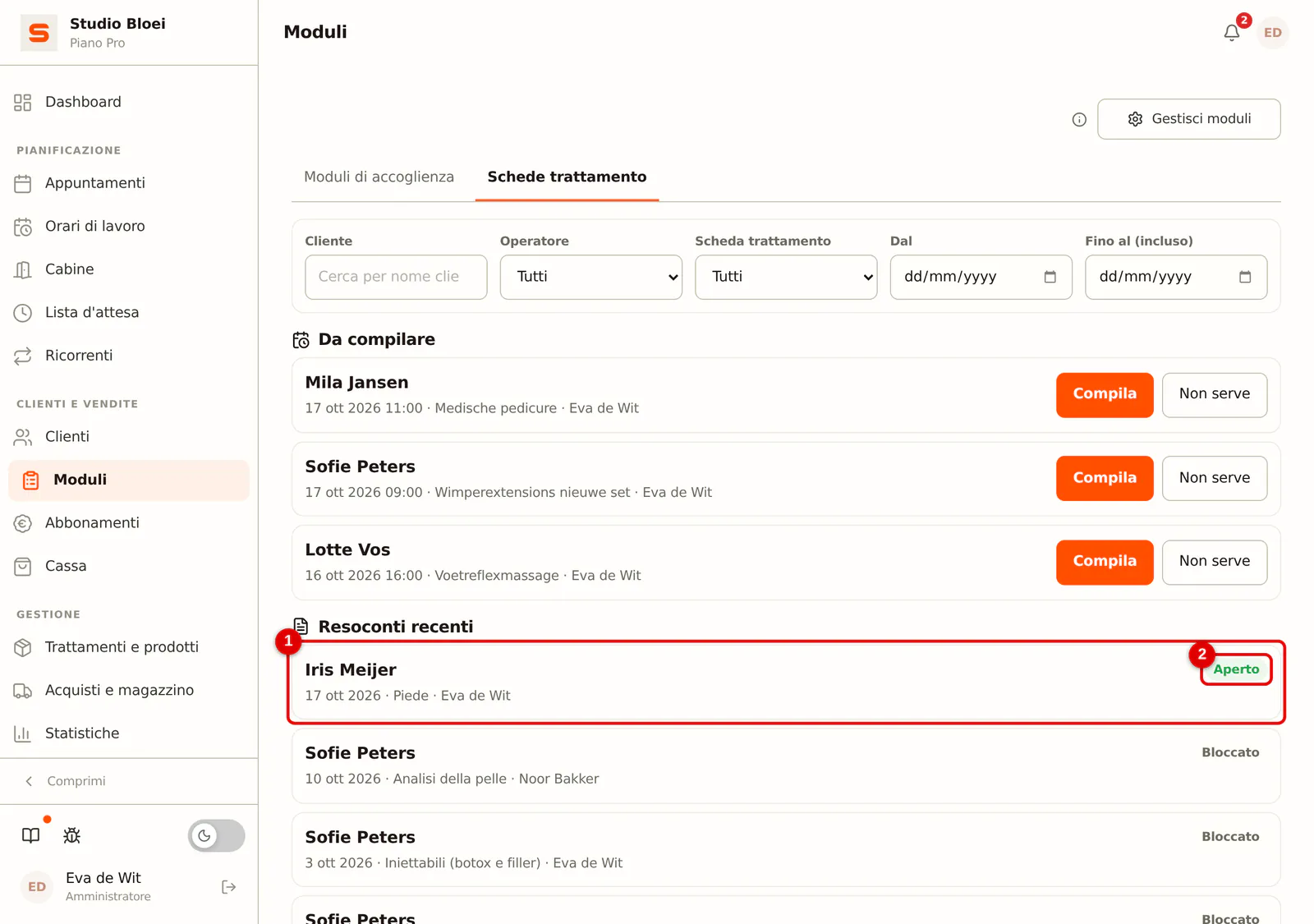
In Resoconti recenti trovi i resoconti più nuovi. A destra c'è lo stato: Aperto (ancora modificabile), Bloccato (passate 24 ore) o Con integrazione. Clicca su un resoconto per aprirlo. Con Carica altro in fondo vedi i resoconti più vecchi.
 (Ingrandisci l'immagine)
La notifica da gestire
Al termine di un appuntamento con un modello di scheda trattamento, nel centro notifiche (la campanella in alto a destra) compare in Da gestire la scheda Compila la scheda trattamento, con il nome del cliente, il trattamento e la data. La scheda non contiene dati sanitari.
- Compila la scheda trattamento apre subito un nuovo resoconto per quell'appuntamento.
- Non necessario rimuove la scheda se per quell'appuntamento non serve un resoconto.
La scheda va all'operatore dell'appuntamento se ha accesso alle note sanitarie, altrimenti a tutti quelli che hanno questo diritto. Scompare da sola appena viene salvato un resoconto per l'appuntamento, o se l'appuntamento è stato annullato o è stato un no-show. Una scheda presente non scade: resta finché il resoconto non è salvato o finché non scegli Non serve. Solo un appuntamento terminato da più di due giorni senza scheda non ne riceve più una; resta però per 30 giorni nella panoramica in Da compilare.
La scheda resta anche dopo che hai incassato l'appuntamento. Di solito il resoconto si scrive proprio dopo l'incasso.