Compilare una scheda trattamento
Una scheda trattamento è fatta di resoconti: uno per trattamento. In un resoconto posizioni i riscontri su un disegno, spunti gli elenchi, aggiungi foto e scrivi le tue note. Tutto viene salvato in forma cifrata.
Ti servono:
- il piano Starter o Pro;
- il ruolo di amministratore, oppure Accesso alle note sanitarie per il tuo account;
- il consenso registrato del cliente per le categorie particolari di dati personali (vedi Scheda trattamento e privacy). Senza consenso non puoi creare un resoconto.
Dall'appuntamento
-
Passo 1: Apri l'appuntamento
Apri l'appuntamento in agenda. Se al trattamento è collegato un modello (vedi Configurare la scheda trattamento), vedi il pulsante Compila la scheda trattamento. Se in alto compare Attenzione:, secondo il suo ultimo resoconto il cliente ha una controindicazione o un rischio, come gli anticoagulanti. Controlla allora se il trattamento può procedere così. Clicca su Compila la scheda trattamento.
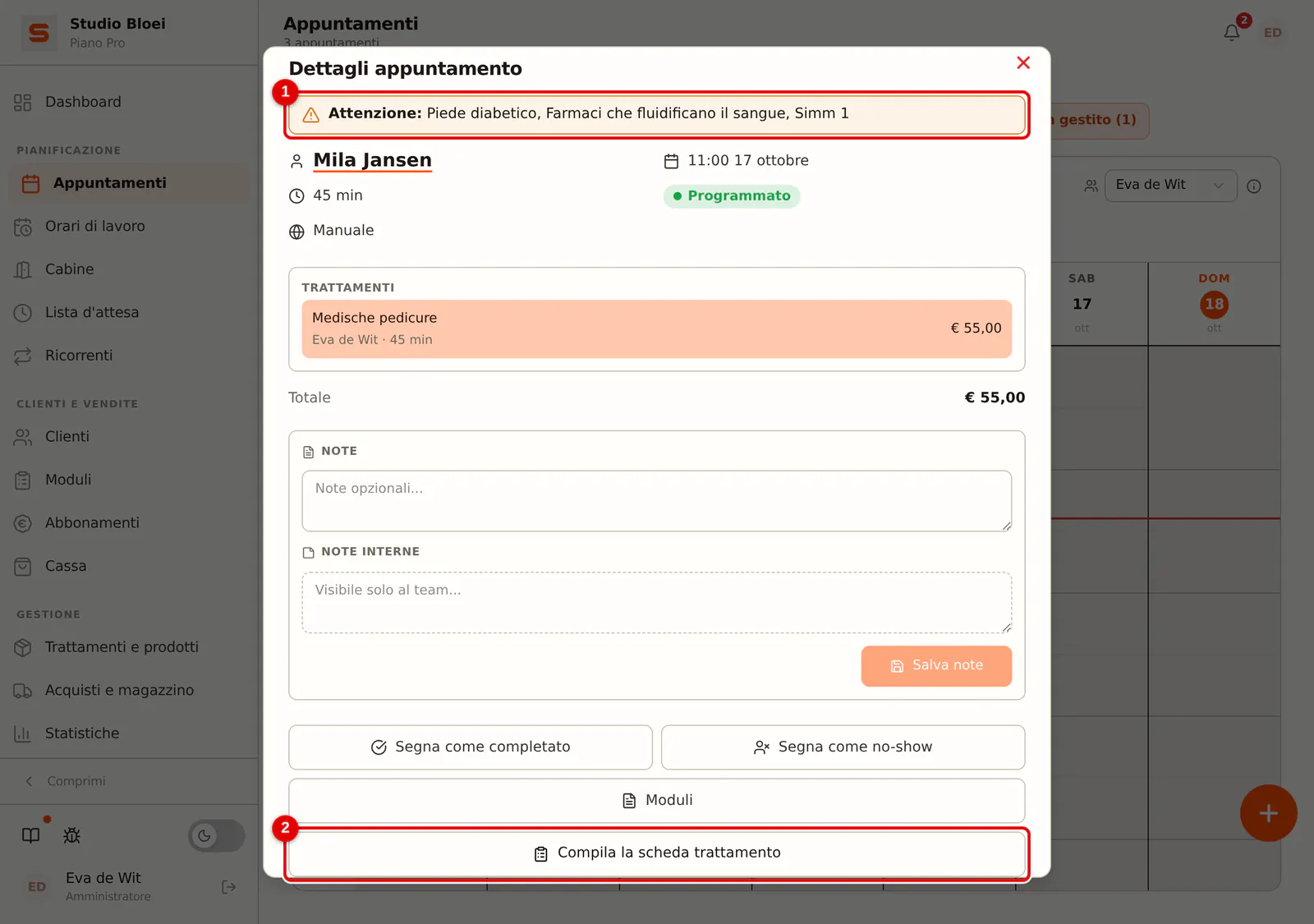 (Ingrandisci l'immagine)
-
Passo 2: Controlla i dati in alto
Modello, data, operatore e appuntamento sono già compilati. Se il cliente aveva già un resoconto con questo modello, i dati fissi vengono ripresi da lì; vedi allora Dati fissi ripresi dal report del con la data. Puoi modificare tutto.
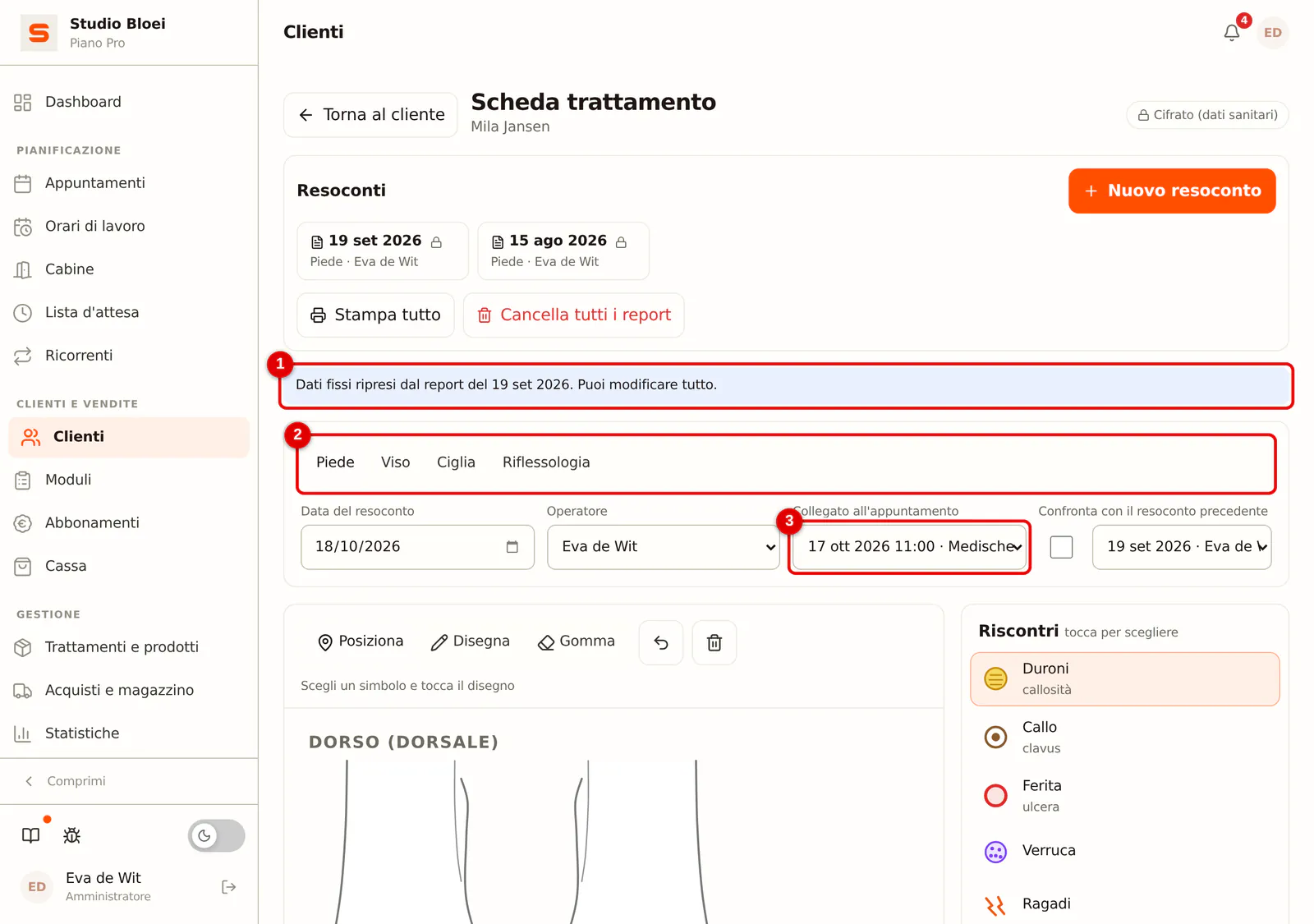 (Ingrandisci l'immagine)
-
Passo 3: Scegli un simbolo
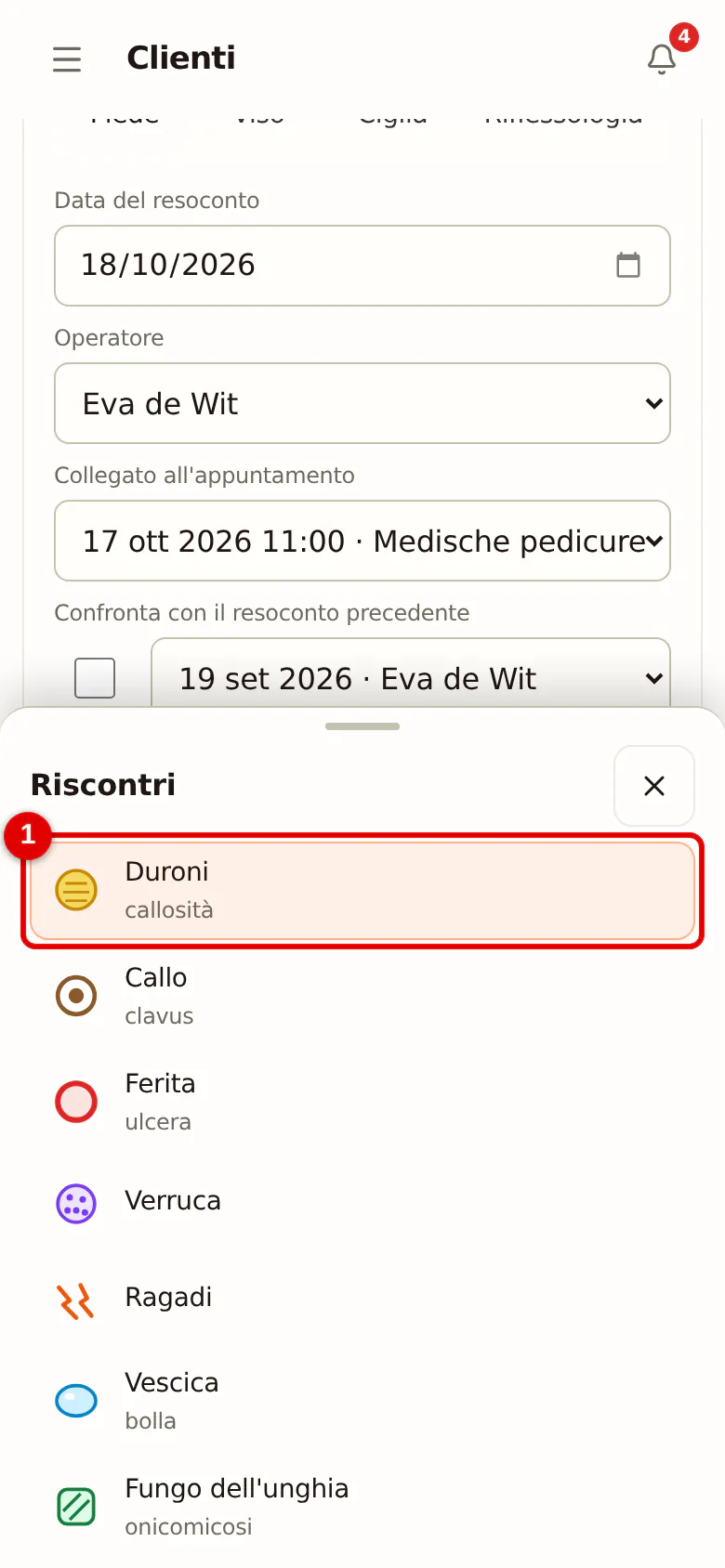
A destra, nell'elenco Riscontri, scegli cosa vuoi registrare. Ogni elemento è scritto in linguaggio comune con il termine tecnico sotto, per esempio Callo (clavus).
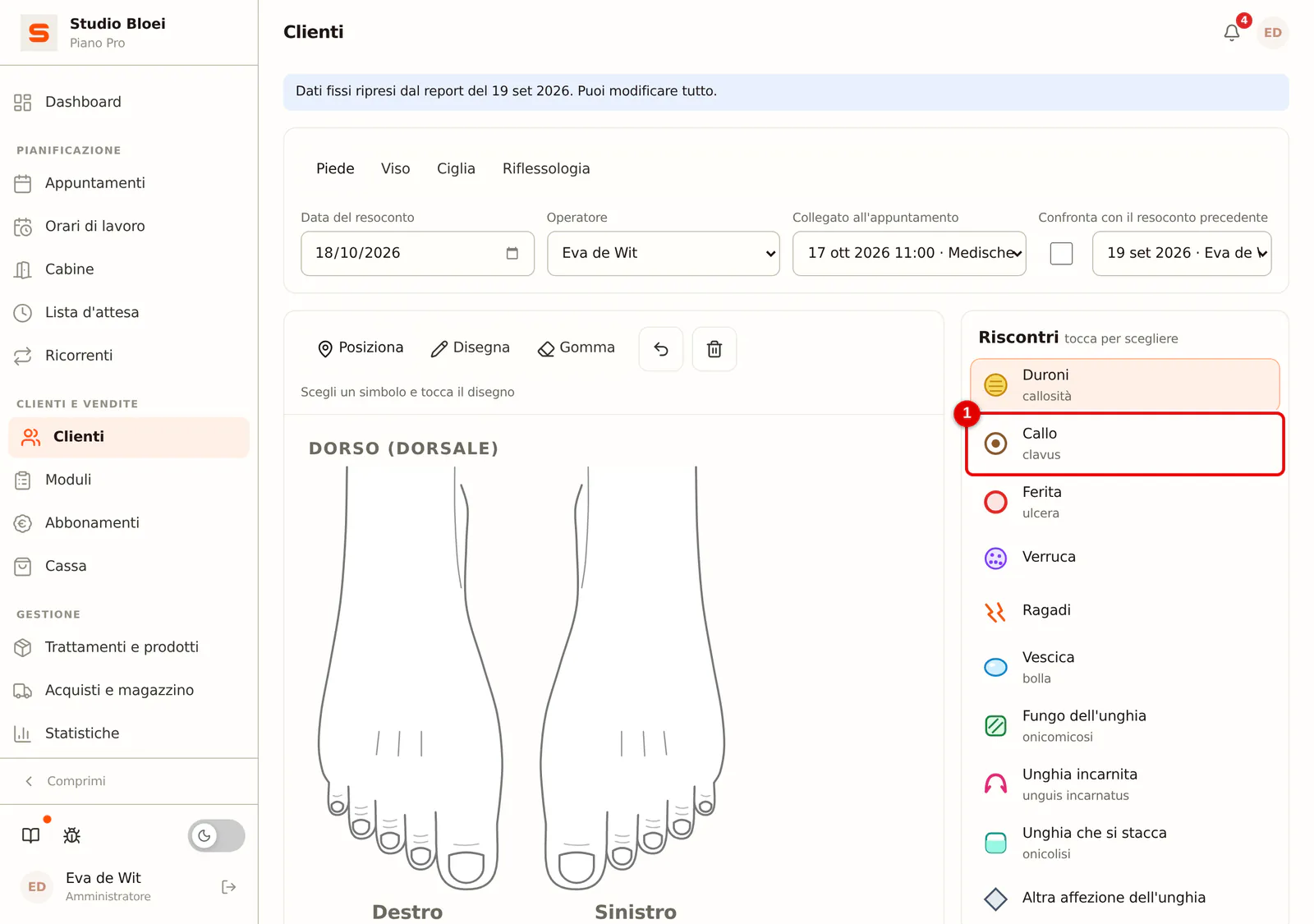 (Ingrandisci l'immagine)
-
Passo 4: Tocca il disegno
Clicca o tocca il punto sul disegno. Compare un simbolo numerato e Salonnare annota da solo la zona, per esempio "Pianta del piede, sinistro (plantare)".
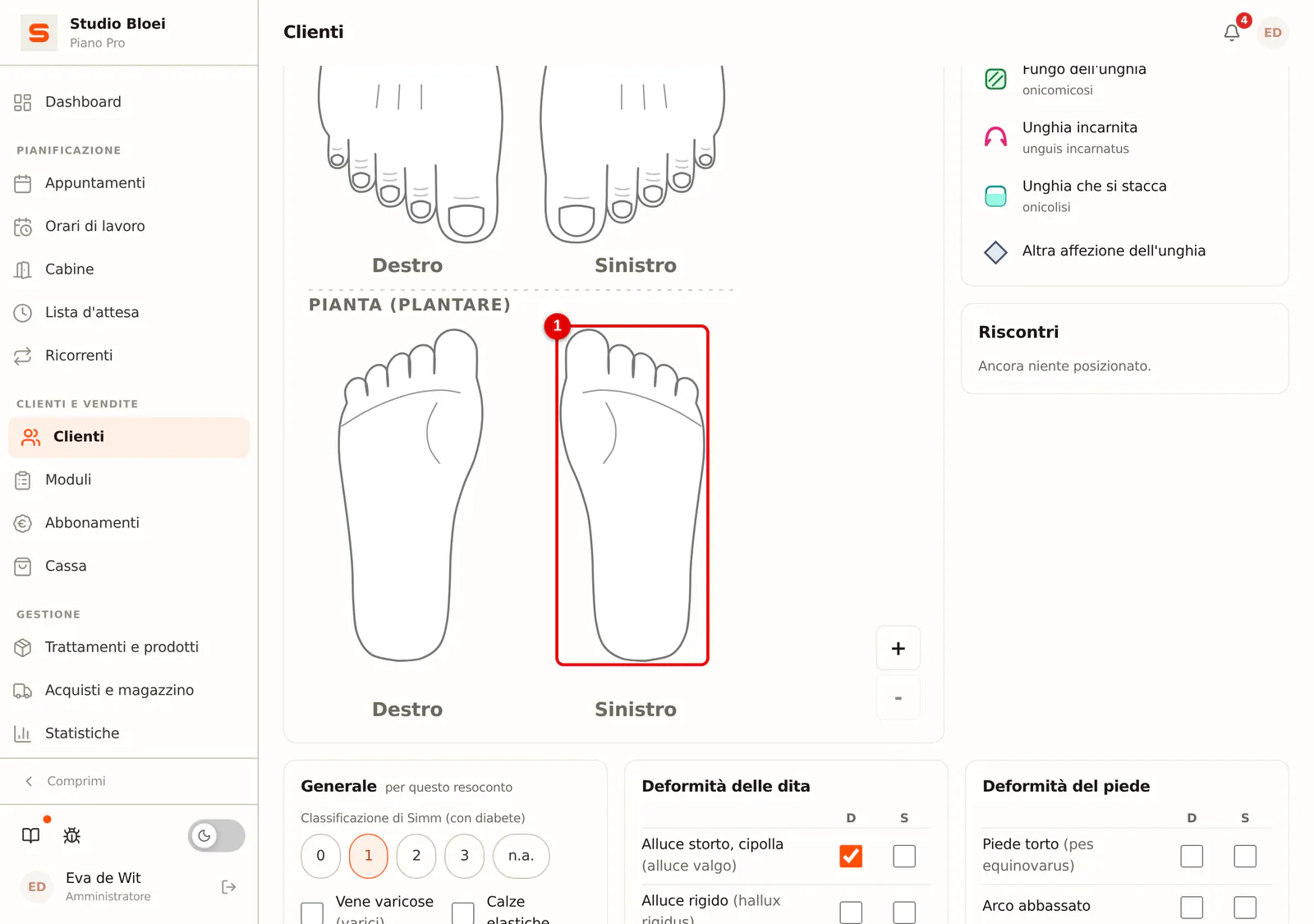 (Ingrandisci l'immagine)
-
Passo 5: Scrivi una spiegazione
Il tuo riscontro compare ora sotto Riscontri con il suo numero. Scrivi nel campo di spiegazione cosa hai visto o fatto, come dimensione o gravità. Con Elimina togli il riscontro.
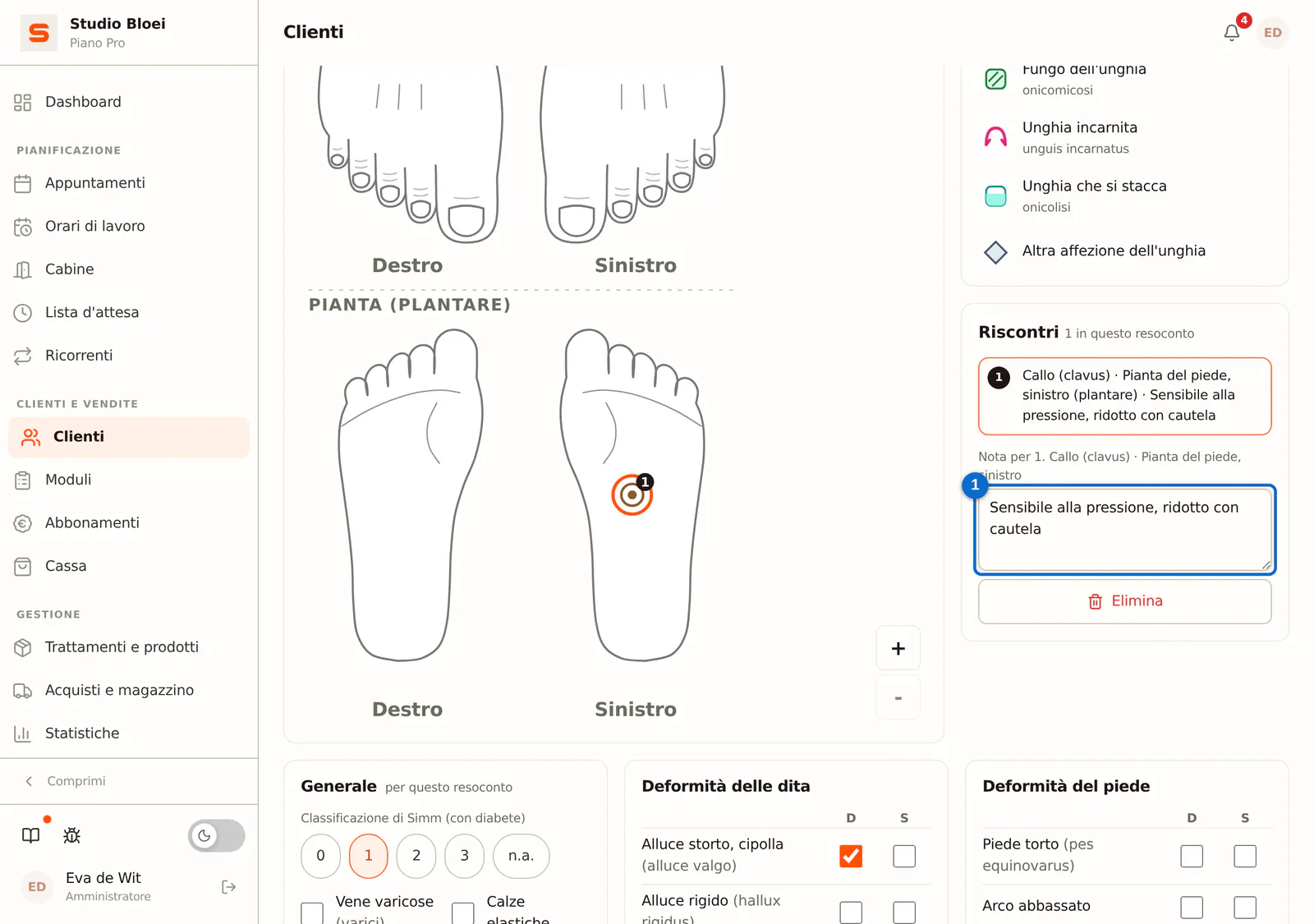 (Ingrandisci l'immagine)
-
Passo 6: Disegna o cancella
Con Disegna disegni con il mouse, il dito o una penna; poi scegli spessore e colore. Con la Gomma cancelli una linea o un simbolo, e con la freccia annulli l'ultimo passaggio. Il cestino cancella in una volta tutti i segni e i disegni; anche questo si può annullare.
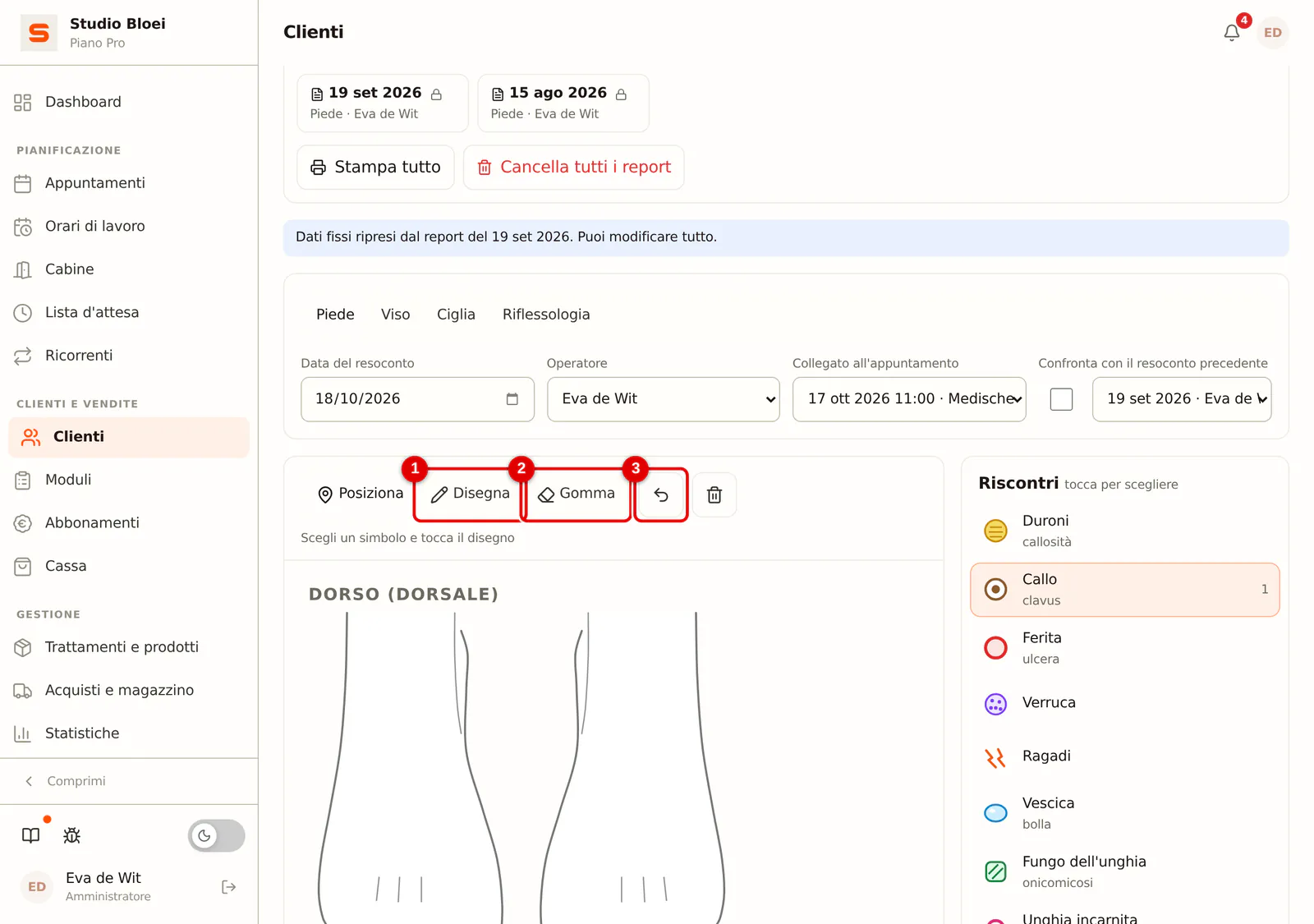 (Ingrandisci l'immagine)
-
Passo 7: Compila gli elenchi
Sotto il disegno ci sono gli elenchi del modello. Spunta ciò che vale; per il piede scegli R (destro) o L (sinistro) per ogni deformità. Anche qui viene prima il nome comune e poi il termine tecnico.
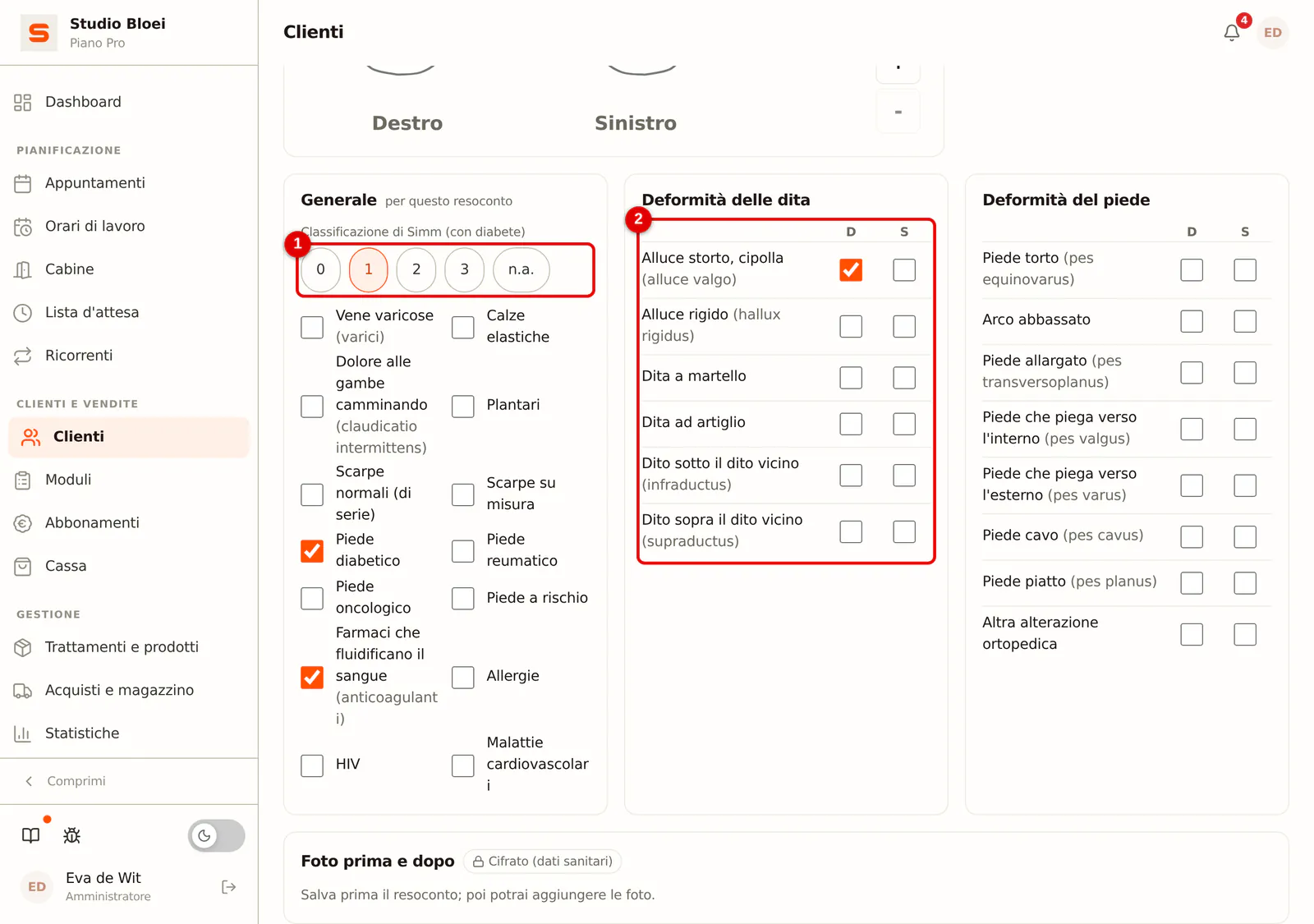 (Ingrandisci l'immagine)
-
Passo 8: Scrivi le note e salva
Scrivi in Note e trattamento cosa hai fatto e cosa consigli. Con i pulsanti sopra metti il testo in grassetto, corsivo o in un elenco puntato. Clicca su Salva resoconto.
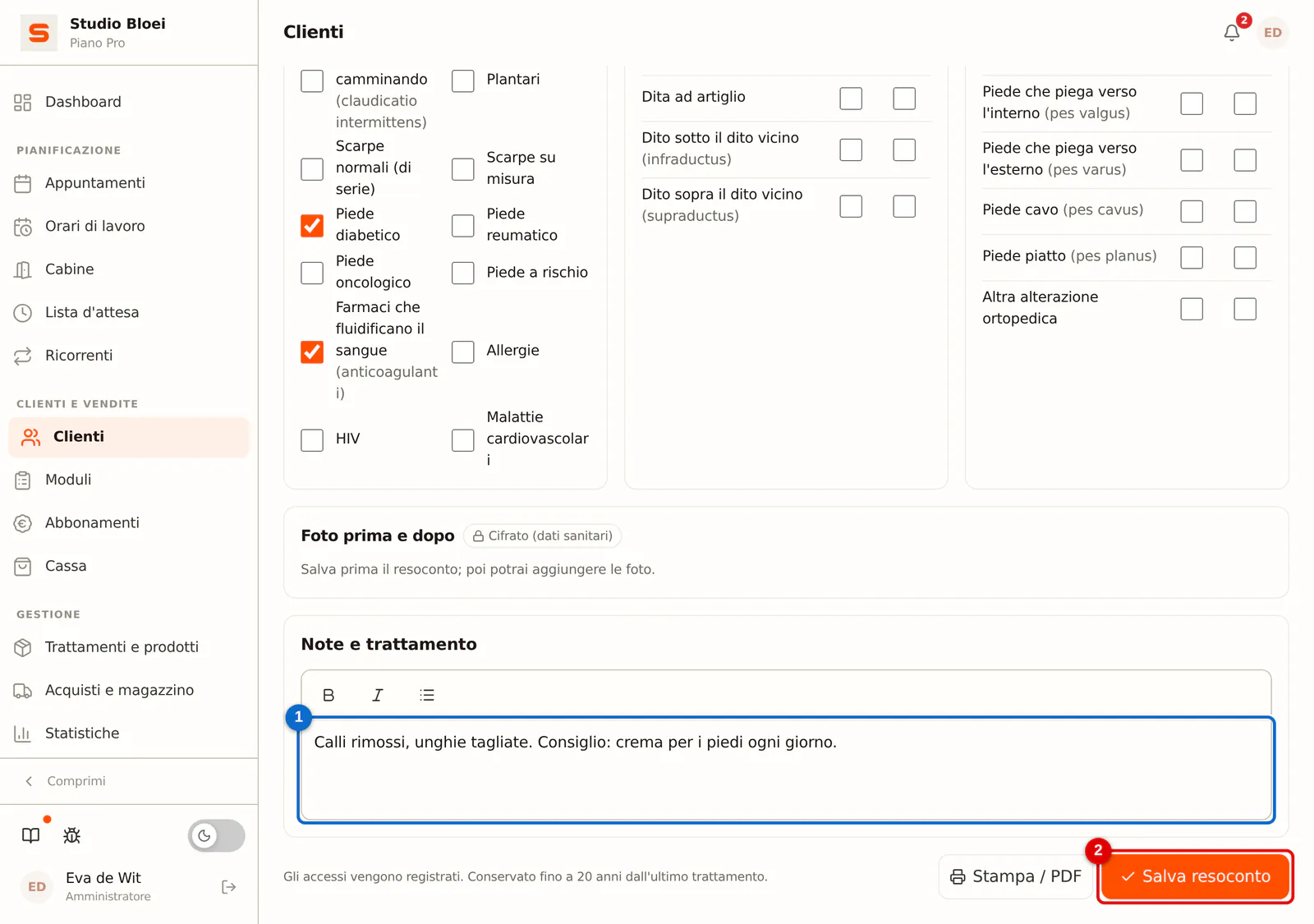 (Ingrandisci l'immagine)
-
Passo 9: Aggiungi foto prima e dopo
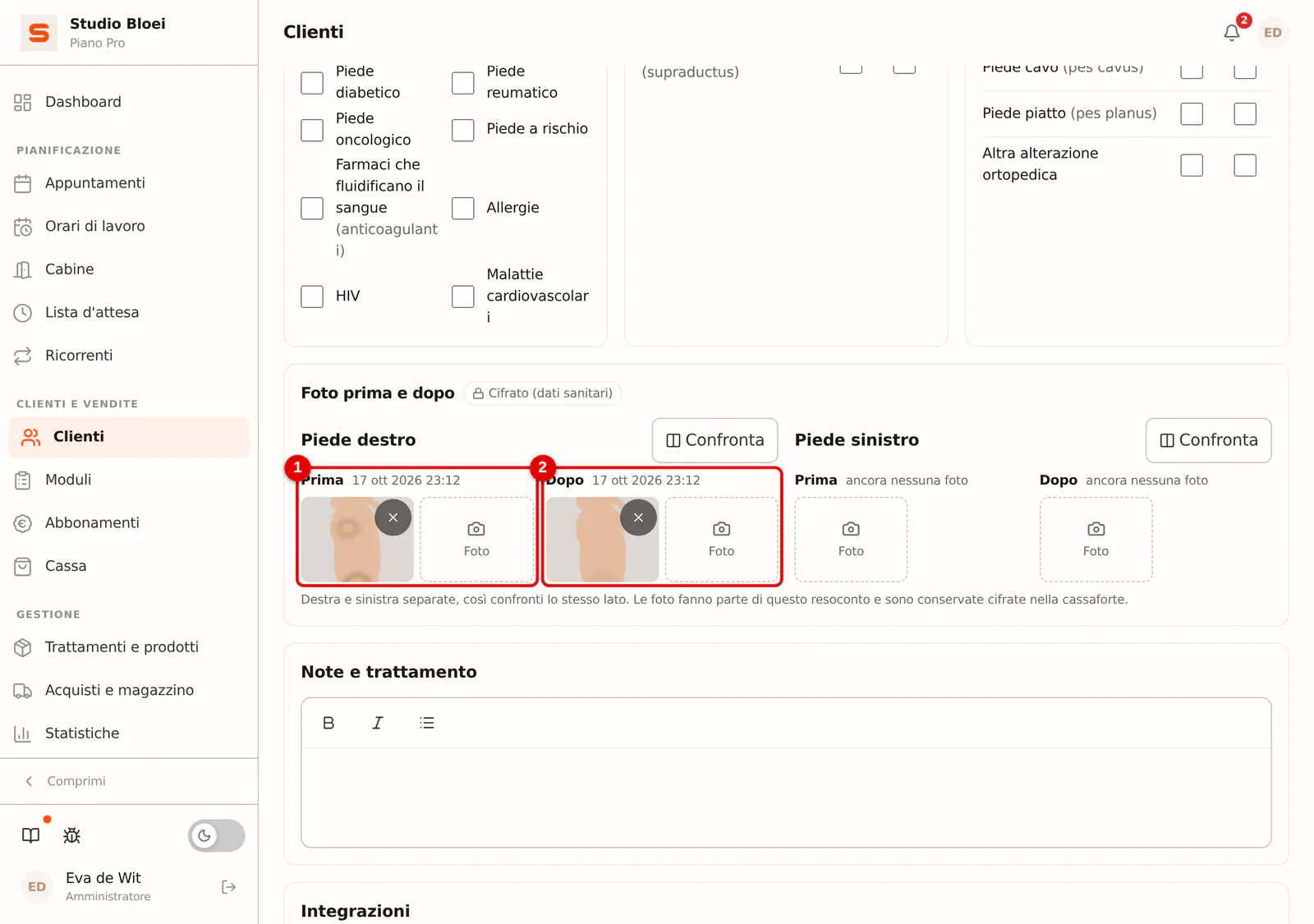
Dopo il salvataggio puoi aggiungere foto. Clicca su Foto in una casella e scatta o scegli una foto. Per piede e ciglia, sinistra e destra sono separate, così confronti sempre lo stesso lato; per il viso ci sono tre viste. Le foto sono salvate cifrate con il resoconto.
 (Ingrandisci l'immagine)
Puoi modificare un resoconto fino a 24 ore dopo averlo creato. Dopo è bloccato e puoi solo aggiungere un'integrazione (vedi Confrontare e integrare). Nelle prime 24 ore puoi anche eliminare un resoconto con Elimina resoconto.
Dalla scheda cliente
Puoi creare un resoconto anche senza appuntamento. Apri il cliente da Clienti e scorri fino al blocco Scheda trattamento. Lì vedi quanti resoconti ci sono e quando è stato fatto l'ultimo. Clicca su Apri scheda trattamento per vedere i resoconti, oppure su Nuovo resoconto per crearne uno. Scegli poi tu in alto il modello e, se vuoi, l'appuntamento.
Sul telefono
Sul telefono (anche nell'app) vedi una vista alla volta e gli strumenti restano fissi in basso.
-
Passo 1: Scegli la vista
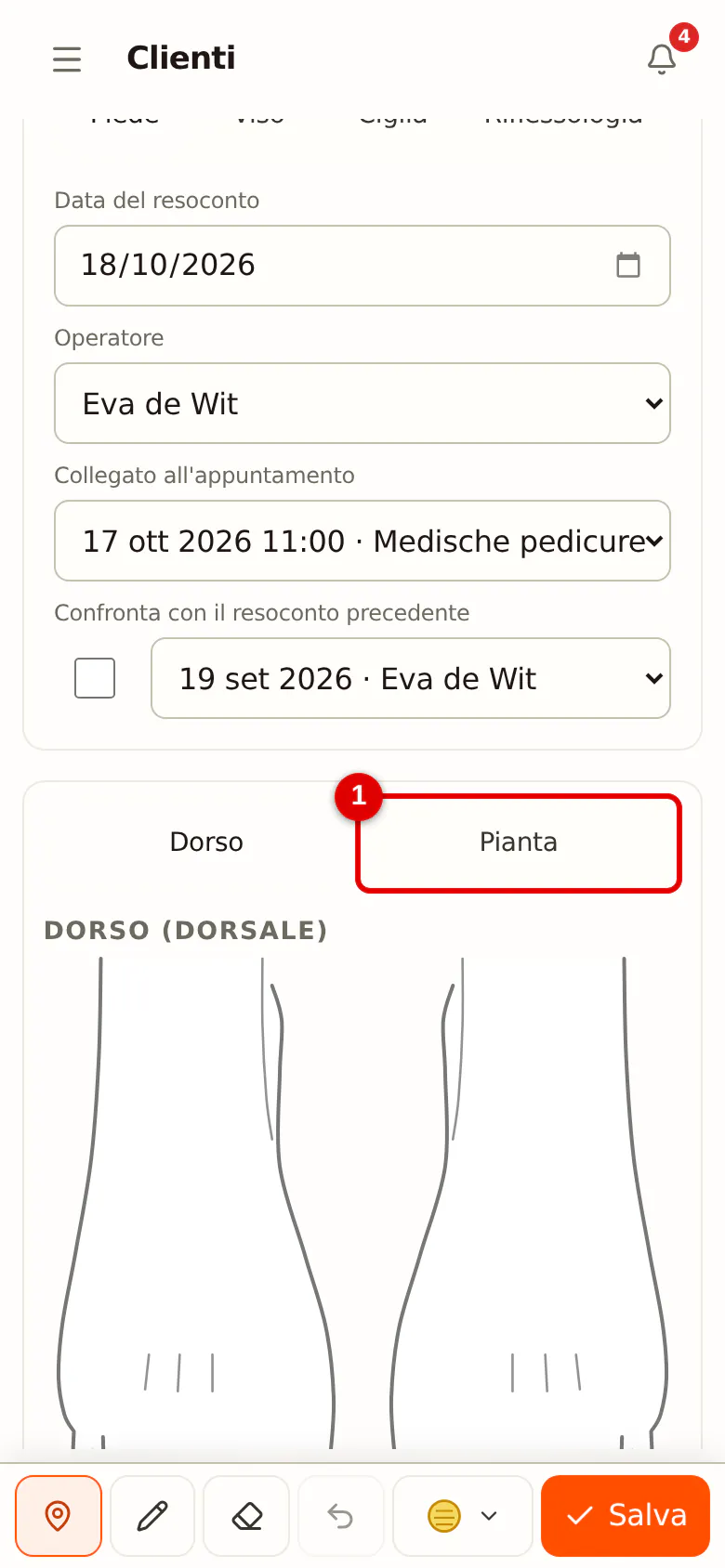
Sopra il disegno scegli la vista, per esempio Dorso o Pianta dei piedi. Ingrandisci con due dita o con i pulsanti + e - sul disegno.
 (Ingrandisci l'immagine)
-
Passo 2: Usa la barra in basso
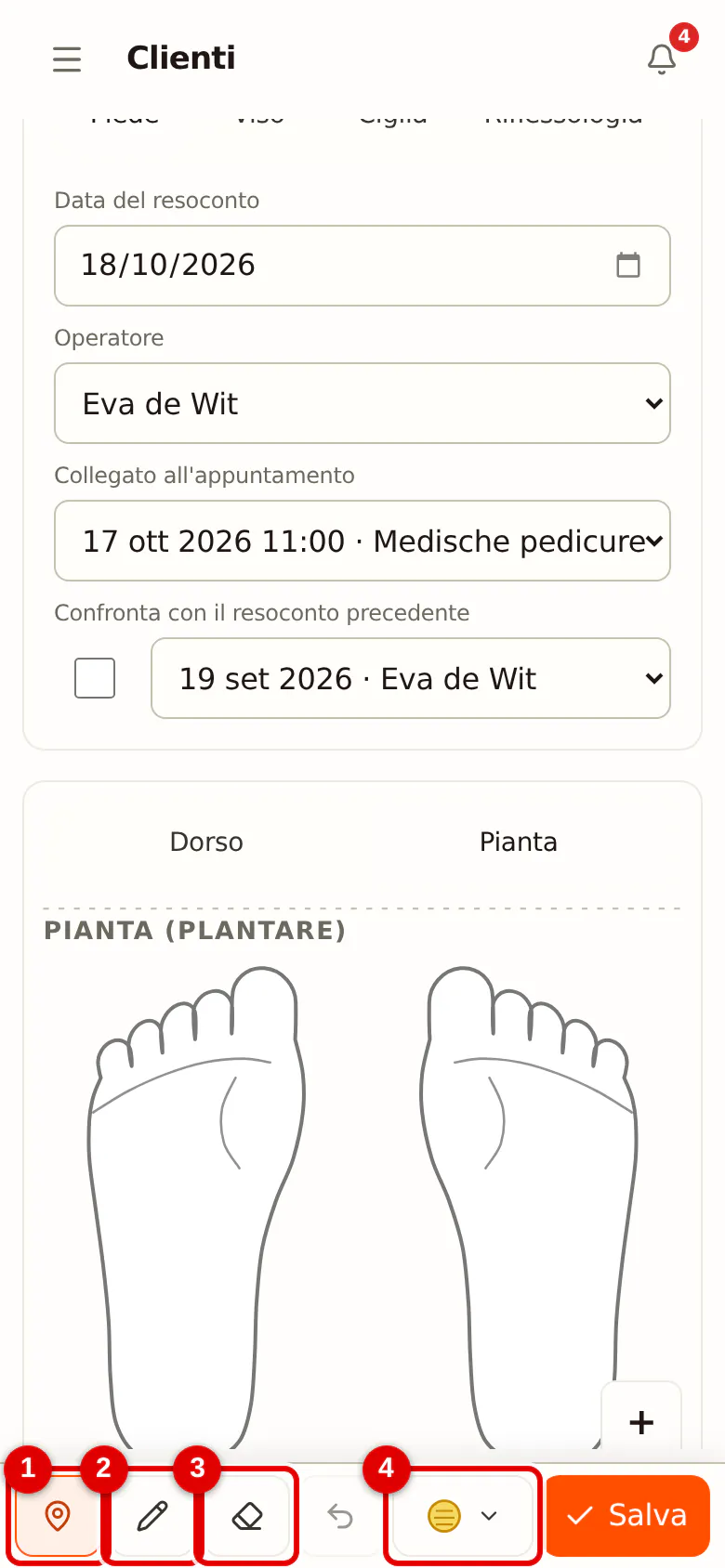
In basso ci sono Posiziona, Disegna, Gomma, Annulla, la scelta del simbolo e Salva. Tocca la scelta del simbolo.
 (Ingrandisci l'immagine)
-
Passo 3: Scegli un simbolo
L'elenco dei riscontri scorre verso l'alto. Tocca ciò che vuoi registrare; il pannello si chiude da solo.
 (Ingrandisci l'immagine)
-
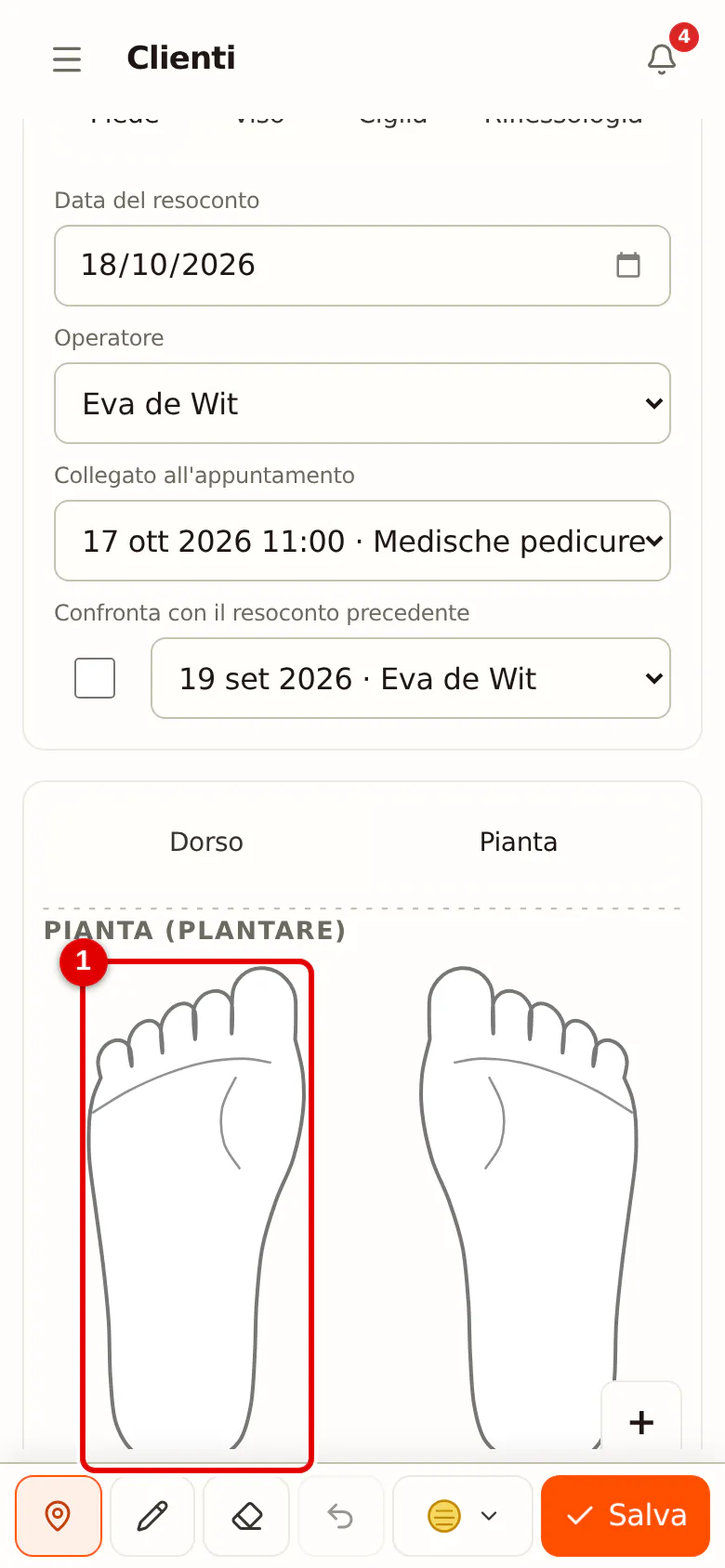
Passo 4: Tocca il disegno
Tocca il punto in cui vedi il riscontro. Il simbolo finisce esattamente sotto il tuo dito.
 (Ingrandisci l'immagine)
-
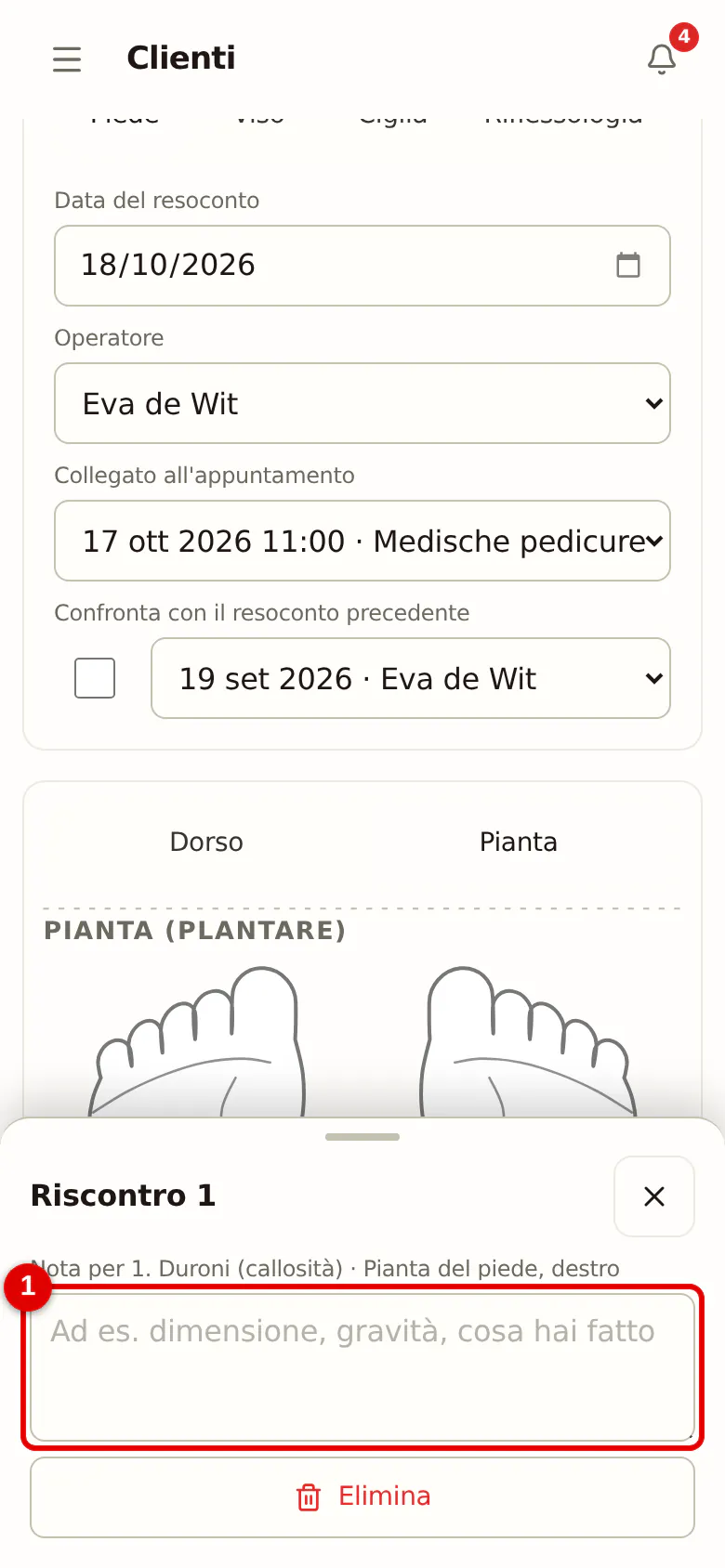
Passo 5: Compila la spiegazione
Il pannello del riscontro si apre in basso, mentre il disegno resta visibile. Scrivi la spiegazione, chiudi il pannello e tocca Salva quando hai finito.
 (Ingrandisci l'immagine)