Configurer la fiche de soin
Avec la fiche de soin, vous tenez pour chaque client un compte rendu de soin numérique : des constatations sur un schéma, des listes de choix, des photos avant et après et vos remarques. Il existe cinq modèles : Pied, Analyse de peau, Injectables (botox et fillers), Cils et Réflexologie.
La fiche de soin est incluse dans les abonnements Starter et Pro. Vous l'utilisez en tant qu'administrateur, ou en tant que collaborateur pour qui Accès aux notes de santé est activé (voir Fiche de soin et confidentialité).
Avant de remplir la première fiche, configurez deux choses : les listes de choix par modèle, et quel service correspond à quel modèle.
Adapter les listes de choix
-
Étape 1: Ouvrez les paramètres de la fiche de soin
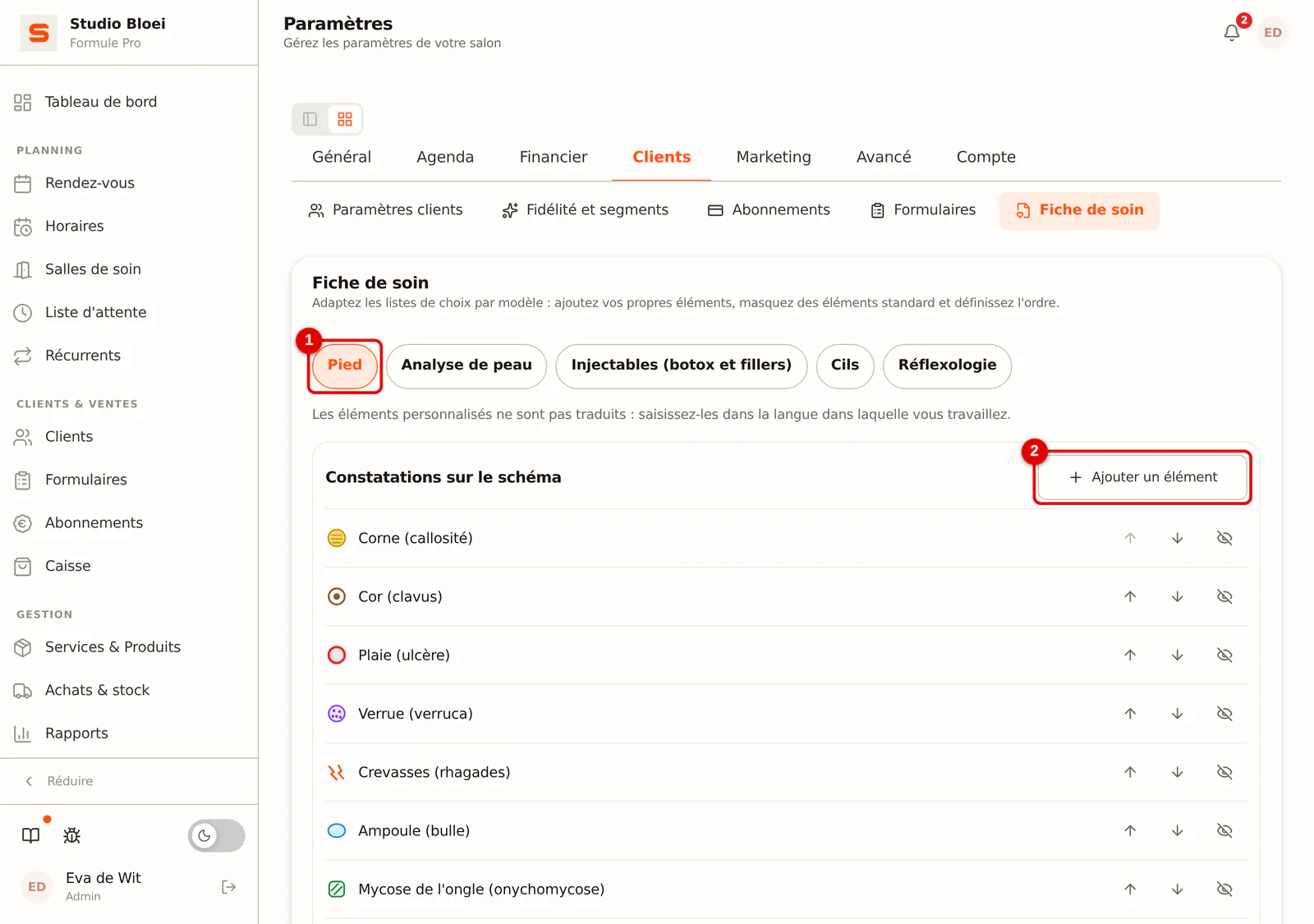
Allez dans Paramètres > Clients > Fiche de soin. En haut, choisissez le modèle que vous souhaitez adapter. En dessous figurent les listes de ce modèle, par exemple Constatations sur le schéma. Cliquez sur Ajouter un élément à côté d'une liste.
 (Agrandir l'image)
-
Étape 2: Créez votre propre élément
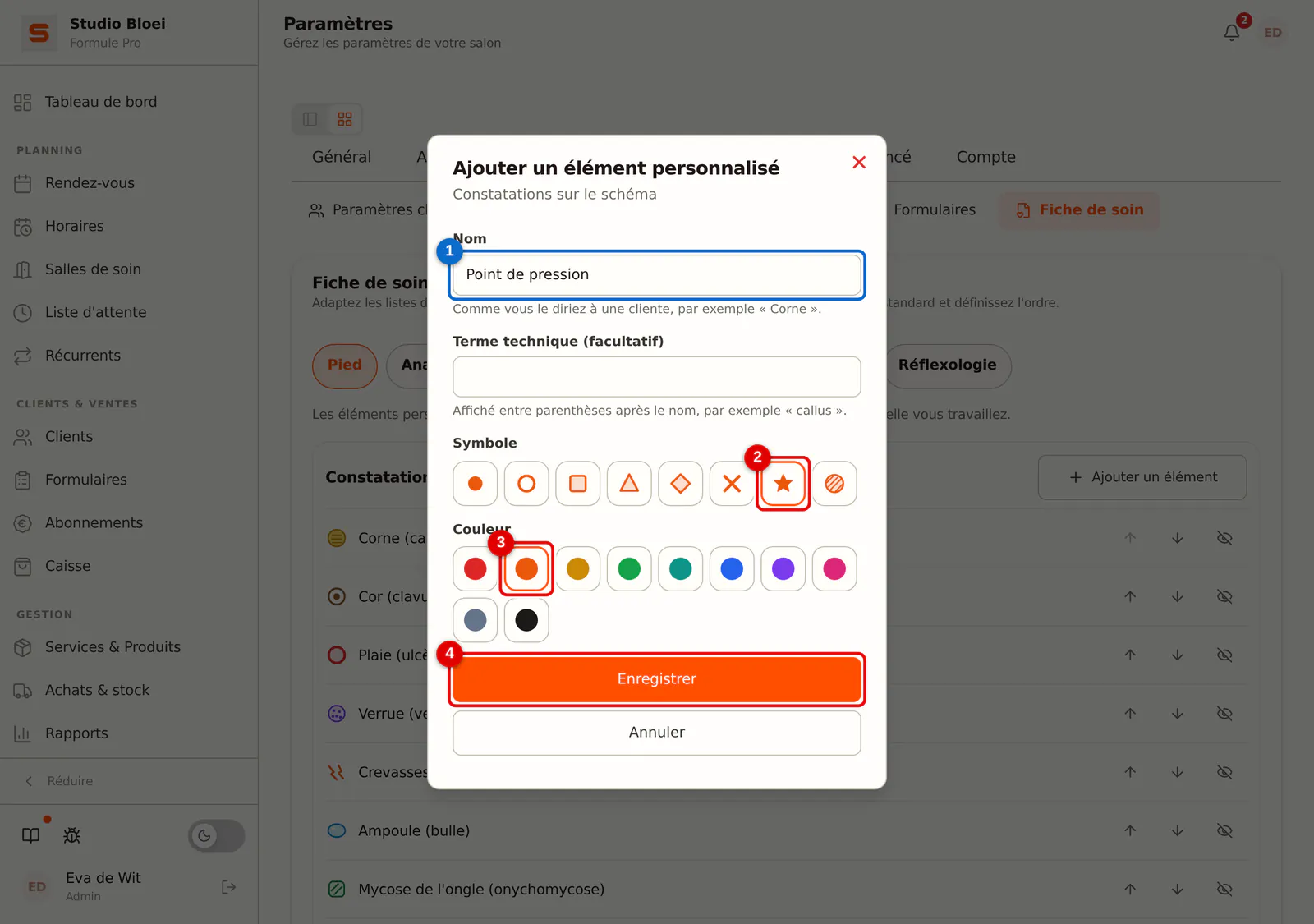
Saisissez le Nom tel que vous le dites à un client, par exemple « Point de pression ». Dans Terme technique, vous pouvez ajouter le terme technique ; il apparaît alors entre parenthèses après le nom. Pour une constatation sur le schéma, choisissez aussi un Symbole et une Couleur. Cliquez sur Enregistrer.
 (Agrandir l'image)
-
Étape 3: Définissez l'ordre et masquez ce que vous n'utilisez pas
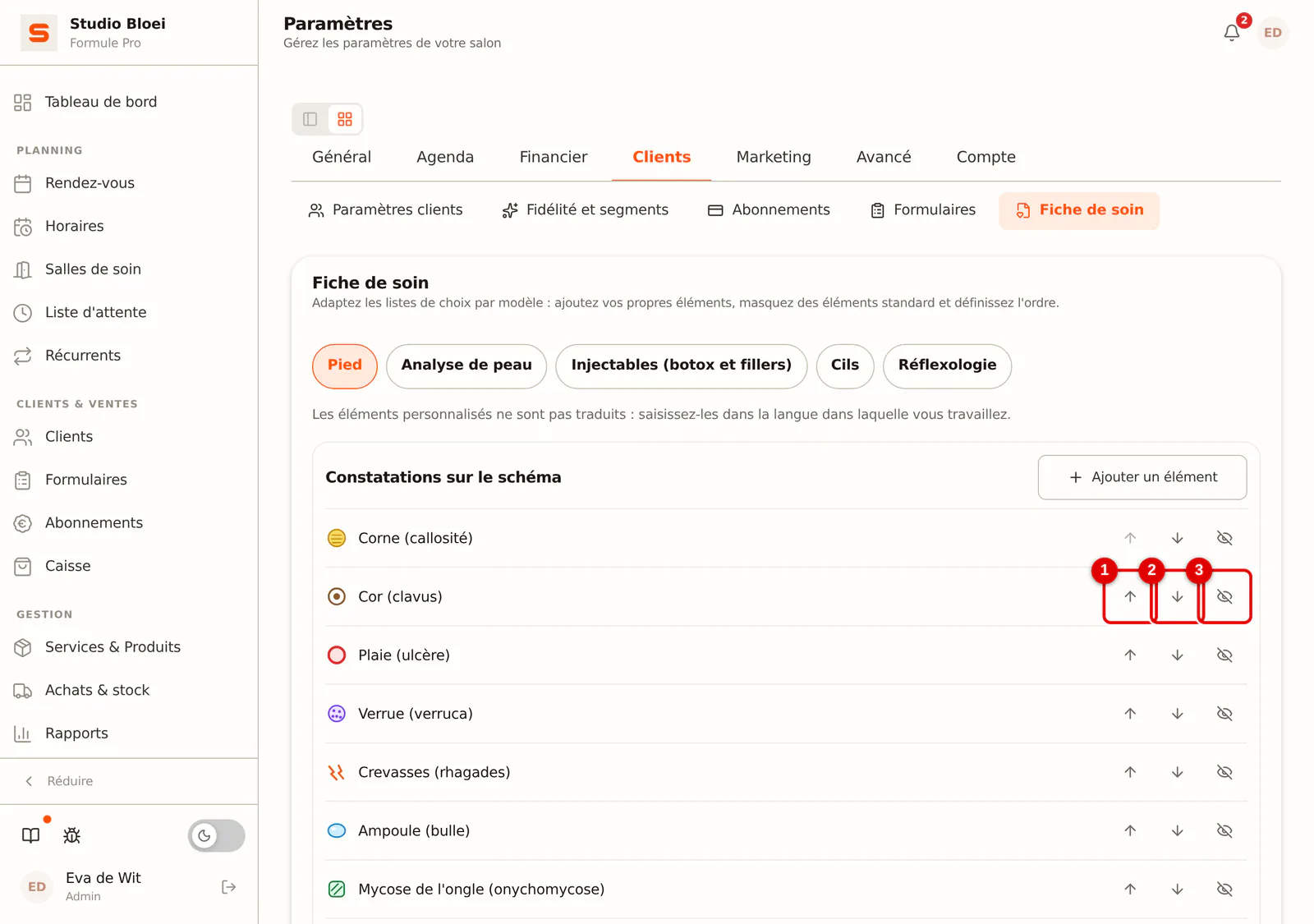
Avec les flèches, vous montez ou descendez un élément, pour que ce que vous utilisez le plus soit en haut. Si vous n'utilisez jamais un élément standard, cliquez sur l'œil barré pour le masquer. Il disparaît de la liste de choix lors du remplissage, mais les anciens comptes rendus continuent de l'afficher.
 (Agrandir l'image)
-
Étape 4: Adaptez aussi les conseils après soin et la sécurité
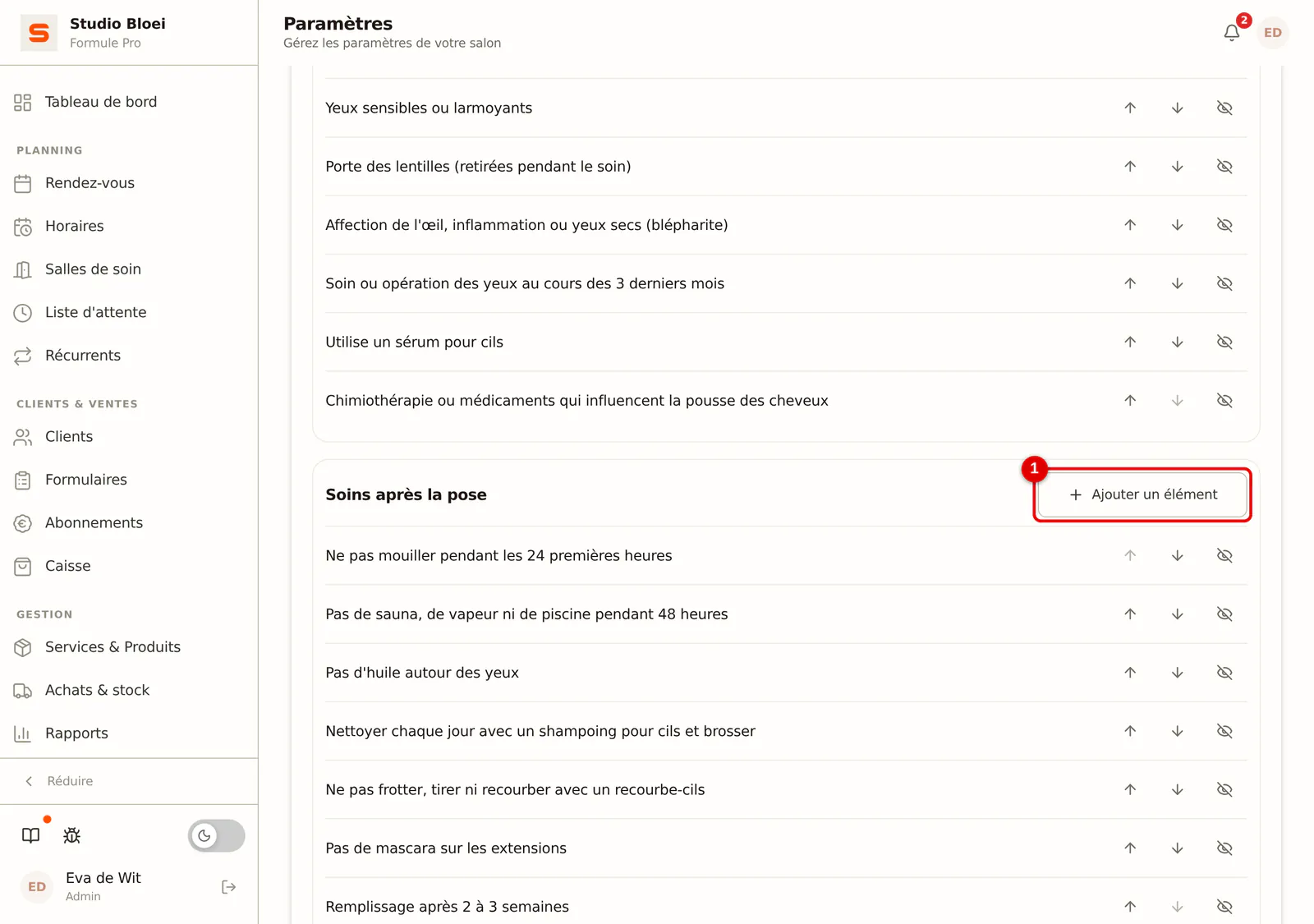
Les constatations ne sont pas les seules à pouvoir être adaptées. Choisissez par exemple le modèle Cils et ajoutez vos propres points dans Soins après la pose ou Sécurité, comme les conseils que vous donnez toujours. Pour Analyse de peau et Injectables, vous pouvez de la même façon compléter les Contre-indications.
 (Agrandir l'image)
Les éléments masqués et archivés figurent en bas d'une liste, sous Masqués et archivés. Vous les remettez en place avec Afficher à nouveau ou Restaurer.
Un élément personnalisé déjà utilisé dans un compte rendu ne peut pas être supprimé. Archivez-le : il disparaît de la liste de choix et les comptes rendus existants restent corrects. Un élément personnalisé qui n'a encore été utilisé nulle part peut être supprimé. Les éléments personnalisés ne sont pas traduits : saisissez-les dans la langue dans laquelle vous travaillez.
Associer un modèle à un service
Lorsque vous associez un modèle à un service, chaque rendez-vous avec ce service affiche un bouton pour remplir la fiche de soin. Après le rendez-vous, vous recevez en plus un rappel (voir Vue d'ensemble des fiches de soin).
-
Étape 1: Ouvrez le service
Allez dans Services & Produits, ouvrez le service et faites défiler le formulaire jusqu'au champ Fiche de soin.
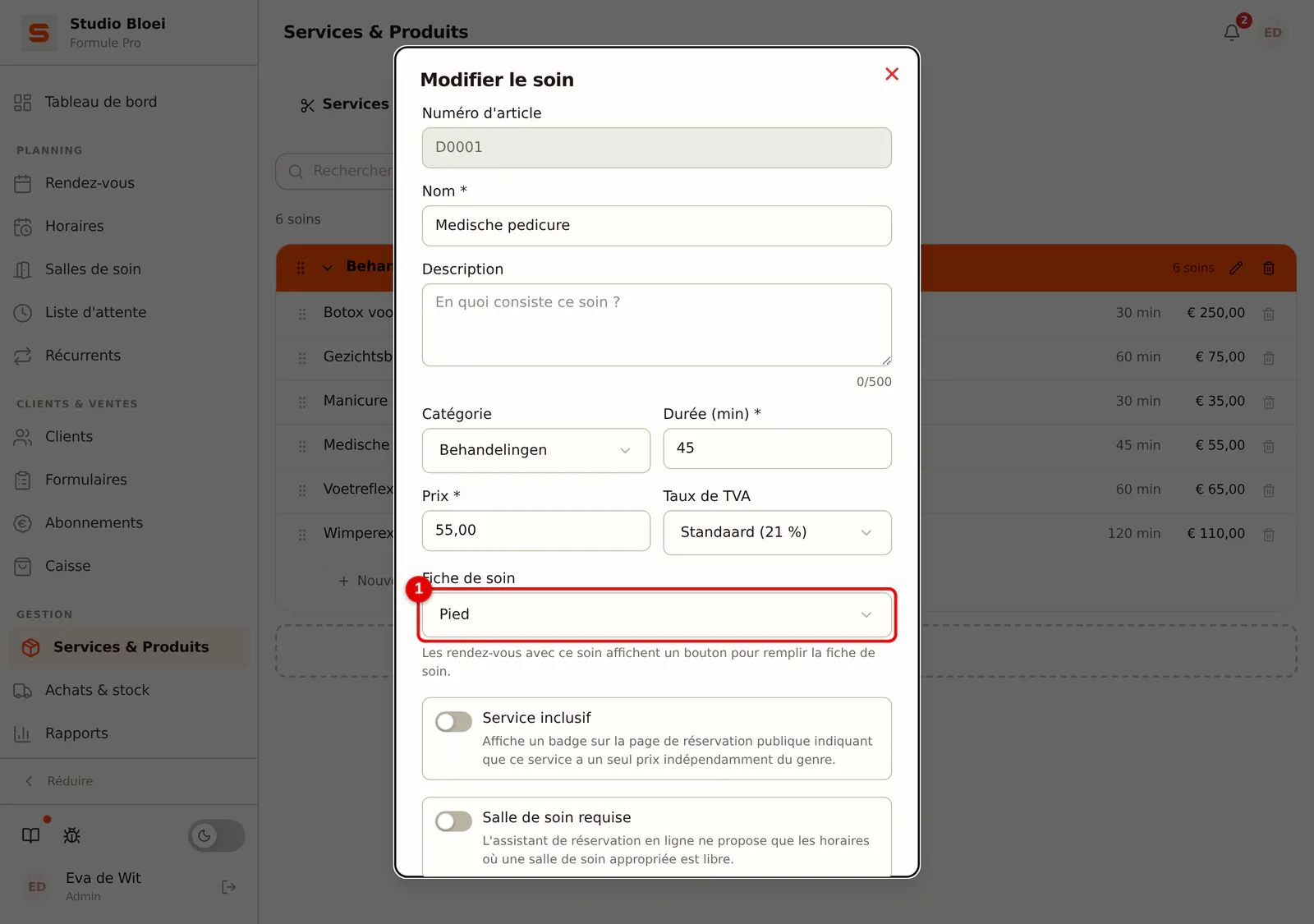 (Agrandir l'image)
-
Étape 2: Choisissez le modèle
Choisissez le modèle qui correspond à ce service, par exemple Pied pour une pédicure médicale. Choisissez Aucune si aucune fiche de soin n'y est associée. Enregistrez le formulaire.
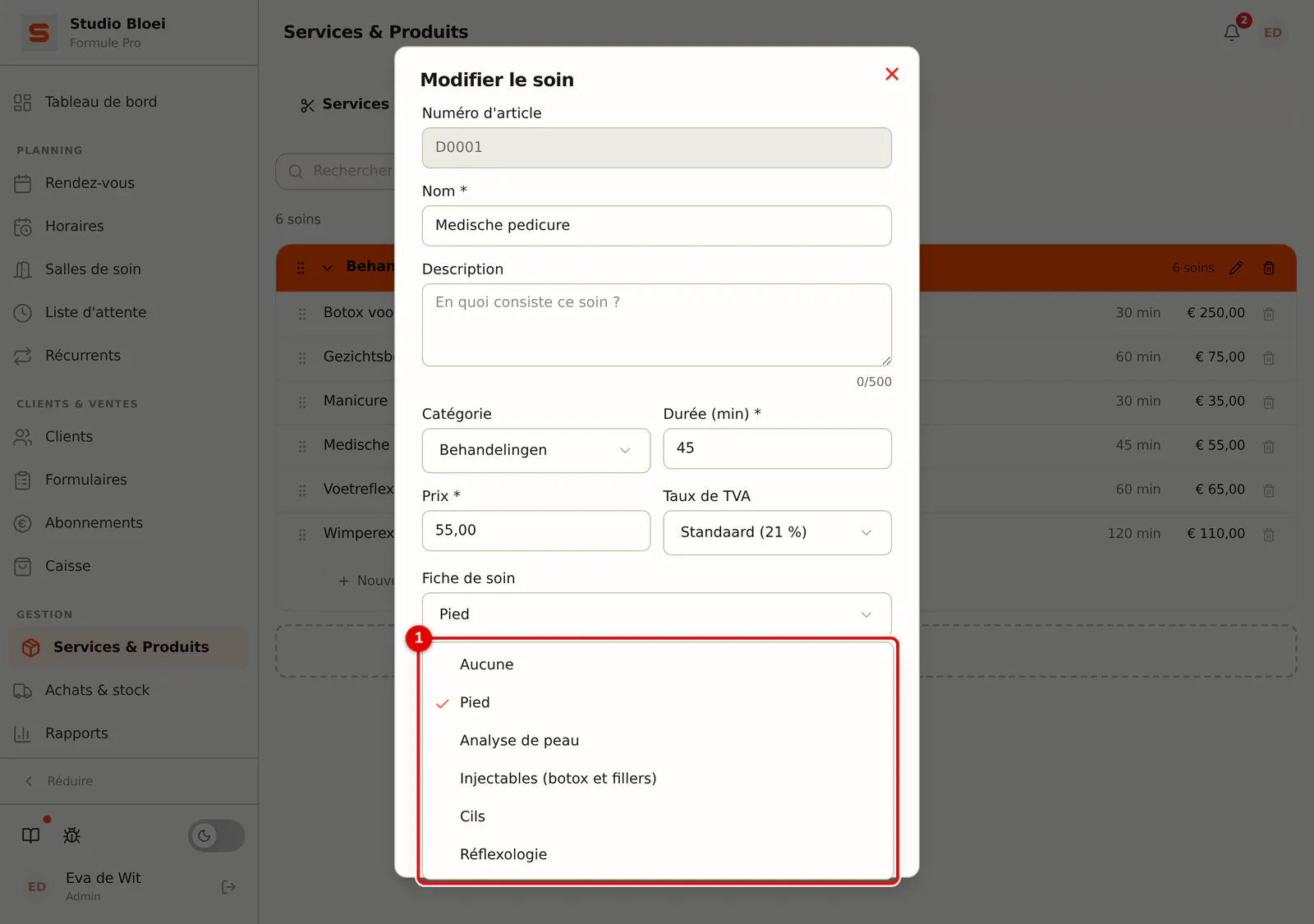 (Agrandir l'image)
Questions fréquentes
Qui peut adapter les listes de choix ? Toute personne autorisée à gérer les paramètres des formulaires. Une personne qui a seulement un droit de lecture voit les listes, mais ne peut pas les modifier.
Une modification change-t-elle mes anciens comptes rendus ? Non. Un compte rendu conserve les éléments tels qu'ils étaient lors de l'enregistrement. Masquer ou archiver retire seulement un élément de la liste de choix pour les nouveaux comptes rendus.
Combien d'éléments personnalisés puis-je ajouter ? Jusqu'à 40 par liste.