Remplir une fiche de soin
Une fiche de soin se compose de comptes rendus : un par soin. Dans un compte rendu, vous placez des constatations sur un schéma, cochez les listes, ajoutez des photos et rédigez vos remarques. Tout est enregistré de façon chiffrée.
Il vous faut :
- l'abonnement Starter ou Pro ;
- le rôle administrateur, ou Accès aux notes de santé pour votre compte ;
- le consentement enregistré du client pour les données personnelles sensibles (voir Fiche de soin et confidentialité). Sans consentement, vous ne pouvez pas créer de compte rendu.
Depuis le rendez-vous
-
Étape 1: Ouvrez le rendez-vous
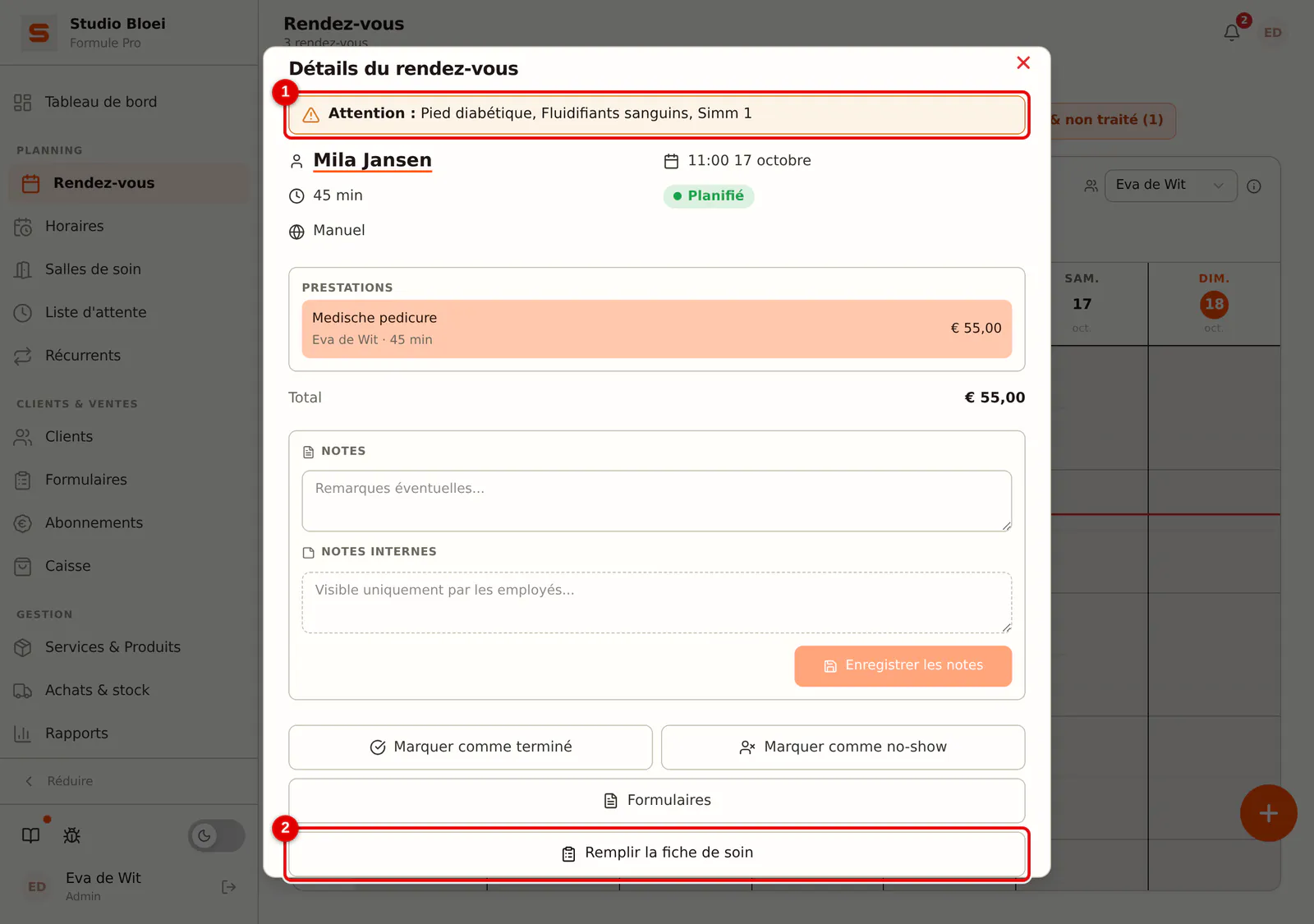
Ouvrez le rendez-vous dans l'agenda. Si un modèle est associé au service (voir Configurer la fiche de soin), le bouton Remplir la fiche de soin apparaît. Si Attention : s'affiche en haut, le client présente selon son dernier compte rendu une contre-indication ou un risque, comme des anticoagulants. Vérifiez alors si le soin peut avoir lieu ainsi. Cliquez sur Remplir la fiche de soin.
 (Agrandir l'image)
-
Étape 2: Vérifiez les données en haut
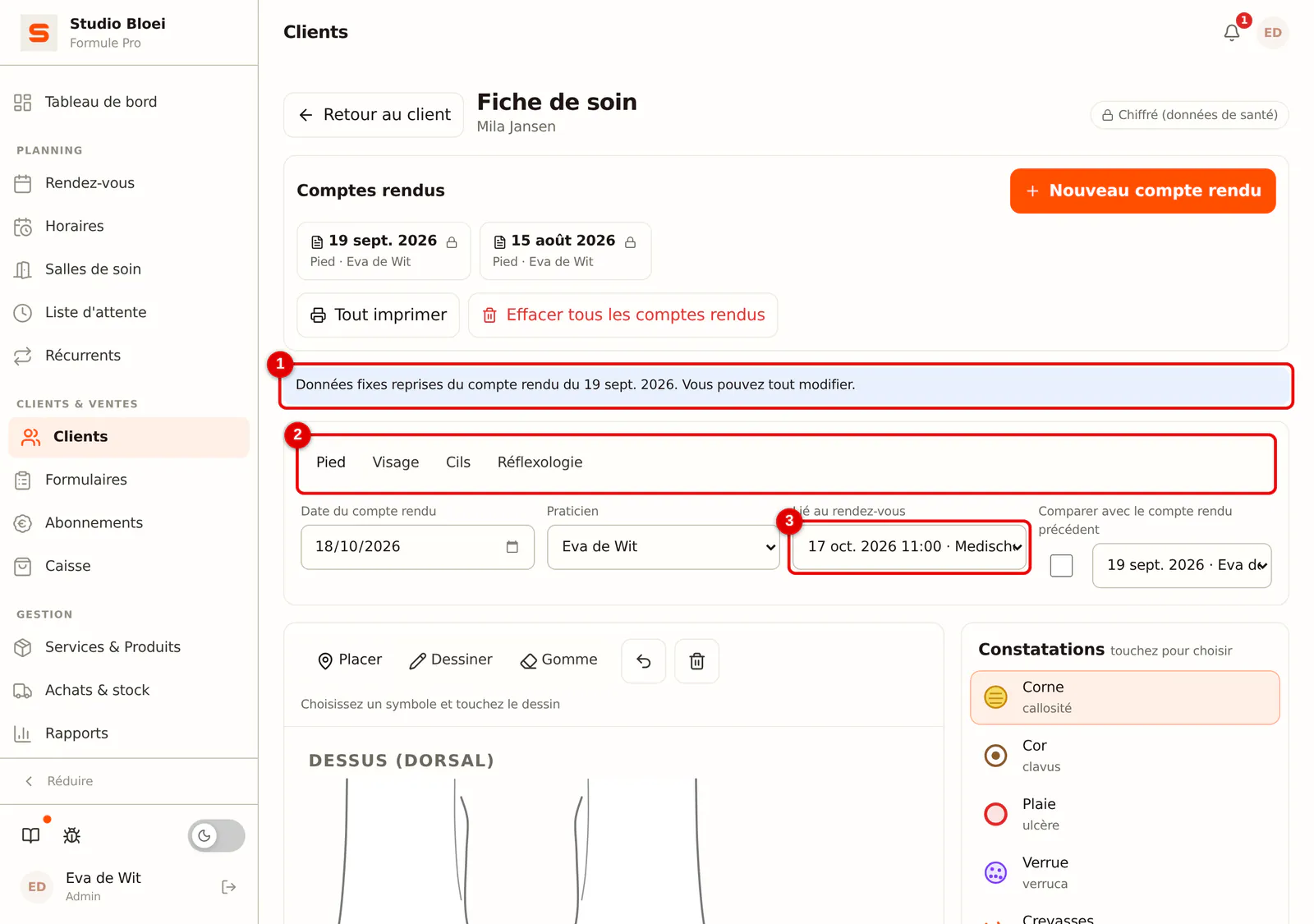
Le modèle, la date, le praticien et le rendez-vous sont déjà remplis. Si le client avait déjà un compte rendu avec ce modèle, les données fixes en ont été reprises ; vous voyez alors Données fixes reprises du compte rendu du suivi de la date. Vous pouvez tout modifier.
 (Agrandir l'image)
-
Étape 3: Choisissez un symbole
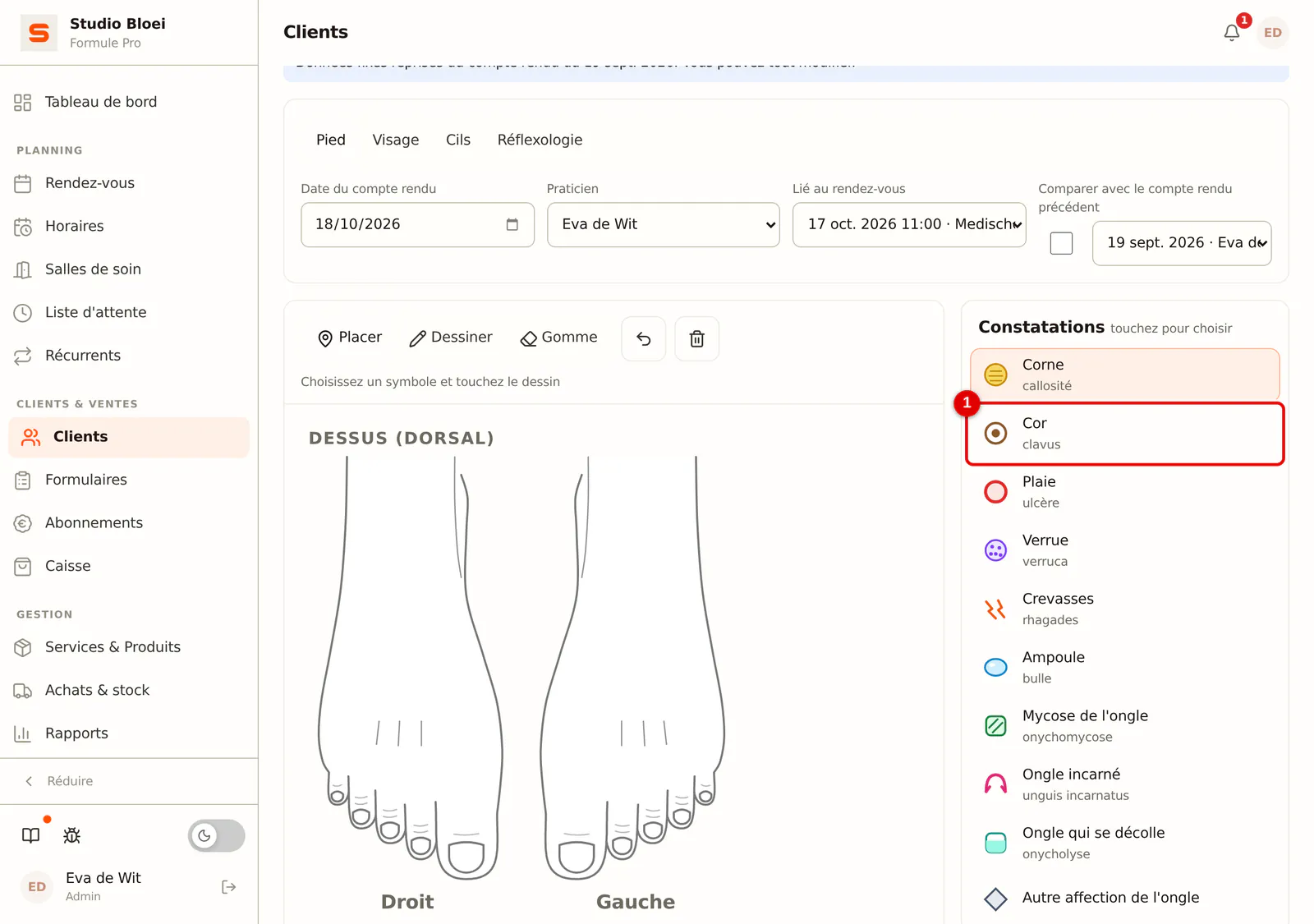
À droite, dans la liste Constatations, choisissez ce que vous voulez noter. Chaque élément est écrit en langage courant avec le terme technique en dessous, par exemple Cor (clavus).
 (Agrandir l'image)
-
Étape 4: Touchez le schéma
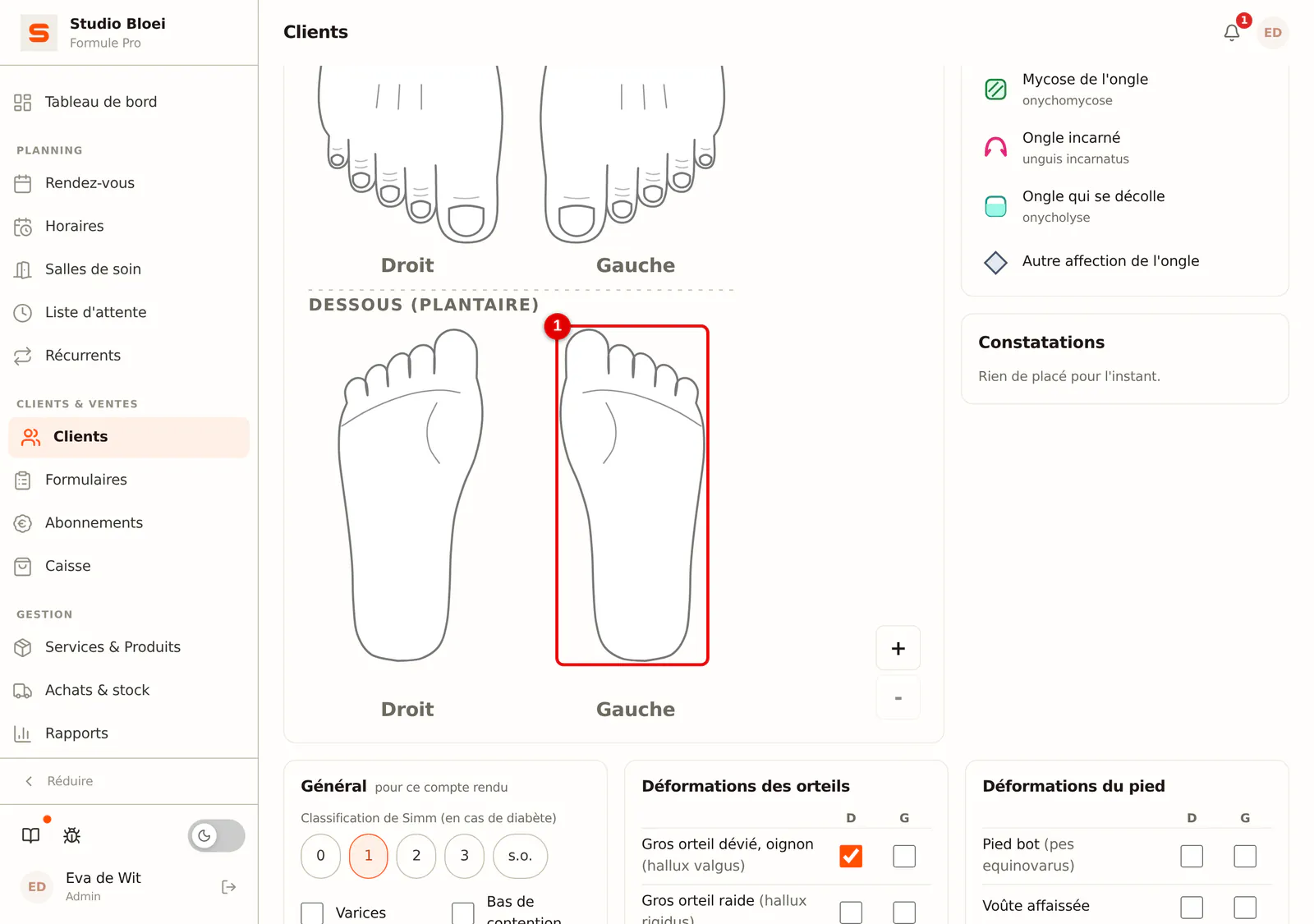
Cliquez ou touchez l'endroit sur le schéma. Un symbole numéroté apparaît et Salonnare note lui-même la zone, par exemple « Dessous du pied, gauche (plantaire) ».
 (Agrandir l'image)
-
Étape 5: Rédigez une explication
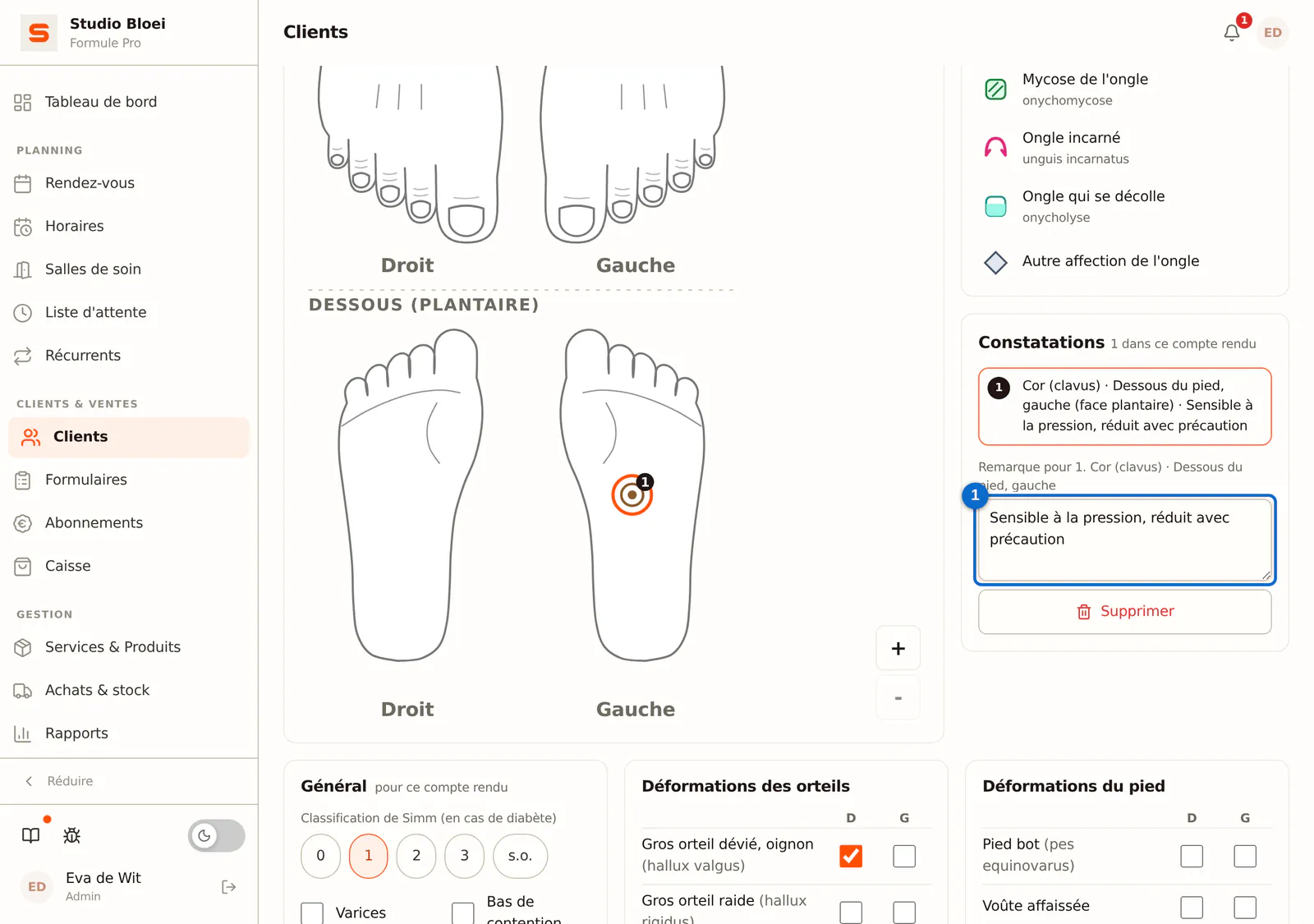
Votre constatation figure maintenant sous Constatations avec son numéro. Saisissez dans le champ d'explication ce que vous avez vu ou fait, par exemple la taille ou la gravité. Avec Supprimer, vous retirez la constatation.
 (Agrandir l'image)
-
Étape 6: Dessinez ou gommez
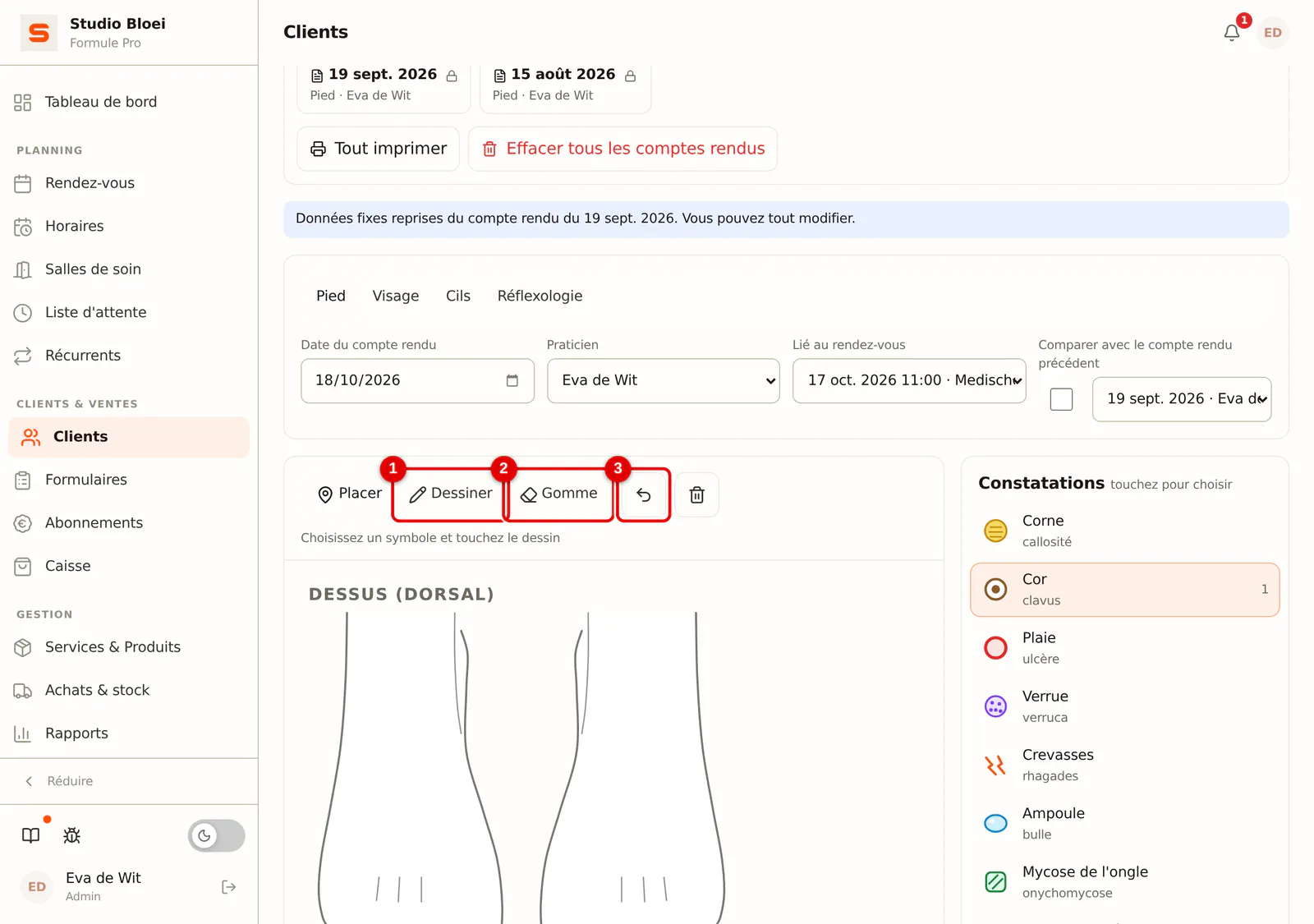
Avec Dessiner, vous dessinez avec la souris, le doigt ou un stylet ; choisissez ensuite une épaisseur et une couleur. Avec la Gomme, vous effacez un trait ou un symbole, et la flèche annule la dernière action. La corbeille efface tous les marquages et dessins en une fois ; cela aussi peut être annulé.
 (Agrandir l'image)
-
Étape 7: Remplissez les listes
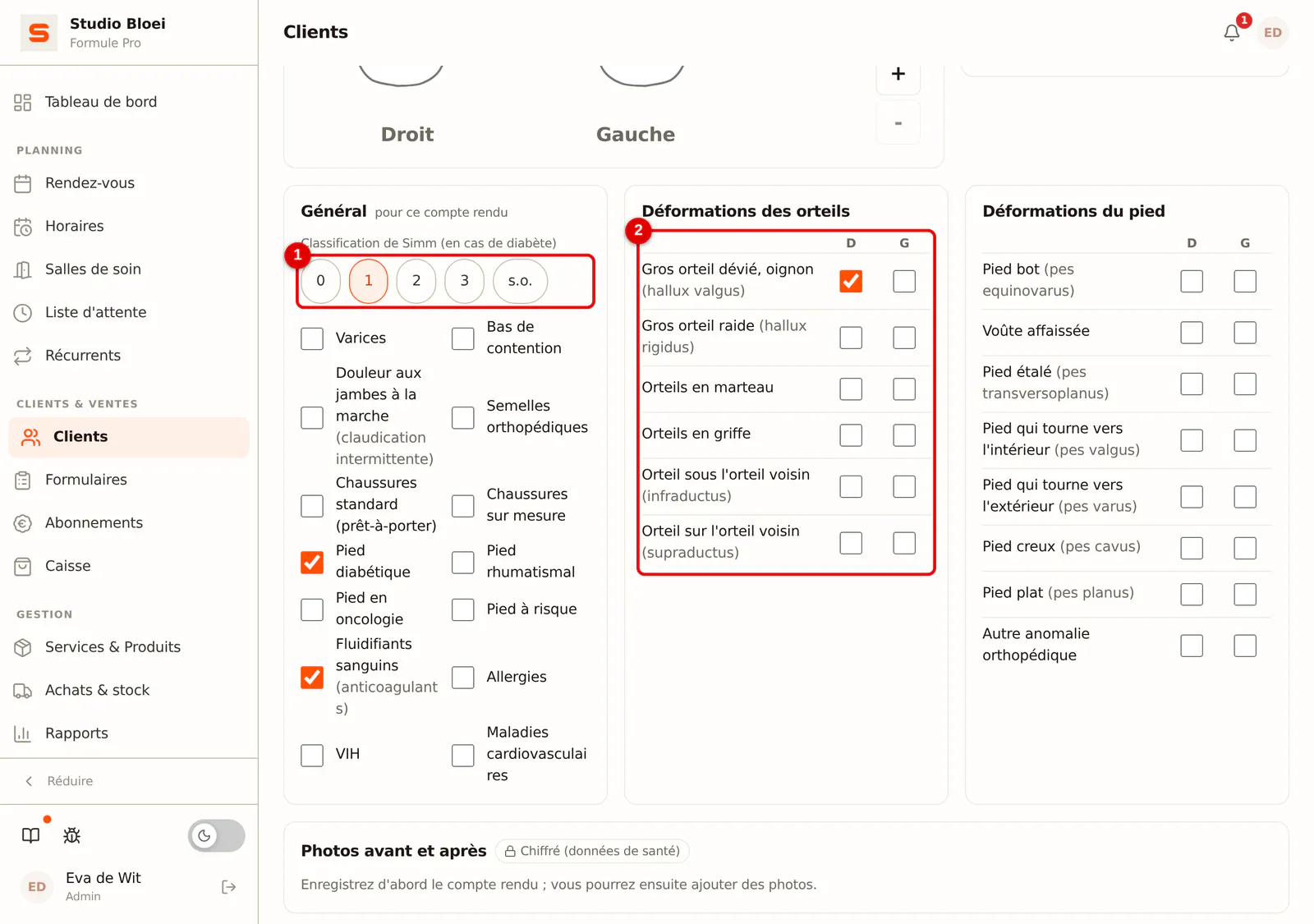
Sous le schéma se trouvent les listes du modèle. Cochez ce qui s'applique ; pour le pied, vous choisissez R (droite) ou L (gauche) pour chaque déformation. Ici aussi, le nom courant vient d'abord, puis le terme technique.
 (Agrandir l'image)
-
Étape 8: Rédigez vos remarques et enregistrez
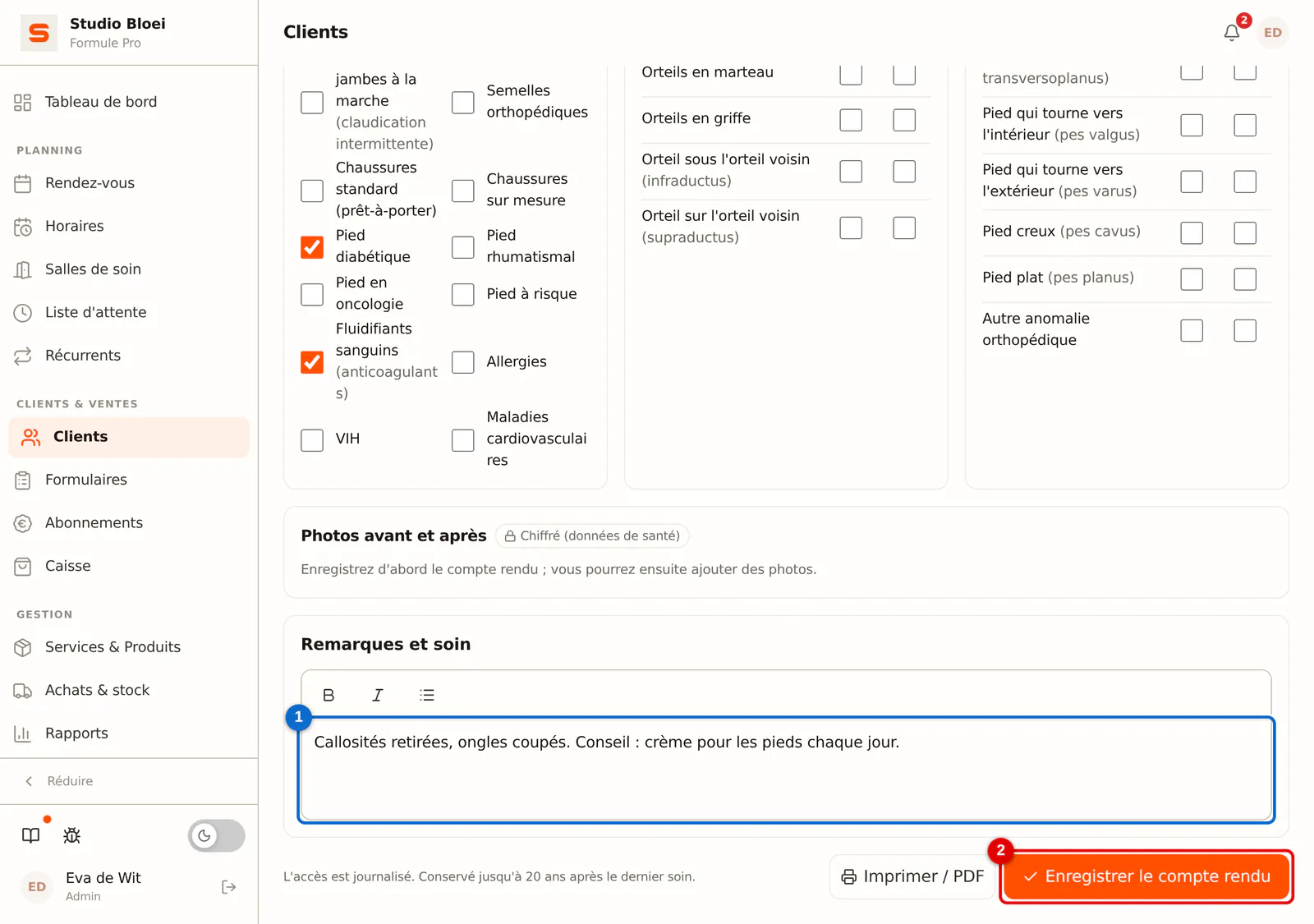
Saisissez sous Remarques et soin ce que vous avez fait et ce que vous conseillez. Avec les boutons au-dessus, vous mettez le texte en gras, en italique ou en liste à puces. Cliquez sur Enregistrer le compte rendu.
 (Agrandir l'image)
-
Étape 9: Ajoutez des photos avant et après
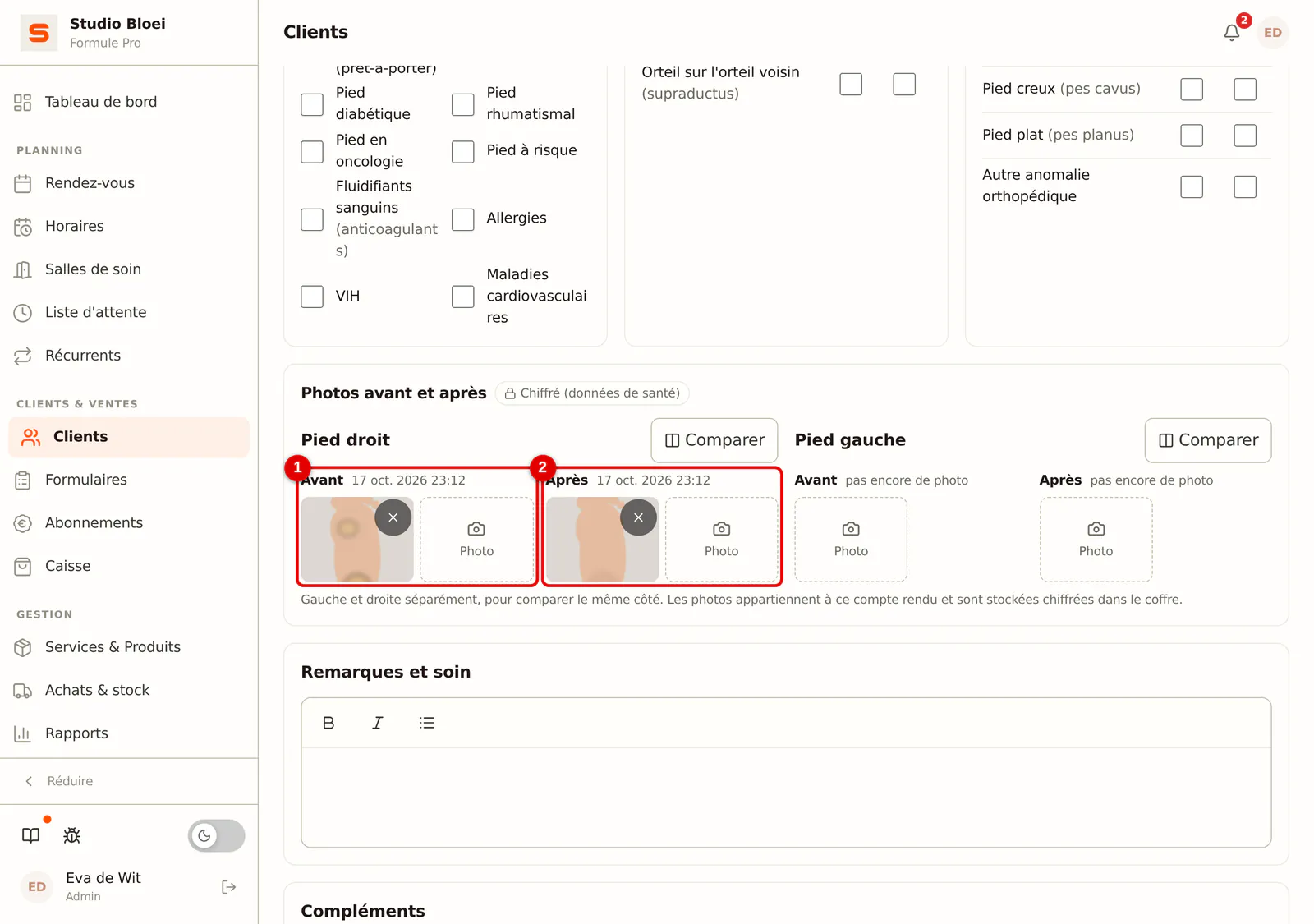
Après l'enregistrement, vous pouvez ajouter des photos. Cliquez sur Photo dans une case et prenez ou choisissez une photo. Pour le pied et les cils, la gauche et la droite sont séparées, afin que vous compariez toujours le même côté ; pour le visage, il y a trois vues. Les photos sont enregistrées de façon chiffrée avec le compte rendu.
 (Agrandir l'image)
Vous pouvez modifier un compte rendu jusqu'à 24 heures après sa création. Ensuite, il est verrouillé et vous pouvez seulement ajouter un complément (voir Comparer et compléter). Pendant les 24 premières heures, vous pouvez aussi supprimer un compte rendu avec Supprimer le compte rendu.
Depuis la fiche client
Vous pouvez aussi créer un compte rendu sans rendez-vous. Ouvrez le client via Clients et faites défiler jusqu'au bloc Fiche de soin. Vous y voyez combien de comptes rendus existent et la date du dernier. Cliquez sur Ouvrir la fiche de soin pour consulter les comptes rendus, ou sur Nouveau compte rendu pour en créer un. Choisissez alors vous-même en haut le modèle et, si vous le souhaitez, le rendez-vous.
Sur le téléphone
Sur un téléphone (aussi dans l'application), vous voyez une vue à la fois et les outils restent fixés en bas.
-
Étape 1: Choisissez la vue
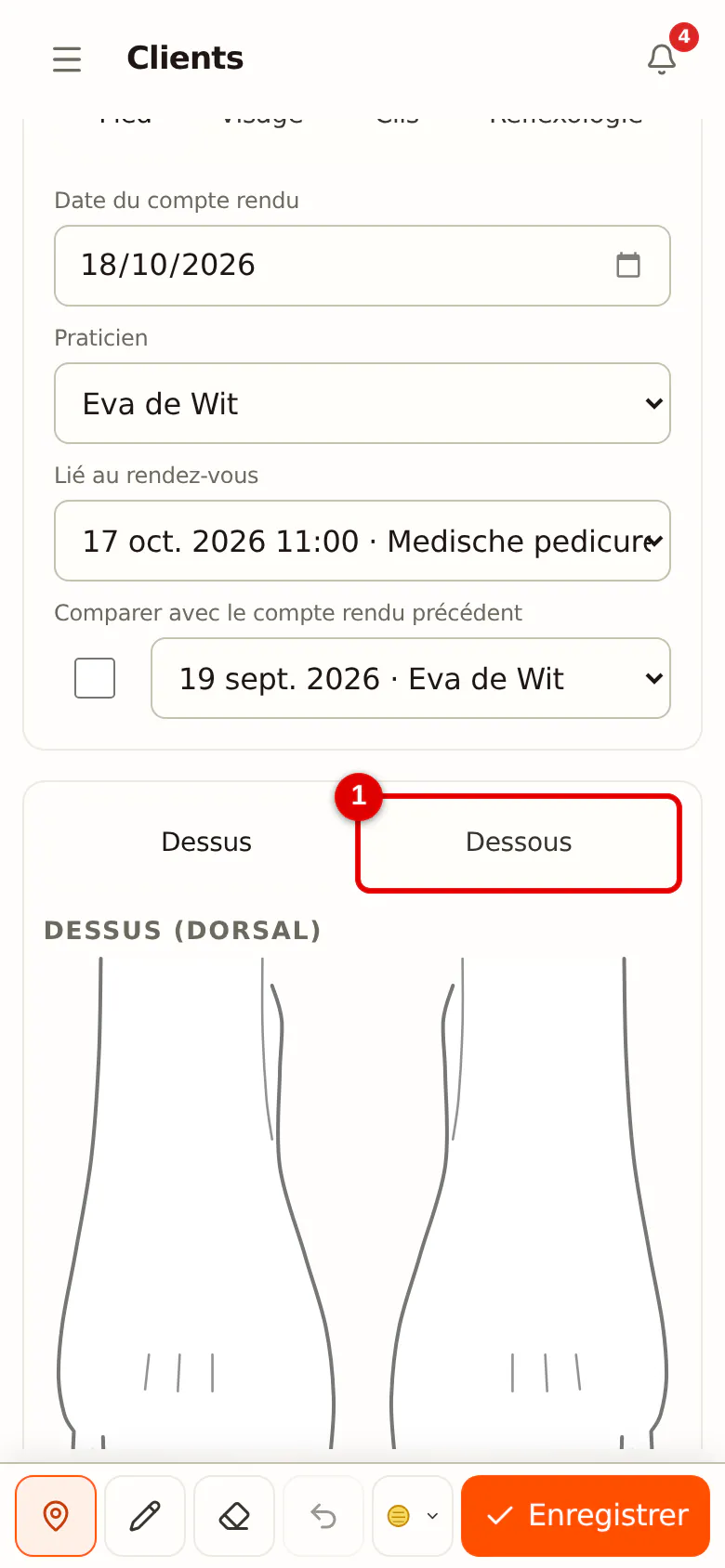
Au-dessus du schéma, choisissez la vue, par exemple Dessus ou Dessous des pieds. Zoomez avec deux doigts ou avec les boutons + et - sur le schéma.
 (Agrandir l'image)
-
Étape 2: Utilisez la barre d'outils en bas
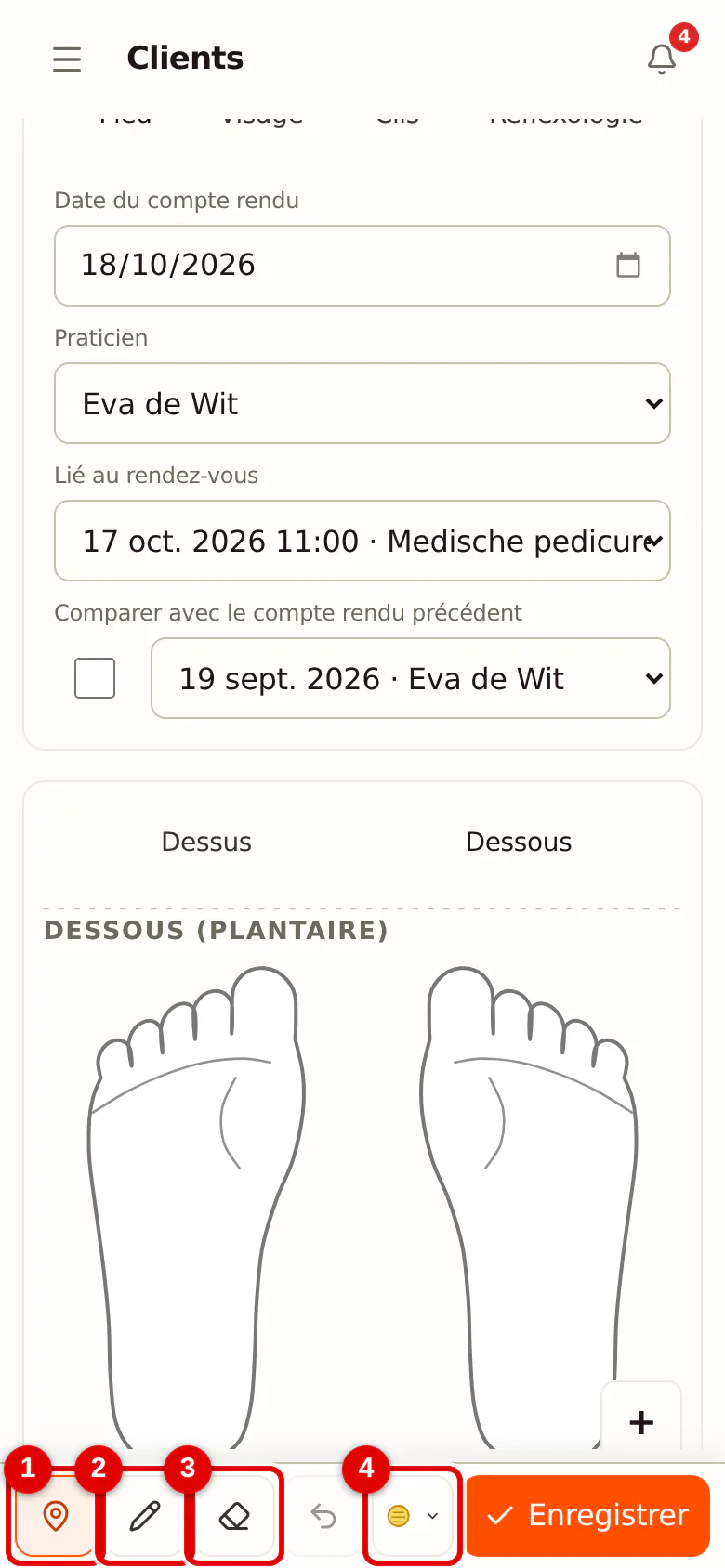
En bas se trouvent Placer, Dessiner, Gomme, Annuler l'action, le choix du symbole et Enregistrer. Touchez le choix du symbole.
 (Agrandir l'image)
-
Étape 3: Choisissez un symbole
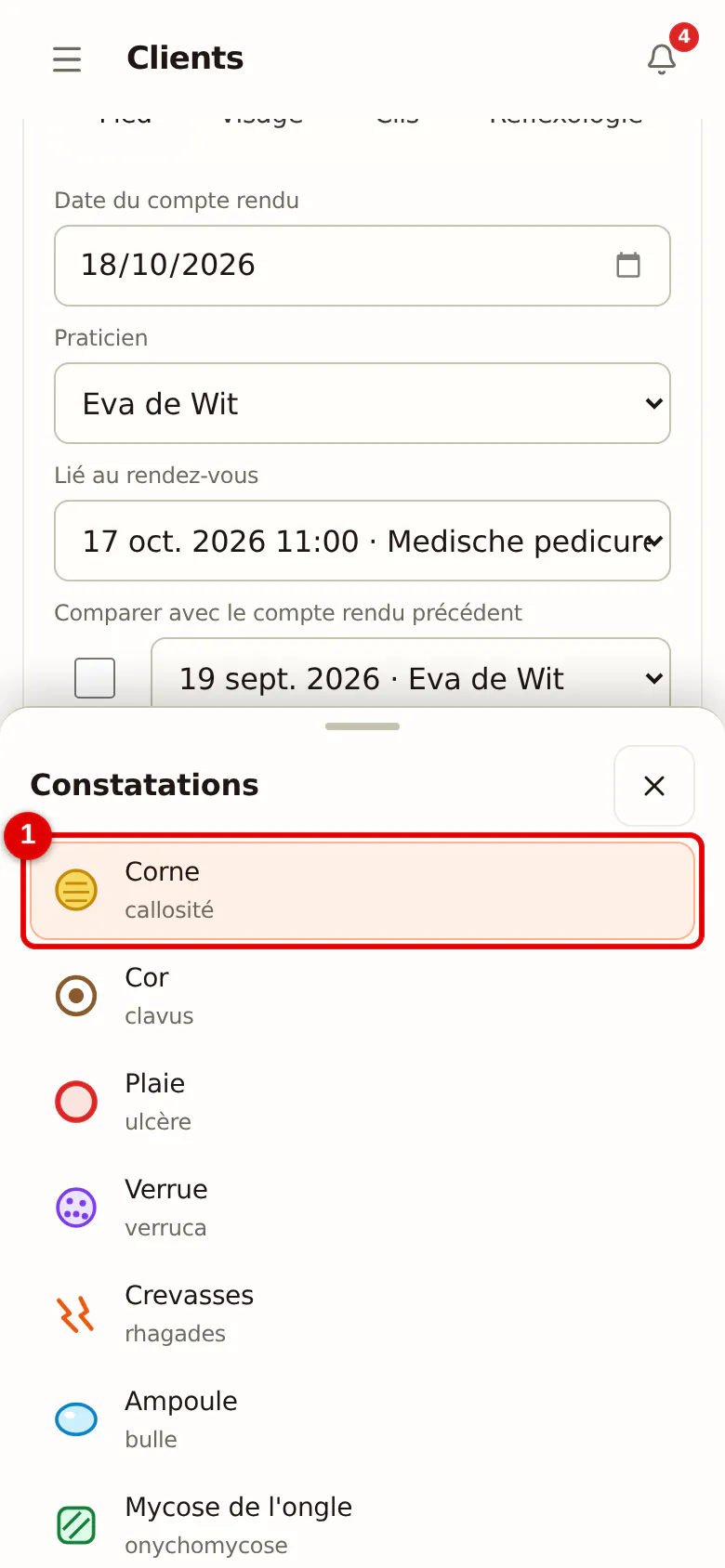
La liste des constatations s'ouvre vers le haut. Touchez ce que vous voulez noter ; le panneau se ferme tout seul.
 (Agrandir l'image)
-
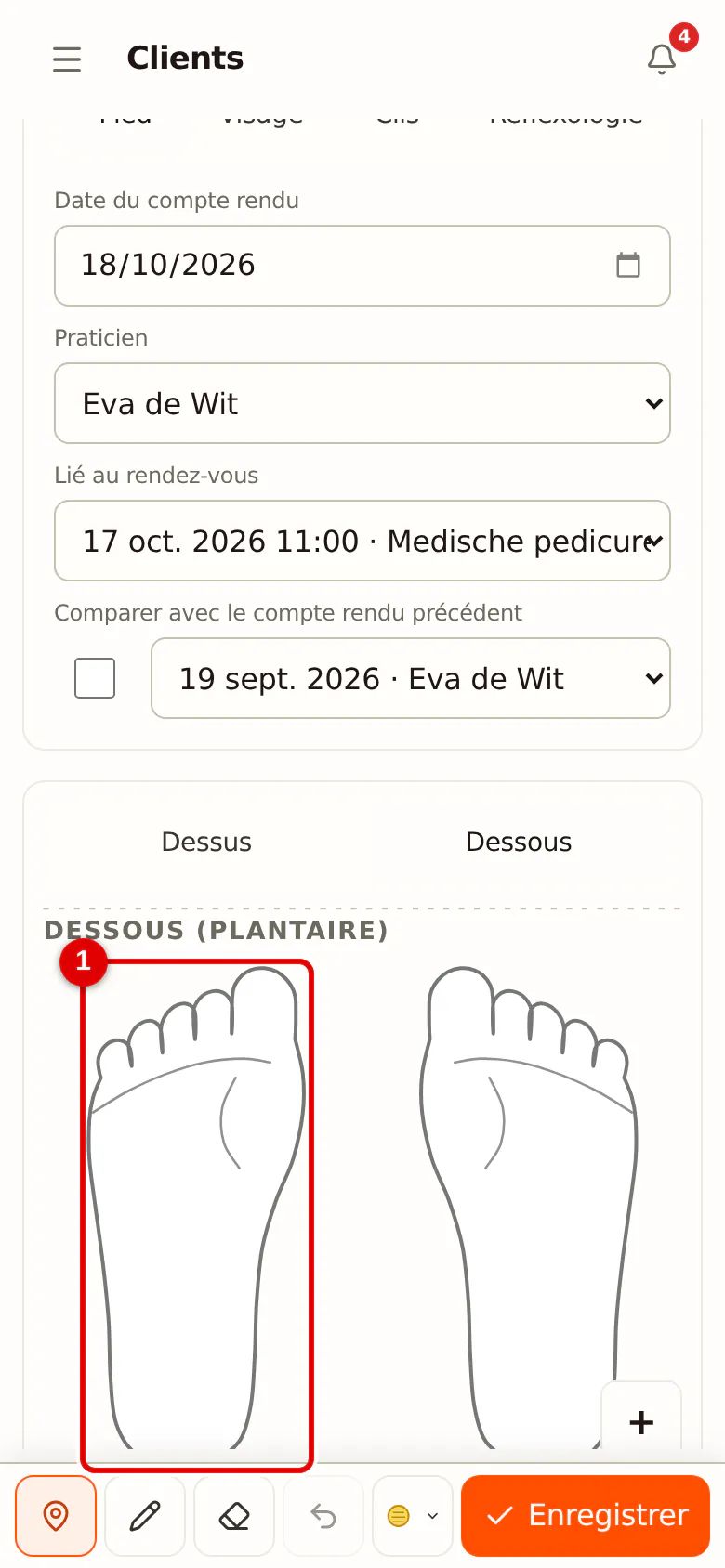
Étape 4: Touchez le schéma
Touchez l'endroit où vous voyez la constatation. Le symbole se place exactement sous votre doigt.
 (Agrandir l'image)
-
Étape 5: Remplissez l'explication
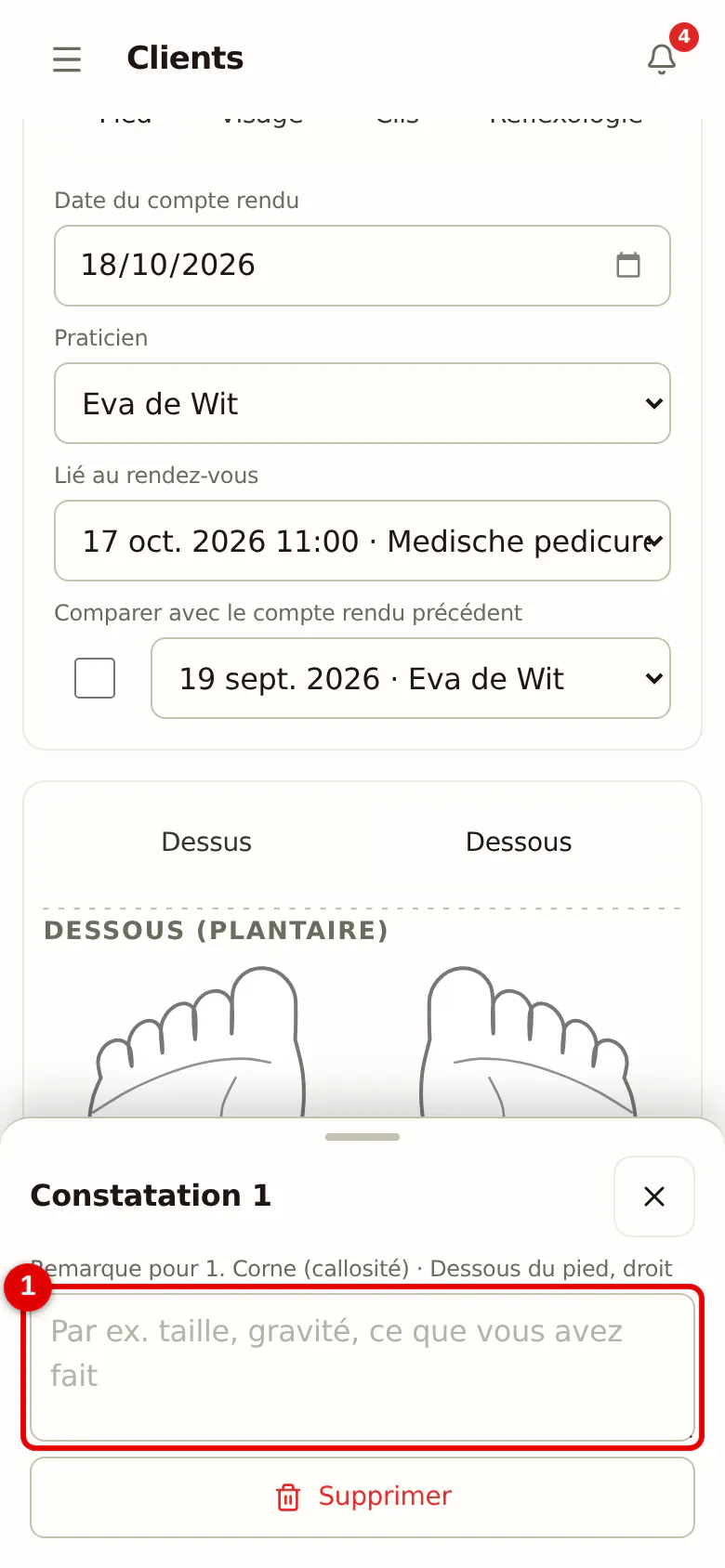
Le panneau de la constatation s'ouvre en bas, tandis que le schéma reste visible. Saisissez votre explication, fermez le panneau et touchez Enregistrer lorsque vous avez terminé.
 (Agrandir l'image)