Die Behandlungskarte einrichten
Mit der Behandlungskarte führst du pro Kundin einen digitalen Behandlungsbericht: Befunde auf einer Zeichnung, Auswahllisten, Fotos vorher und nachher und deine Bemerkungen. Es gibt fünf Vorlagen: Fuß, Hautanalyse, Injectables (Botox und Filler), Wimpern und Reflexzonen.
Die Behandlungskarte ist in den Tarifen Starter und Pro enthalten. Du arbeitest damit als Administrator oder als Mitarbeiterin, bei der Zugriff auf Gesundheitsnotizen eingeschaltet ist (siehe Behandlungskarte und Datenschutz).
Bevor du die erste Karte ausfüllst, richtest du zwei Dinge ein: die Auswahllisten pro Vorlage und welche Dienstleistung zu welcher Vorlage gehört.
Die Auswahllisten anpassen
-
Schritt 1: Öffne die Einstellungen der Behandlungskarte
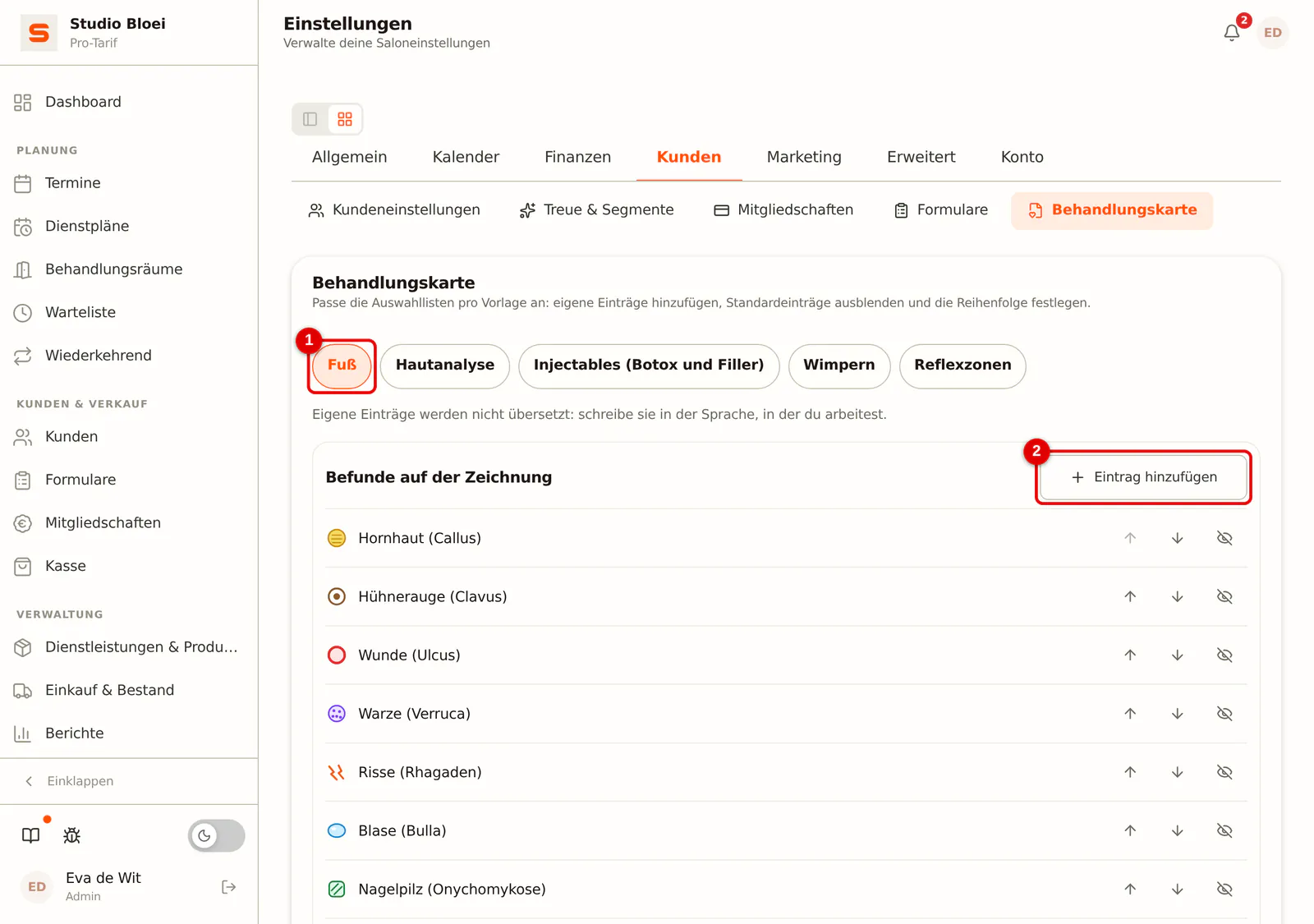
Gehe zu Einstellungen > Kunden > Behandlungskarte. Wähle oben die Vorlage, die du anpassen möchtest. Darunter stehen die Listen dieser Vorlage, zum Beispiel Befunde auf der Zeichnung. Klicke bei einer Liste auf Eintrag hinzufügen.
 (Bild vergrößern)
-
Schritt 2: Lege einen eigenen Eintrag an
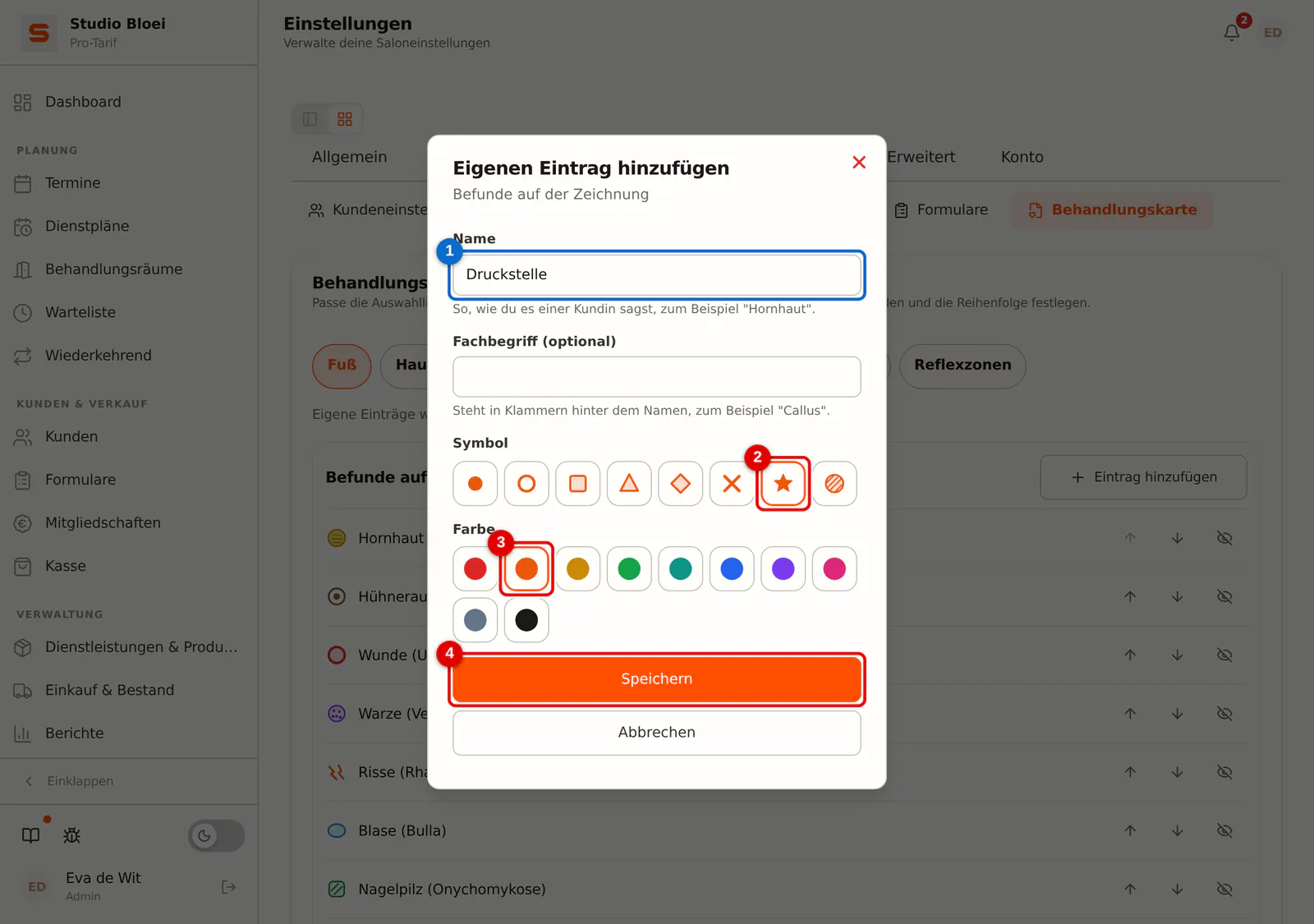
Gib den Namen so ein, wie du ihn einer Kundin gegenüber sagst, zum Beispiel "Druckstelle". Unter Fachbegriff kannst du den Fachbegriff angeben; er steht dann in Klammern hinter dem Namen. Für einen Befund auf der Zeichnung wählst du außerdem ein Symbol und eine Farbe. Klicke auf Speichern.
 (Bild vergrößern)
-
Schritt 3: Lege die Reihenfolge fest und blende Unbenutztes aus
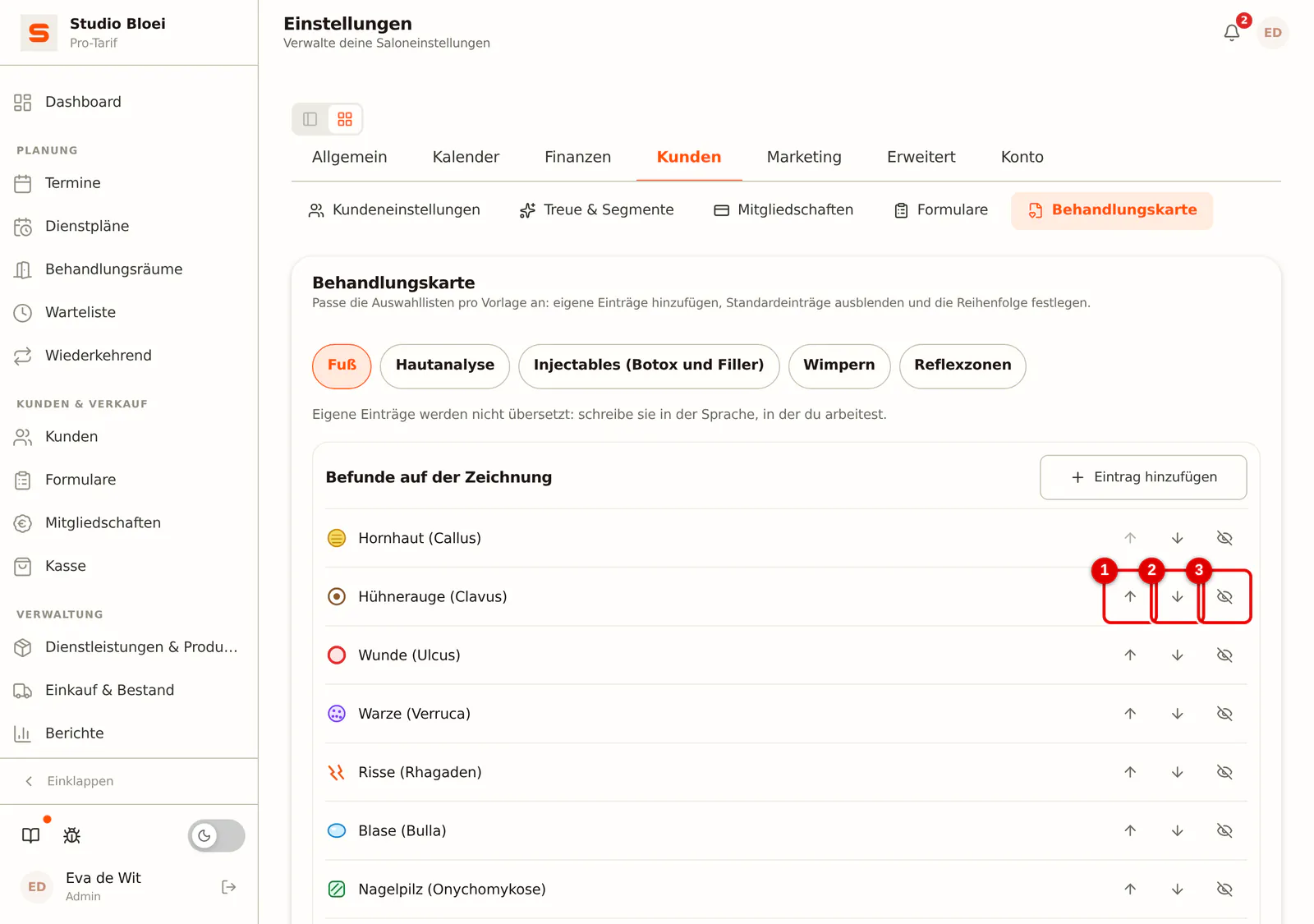
Mit den Pfeilen schiebst du einen Eintrag nach oben oder unten, sodass das, was du am häufigsten nutzt, oben steht. Nutzt du einen Standardeintrag nie, klicke auf das durchgestrichene Auge, um ihn auszublenden. Er verschwindet beim Ausfüllen aus der Auswahlliste, ältere Berichte zeigen ihn aber weiterhin.
 (Bild vergrößern)
-
Schritt 4: Passe auch Nachsorge und Sicherheit an
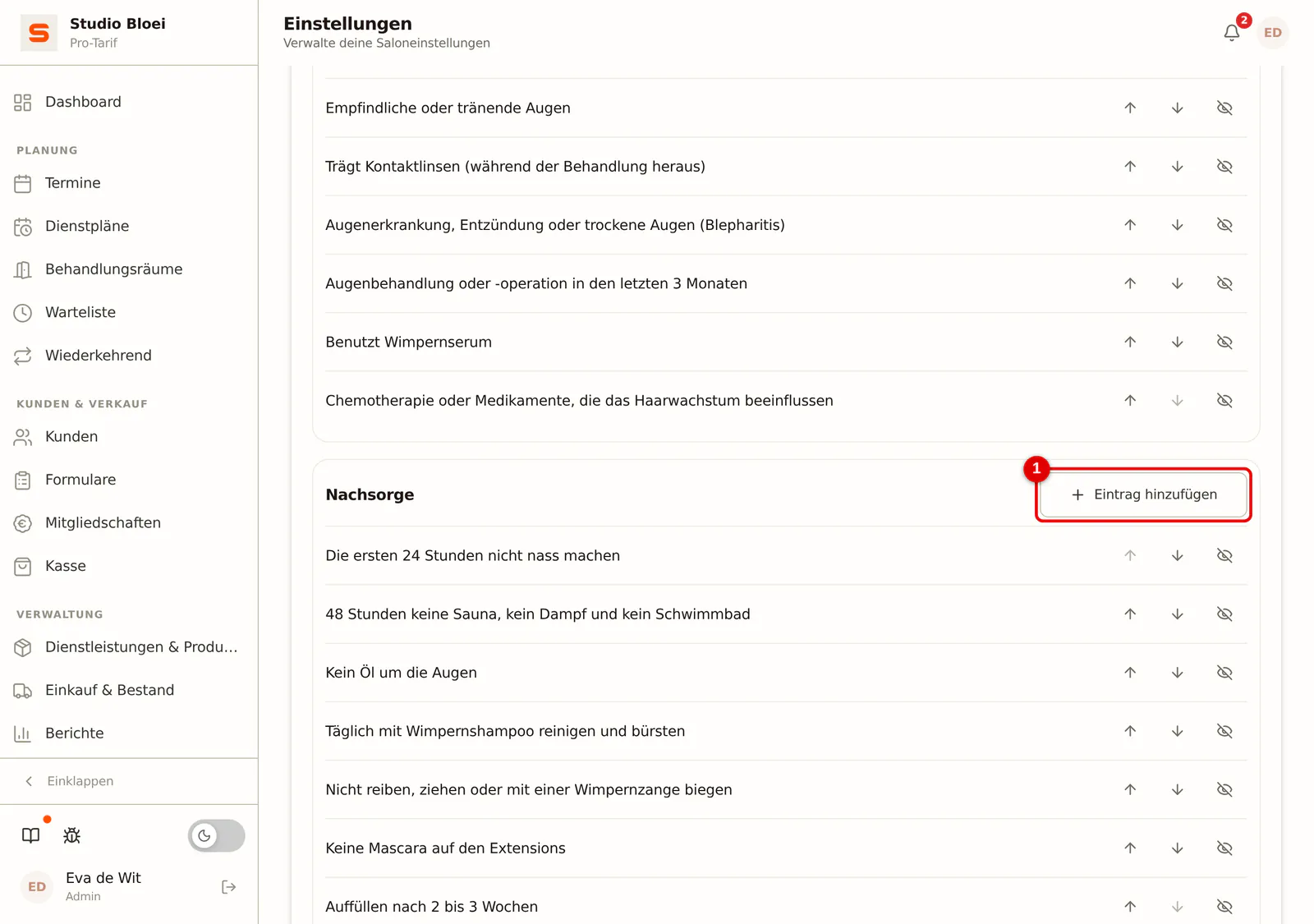
Nicht nur die Befunde lassen sich anpassen. Wähle zum Beispiel die Vorlage Wimpern und füge bei Nachsorge oder Sicherheit eigene Punkte hinzu, etwa die Pflegehinweise, die du immer mitgibst. Bei Hautanalyse und Injectables kannst du so auch die Kontraindikationen ergänzen.
 (Bild vergrößern)
Ausgeblendete und archivierte Einträge stehen unten in einer Liste unter Ausgeblendet und archiviert. Dort holst du sie mit Wieder anzeigen oder Wiederherstellen zurück.
Einen eigenen Eintrag, der schon in einem Bericht steht, kannst du nicht löschen. Archiviere ihn stattdessen: Dann verschwindet er aus der Auswahlliste und bestehende Berichte bleiben korrekt. Einen eigenen Eintrag, der noch nirgends verwendet wurde, kannst du löschen. Eigene Einträge werden nicht übersetzt: Tippe sie in der Sprache, in der du arbeitest.
Eine Vorlage mit einer Dienstleistung verknüpfen
Verknüpfst du eine Vorlage mit einer Dienstleistung, erscheint bei jedem Termin mit dieser Dienstleistung eine Schaltfläche zum Ausfüllen der Behandlungskarte. Nach dem Termin bekommst du außerdem eine Erinnerung (siehe Übersicht Behandlungskarten).
-
Schritt 1: Öffne die Dienstleistung
Gehe zu Dienstleistungen & Produkte, öffne die Dienstleistung und scrolle im Formular zum Feld Behandlungskarte.
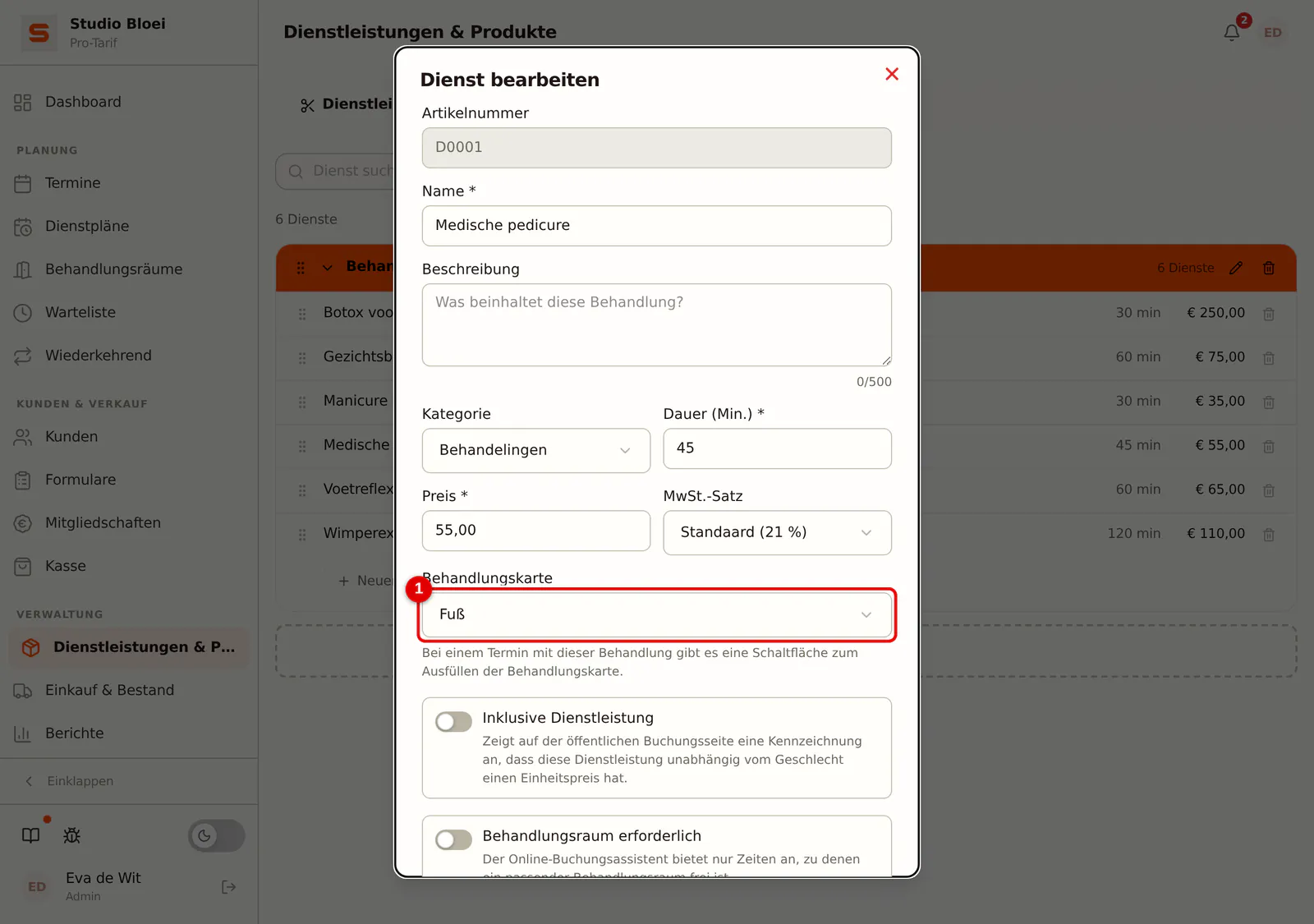 (Bild vergrößern)
-
Schritt 2: Wähle die Vorlage
Wähle die Vorlage, die zu dieser Dienstleistung gehört, zum Beispiel Fuß für eine medizinische Fußpflege. Wähle Keine, wenn keine Behandlungskarte dazugehört. Speichere das Formular.
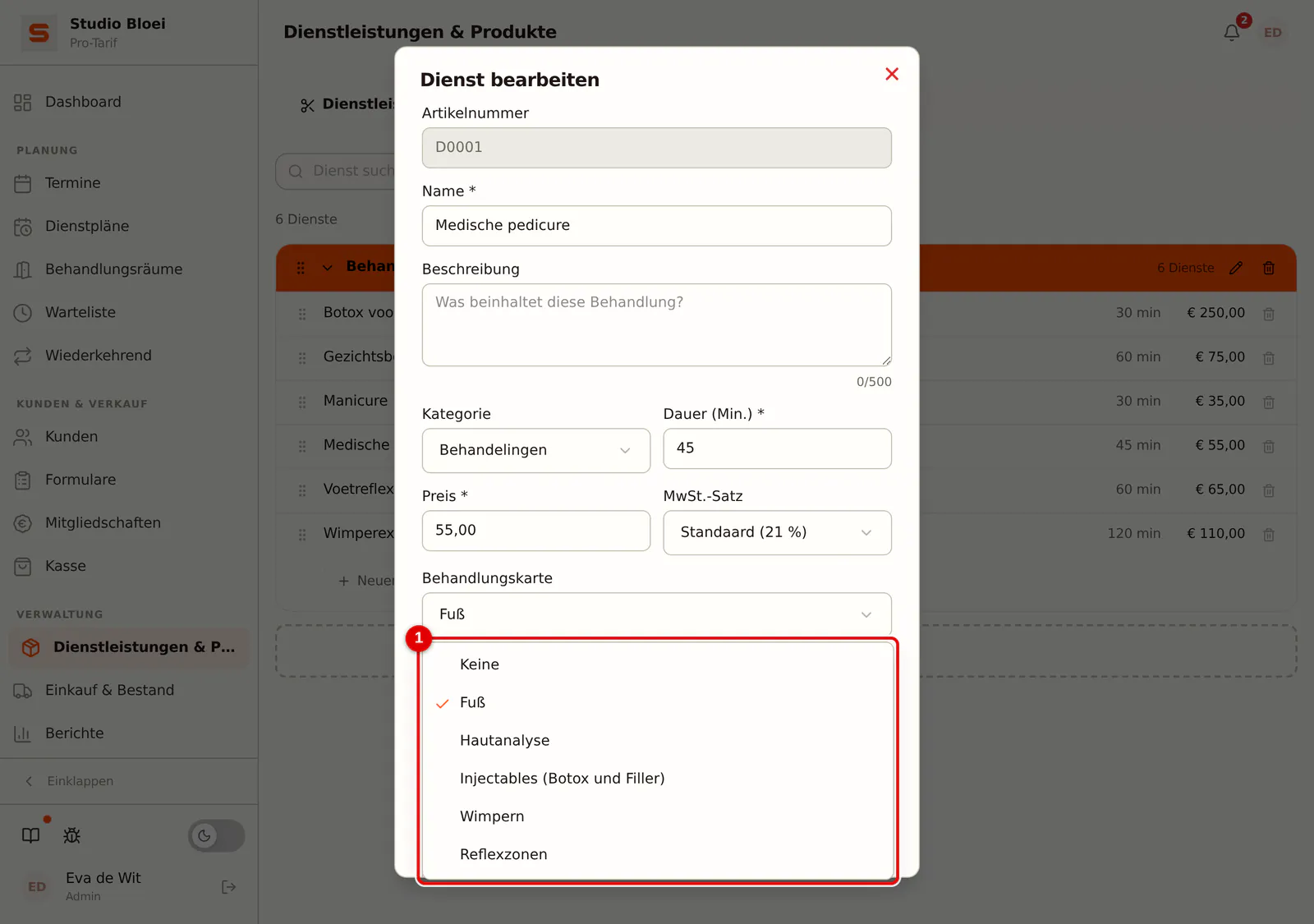 (Bild vergrößern)
Häufige Fragen
Wer darf die Auswahllisten anpassen? Alle, die die Formulareinstellungen verwalten dürfen. Wer nur Leserechte hat, sieht die Listen, kann sie aber nicht ändern.
Ändert eine Anpassung meine alten Berichte? Nein. Ein Bericht behält die Einträge so, wie sie beim Speichern waren. Ausblenden oder Archivieren entfernt einen Eintrag nur aus der Auswahlliste für neue Berichte.
Wie viele eigene Einträge kann ich hinzufügen? Bis zu 40 pro Liste.