Behandlungskarte und Datenschutz
Eine Behandlungskarte enthält Gesundheitsdaten: besondere Kategorien personenbezogener Daten nach der DSGVO. Salonnare behandelt sie deshalb getrennt vom Rest der Kundenakte:
- Verschlüsselt gespeichert, genau wie der Gesundheitstresor. Auch die Fotos.
- Jeder Zugriff wird protokolliert: Wer einen Bericht öffnet, druckt oder löscht, steht im Protokoll.
- Aufbewahrungsfrist: bis 20 Jahre nach der letzten Behandlung. Danach werden die Berichte automatisch gelöscht.
- Keine E-Mail: Salonnare verschickt eine Behandlungskarte nie per E-Mail, auch nicht an die Kundin.
Die Einwilligung erfassen
Ohne erfasste Einwilligung für besondere personenbezogene Daten kannst du keinen Bericht anlegen oder ändern.
-
Schritt 1: Öffne die Kundin
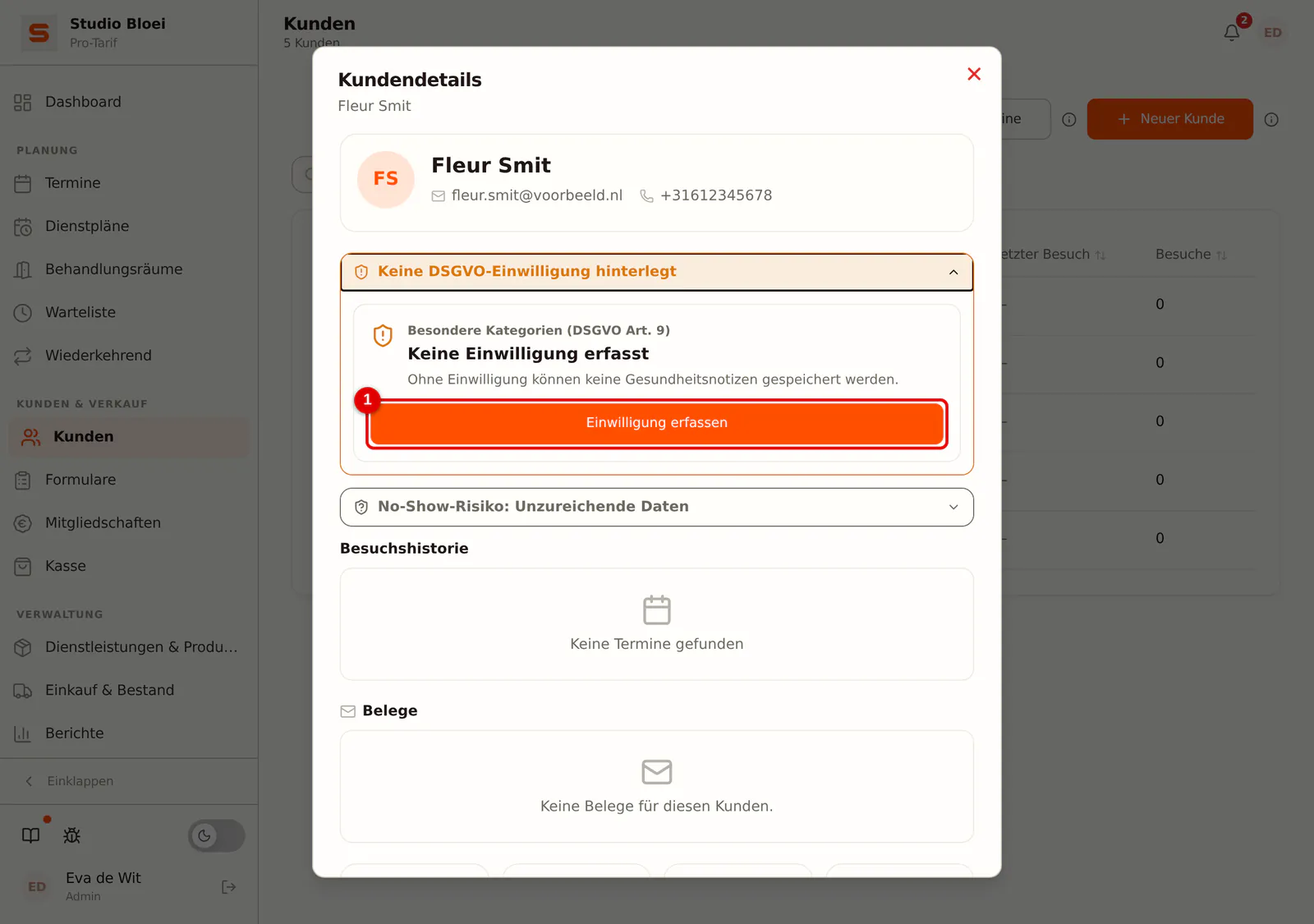
Öffne die Kundin über Kunden. Ist noch keine Einwilligung erfasst, siehst du oben Keine Einwilligung erfasst. Bitte die Kundin um ihre Einwilligung und klicke auf Einwilligung erfassen.
 (Bild vergrößern)
-
Schritt 2: Wähle die Rechtsgrundlage und erfasse sie
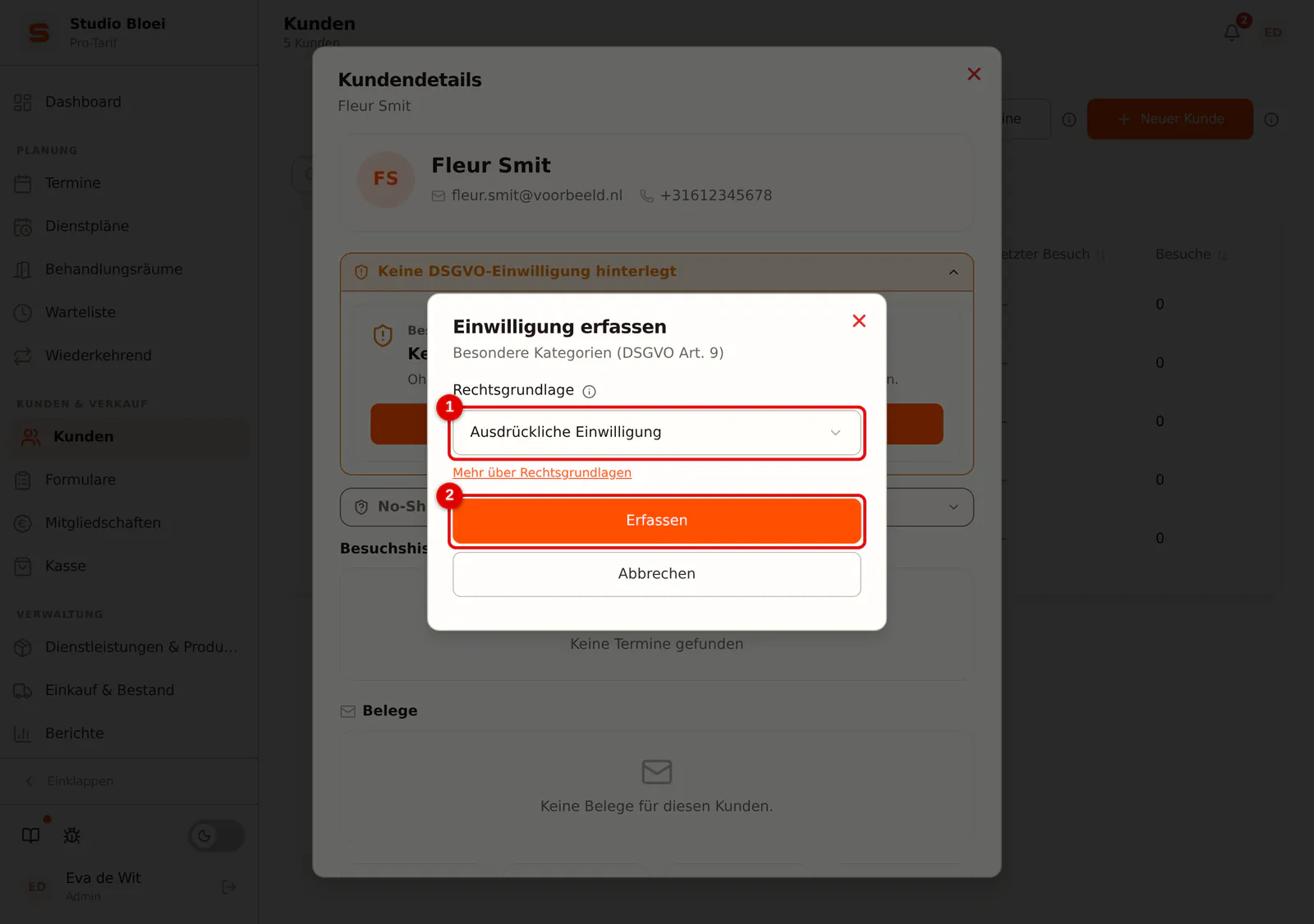
Wähle die Rechtsgrundlage; für eine Behandlungskarte ist das meist Ausdrückliche Einwilligung. Klicke auf Erfassen. Mehr über die Rechtsgrundlagen liest du in Welche Rechtsgrundlage wählst du für Gesundheitsdaten?.
 (Bild vergrößern)
Widerruft die Kundin ihre Einwilligung, bleiben die bestehenden Berichte lesbar, aber du kannst keine neuen anlegen oder ändern.
Wer die Behandlungskarte sehen darf
Administratoren sehen die Behandlungskarte immer. Eine Mitarbeiterin nur, wenn Zugriff auf Gesundheitsnotizen für sie eingeschaltet ist; sonst sieht sie die Schaltflächen und die Hinweise beim Termin überhaupt nicht.
-
Schritt 1: Öffne die Mitarbeiterin
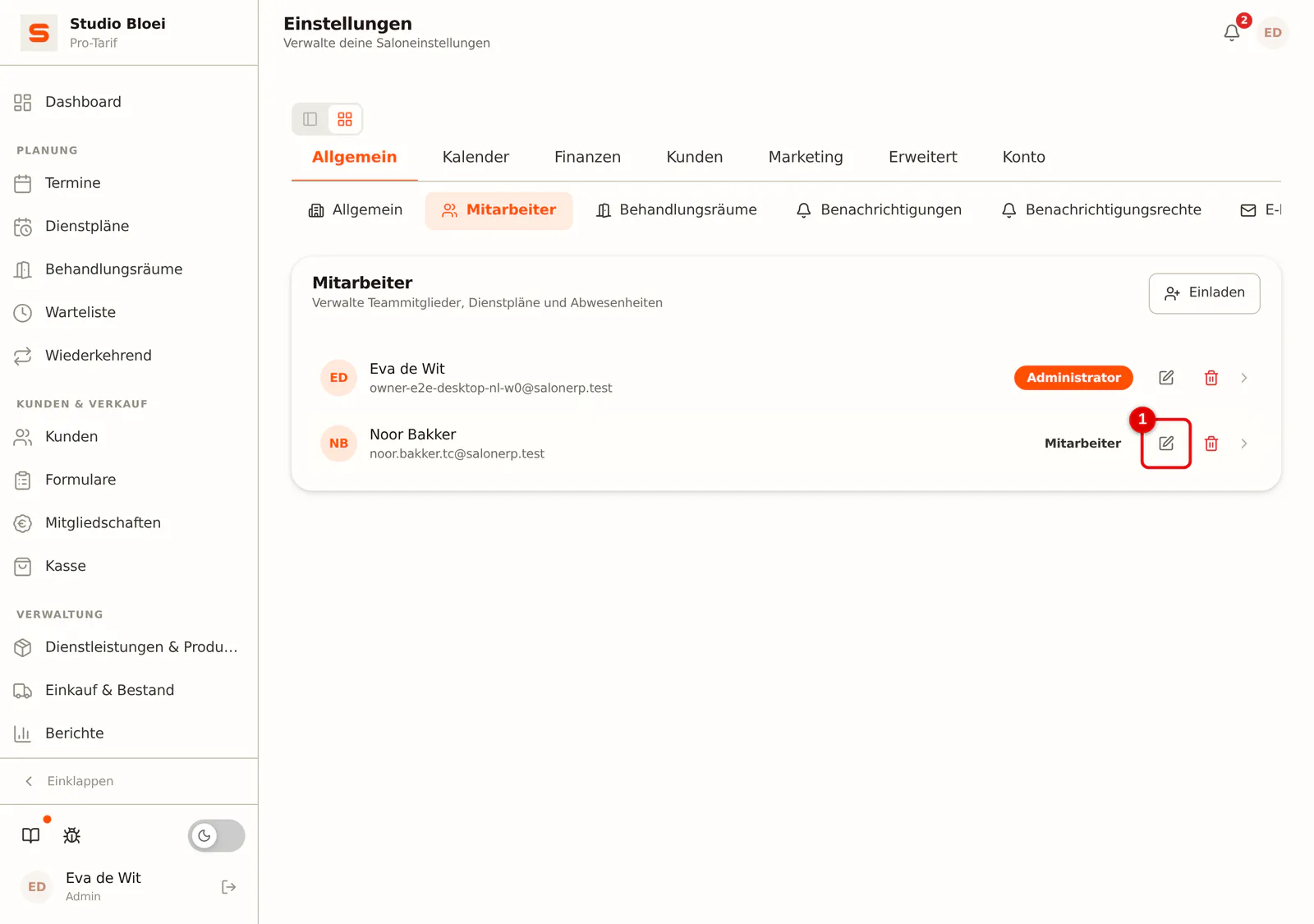
Gehe zu Einstellungen > Allgemein > Mitarbeiter und klicke bei der Mitarbeiterin auf den Stift.
 (Bild vergrößern)
-
Schritt 2: Schalte das Recht ein oder aus
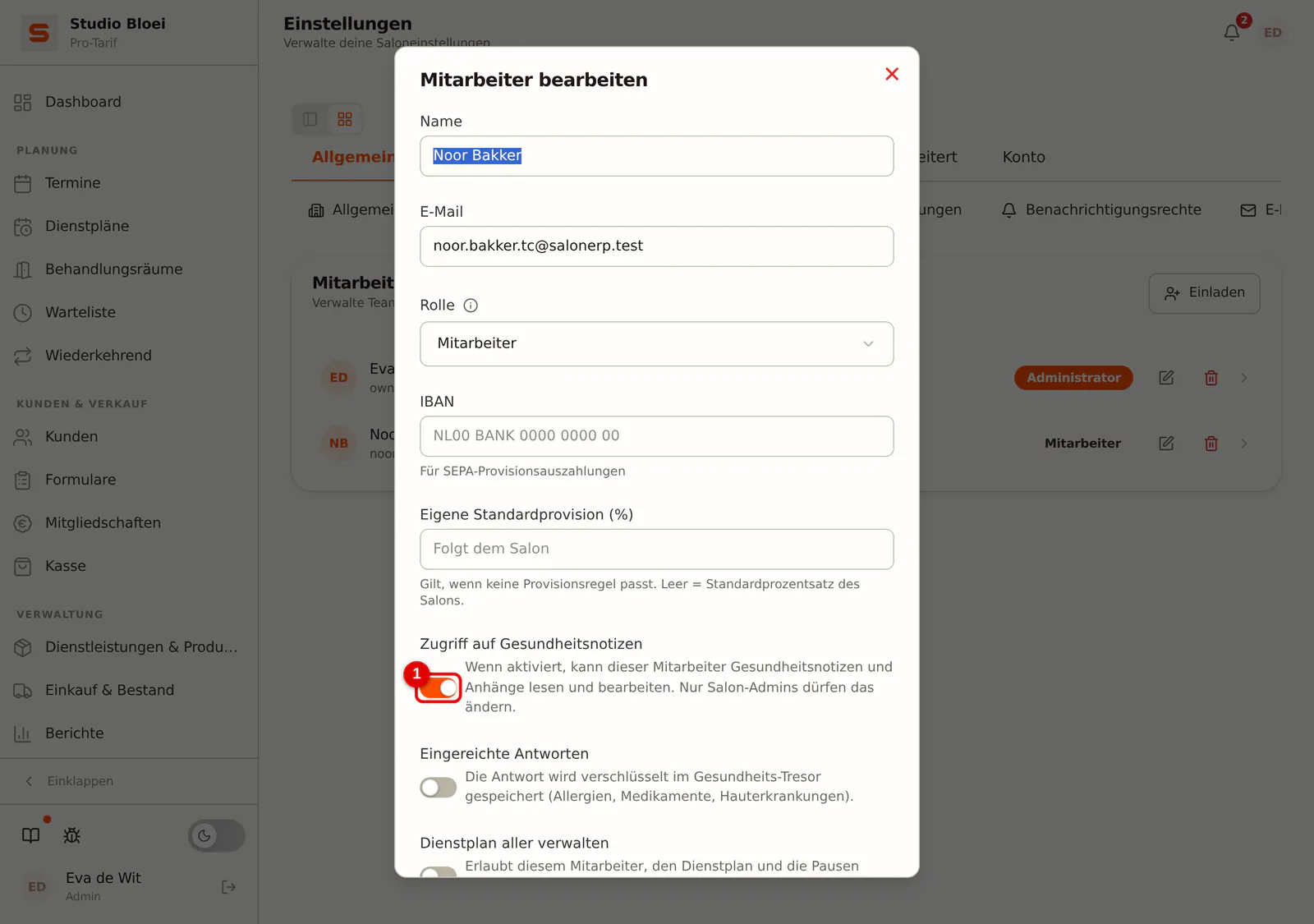
Schalte Zugriff auf Gesundheitsnotizen ein oder aus und speichere. Dasselbe Recht gilt für den Gesundheitstresor.
 (Bild vergrößern)
Drucken oder als PDF für die Kundin
Fragt eine Kundin nach ihren Daten, gibst du ihr die Berichte auf Papier oder als PDF.
-
Schritt 1: Drucke
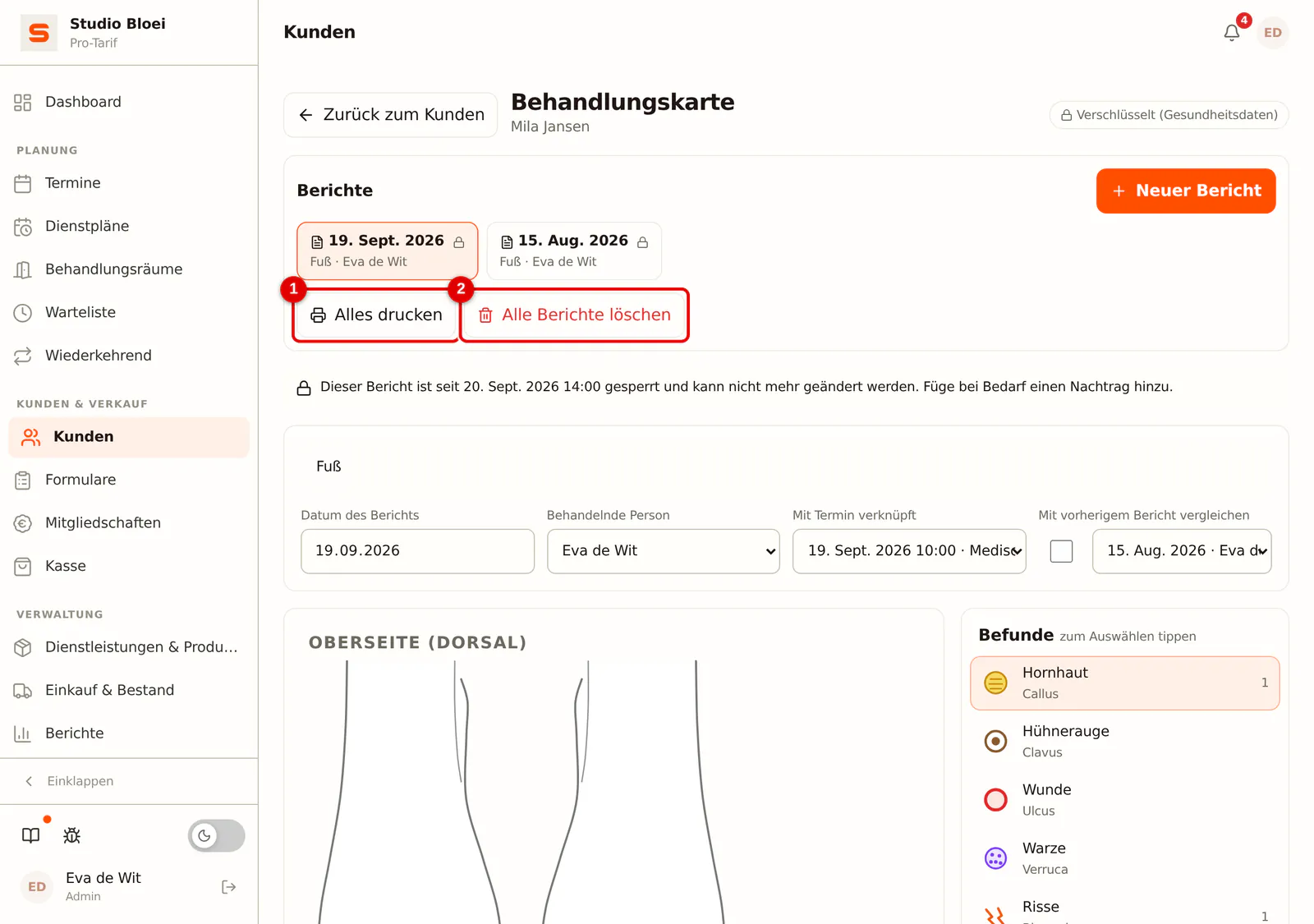
Öffne die Behandlungskarte der Kundin. Mit Alles drucken erstellst du ein Dokument mit allen Berichten, einschließlich Zeichnungen, Nachträgen und Fotos. Einen einzelnen Bericht druckst du mit Drucken / PDF unten in diesem Bericht. Wähle im Druckfenster deinen Drucker oder Als PDF speichern.
 (Bild vergrößern)
Alle Berichte auf Wunsch löschen
Möchte eine Kundin, dass ihre Behandlungsberichte verschwinden, kann ein Administrator sie in einem Schritt löschen.
-
Schritt 1: Bestätige mit dem Namen der Kundin
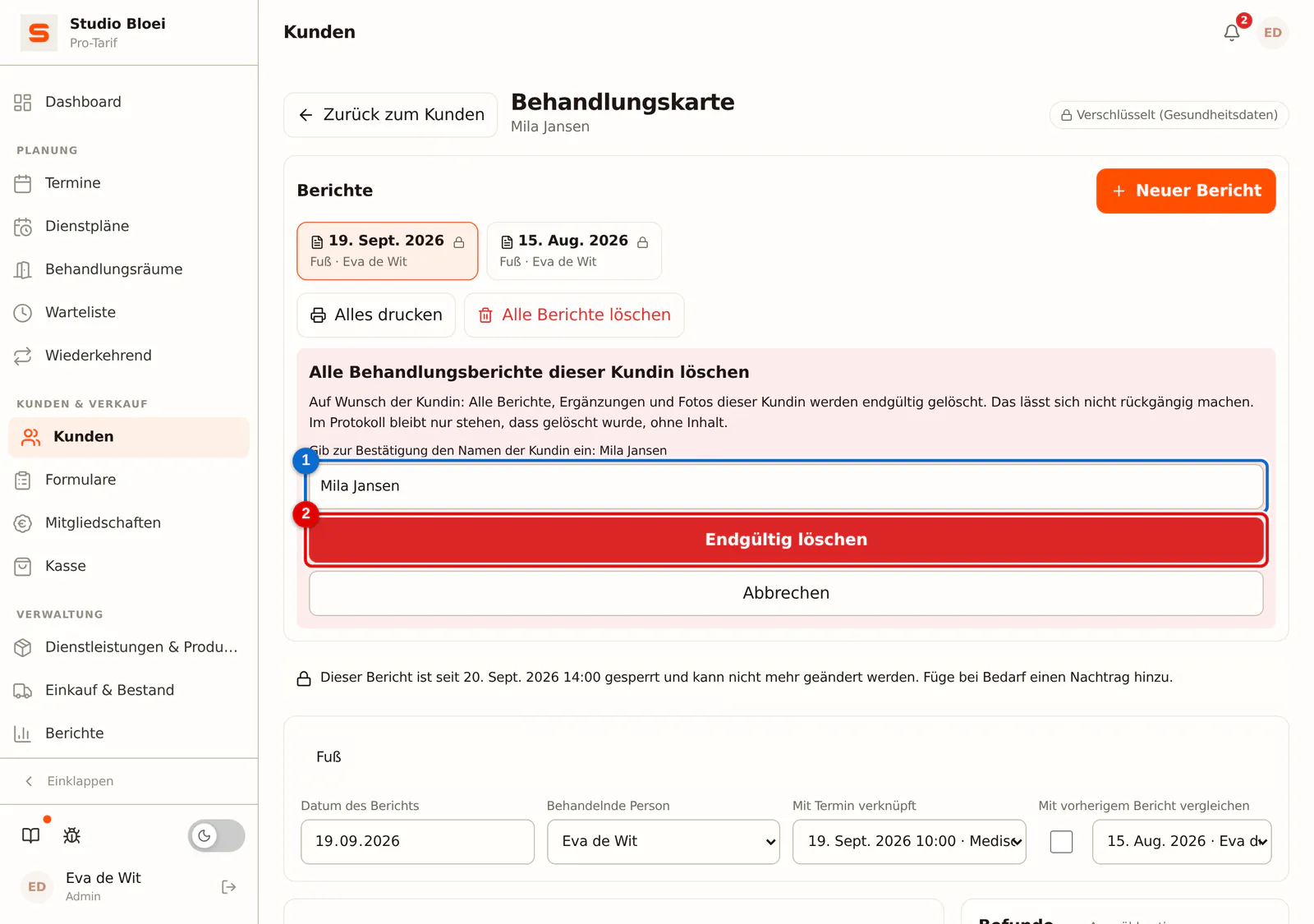
Klicke auf Alle Berichte löschen. Tippe zur Bestätigung den Namen der Kundin ein und klicke auf Endgültig löschen. Alle Berichte, Nachträge und Fotos dieser Kundin werden endgültig gelöscht; das lässt sich nicht rückgängig machen. Im Protokoll bleibt nur stehen, dass gelöscht wurde, ohne Inhalt.
 (Bild vergrößern)
Drucke die Berichte zuerst aus oder speichere sie als PDF, wenn die Kundin sie haben möchte. Nach dem Löschen geht das nicht mehr.