Übersicht Behandlungskarten und die Aufgabenmeldung
Im Reiter Behandlungskarten unter Formulare siehst du in einer Liste, welchen Terminen noch ein Bericht fehlt und welche Berichte kürzlich angelegt wurden. So bleibt keine Behandlung ohne Bericht liegen.
Du siehst nur Termine mit einer Dienstleistung, mit der eine Vorlage verknüpft ist (siehe Die Behandlungskarte einrichten). Der Reiter steht Administratoren und Mitarbeitenden mit Zugriff auf Gesundheitsnotizen zur Verfügung.
Die Übersicht nutzen
-
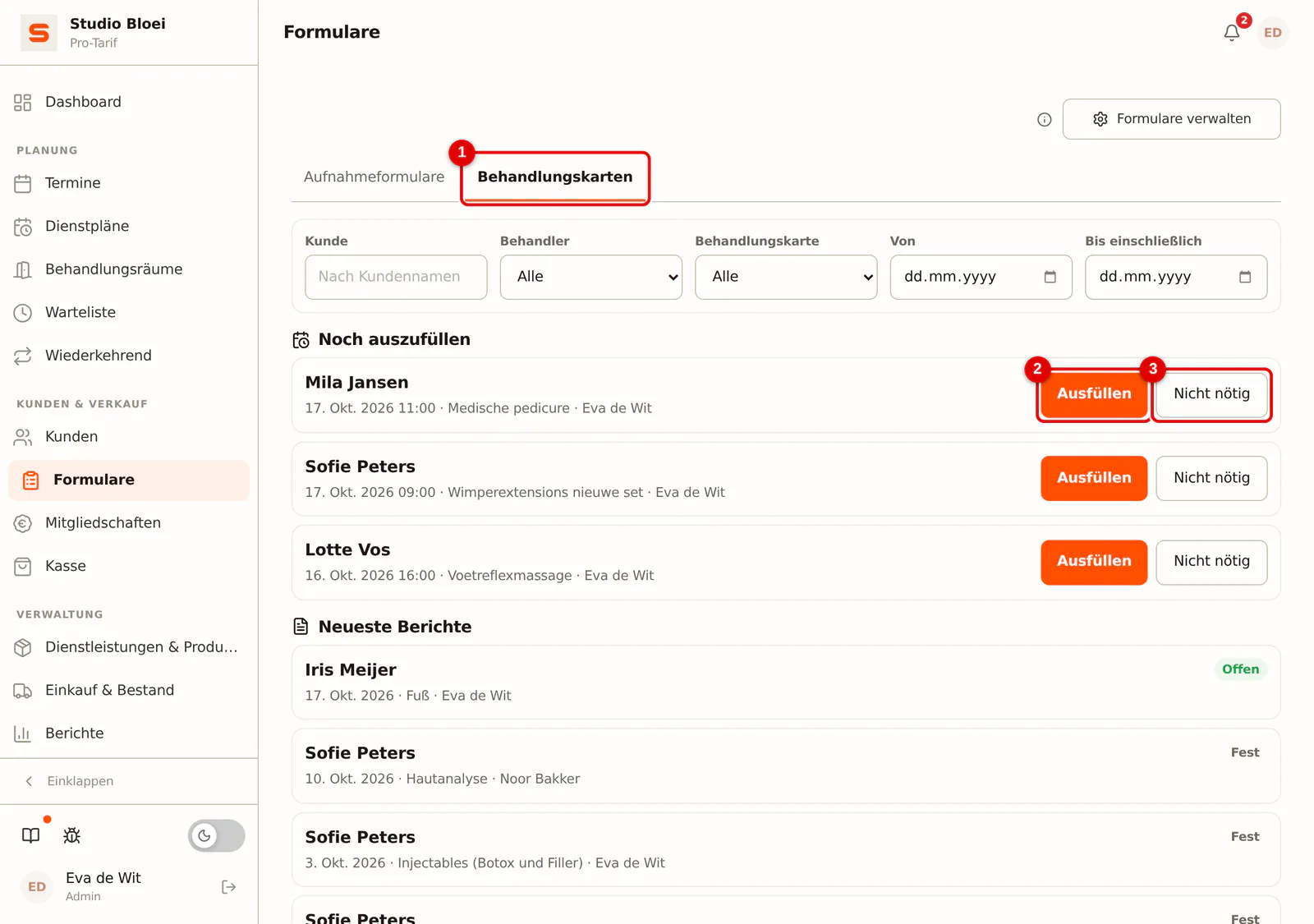
Schritt 1: Öffne den Reiter Behandlungskarten
Gehe zu Formulare und wähle den Reiter Behandlungskarten. Unter Noch auszufüllen stehen die Termine der letzten 30 Tage, die vorbei sind und noch keinen Bericht haben, mit Kundin, Datum, Dienstleistung und behandelnder Person. Klicke auf Ausfüllen, um sofort einen Bericht anzulegen; Termin und Vorlage sind dann schon eingetragen. Braucht ein Termin keinen Bericht, klicke auf Nicht nötig.
 (Bild vergrößern)
-
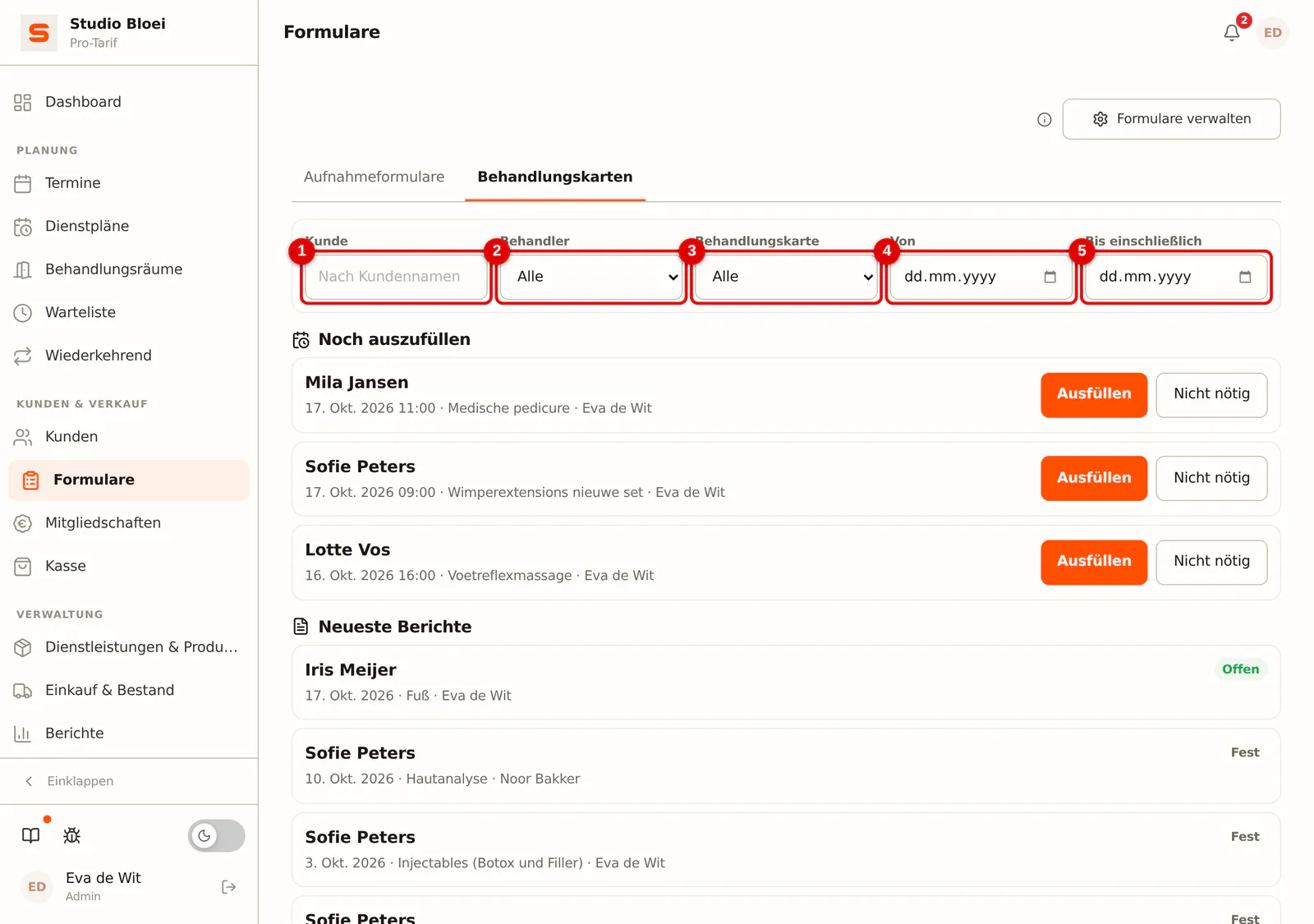
Schritt 2: Filtere die Listen
Mit den Filtern oben suchst du nach einer Kundin, wählst einen Behandler oder eine Art von Behandlungskarte und grenzt den Zeitraum mit Von und Bis einschließlich ein. Die Filter gelten für beide Listen.
 (Bild vergrößern)
-
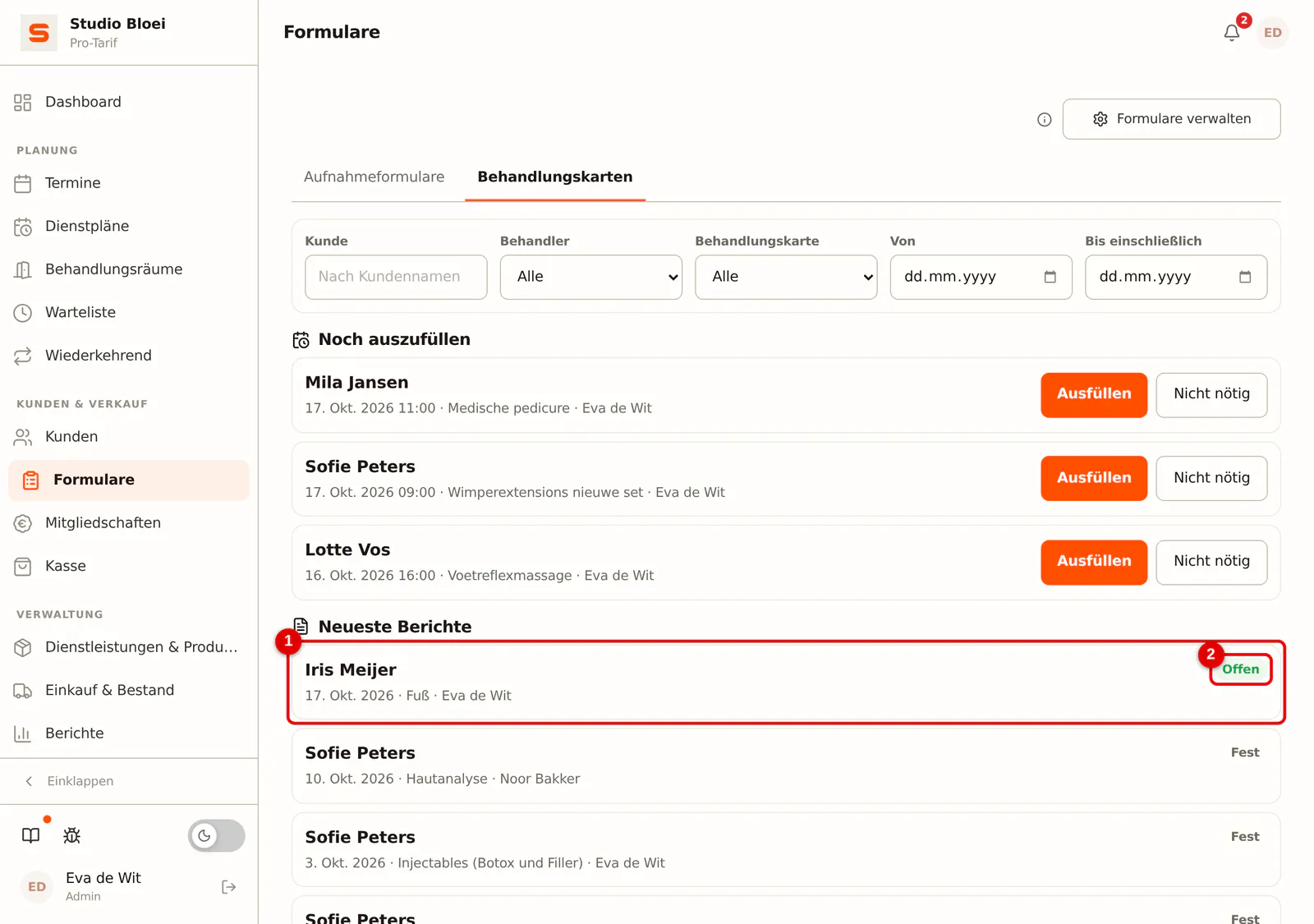
Schritt 3: Öffne einen neuen Bericht
Unter Neueste Berichte stehen die neuesten Berichte. Rechts steht der Status: Offen (noch änderbar), Fest (24 Stunden vorbei) oder Mit Nachtrag. Klicke auf einen Bericht, um ihn zu öffnen. Mit Mehr laden unten siehst du ältere Berichte.
 (Bild vergrößern)
Die Aufgabenmeldung
Nach einem Termin mit einer Behandlungskarten-Vorlage erscheint im Benachrichtigungscenter (die Glocke oben rechts) unter Zu erledigen die Karte Behandlungskarte ausfüllen, mit dem Namen der Kundin, der Dienstleistung und dem Datum. Die Karte enthält keine Gesundheitsdaten.
- Behandlungskarte ausfüllen öffnet sofort einen neuen Bericht für diesen Termin.
- Nicht nötig entfernt die Karte, wenn für diesen Termin kein Bericht nötig ist.
Die Karte geht an die behandelnde Person des Termins, wenn sie Zugriff auf Gesundheitsnotizen hat, und sonst an alle mit diesem Recht. Sie verschwindet von selbst, sobald ein Bericht für den Termin gespeichert wurde oder wenn der Termin abgesagt oder ein No-Show war. Eine vorhandene Karte läuft nicht ab: Sie bleibt, bis der Bericht gespeichert ist oder du Nicht nötig wählst. Nur ein Termin, der vor mehr als zwei Tagen ohne Karte endete, bekommt keine mehr; er steht aber 30 Tage lang in der Übersicht unter Noch auszufüllen.
Die Karte bleibt auch stehen, nachdem du den Termin abgerechnet hast. Den Bericht schreibst du meistens gerade nach dem Abrechnen.