Eine Behandlungskarte ausfüllen
Eine Behandlungskarte besteht aus Berichten: einer pro Behandlung. In einem Bericht setzt du Befunde auf eine Zeichnung, hakst die Listen ab, fügst Fotos hinzu und schreibst deine Bemerkungen. Alles wird verschlüsselt gespeichert.
Du brauchst dafür:
- den Tarif Starter oder Pro;
- die Rolle Administrator oder Zugriff auf Gesundheitsnotizen für dein Konto;
- eine erfasste Einwilligung der Kundin für besondere personenbezogene Daten (siehe Behandlungskarte und Datenschutz). Ohne Einwilligung kannst du keinen Bericht anlegen.
Aus dem Termin
-
Schritt 1: Öffne den Termin
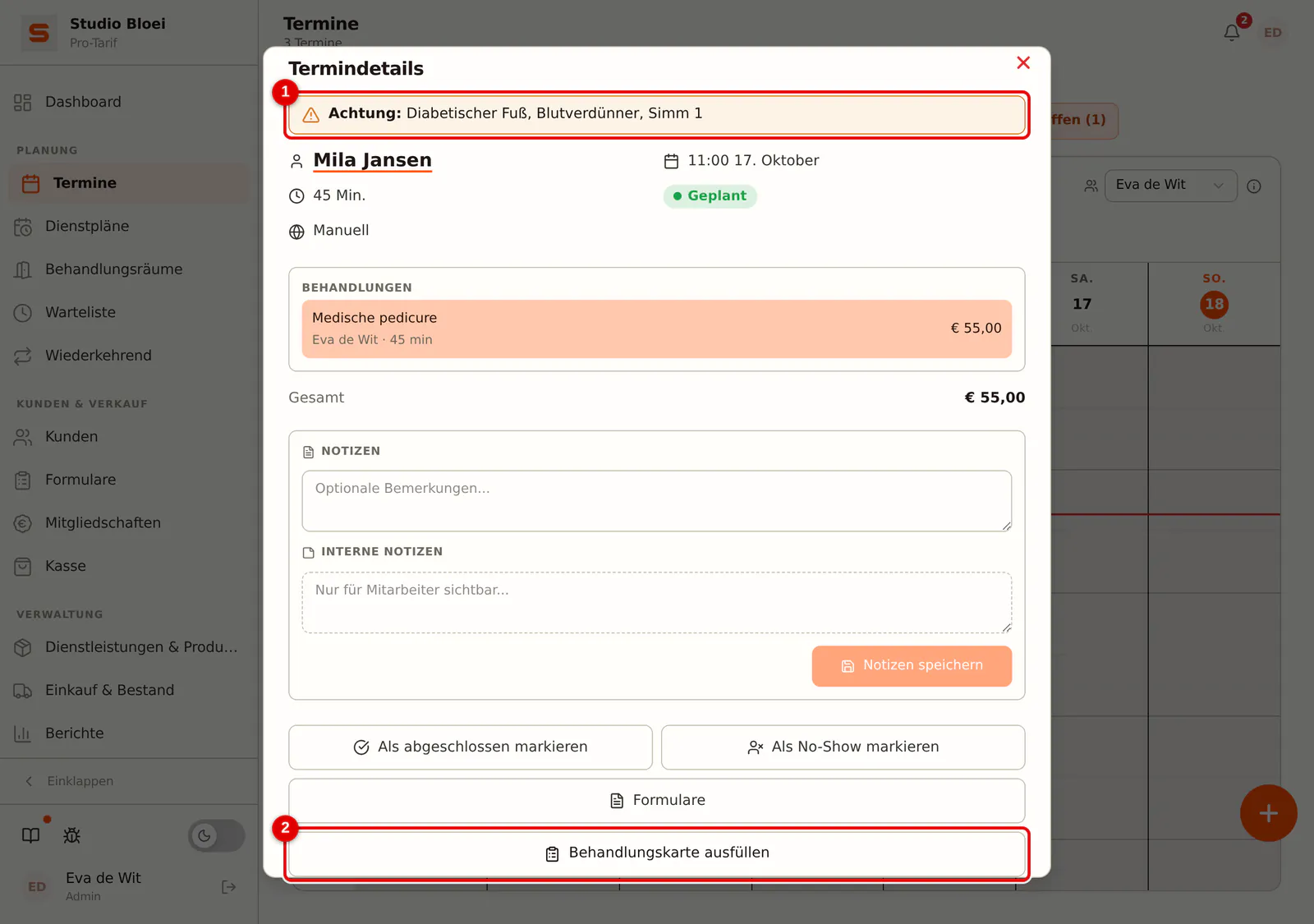
Öffne den Termin im Kalender. Gehört zur Dienstleistung eine Vorlage (siehe Die Behandlungskarte einrichten), siehst du die Schaltfläche Behandlungskarte ausfüllen. Steht oben Achtung:, hat die Kundin laut ihrem letzten Bericht eine Kontraindikation oder ein Risiko, zum Beispiel Blutverdünner. Prüfe dann, ob die Behandlung so stattfinden kann. Klicke auf Behandlungskarte ausfüllen.
 (Bild vergrößern)
-
Schritt 2: Prüfe die Angaben oben
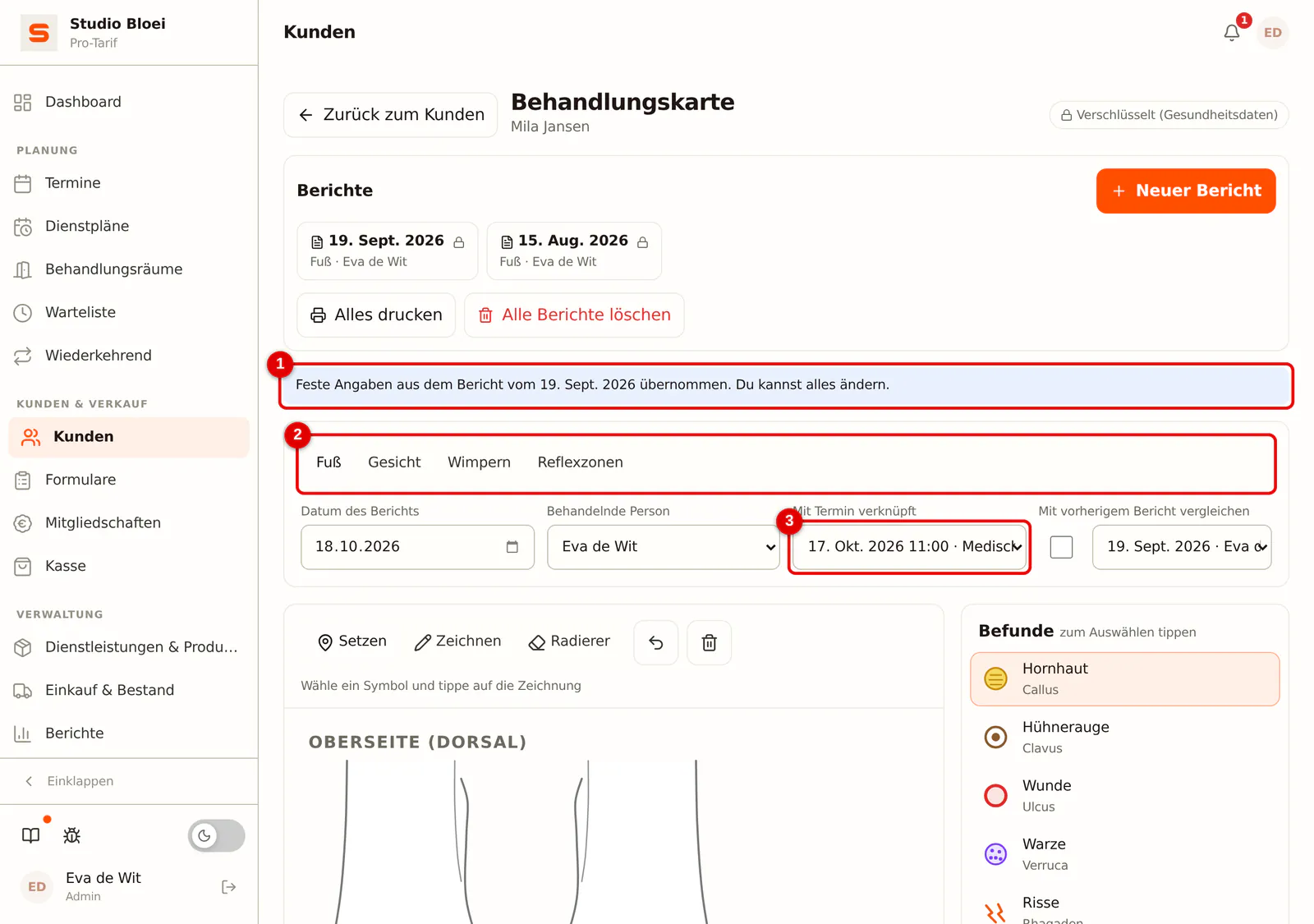
Vorlage, Datum, behandelnde Person und Termin sind schon ausgefüllt. Hatte die Kundin bereits einen Bericht mit dieser Vorlage, wurden die festen Angaben daraus übernommen; du siehst dann Feste Angaben aus dem Bericht vom mit dem Datum. Du kannst alles ändern.
 (Bild vergrößern)
-
Schritt 3: Wähle ein Symbol
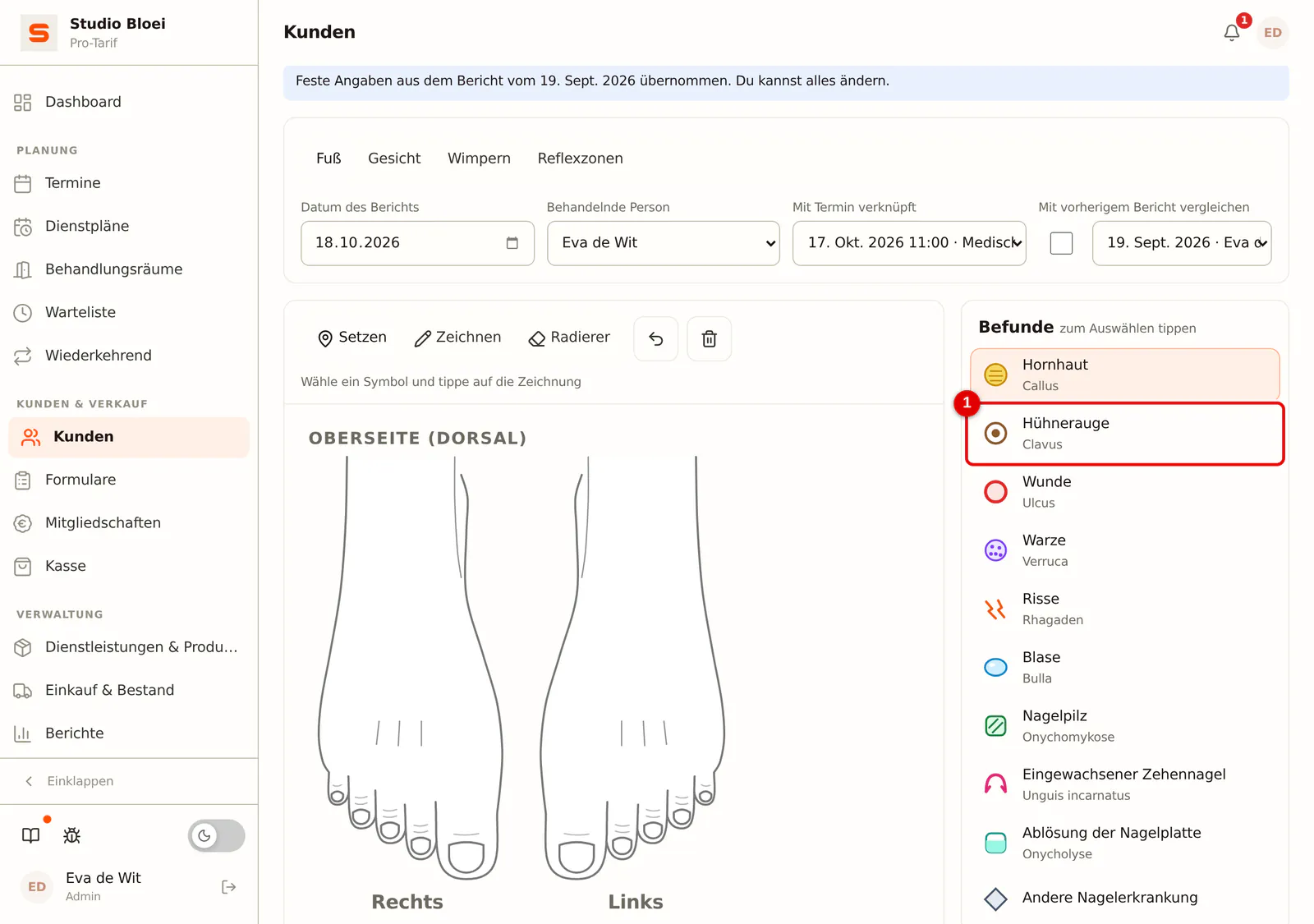
Wähle rechts in der Liste Befunde, was du festhalten möchtest. Jeder Eintrag steht in Alltagssprache mit dem Fachbegriff darunter, zum Beispiel Hühnerauge (clavus).
 (Bild vergrößern)
-
Schritt 4: Tippe auf die Zeichnung
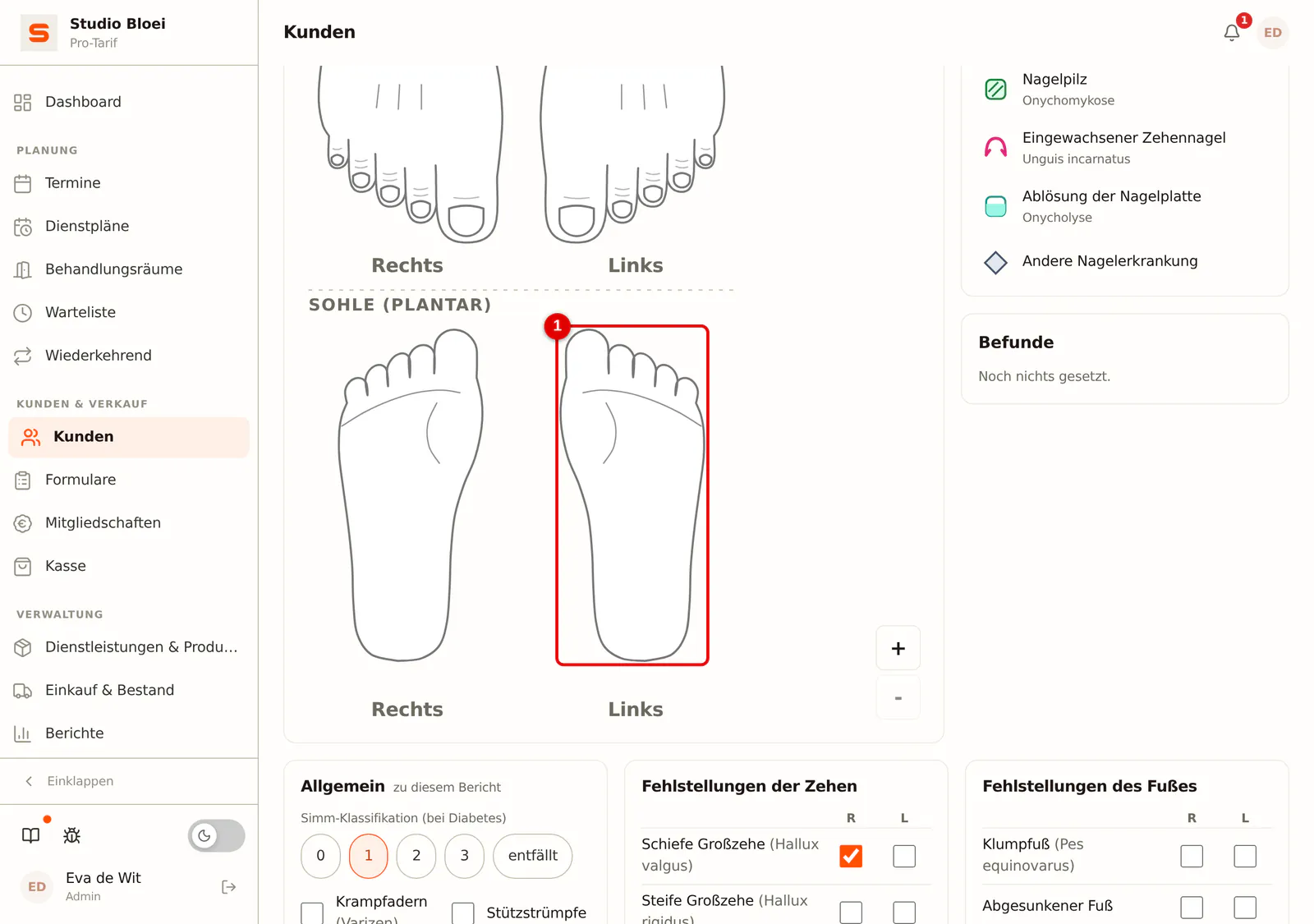
Klicke oder tippe auf die Stelle in der Zeichnung. Ein nummeriertes Symbol erscheint und Salonnare notiert die Zone selbst, zum Beispiel "Fußsohle, links (plantar)".
 (Bild vergrößern)
-
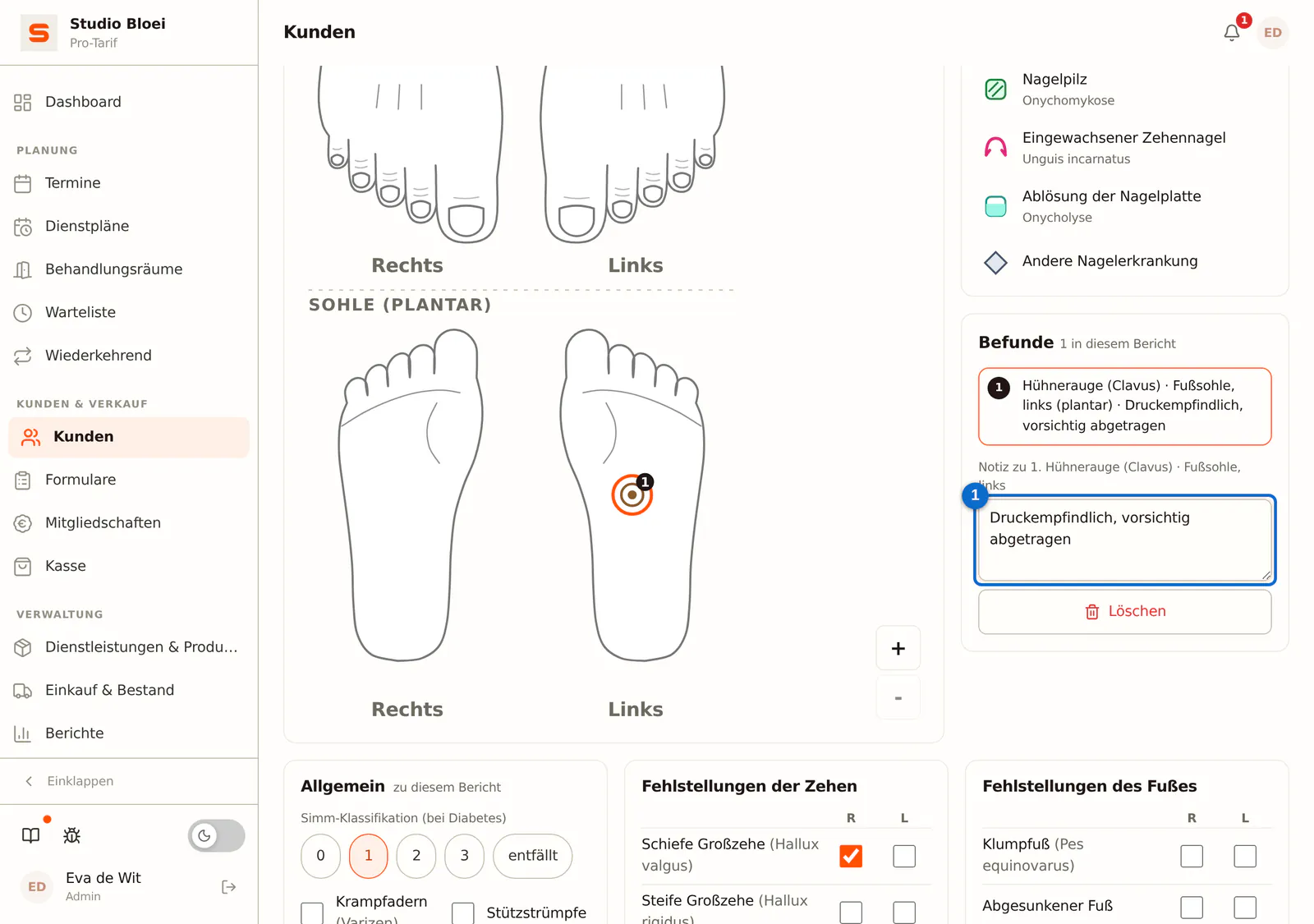
Schritt 5: Schreibe eine Erläuterung
Unter Befunde steht jetzt dein Befund mit seiner Nummer. Tippe in das Feld für die Erläuterung, was du gesehen oder gemacht hast, etwa Größe oder Schweregrad. Mit Löschen entfernst du den Befund.
 (Bild vergrößern)
-
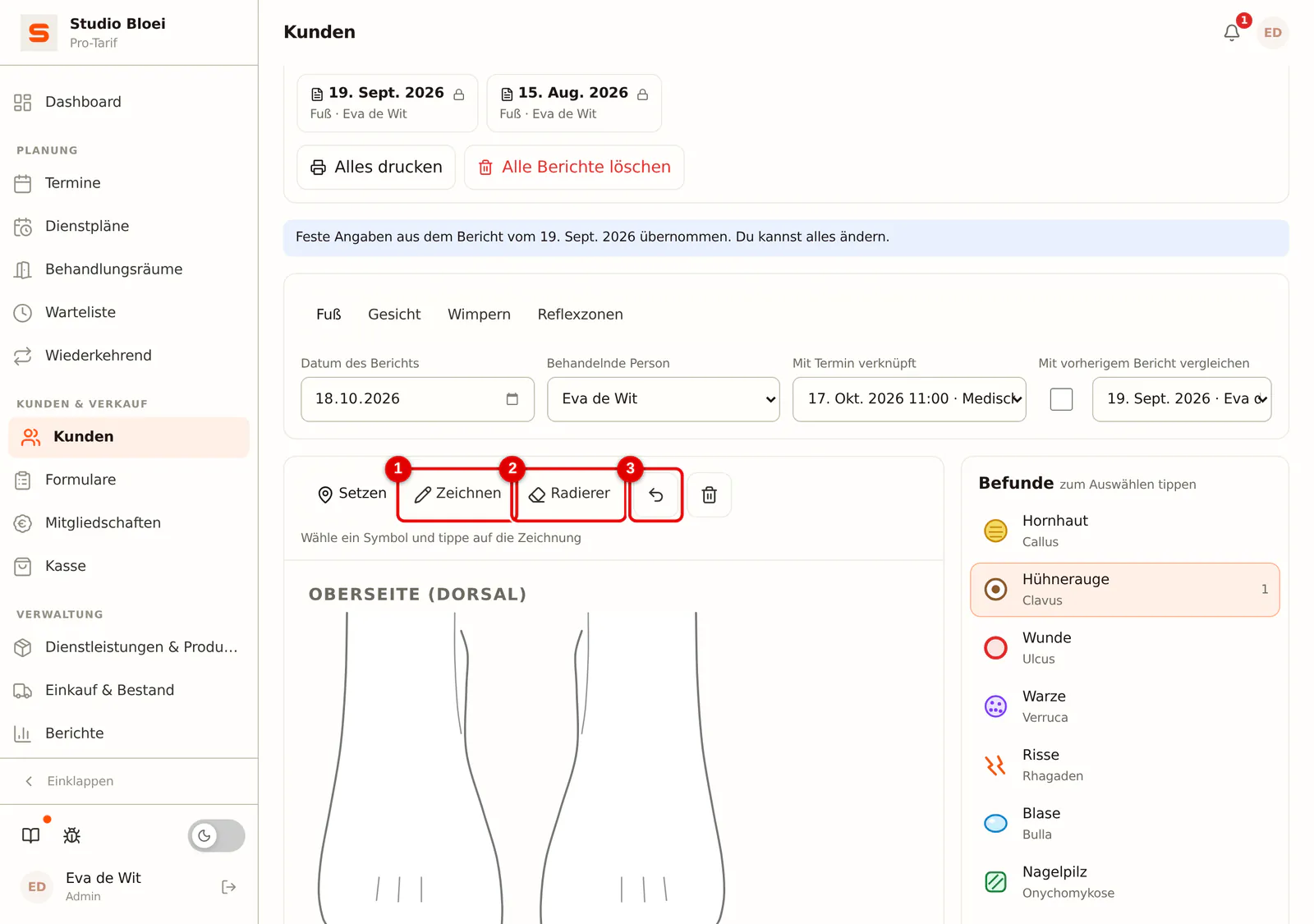
Schritt 6: Zeichne oder radiere
Mit Zeichnen zeichnest du mit der Maus, dem Finger oder einem Stift; wähle danach Stiftstärke und Farbe. Mit dem Radierer wischst du eine Linie oder ein Symbol weg, und mit dem Pfeil machst du den letzten Schritt rückgängig. Der Papierkorb löscht alle Markierungen und Zeichnungen auf einmal; auch das lässt sich rückgängig machen.
 (Bild vergrößern)
-
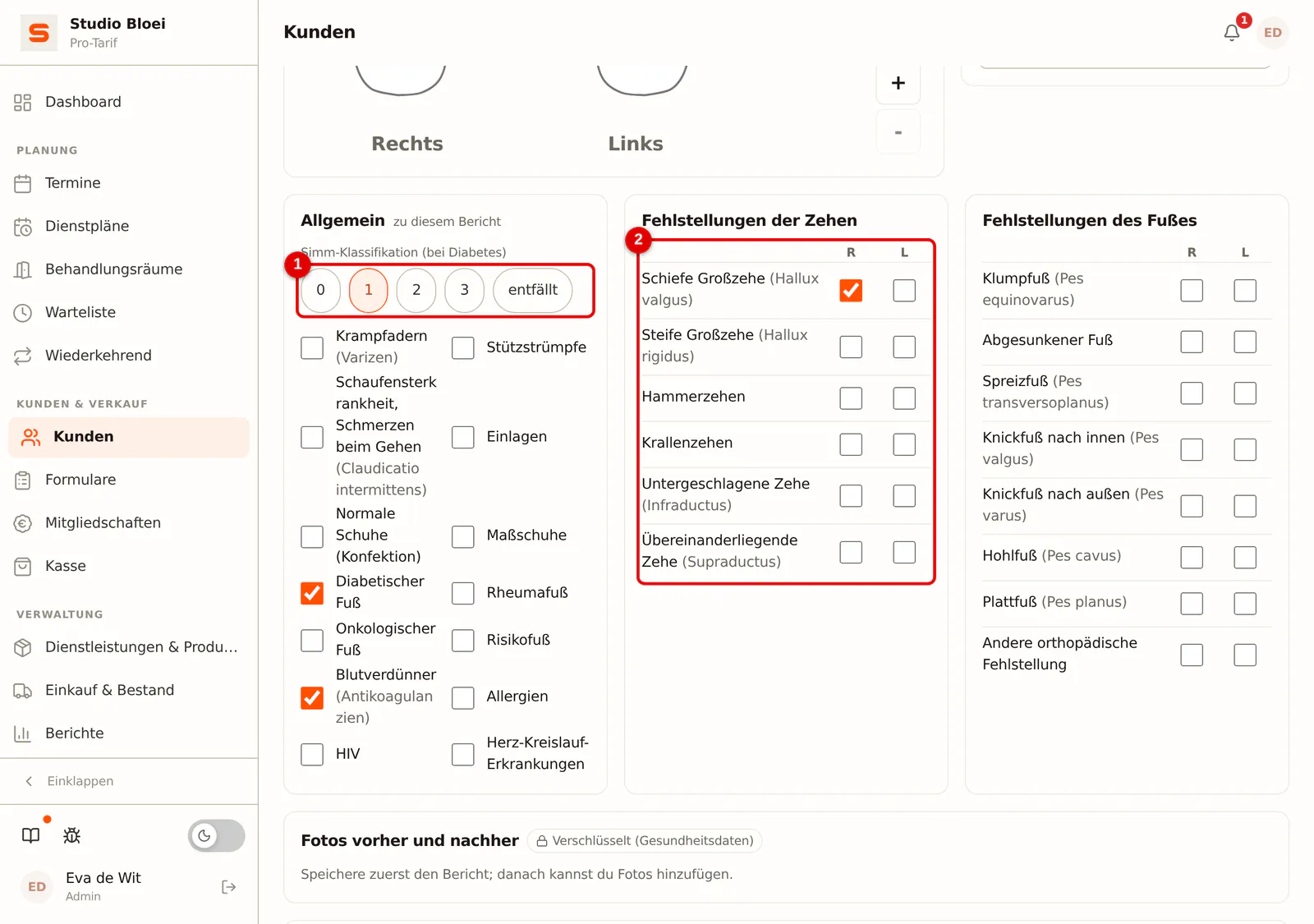
Schritt 7: Fülle die Listen aus
Unter der Zeichnung stehen die Listen der Vorlage. Hake an, was zutrifft; beim Fuß wählst du pro Fehlstellung R (rechts) oder L (links). Auch hier steht zuerst der Alltagsname und dann der Fachbegriff.
 (Bild vergrößern)
-
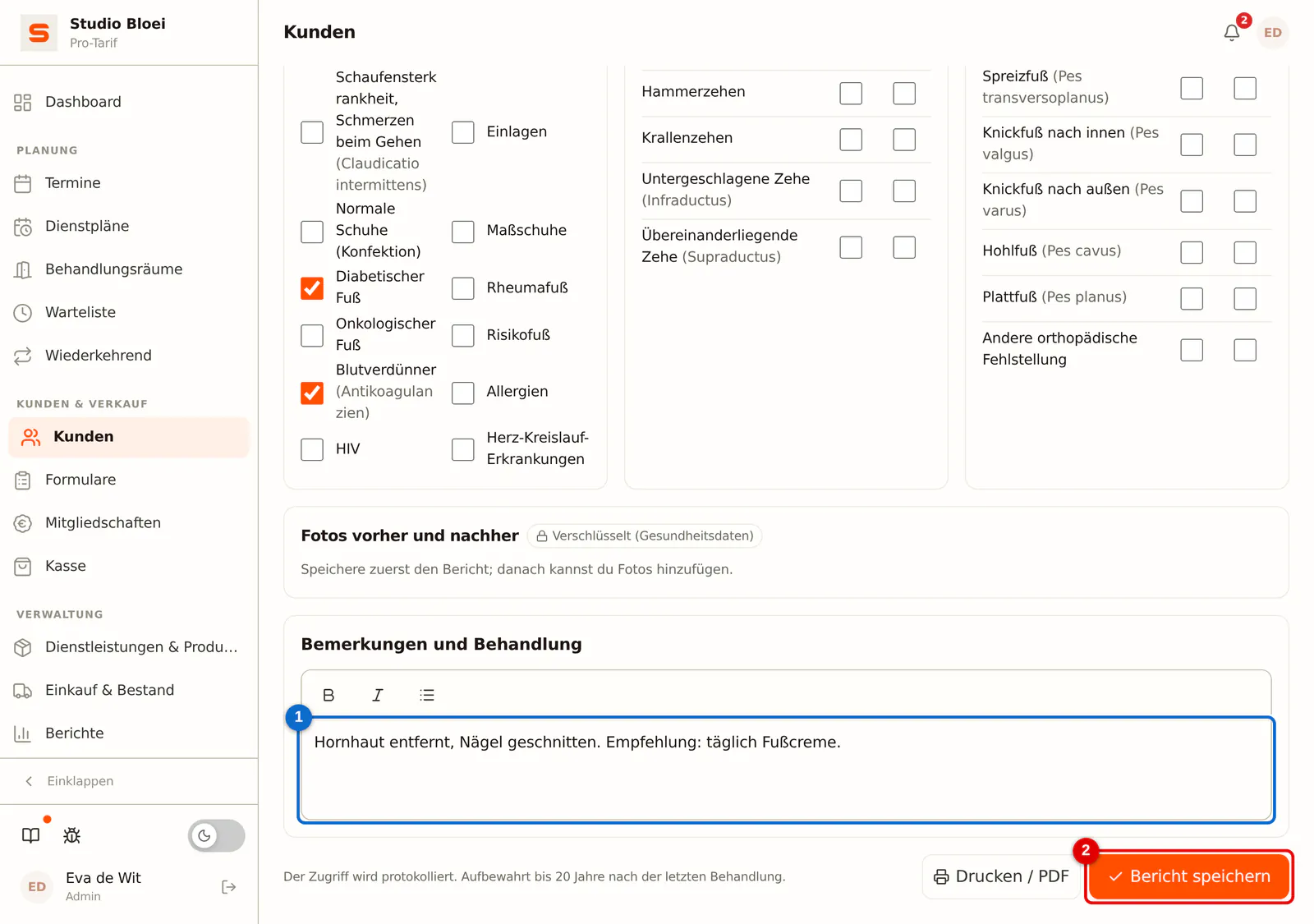
Schritt 8: Schreibe deine Bemerkungen und speichere
Tippe unter Bemerkungen und Behandlung, was du gemacht hast und was du empfiehlst. Mit den Schaltflächen darüber machst du Text fett, kursiv oder zu einer Aufzählung. Klicke auf Bericht speichern.
 (Bild vergrößern)
-
Schritt 9: Füge Fotos vorher und nachher hinzu
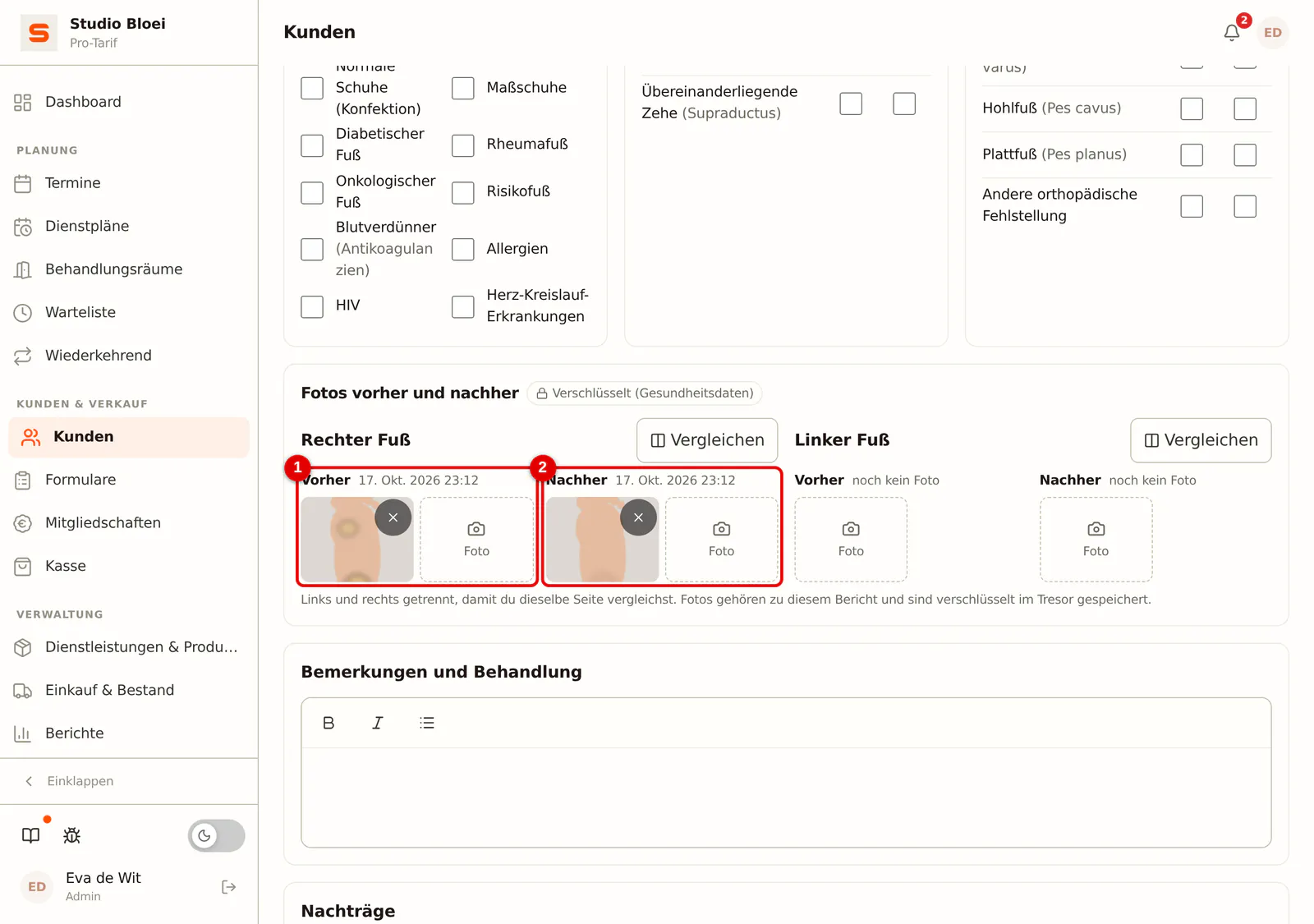
Nach dem Speichern kannst du Fotos hinzufügen. Klicke in einem Feld auf Foto und mache oder wähle ein Foto. Bei Fuß und Wimpern sind links und rechts getrennt, damit du immer dieselbe Seite vergleichst; beim Gesicht gibt es drei Ansichten. Die Fotos werden verschlüsselt beim Bericht gespeichert.
 (Bild vergrößern)
Einen Bericht kannst du bis 24 Stunden nach dem Anlegen ändern. Danach ist er gesperrt und du kannst nur noch einen Nachtrag hinzufügen (siehe Vergleichen und ergänzen). In den ersten 24 Stunden kannst du einen Bericht auch mit Bericht löschen löschen.
Aus der Kundenkarte
Du kannst auch ohne Termin einen Bericht anlegen. Öffne die Kundin über Kunden und scrolle zum Bereich Behandlungskarte. Dort siehst du, wie viele Berichte es gibt und wann der letzte war. Klicke auf Behandlungskarte öffnen, um die Berichte anzusehen, oder auf Neuer Bericht, um einen anzulegen. Wähle dann oben selbst die Vorlage und bei Bedarf den Termin.
Auf dem Handy
Auf einem Handy (auch in der App) siehst du jeweils eine Ansicht und die Werkzeuge stehen fest unten.
-
Schritt 1: Wähle die Ansicht
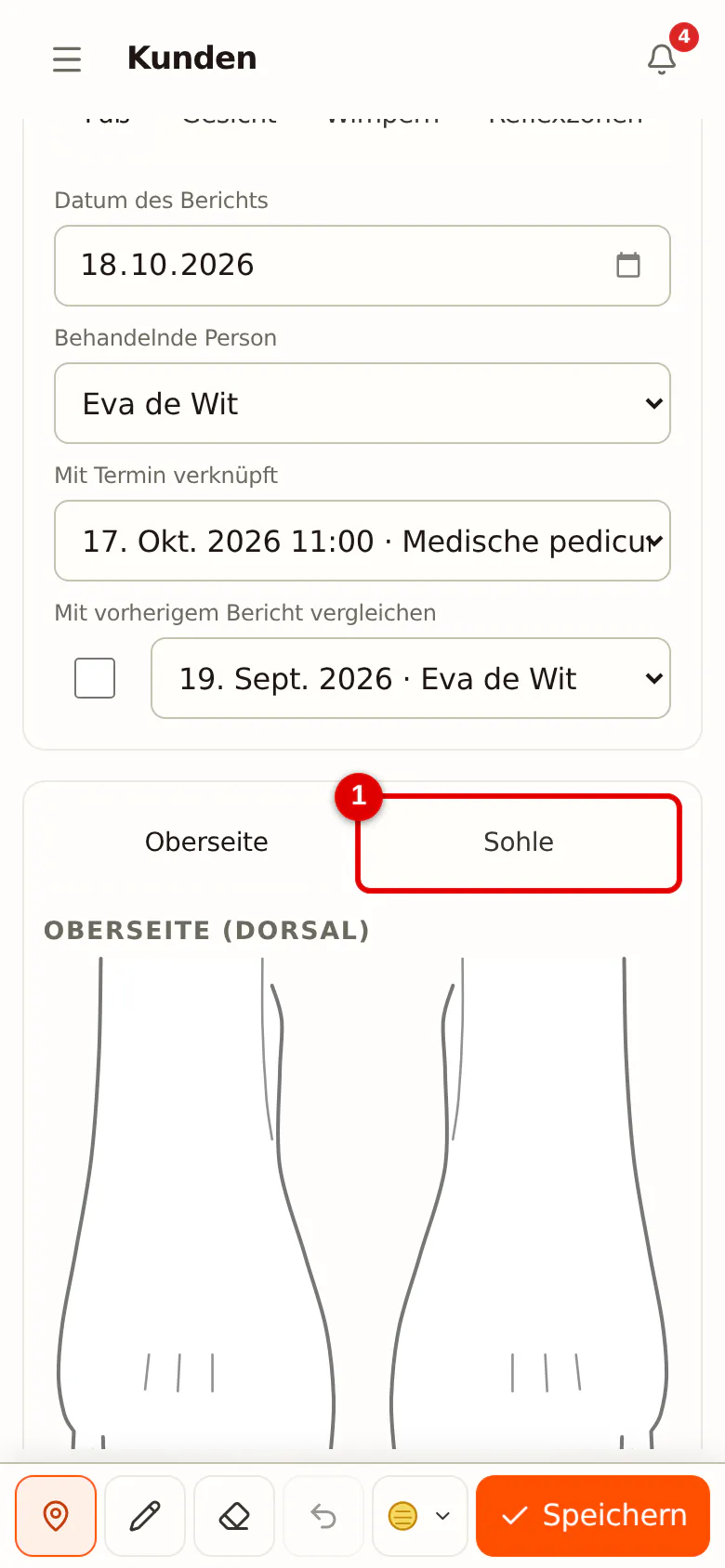
Wähle über der Zeichnung die Ansicht, zum Beispiel Oberseite oder Sohle der Füße. Zoomen kannst du mit zwei Fingern oder mit den Schaltflächen + und - auf der Zeichnung.
 (Bild vergrößern)
-
Schritt 2: Nutze die Leiste unten
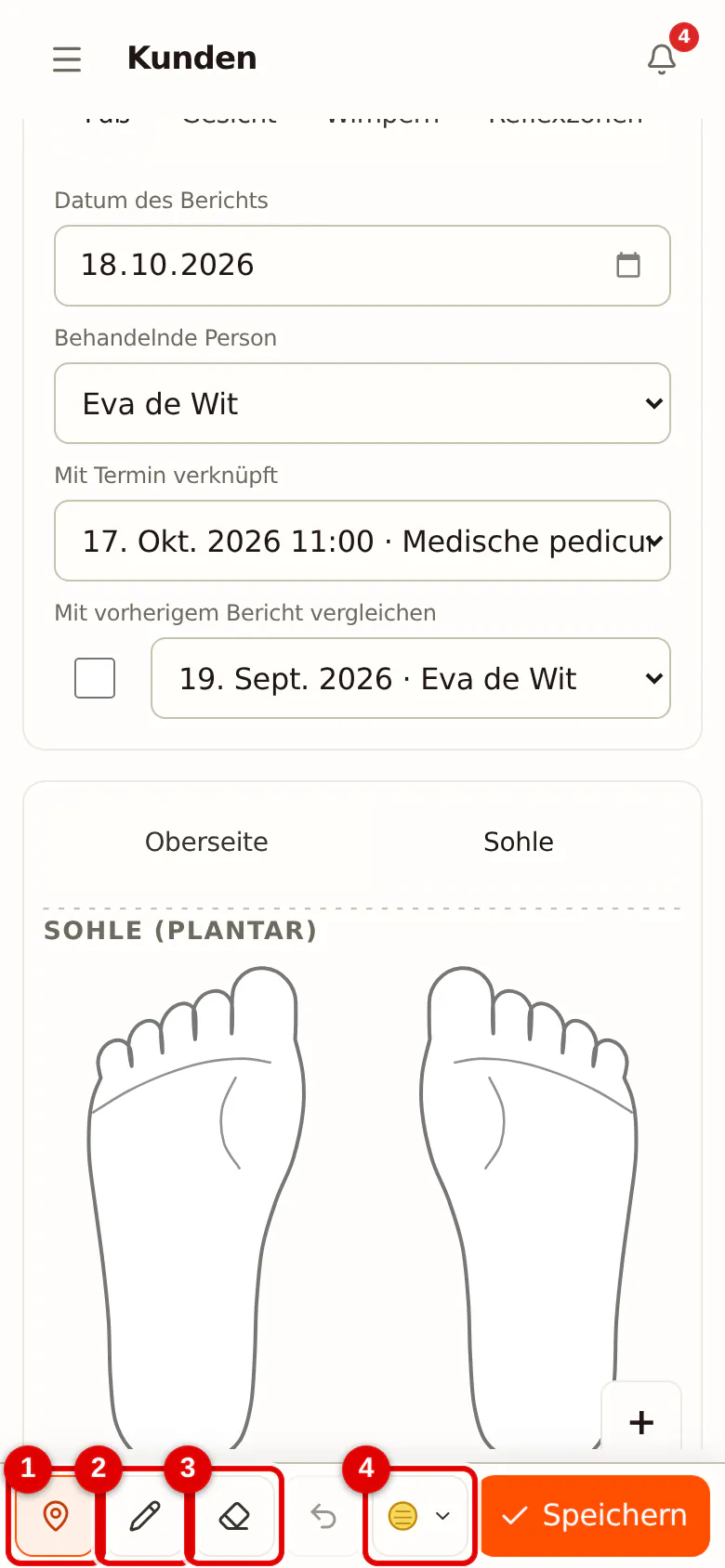
Unten stehen Setzen, Zeichnen, Radierer, Rückgängig, die Symbolauswahl und Speichern. Tippe auf die Symbolauswahl.
 (Bild vergrößern)
-
Schritt 3: Wähle ein Symbol
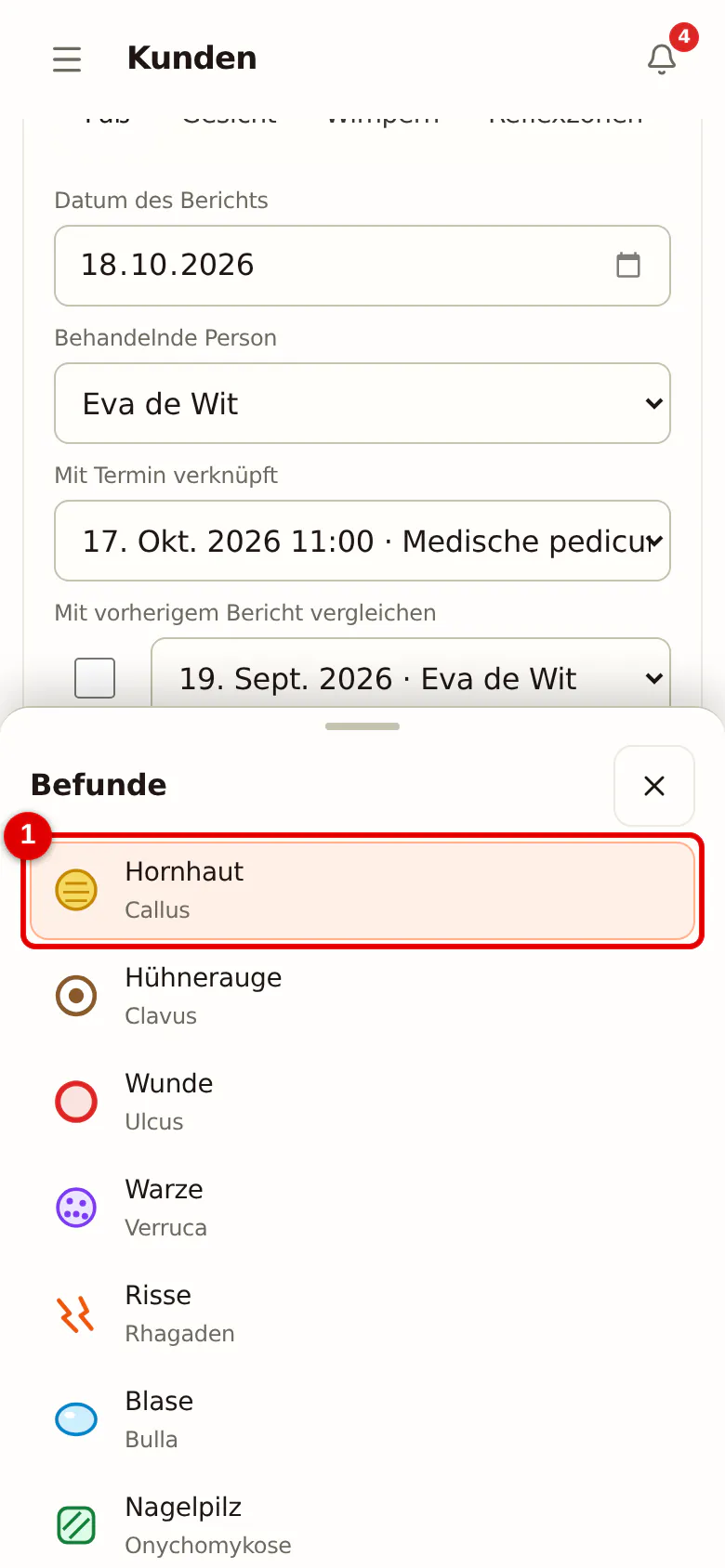
Die Liste der Befunde fährt nach oben. Tippe auf das, was du festhalten möchtest; das Feld schließt sich von selbst.
 (Bild vergrößern)
-
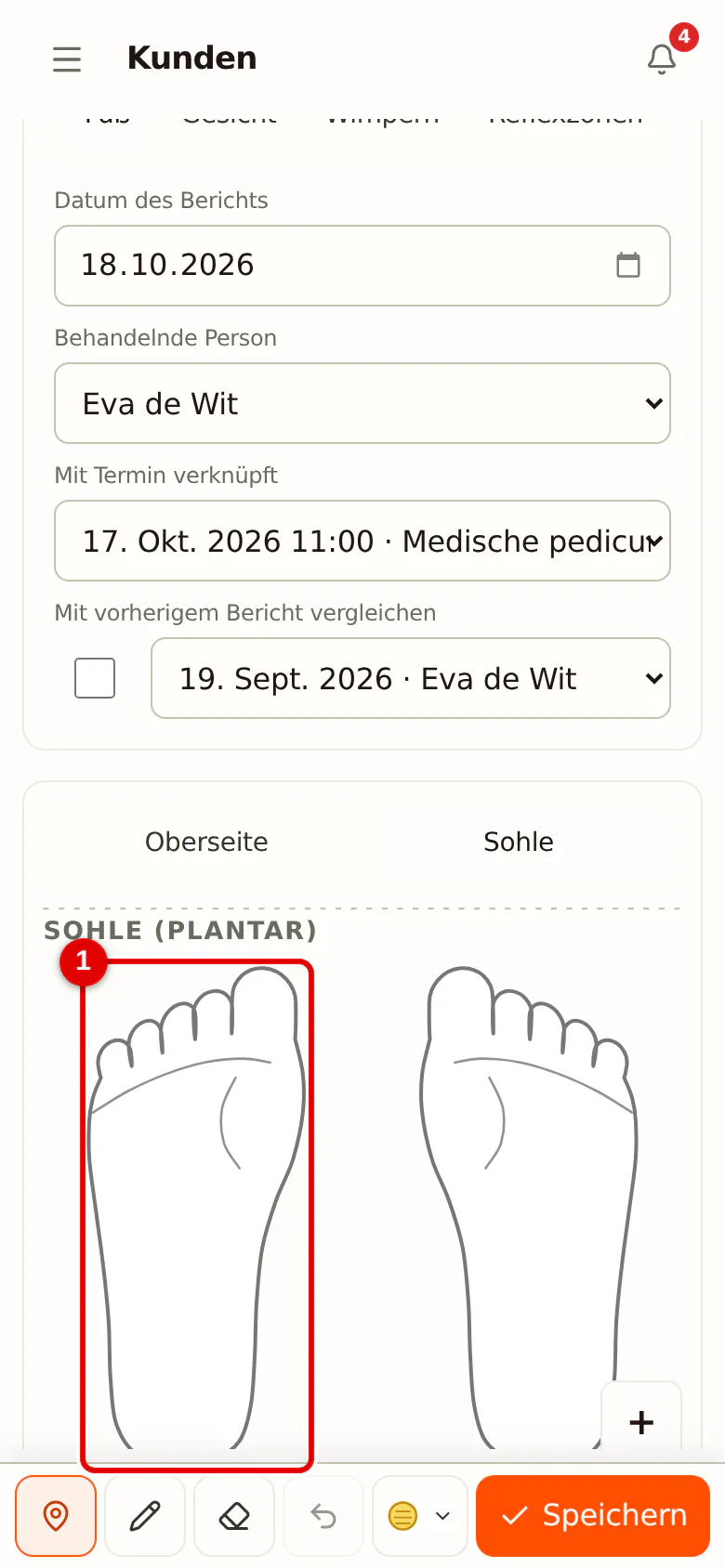
Schritt 4: Tippe auf die Zeichnung
Tippe auf die Stelle, an der du den Befund siehst. Das Symbol landet genau unter deinem Finger.
 (Bild vergrößern)
-
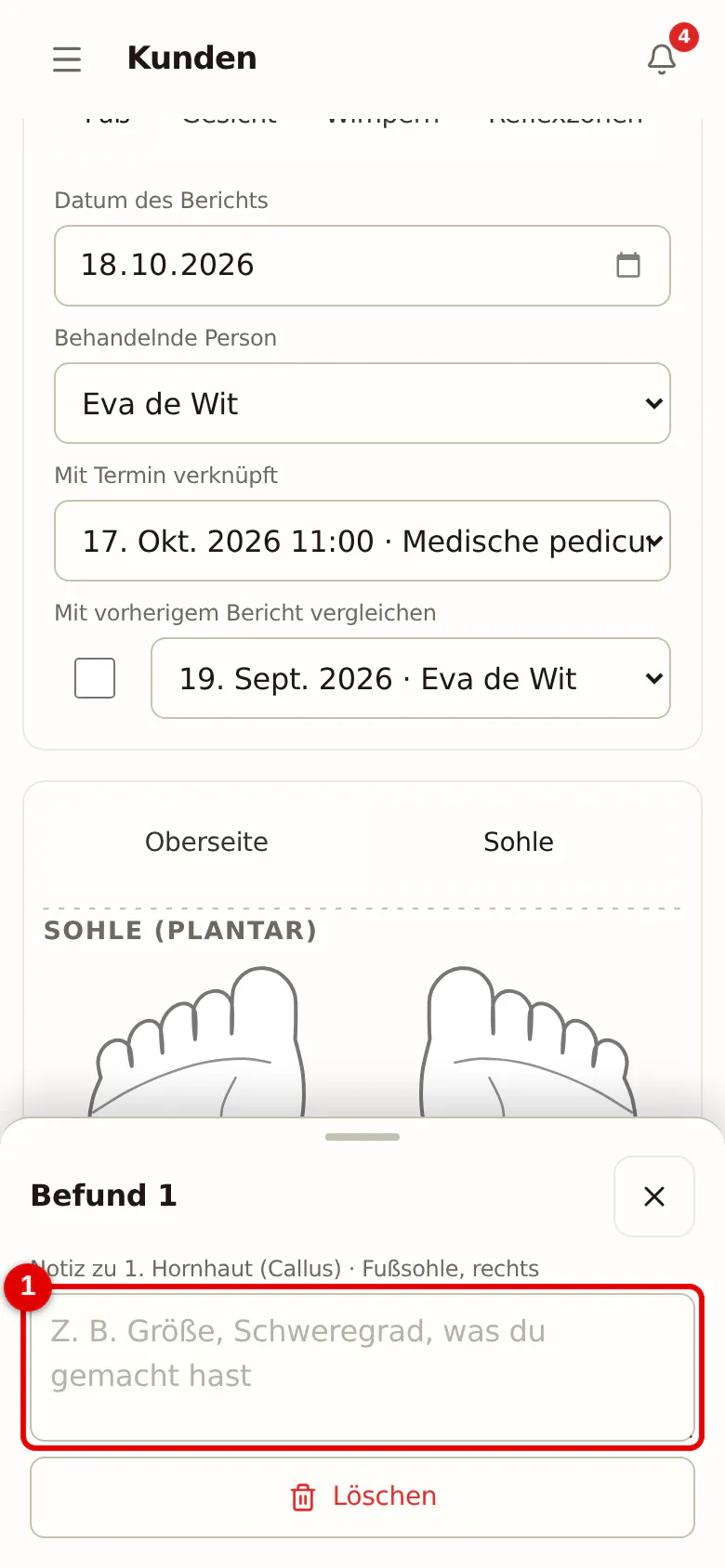
Schritt 5: Fülle die Erläuterung aus
Das Feld des Befunds öffnet sich unten, während die Zeichnung sichtbar bleibt. Tippe deine Erläuterung, schließe das Feld und tippe auf Speichern, wenn du fertig bist.
 (Bild vergrößern)