Salonized'dan geçiş
Salonized'dan mı geliyorsun? O zaman müşterilerini, randevularını (geçmişi ve henüz gelecek olanları), izinlerini ve ürünlerini yanında getirirsin. Bunları Salonized'da CSV dosyası olarak dışa aktarır ve geçiş sihirbazıyla Salonnare'a aktarırsın. Bir deneme çalıştırmasına bakmadan hiçbir şey kaydedilmez.
Bizim yapmamızı mı tercih edersin? Geçiş yardımı ücretsizdir. Dışa aktarma dosyalarını support@salonnare.com adresine gönder; senin için aktaralım ya da bir şey tutmuyorsa birlikte bakalım.
Neler aktarılır?
| Salonized'dan | Salonnare'da |
|---|---|
| Müşteri dosyası | Müşteriler: ad, e-posta, telefon, adres, doğum tarihi, cinsiyet, sadakat puanları ve gelmeme (no-show) sayısı. Bir not sütunu müşteriye not olarak aktarılır. |
| Randevular | Müşteri, personel, hizmet(ler), süre ve not içeren randevular. Geçmiş randevular tamamlanmış, gelecek randevular planlanmış olarak gelir. Bir no-show, no-show olarak kalır. |
| İzinler | Personelin takvimindeki izin günleri ve diğer engellemeler. |
| Ürünler | Ürünler. Salonized'ın bu dosya için bizde sabit bir profili yok: sihirbaz sütunları adlarından tanır. Bu yüzden eşleştirmeyi özellikle dikkatli kontrol et. |
Neler aktarılamaz:
- Hizmetler. Salonized'da hizmet listesinin dışa aktarımı yok. Bu yüzden önce hizmetlerini kendin oluştur (aşağıya bak).
- Personel. Onları da önce kendin oluşturursun; içe aktarma randevuları ve izinleri ada göre eşleştirir.
- Kasa ve ödemeler. Fişleri, cirosu ve ödeme bilgilerini asla aktarmayız, bir dosyada olsalar bile.
- Salonized'daki müşteri profilinde bulunan müşteri formları ve imzalı formlar. Salonized'da bunlar için dışa aktarım yok.
- Silinmiş randevular. Salonized'da bunlar için ayrı bir dışa aktarım var; onu yüklemezsin.
Tedavi raporları ve diğer sağlık verileri aktarılabilir, ama yalnızca müşterinin güvenli sağlık kasasına ve yalnızca müşterilerinin Salonized'da buna onay verdiğini doğrularsan. Nasıl çalıştığı Başka bir yazılımdan geçiş makalesinde anlatılıyor. Salonized dosyanla olmuyorsa dosyayı bize gönder.
Salonnare'da hazırlık
İçe aktarmadan önce bunu yap, böylece her şey hemen doğru yere gider:
- Personelini oluştur: Ayarlar > Genel > Personel altında, Salonized'daki adla aynı adla. İçe aktarmanın bulamadığı bir personelin randevusu veya izni atlanır. Tek bir personelin varsa her şey o personele gider.
- Hizmetlerini oluştur: Hizmetler ve ürünler altında, Salonized'dakiyle tam olarak aynı adla, doğru fiyat ve süreyle. İçe aktarma her randevuyu bu ada göre eşleştirir. Bir adı bulamazsa Geïmporteerd kategorisinde fiyatı 0 € olan yeni bir hizmet oluşturur; sonra bunu kontrol edip düzenleyebilirsin. Bu hizmet, sen fiyatı girip online rezervasyonu açana kadar online rezerve edilemez.
Salonized'dan dışa aktarma
Salonized'da tam erişim düzeyinde bir hesaba ihtiyacın var: yalnızca bu düzey veri dışa aktarabilir.
- Salonized'da Ayarlar > Genel > Verileri dışa aktar bölümüne git (tam adı Salonized'ın dil ayarına göre farklı olabilir).
- Tüm zamanlar (Lifetime) dışa aktarma sekmesini aç.
- Bu dışa aktarımların her birinde CSV seç ve Dışa aktar'a tıkla:
- Müşteri dosyası
- Randevular
- İzinler
- Ürünler (ürün satıyorsan)
- Salonized dışa aktarımları arka planda hazırlar. Birkaç dakika sonra indirme bağlantısı içeren bir e-posta alırsın; dosyalar aynı sayfanın altındaki dışa aktarma tablosunda da görünür. Onları oradan indir.
Dosyalar Salonized'da 14 gün kalır, sonra otomatik olarak silinir. Bu süre içinde içe aktar ya da yeni bir dışa aktarma yap.
Salonized'da birden fazla şuben varsa, dışa aktarırken Tüm şirket veya Şube bazında seç.
Bu adımlar Salonized yardım merkezinden alınmıştır (verileri dışa aktarma, kullanıcı hesapları). Salonized menü ve düğme adlarını değiştirebilir; farklı bir şey görürsen bize yaz.
Salonnare'a içe aktarma
-
Adım 1: Geçiş sihirbazını aç
Ayarlar > Gelişmiş > İçe aktarma bölümüne git ve Başka bir yazılımdan geçiş'i seç. Bunu yalnızca bir yönetici yapabilir.
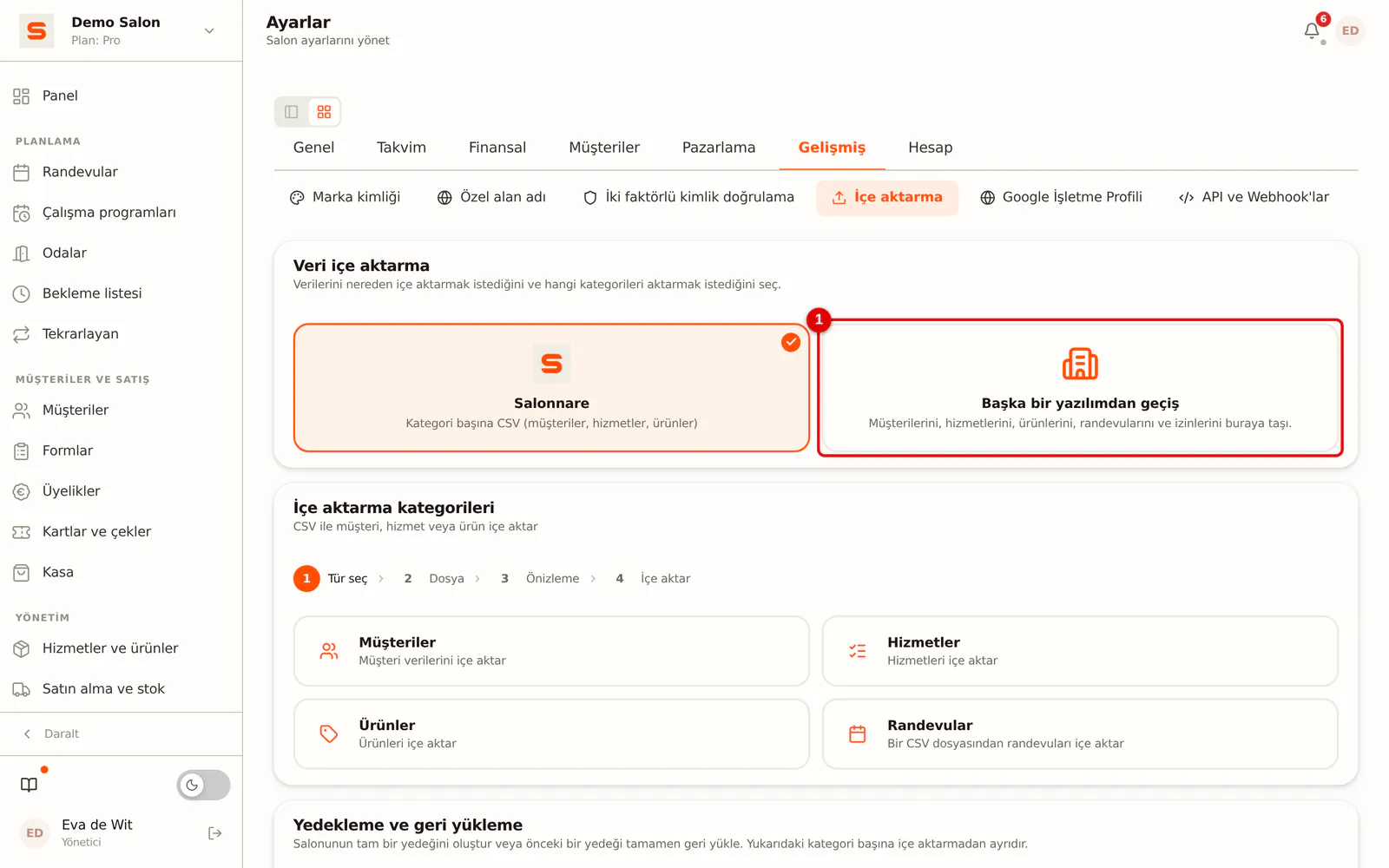 (Görseli büyüt)
-
Adım 2: Salonized'ı seç
Salonized'a tıkla.
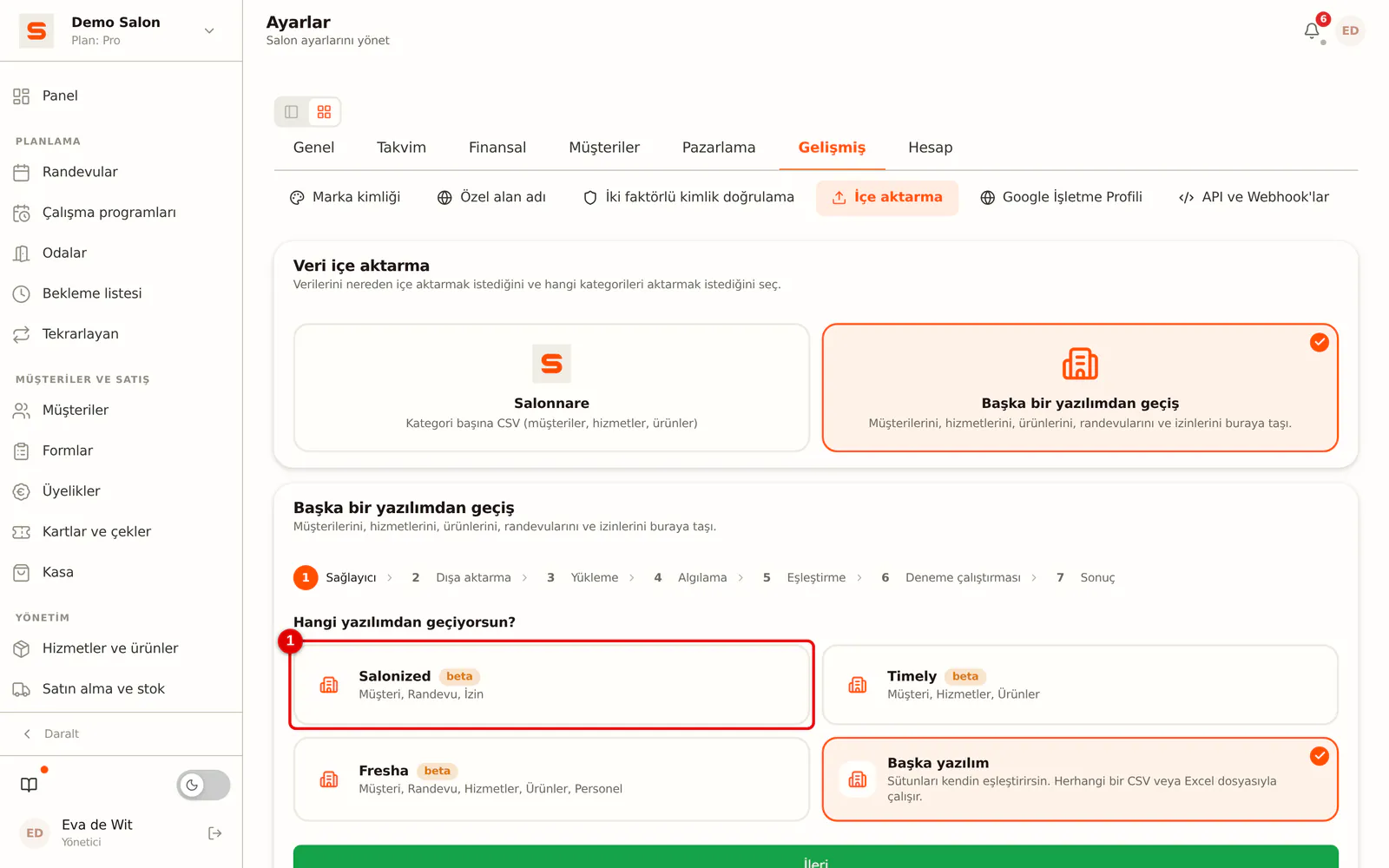 (Görseli büyüt)
-
Adım 3: Devam et
Seçilen sağlayıcı turuncu bir çerçeve ve onay işareti alır (1). İleri'ye tıkla (2).
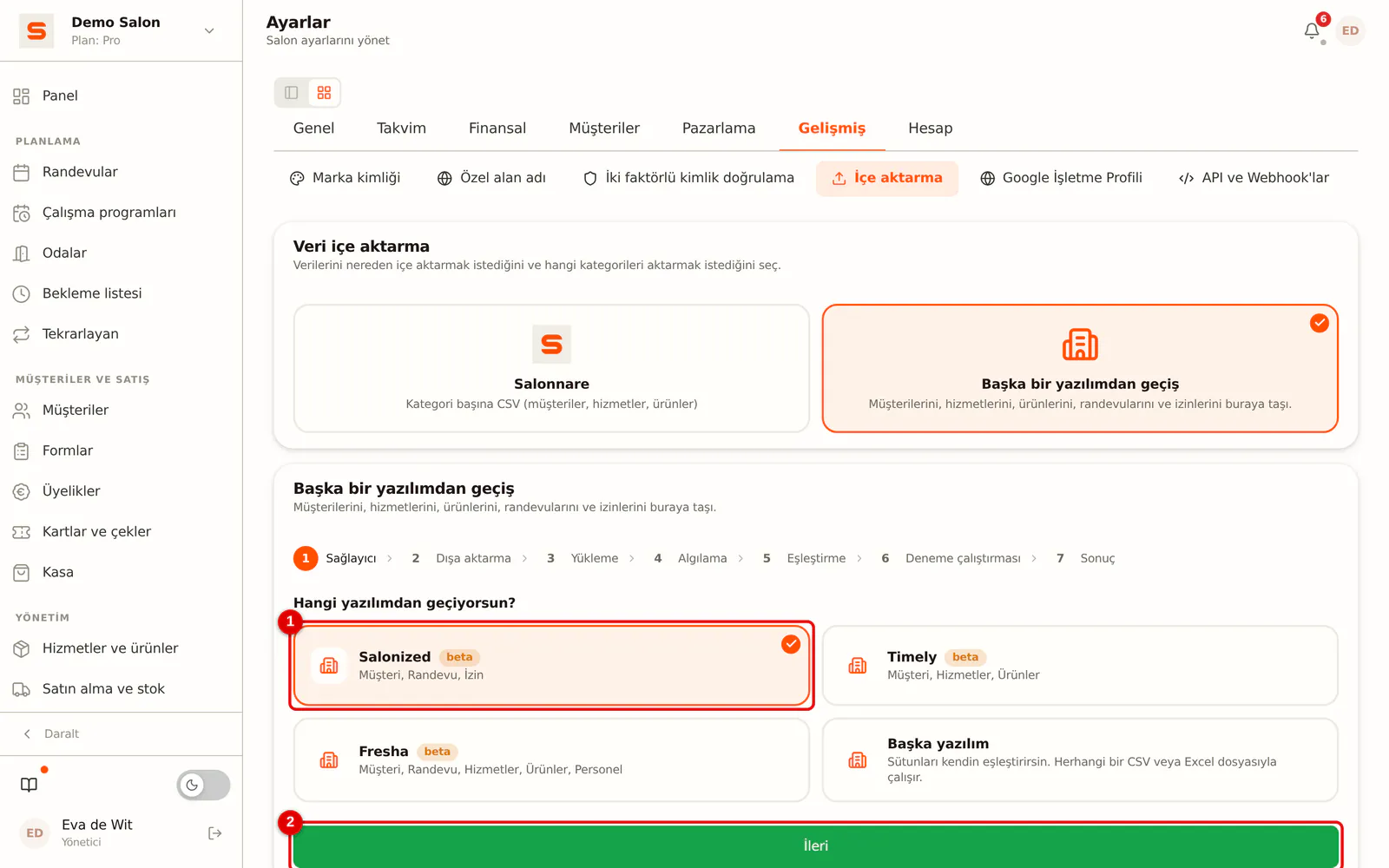 (Görseli büyüt)
-
Adım 4: Dışa aktarma açıklamasını oku
Sihirbaz, dışa aktarmayı Salonized'da nasıl yapacağını bir kez daha özetler (1). Dosyaları zaten indirdiysen İleri'ye tıkla (2).
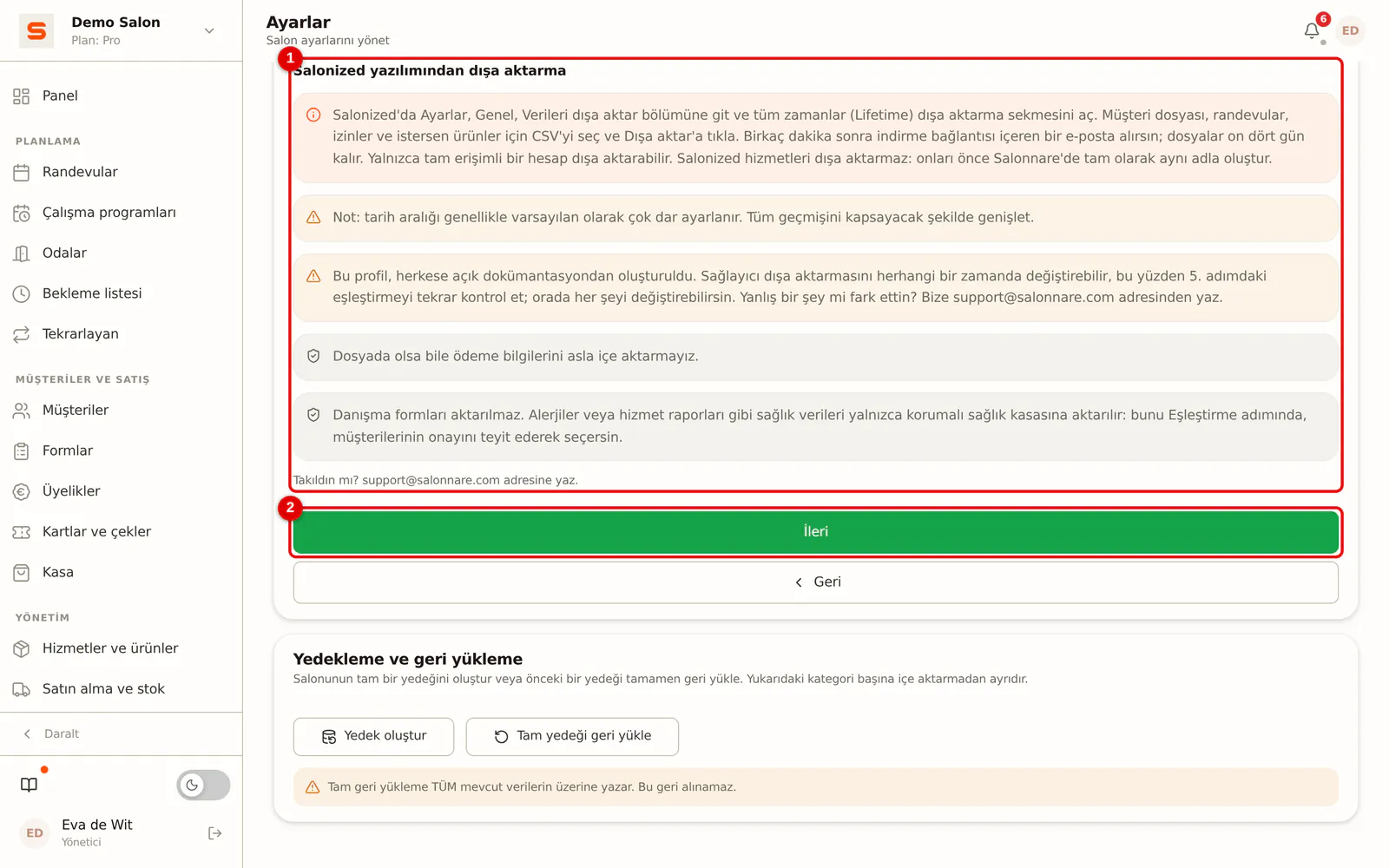 (Görseli büyüt)
-
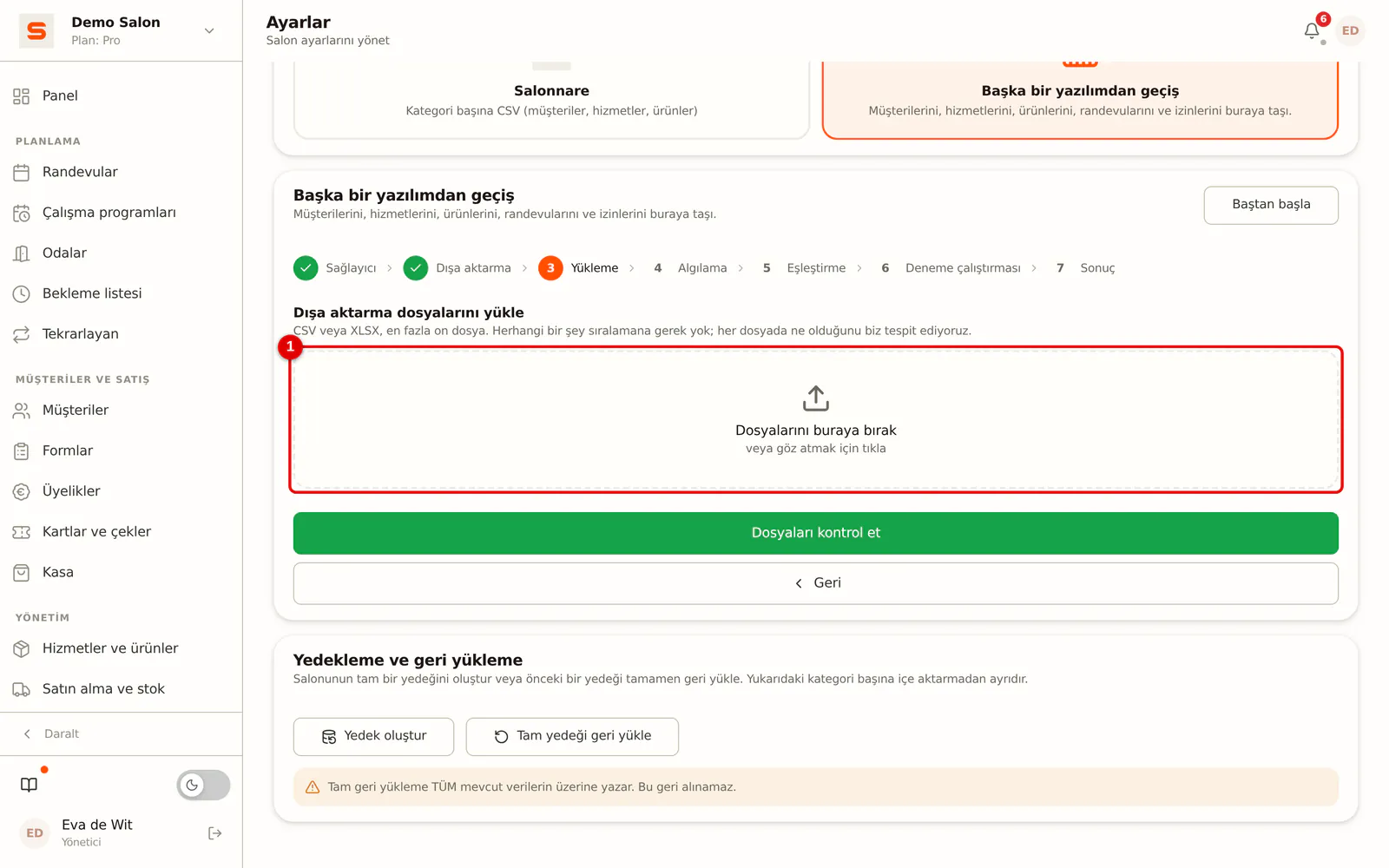
Adım 5: Dışa aktarma dosyalarını seç
Dosyaları alana sürükle veya seçmek için tıkla. Hepsini aynı anda yükleyebilirsin (en fazla on dosya); sıralaman gerekmez.
 (Görseli büyüt)
-
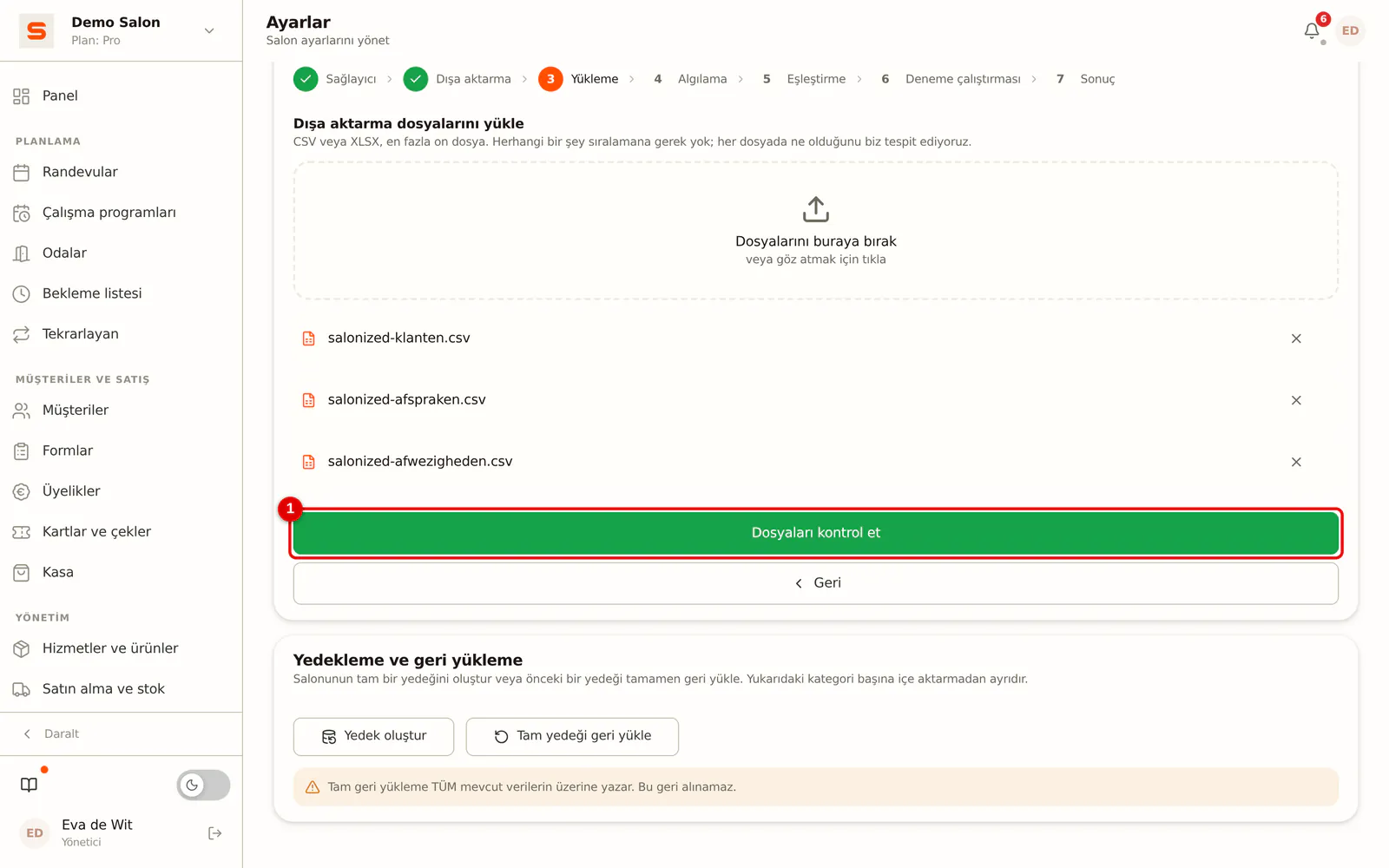
Adım 6: Dosyaları kontrol ettir
Dosyaları kontrol et'e tıkla.
 (Görseli büyüt)
-
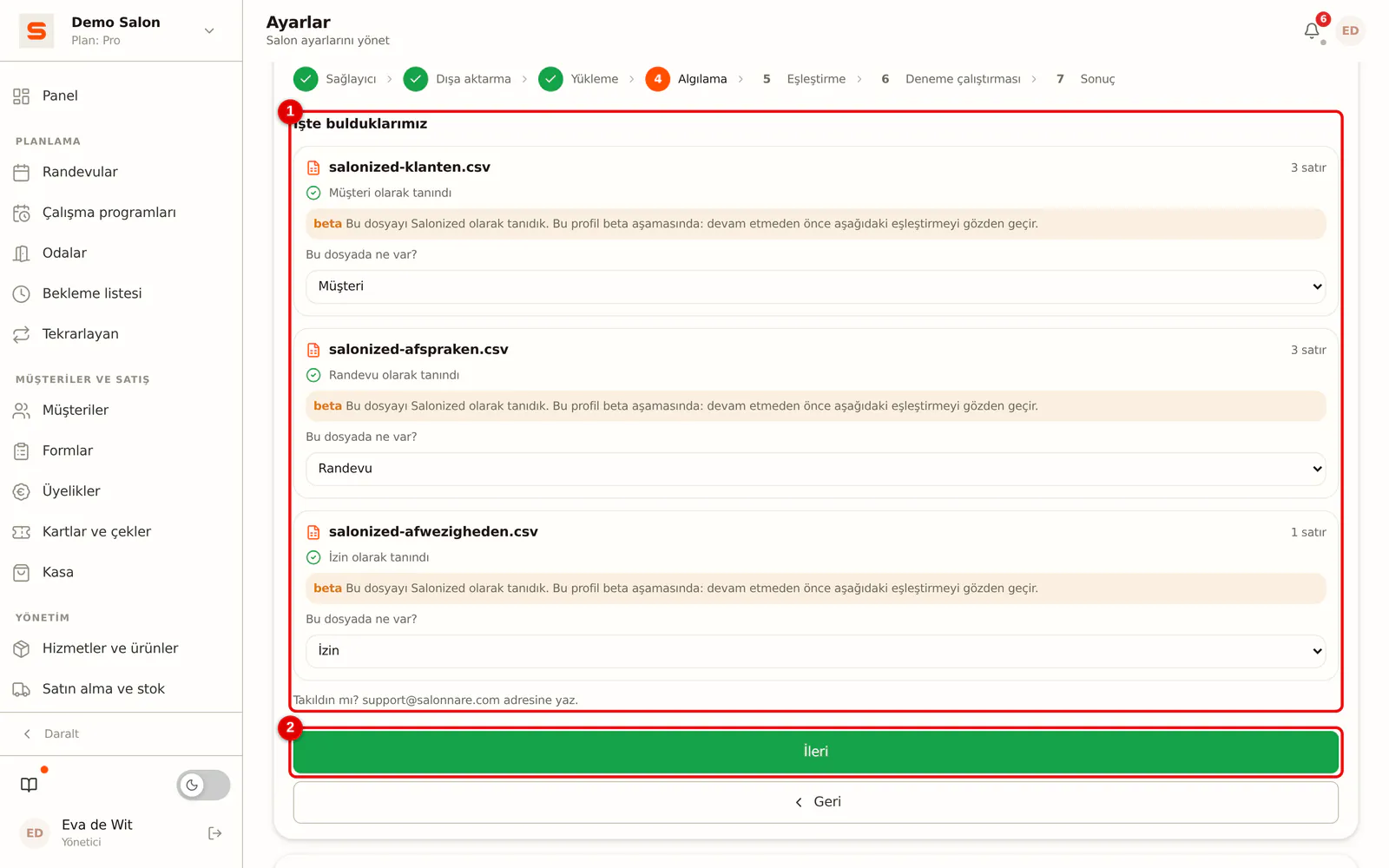
Adım 7: Neyin tanındığını kontrol et
Her dosya için Salonized olarak tanındığını ve hangi tür veri içerdiğini görürsün: müşteriler, randevular veya izinler (1). Tür doğru değilse doğrusunu kendin seç. İleri'ye tıkla (2).
 (Görseli büyüt)
-
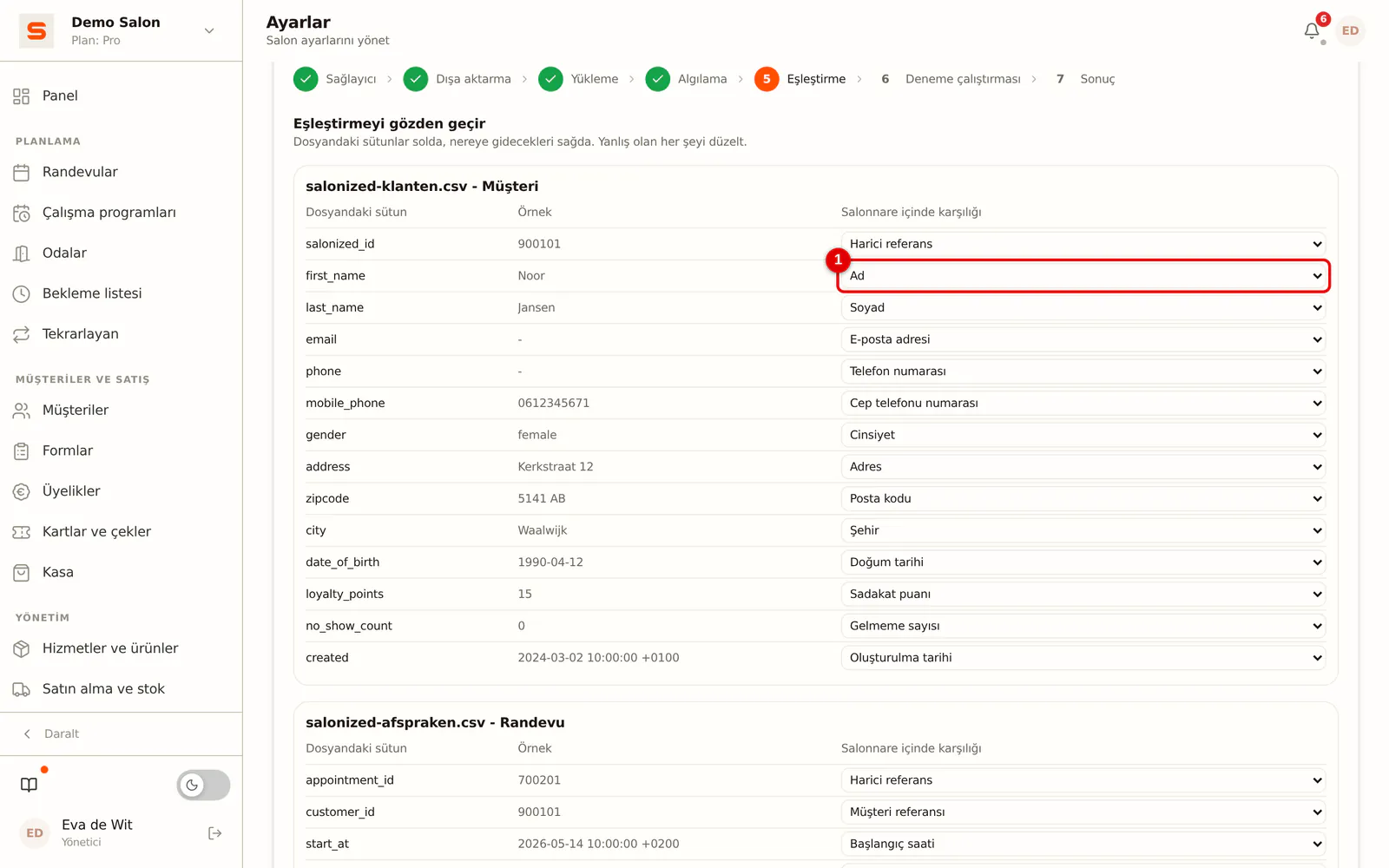
Adım 8: Eşleştirmeyi kontrol et
Her dosyada solda örnek değerle Salonized sütunları, sağda ise bunların gideceği Salonnare alanı bulunur. Salonized'da bu genellikle zaten doğrudur; yine de kısaca göz at, özellikle ürünlerde. Ardından alttaki İleri'ye tıkla.
 (Görseli büyüt)
-
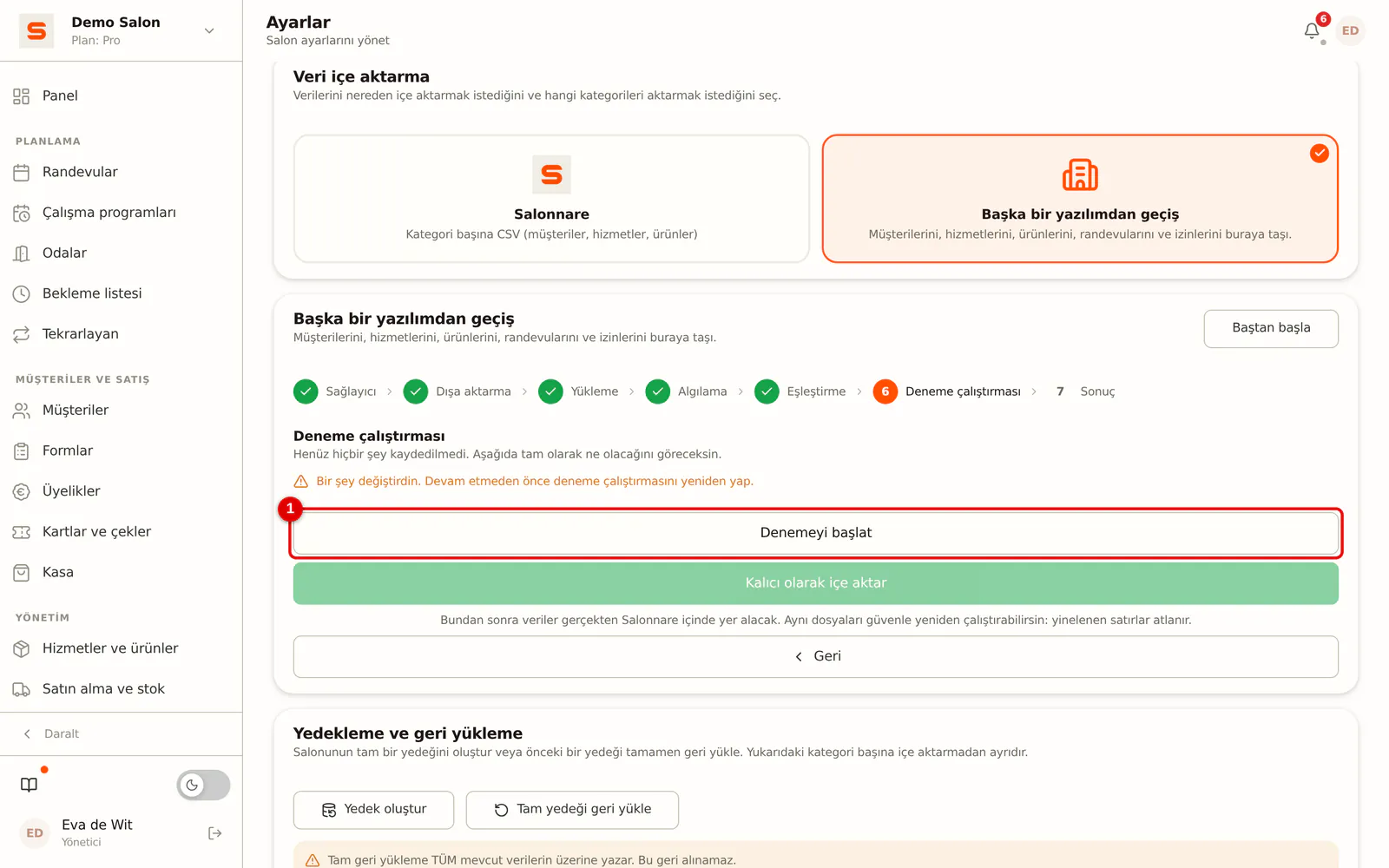
Adım 9: Önce bir deneme yap
Denemeyi başlat'a tıkla. Henüz hiçbir şey kaydedilmez.
 (Görseli büyüt)
-
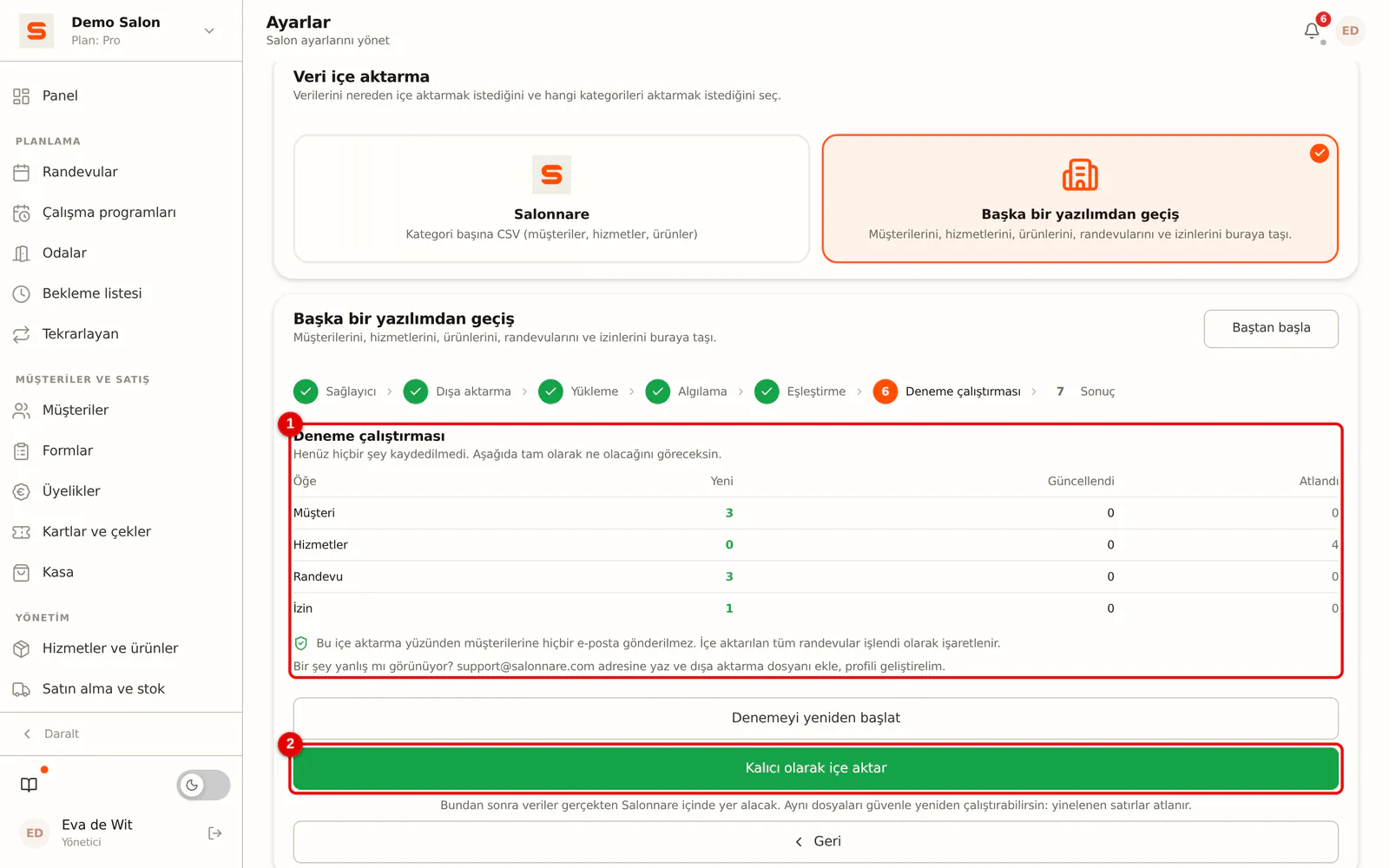
Adım 10: Denemeyi incele ve kalıcı olarak içe aktar
Kaç müşteri, randevu ve iznin yeni olduğunu ya da atlanacağını ve içe aktarmanın hangi hizmetleri yeni oluşturacağını görürsün (1). Orada zaten sahip olduğun bir hizmet varsa, adını Salonnare'da düzelt ve denemeyi yeniden başlat. Her şey doğruysa Kalıcı olarak içe aktar'a tıkla (2).
 (Görseli büyüt)
İçe aktarmadan sonra
- Müşterilerin onay almaz. İçe aktarılan randevular için hoş geldin e-postası veya yorum isteği de gönderilmez. Gelecek randevular için hatırlatma gönder (varsayılan olarak açık, Deneme çalıştırması adımında) ile müşteriler henüz gelecek bir randevudan önce her zamanki hatırlatmayı alır. Kapatırsan hiç e-posta gönderilmez.
- Yeni hizmetleri kontrol et: Geïmporteerd kategorisindeki hizmetler 0,00 € fiyatlıdır ve kimse onları ücretsiz rezerve edemesin diye online rezervasyona kapalıdır; içe aktarmadan sonra içe aktarma raporunda da listelenirler. Onlara doğru fiyatı ver ve ardından online rezervasyonu kendin aç ya da kopyaysa sil.
- Tekrar içe aktarmak güvenlidir. Zaten var olan müşteriler ve randevular tanınır ve iki kez oluşturulmaz. Salonized'da birkaç gün daha çalışmaya devam ediyorsan işine yarar: geçiş gününde yeniden dışa aktar ve bir kez daha içe aktar.
Sık sorulan sorular
Henüz gelecek randevular da aktarılır mı? Evet. Salonized'ın randevu dosyasındaki her şey aktarılır; bugünden sonraki randevular ardından takviminde normal şekilde planlanmış olarak durur.
Bir randevu "personel bulunamadı" ile atlandı. Salonized'daki personel adı Salonnare'daki hiçbir personelle eşleşmiyor. Adı düzelt (veya personeli oluştur) ve yeniden içe aktar; zaten içeride olanlar iki kez oluşturulmaz.
Bir .xls dosyası aldım. Salonized'da dışa aktarırken CSV seç. Daha yeni bir .xlsx dosyasını da okuyabiliriz, eski bir .xls dosyasını okuyamayız.
Bir türlü olmuyor. Dosyalarını support@salonnare.com adresine gönder. Geçişte sana ücretsiz yardım ederiz.