Önceki raporla karşılaştırma ve ek ekleme
Bir takip işleminde neyin değiştiğini görmek istersin. Bakım kartı raporu, aynı şablonla yapılan önceki raporun yanına koyar ve önce ve sonra fotoğraflarını üst üste gösterir. Bir rapor oluşturulduktan 24 saat sonra kilitlenir; sonrasında bir şey kaydetmek istersen ek eklersin.
Önceki raporla karşılaştırma
-
Adım 1: Karşılaştırmayı aç
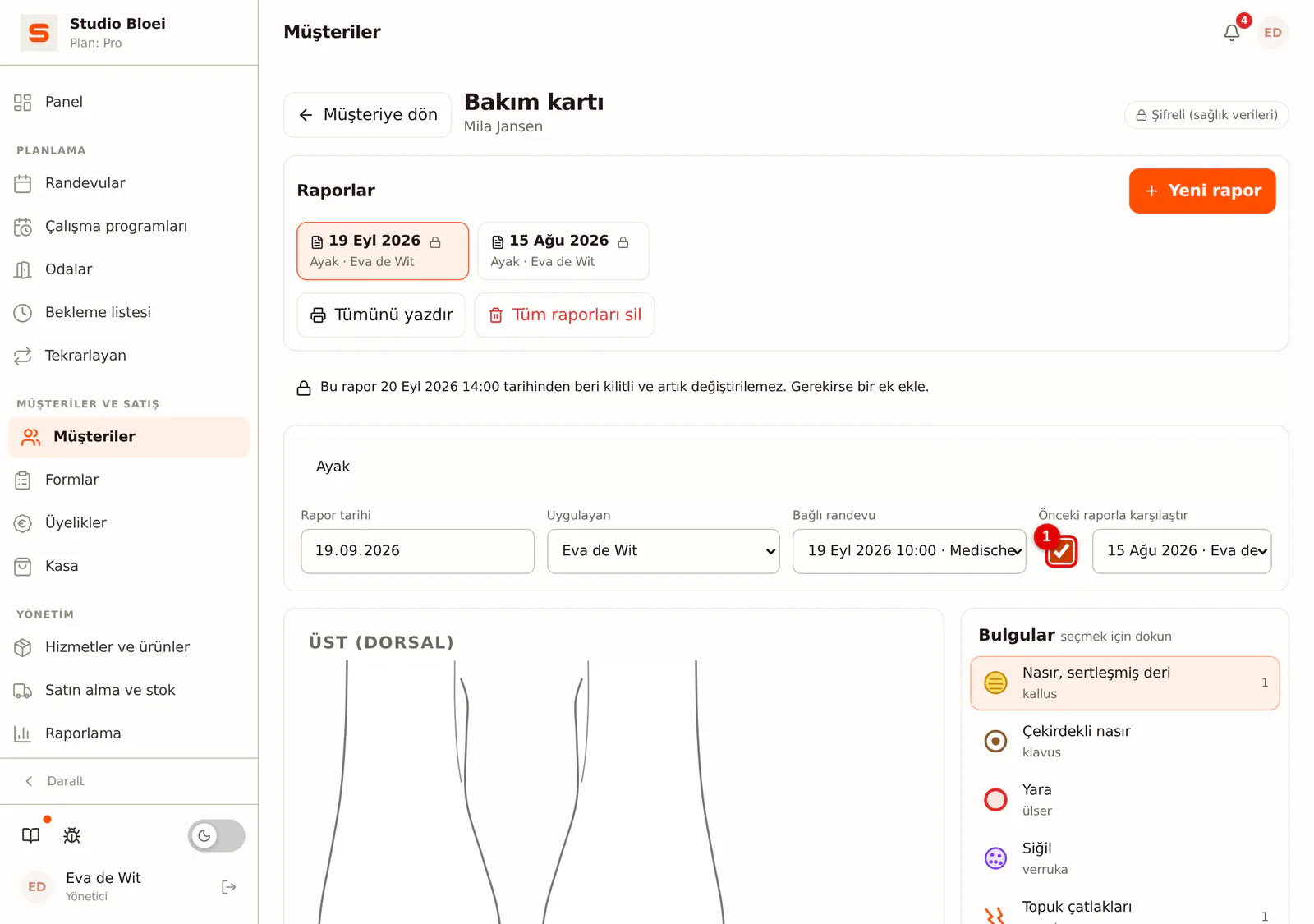
Raporu aç ve üstte Önceki raporla karşılaştır kutusunu işaretle. Sağında hangi önceki raporla karşılaştıracağını seçersin; varsayılan olarak aynı şablonlu önceki rapordur.
 (Görseli büyüt)
-
Adım 2: Farka bak
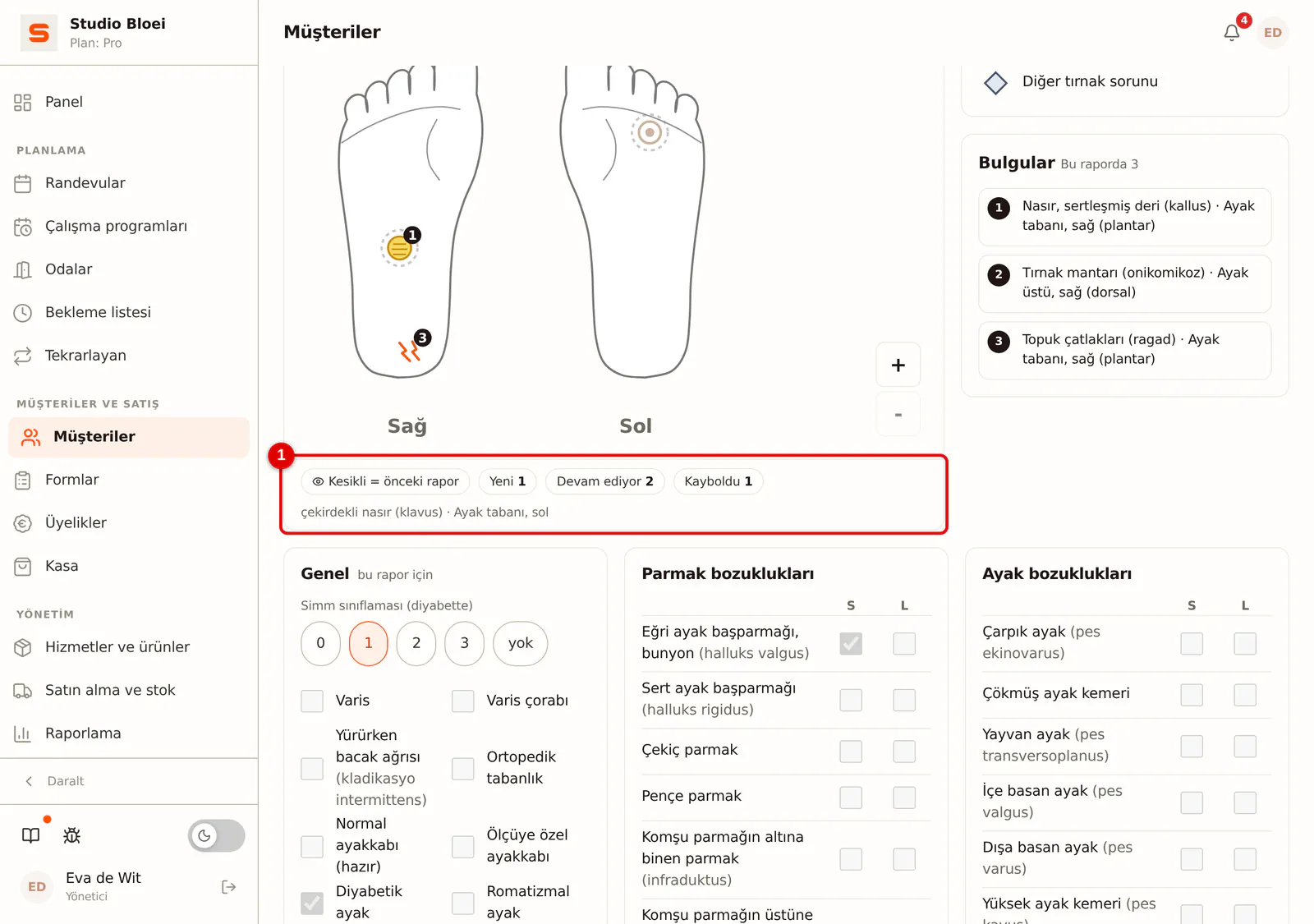
Önceki raporun bulguları artık çizimde kesikli olarak görünür. Çizimin altında Salonnare neyin Yeni olduğunu, neyin Devam ediyor olduğunu ve neyin Kayboldu olduğunu sayar ve kaybolan bulguları adıyla belirtir. Listelerde de son seferden bu yana neyin değiştiğini görürsün.
 (Görseli büyüt)
Önce ve sonra fotoğraflarını karşılaştırma
-
Adım 1: Karşılaştırmayı aç
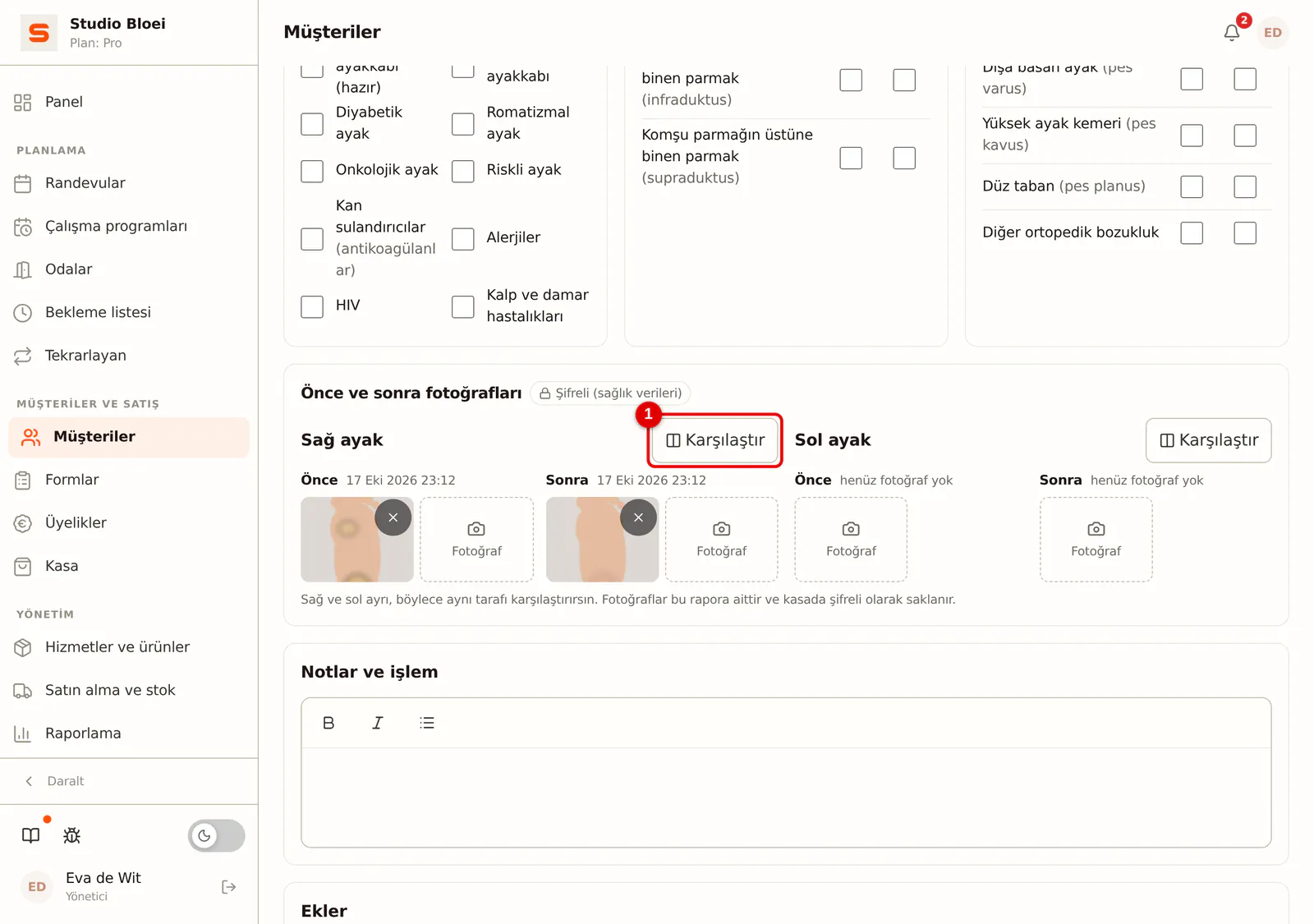
Bir tarafta hem önce hem sonra fotoğrafı varsa, o taraftaki Karşılaştır düğmesine tıkla.
 (Görseli büyüt)
-
Adım 2: Kaydırıcı veya yan yana seç
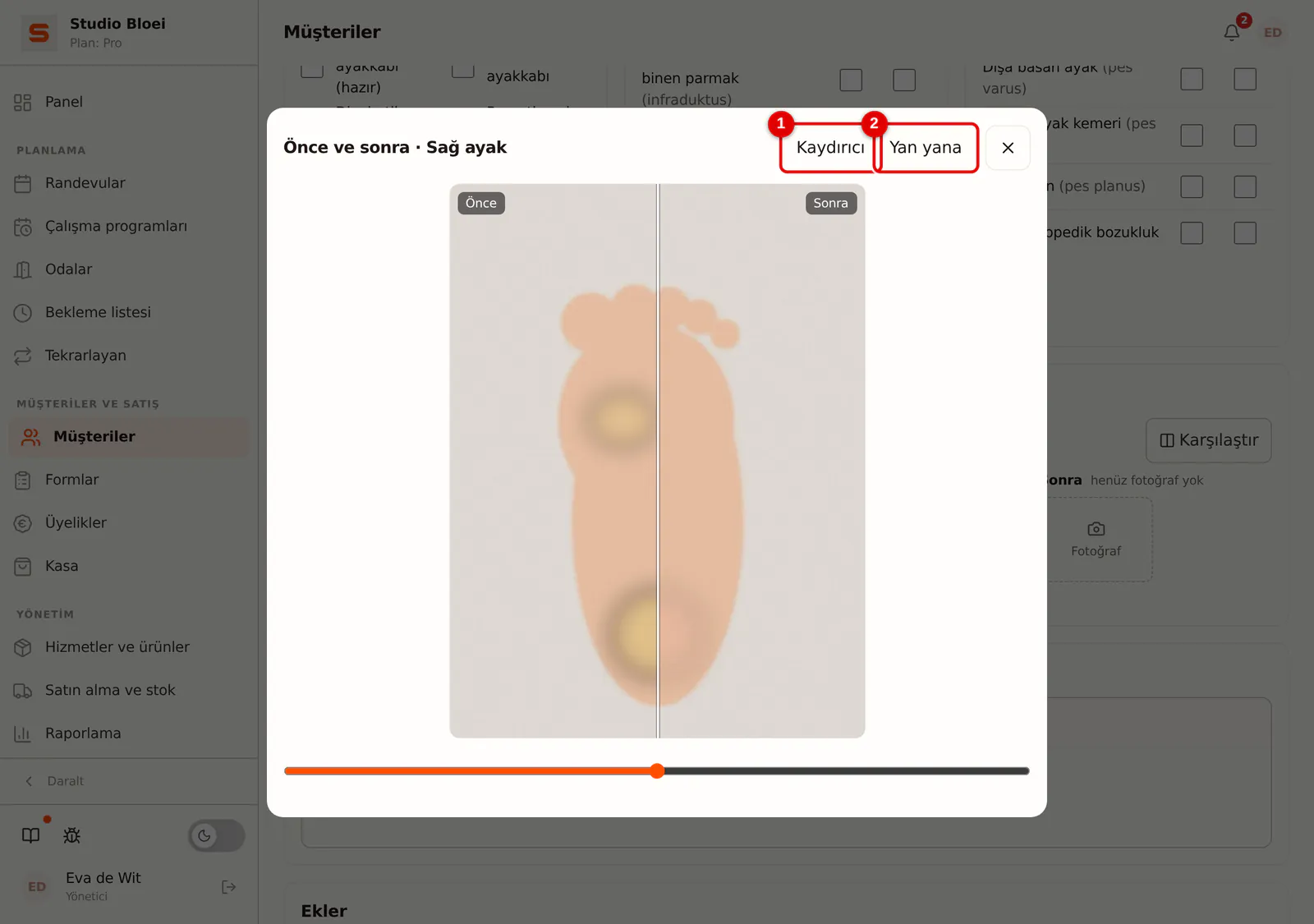
Kaydırıcı ile iki fotoğraf üst üste durur ve farkı görmek için çizgiyi ileri geri kaydırırsın. Yan yana ile fotoğraflar yan yana gösterilir.
 (Görseli büyüt)
Ek ekleme
-
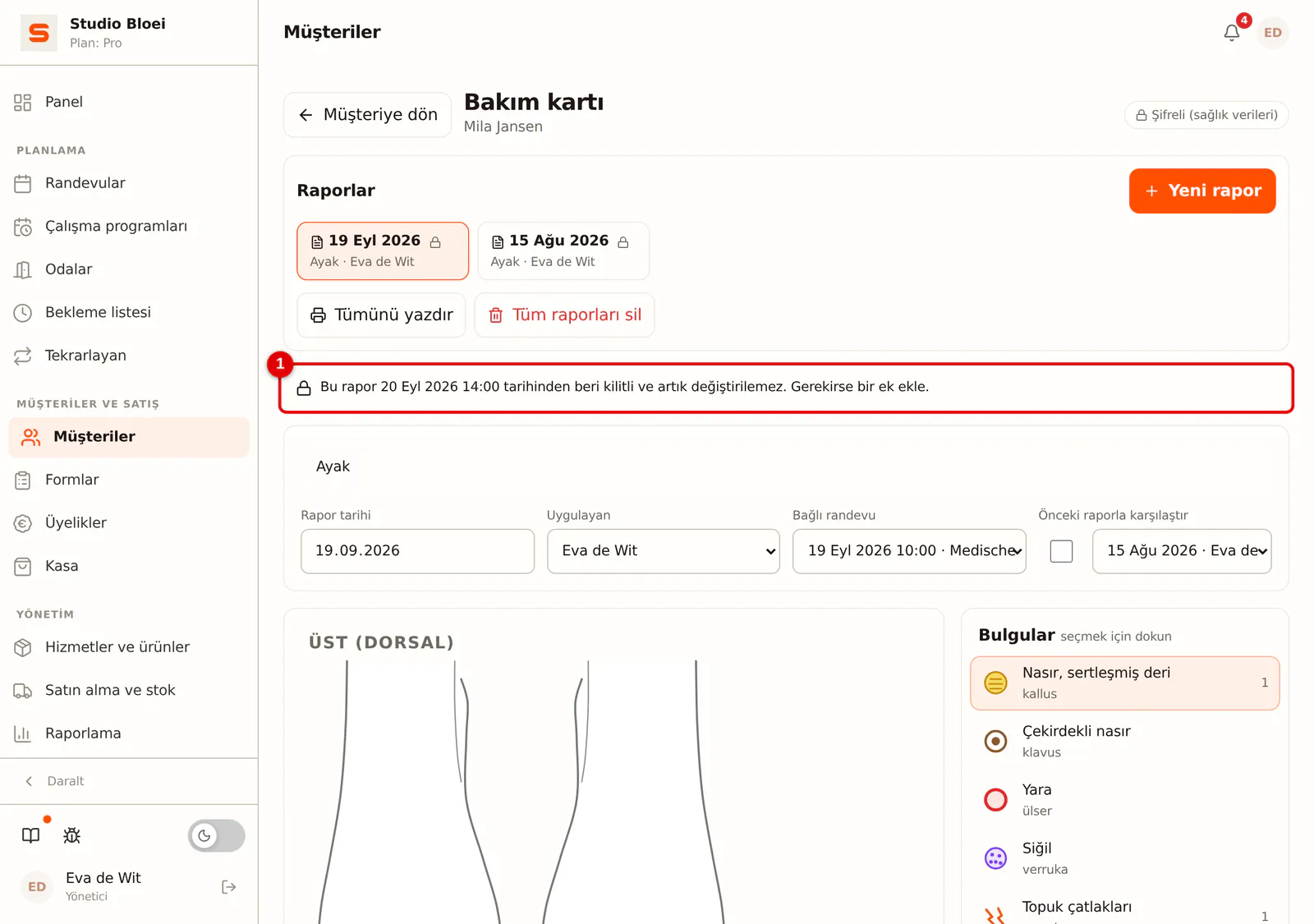
Adım 1: Ne zamana kadar değiştirebileceğini gör
Bir raporun üstünde onu ne zamana kadar değiştirebileceğin yazar. 24 saat sonra tarih ve saatle birlikte Bu rapor ... tarihinden beri kilitli yazar; rapor artık yalnızca okunabilir. Rapor listesinde kilitli bir raporu asma kilit simgesinden tanırsın.
 (Görseli büyüt)
-
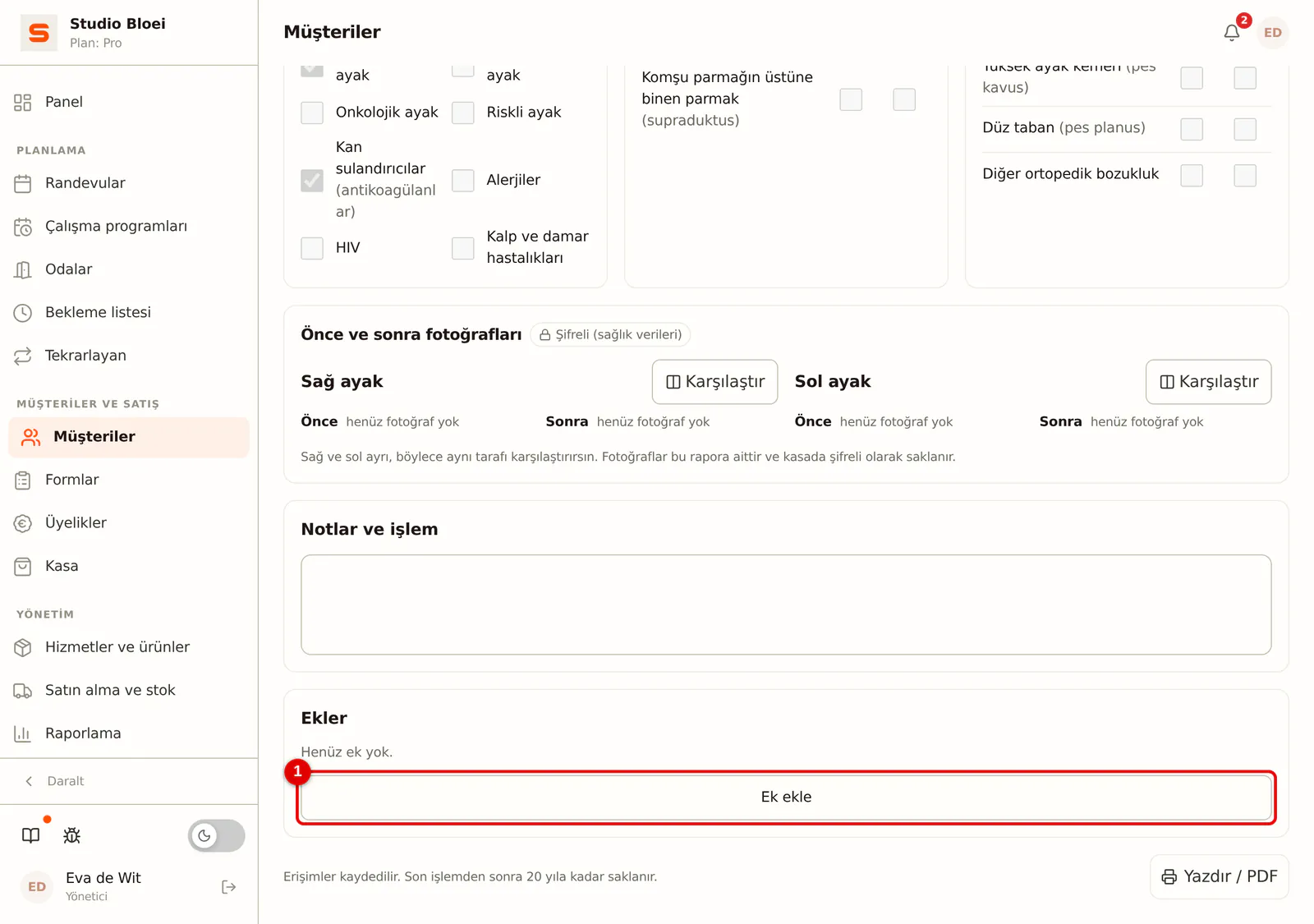
Adım 2: Bir ek ekle
Ekler bölümüne kaydır ve Ek ekle düğmesine tıkla.
 (Görseli büyüt)
-
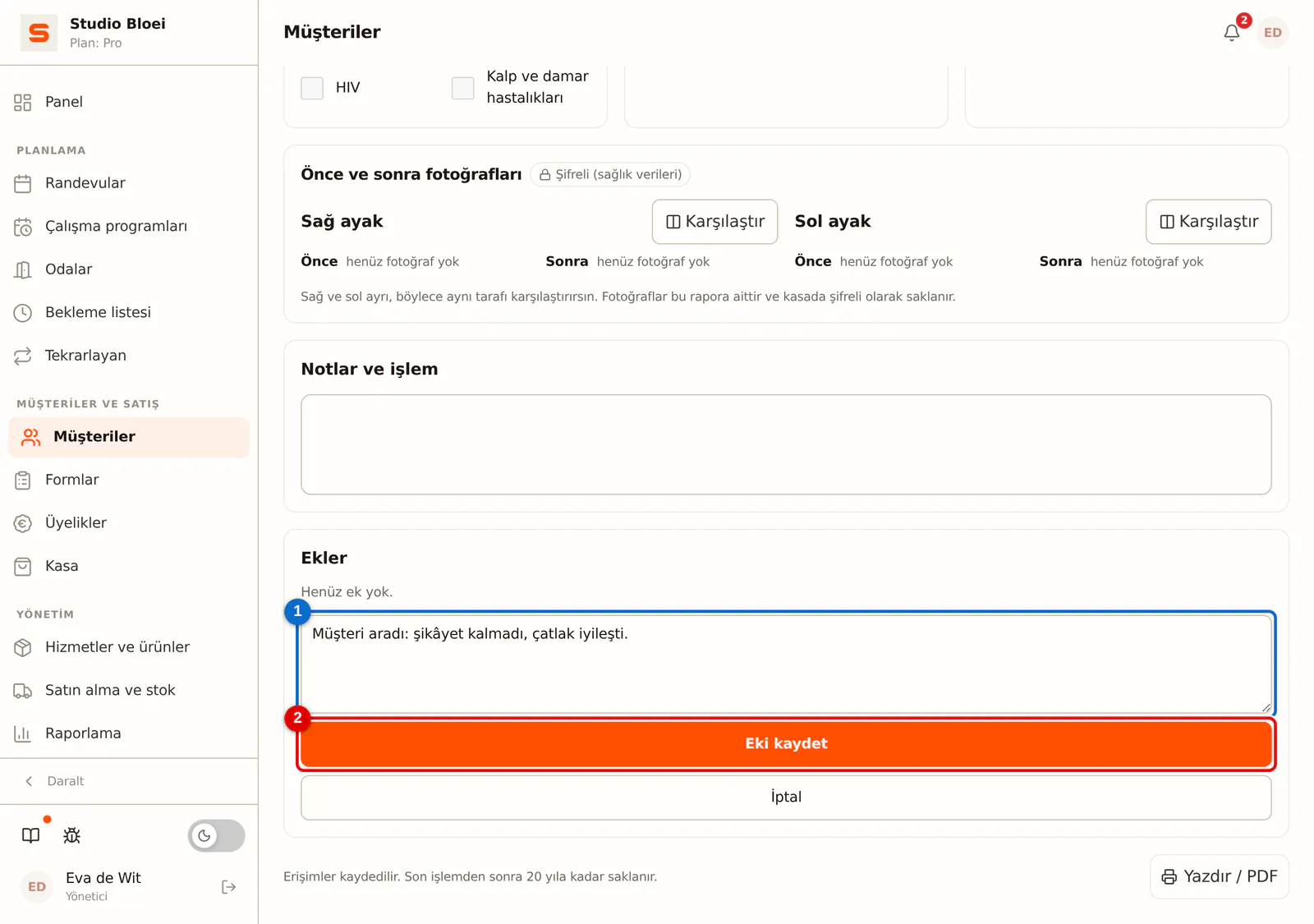
Adım 3: Eki yaz ve kaydet
Eklemek istediğini yaz, örneğin işlemden sonra durumun nasıl olduğunu, ve Eki kaydet düğmesine tıkla. Ek, raporun altında adın, tarih ve saatle birlikte ayrı bir satır olarak görünür.
 (Görseli büyüt)
Sık sorulan sorular
Bir rapor neden 24 saat sonra kilitlenir? Bir bakım raporu bir kayıttır. Böylece kimse sonradan fark edilmeden bir şey değiştiremez; sonradan öğrenilenler, raporun altında ad ve saatle birlikte ek olarak görünür.
Bir eki değiştirebilir veya silebilir miyim? Hayır. Bir şey doğru değilse, düzeltmeyi içeren yeni bir ek ekle.