Mudar do Salonized
Vens do Salonized? Então trazes contigo os teus clientes, as tuas marcações (o histórico e as que ainda estão para vir), as tuas ausências e os teus produtos. Exporta-os no Salonized como ficheiros CSV e passa-os para o Salonnare com o assistente de mudança. Nada é guardado antes de veres uma simulação.
Preferes que sejamos nós a tratar disso? A ajuda na mudança é gratuita. Envia os teus ficheiros de exportação para support@salonnare.com e nós passamo-los por ti, ou vemos contigo se algo não bater certo.
O que é transferido?
| Do Salonized | No Salonnare |
|---|---|
| Ficheiro de clientes | Clientes: nome, e-mail, telefone, morada, data de nascimento, género, pontos de fidelização e o número de faltas sem aviso (no-shows). Uma coluna de notas passa como nota no cliente. |
| Marcações | Marcações com cliente, profissional, tratamento(s), duração e nota. As marcações passadas chegam como concluídas, as futuras como agendadas. Um no-show continua a ser um no-show. |
| Ausências | Dias de folga e outros bloqueios na agenda do profissional. |
| Produtos | Produtos. Para este ficheiro o Salonized não tem um perfil fixo connosco: o assistente reconhece as colunas pelo nome. Por isso, verifica o mapeamento com especial atenção. |
O que não pode ser transferido:
- Tratamentos. O Salonized não tem exportação da tua lista de tratamentos. Por isso, cria primeiro os teus tratamentos (ver abaixo).
- Profissionais. Também os crias primeiro tu; a importação associa marcações e ausências pelo nome.
- Caixa e pagamentos. Nunca transferimos talões, faturação ou dados de pagamento, nem mesmo se estiverem num ficheiro.
- Formulários de cliente e formulários assinados do perfil do cliente no Salonized. O Salonized não tem exportação para eles.
- Marcações eliminadas. O Salonized tem uma exportação à parte para elas; essa não a carregas.
Relatórios de tratamento e outros dados de saúde podem ser transferidos, mas apenas para o cofre de saúde seguro do cliente e só se confirmares que os teus clientes deram consentimento para isso no Salonized. Como funciona está explicado em Mudar de outro software. Se não funcionar com o teu ficheiro do Salonized, envia-nos o ficheiro.
Preparar o Salonnare
Faz isto antes de importar, para que tudo fique logo no sítio certo:
- Cria os teus profissionais em Definições > Geral > Profissionais, com o mesmo nome que têm no Salonized. Uma marcação ou ausência de um profissional que a importação não encontra é ignorada. Se tiveres só um profissional, tudo vai para esse profissional.
- Cria os teus tratamentos em Tratamentos e Produtos, com exatamente o mesmo nome que no Salonized, e com o preço e a duração certos. A importação associa cada marcação por esse nome. Se não encontrar um nome, cria um tratamento novo com preço 0 € na categoria Geïmporteerd; depois podes revê-lo e ajustá-lo. Esse tratamento não pode ser reservado online até indicares o preço e ativares a reserva online.
Exportar do Salonized
No Salonized precisas de uma conta com o nível de acesso total: só esse nível pode exportar dados.
- No Salonized, vai a Definições > Geral > Exportar dados (o nome exato pode variar no idioma do teu Salonized).
- Abre o separador das exportações completas (Lifetime).
- Em cada uma destas exportações, escolhe CSV e clica em Exportar:
- Ficheiro de clientes
- Marcações
- Ausências
- Produtos (se vendes produtos)
- O Salonized prepara as exportações em segundo plano. Passados alguns minutos recebes um e-mail com um link de transferência, e elas aparecem na tabela de exportações no fundo da mesma página. Transfere-as aí.
Os ficheiros ficam disponíveis no Salonized durante 14 dias e depois são apagados automaticamente. Importa-os dentro desse prazo, ou faz uma nova exportação.
Se tiveres várias localizações no Salonized, escolhe Empresa inteira ou Por localização ao exportar.
Estes passos vêm do centro de ajuda do Salonized (exportar dados, contas de utilizador). O Salonized pode mudar os nomes de menus e botões; se vires algo diferente, escreve-nos.
Importar no Salonnare
-
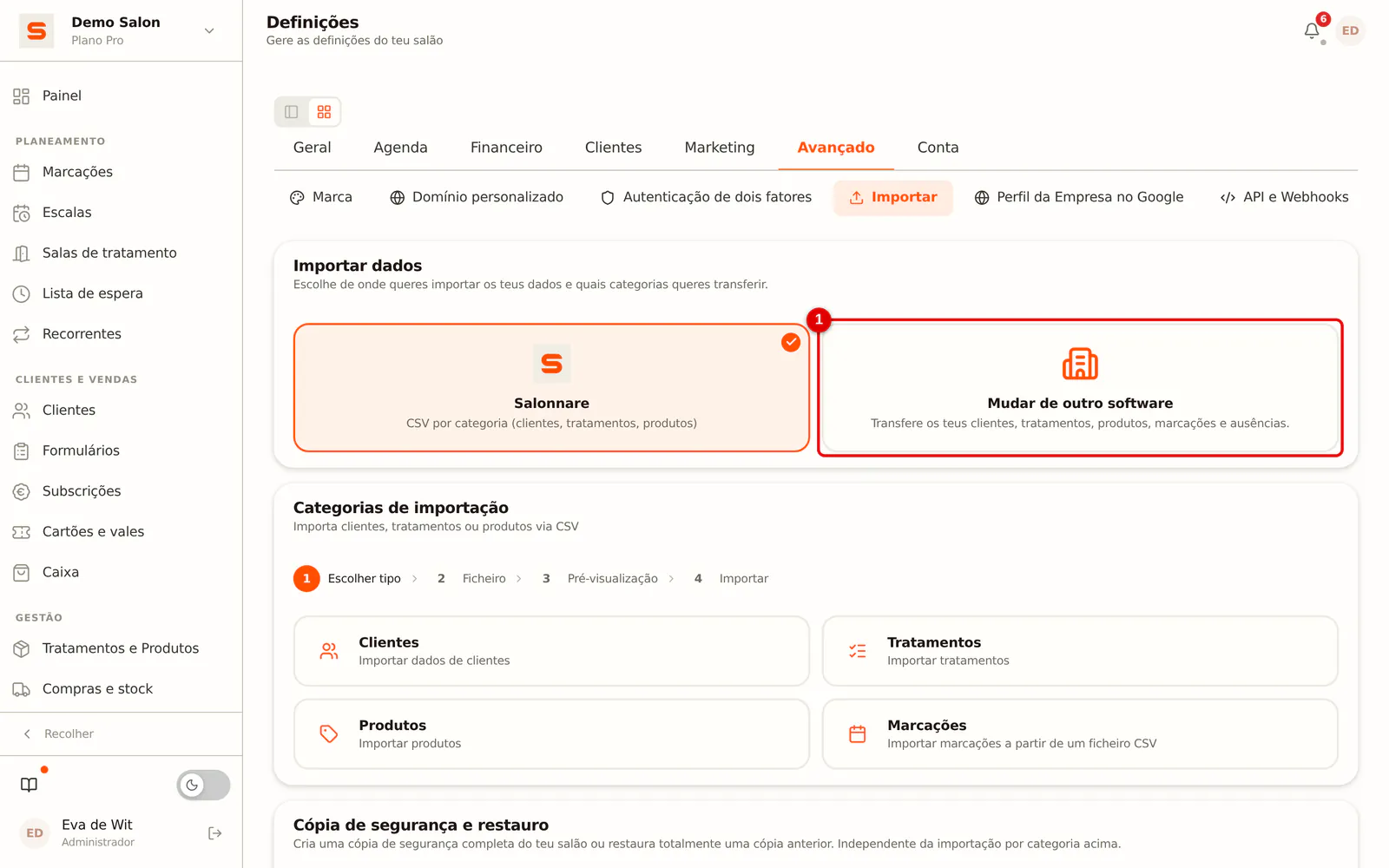
Passo 1: Abre o assistente de mudança
Vai a Definições > Avançado > Importar e escolhe Mudar de outro software. Só um administrador o pode fazer.
 (Ampliar imagem)
-
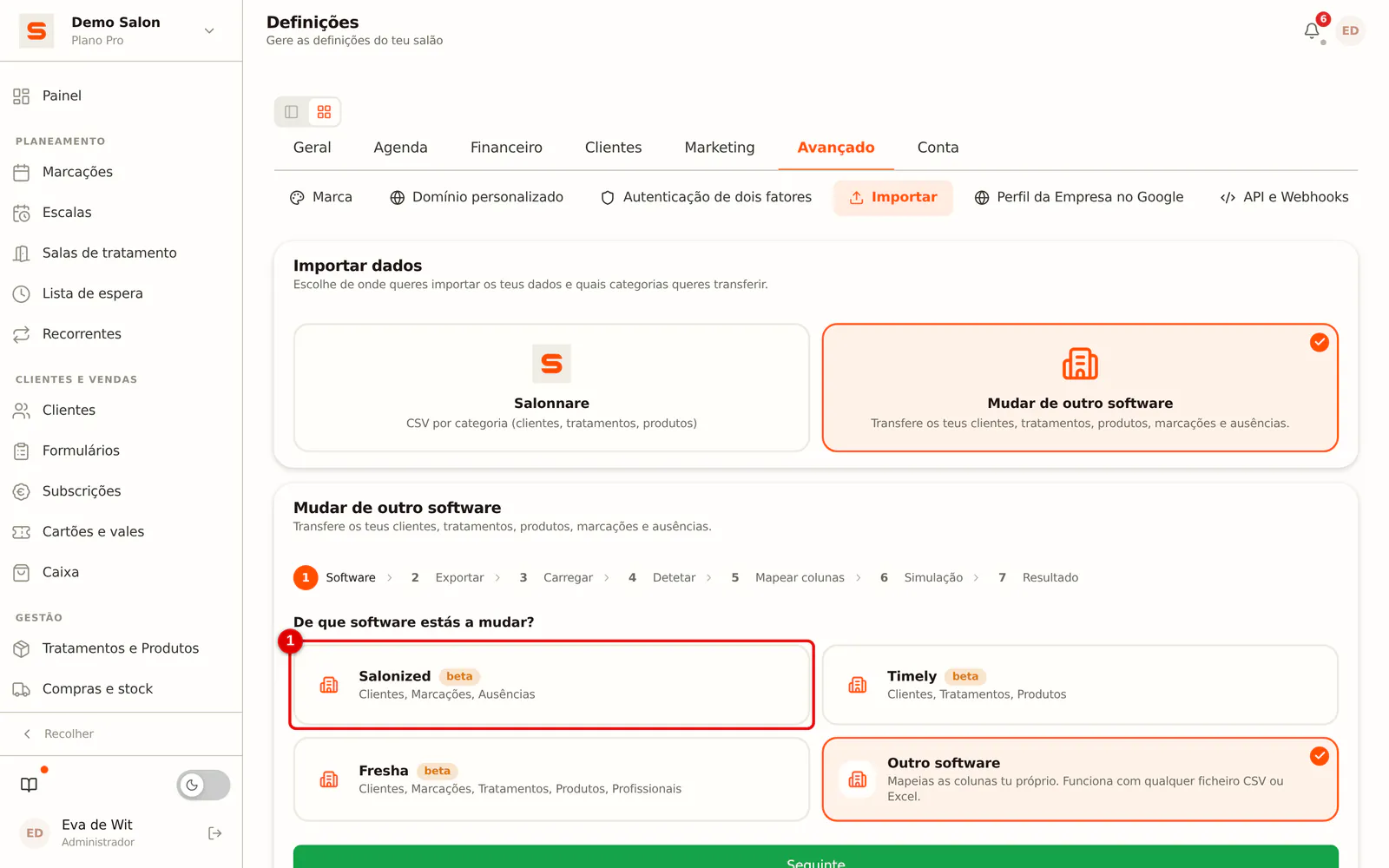
Passo 2: Escolhe o Salonized
Clica em Salonized.
 (Ampliar imagem)
-
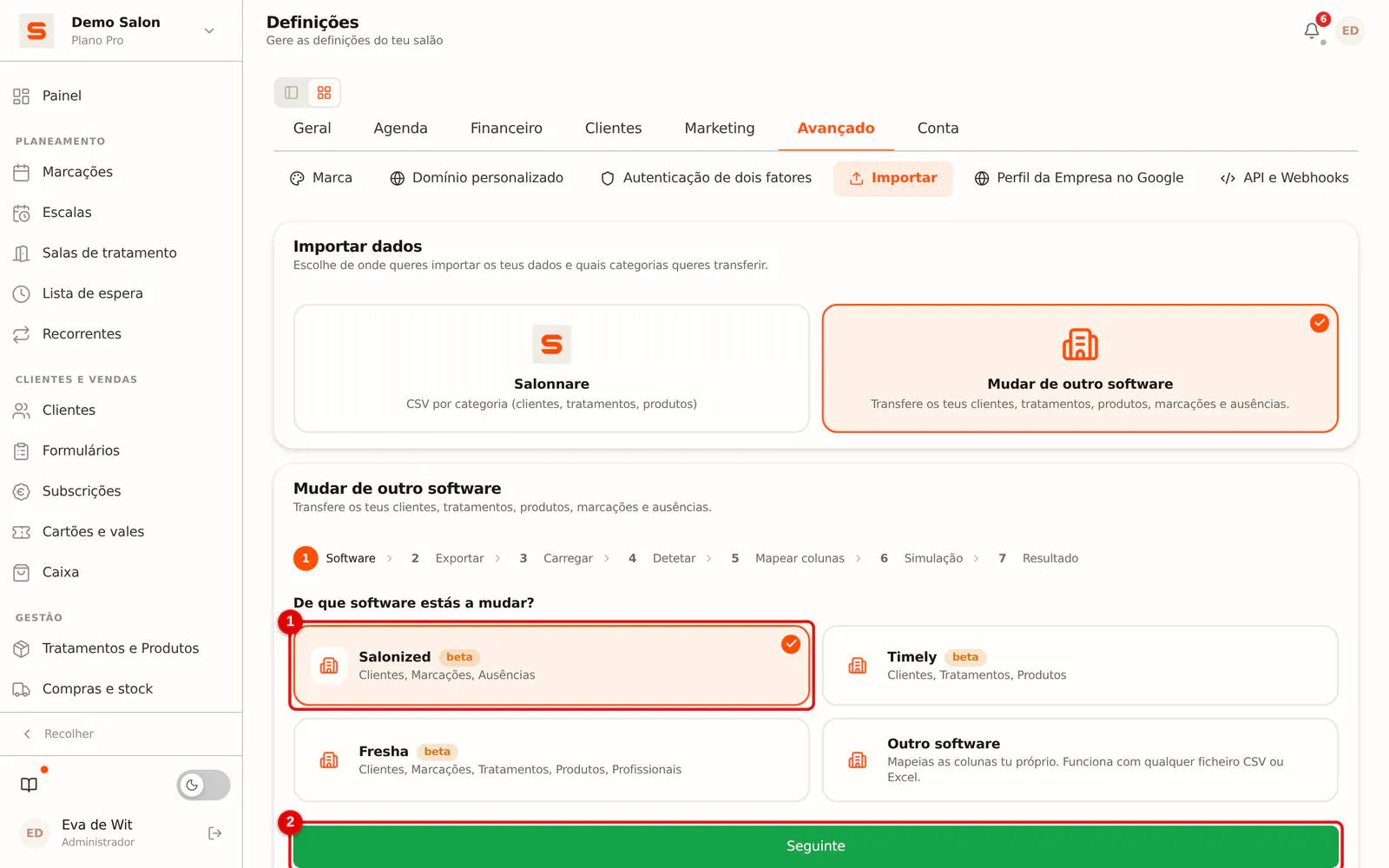
Passo 3: Continua
O software escolhido fica com uma margem laranja e um visto (1). Clica em Seguinte (2).
 (Ampliar imagem)
-
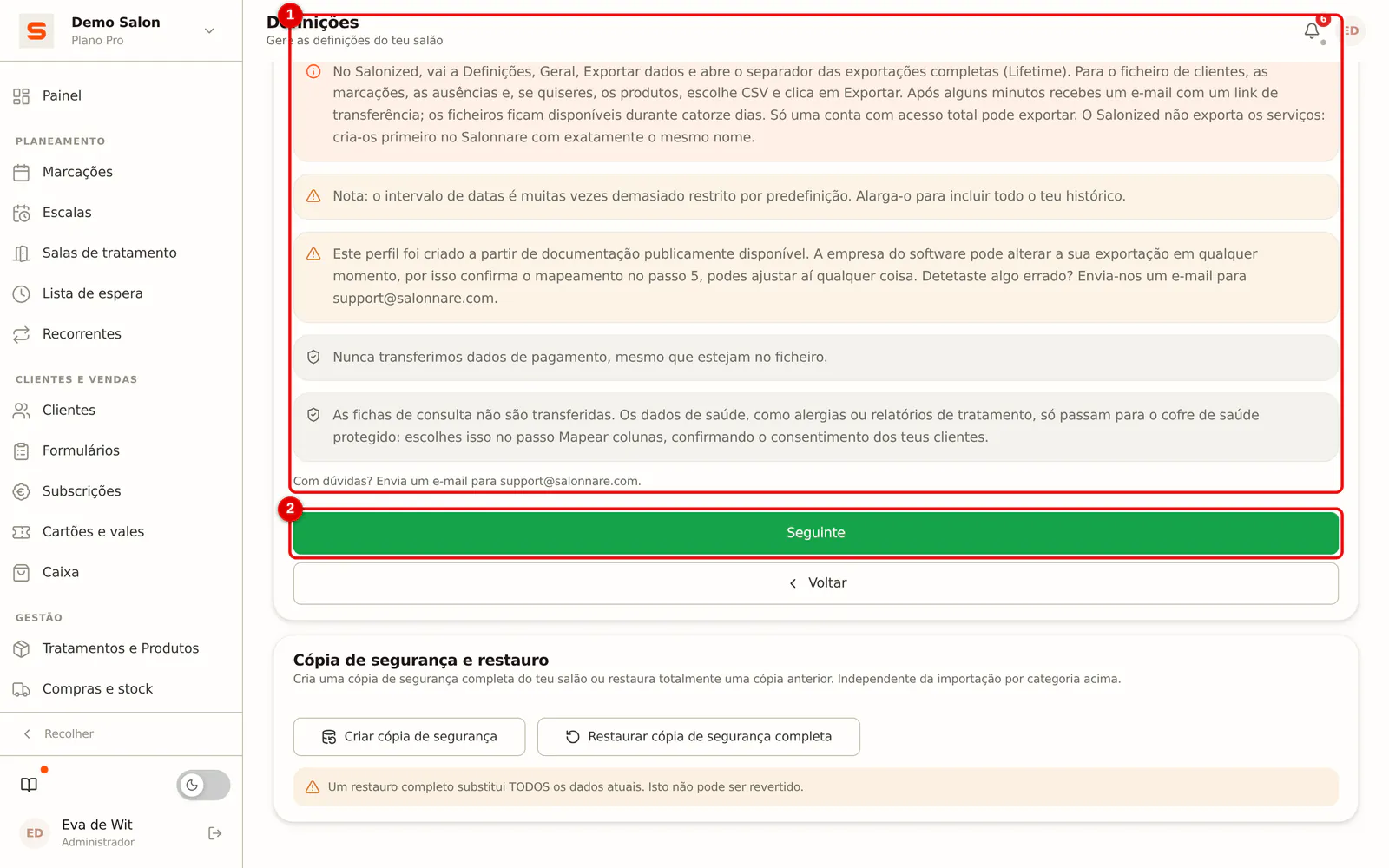
Passo 4: Lê a explicação da exportação
O assistente resume mais uma vez como fazer a exportação no Salonized (1). Se já transferiste os ficheiros, clica em Seguinte (2).
 (Ampliar imagem)
-
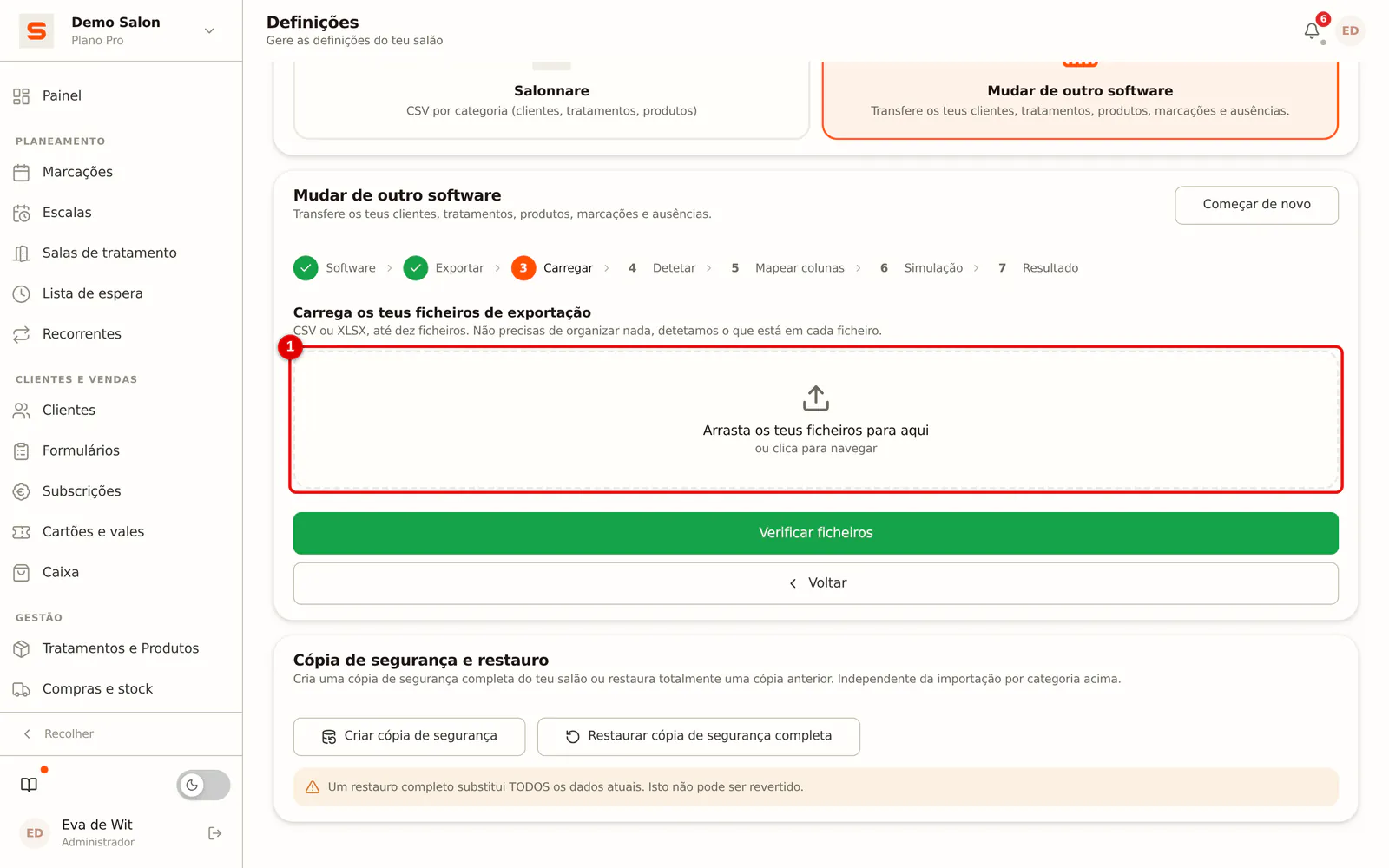
Passo 5: Escolhe os teus ficheiros de exportação
Arrasta os ficheiros para a zona ou clica para os escolher. Podes carregá-los todos de uma vez (até dez ficheiros); não precisas de os ordenar.
 (Ampliar imagem)
-
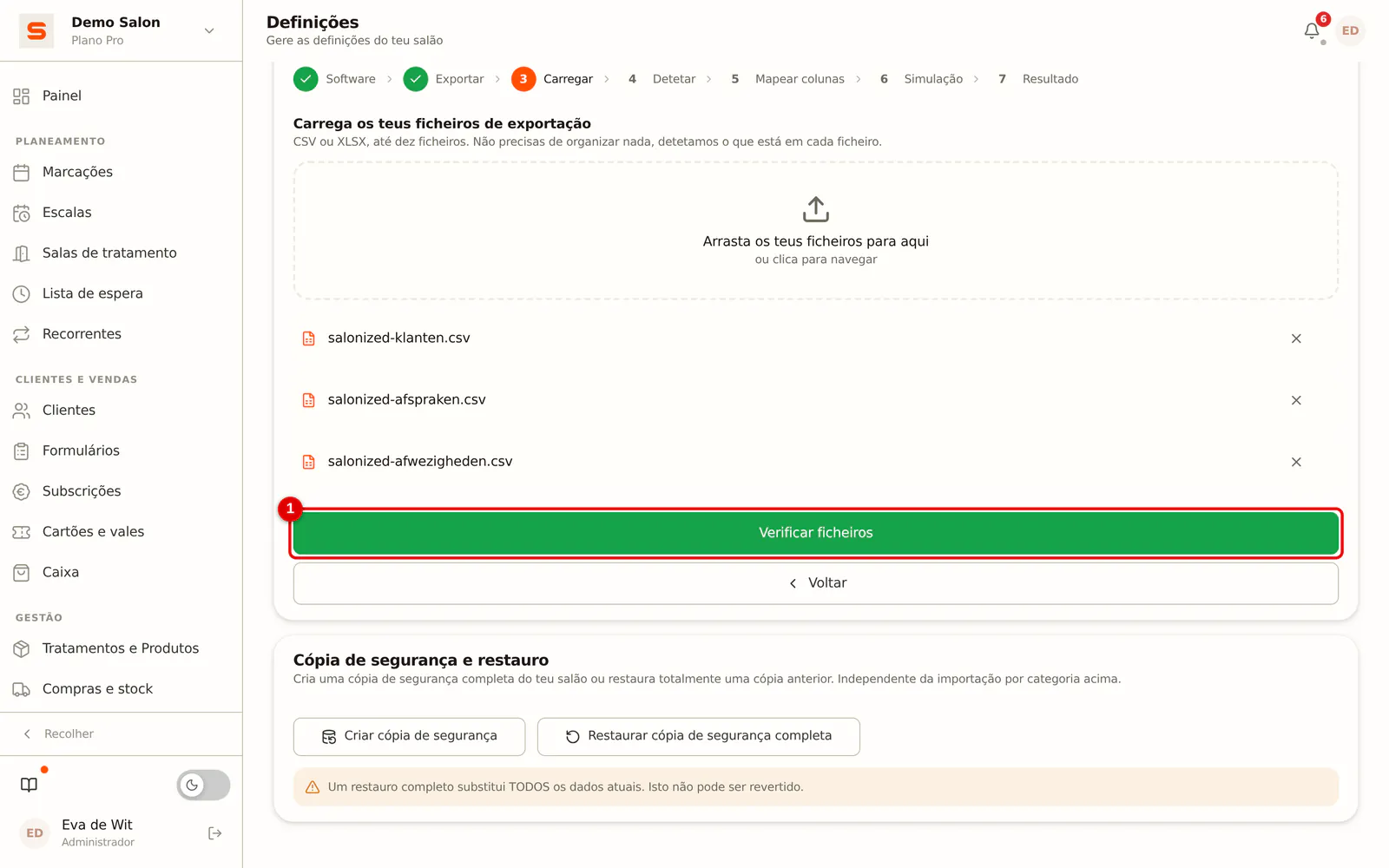
Passo 6: Manda verificar os ficheiros
Clica em Verificar ficheiros.
 (Ampliar imagem)
-
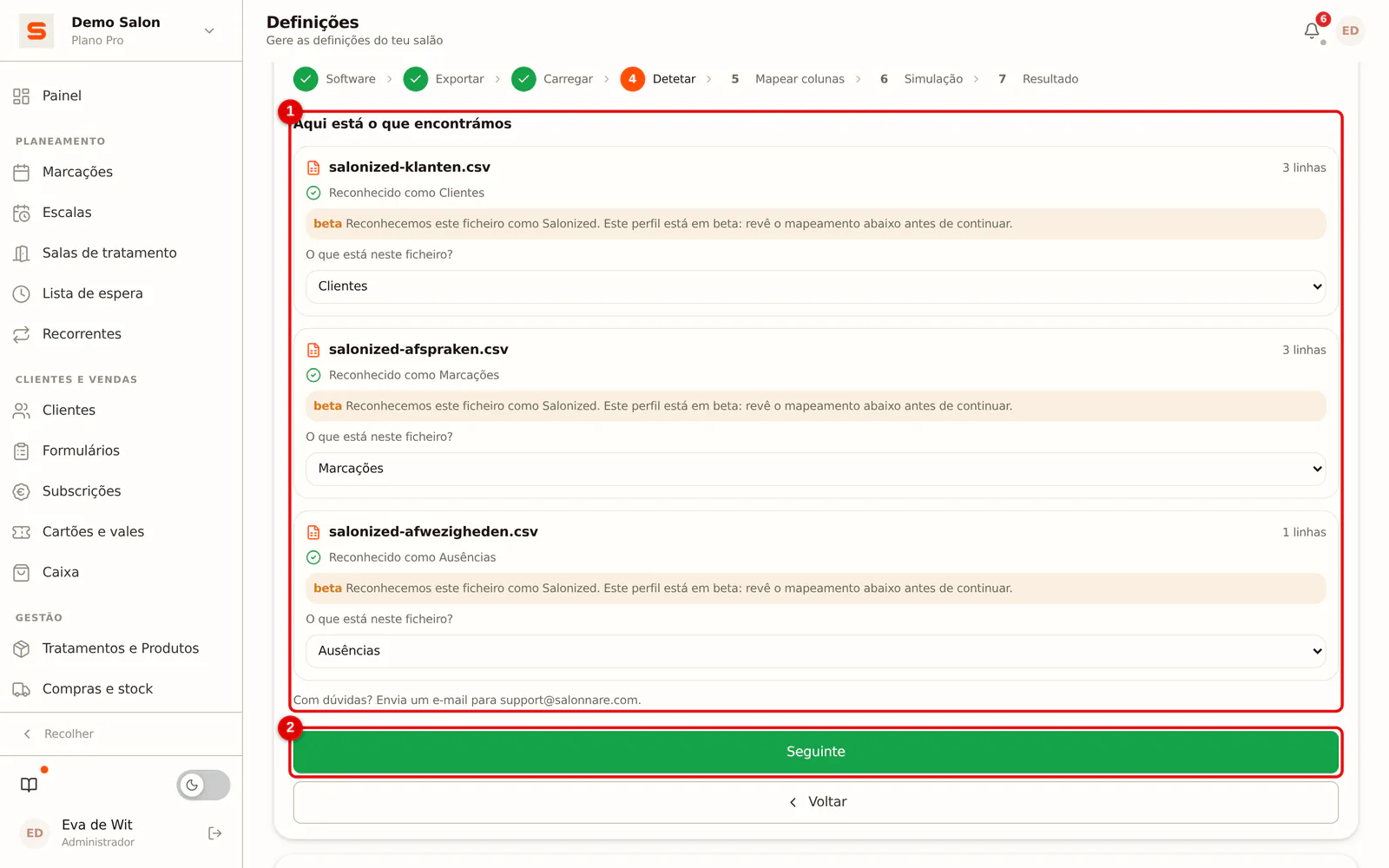
Passo 7: Confirma o que foi detetado
Em cada ficheiro vês que foi reconhecido como Salonized e que tipo de dados contém: clientes, marcações ou ausências (1). Se o tipo não estiver certo, escolhe tu o correto. Clica em Seguinte (2).
 (Ampliar imagem)
-
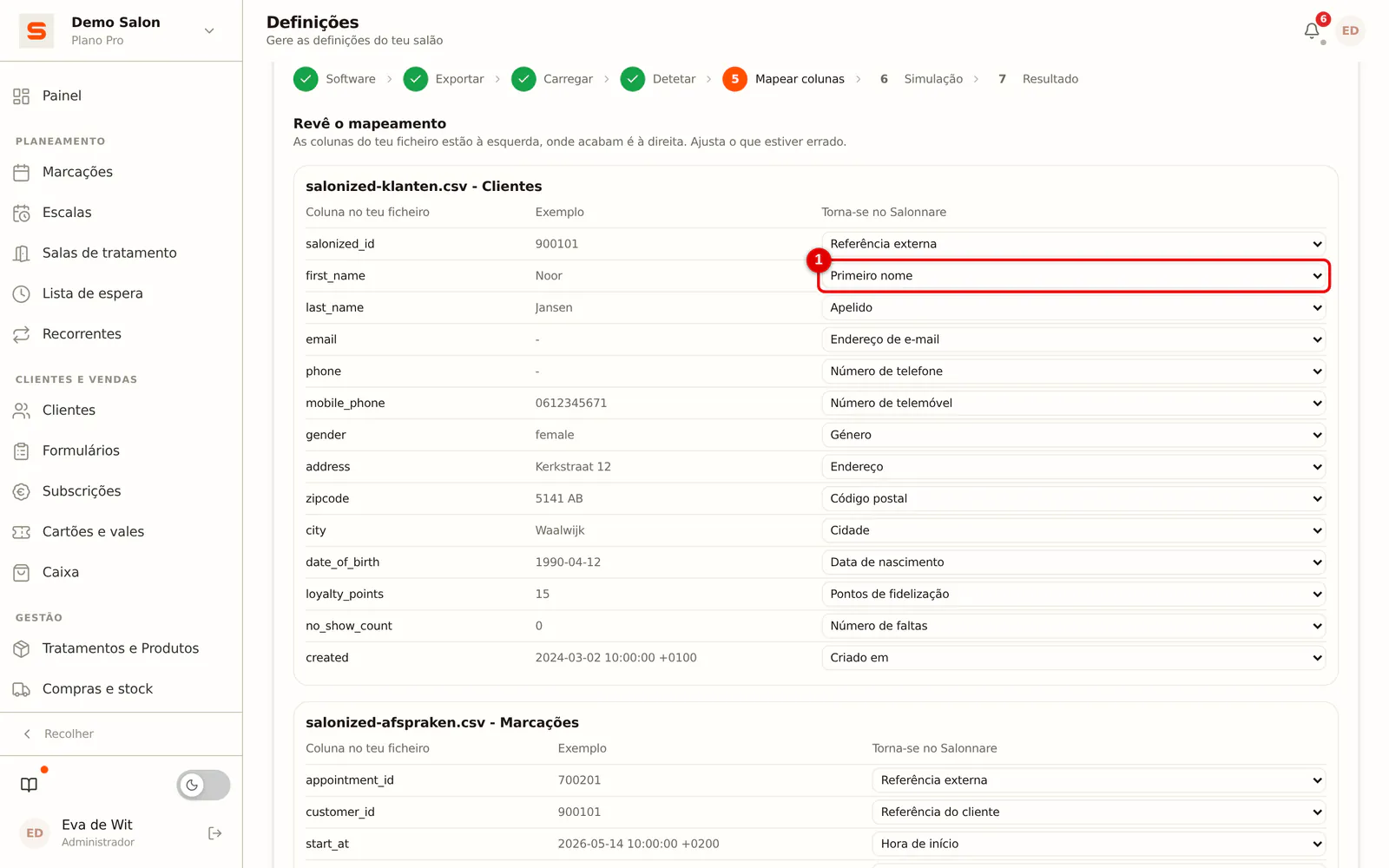
Passo 8: Verifica o mapeamento
Em cada ficheiro, à esquerda estão as colunas do Salonized com um valor de exemplo e à direita o campo do Salonnare onde vão parar. Com o Salonized isto normalmente já está certo; mesmo assim, dá uma vista de olhos, sobretudo nos produtos. Depois clica em Seguinte em baixo.
 (Ampliar imagem)
-
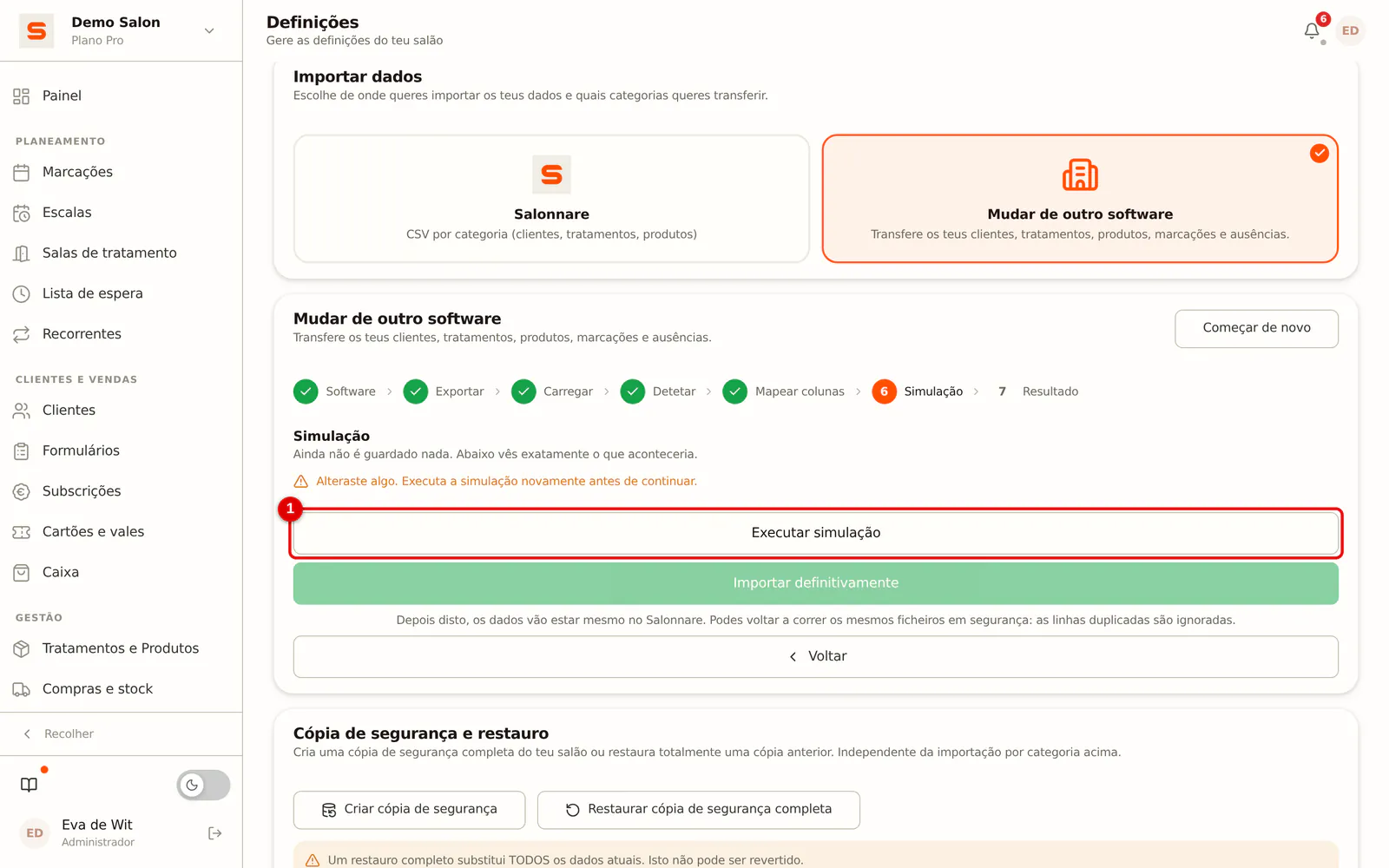
Passo 9: Faz primeiro uma simulação
Clica em Executar simulação. Ainda não é guardado nada.
 (Ampliar imagem)
-
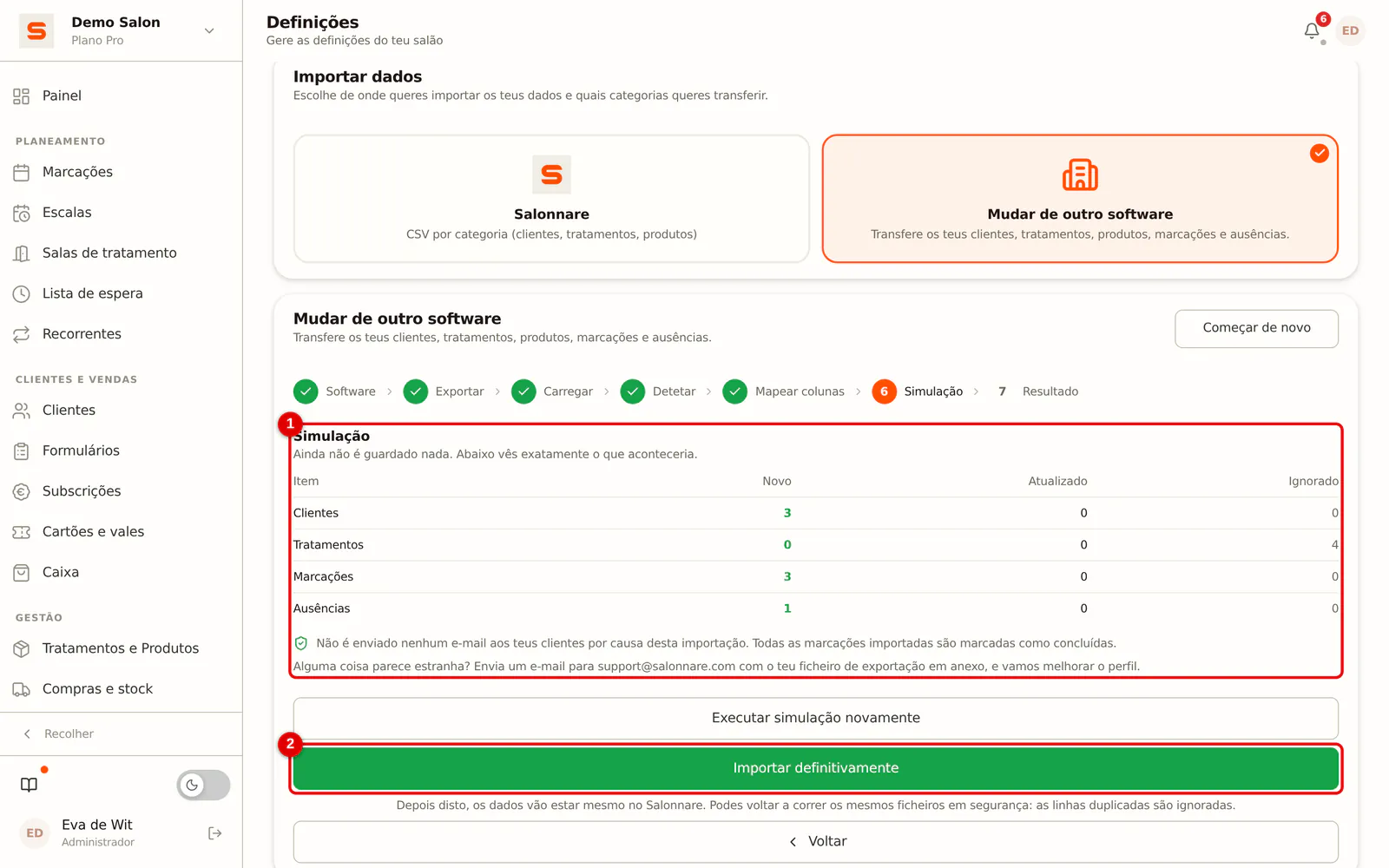
Passo 10: Revê a simulação e importa definitivamente
Vês quantos clientes, marcações e ausências são novos ou vão ser ignorados, e que tratamentos a importação criaria (1). Se aparecer um tratamento que já tens, ajusta o nome no Salonnare e faz a simulação outra vez. Se estiver tudo certo, clica em Importar definitivamente (2).
 (Ampliar imagem)
Depois da importação
- Os teus clientes não recebem uma confirmação. Nem e-mail de boas-vindas nem pedido de avaliação para as marcações importadas. Com Enviar lembretes das marcações futuras (ativado por predefinição, no passo Simulação) os clientes recebem o lembrete habitual antes de uma marcação que ainda está para vir. Se o desativares, não sai nenhum e-mail.
- Revê os tratamentos novos na categoria Geïmporteerd. Ficam a 0,00 € e sem reserva online, para que ninguém os possa reservar de graça; depois da importação também aparecem numa lista no relatório da importação. Dá-lhes o preço certo e depois ativa tu a reserva online, ou apaga-os se forem duplicados.
- Importar outra vez é seguro. Clientes e marcações que já existem são reconhecidos e não são criados em duplicado. Útil se ainda continuares a trabalhar uns dias no Salonized: no dia da mudança exporta de novo e importa mais uma vez.
Perguntas frequentes
As marcações que ainda estão para vir também passam? Sim. Tudo o que está no ficheiro de marcações do Salonized passa; as marcações depois de hoje ficam depois normalmente agendadas na tua agenda.
Uma marcação foi ignorada com "profissional não encontrado". O nome do profissional no Salonized não corresponde a nenhum profissional no Salonnare. Ajusta o nome (ou cria o profissional) e importa de novo; o que já entrou não é criado em duplicado.
Recebi um ficheiro .xls. Ao exportar no Salonized, escolhe CSV. Também conseguimos ler um ficheiro .xlsx mais recente, mas não um .xls antigo.
Não estou a conseguir. Envia os teus ficheiros para support@salonnare.com. Ajudamos-te gratuitamente com a mudança.