Gaveta e fecho do dia
Na Gaveta acompanhas o que devia estar na gaveta da caixa. Cada pagamento em dinheiro na caixa já conta ali automaticamente. O que pões ou tiras fora da caixa registas tu, e no fim do dia contas a gaveta e fechas. Assim vês logo se há uma diferença, e porquê.
A gaveta faz parte da caixa e está incluída em todos os planos, também no Free.
Abrir a gaveta
-
Passo 1: Abre a gaveta
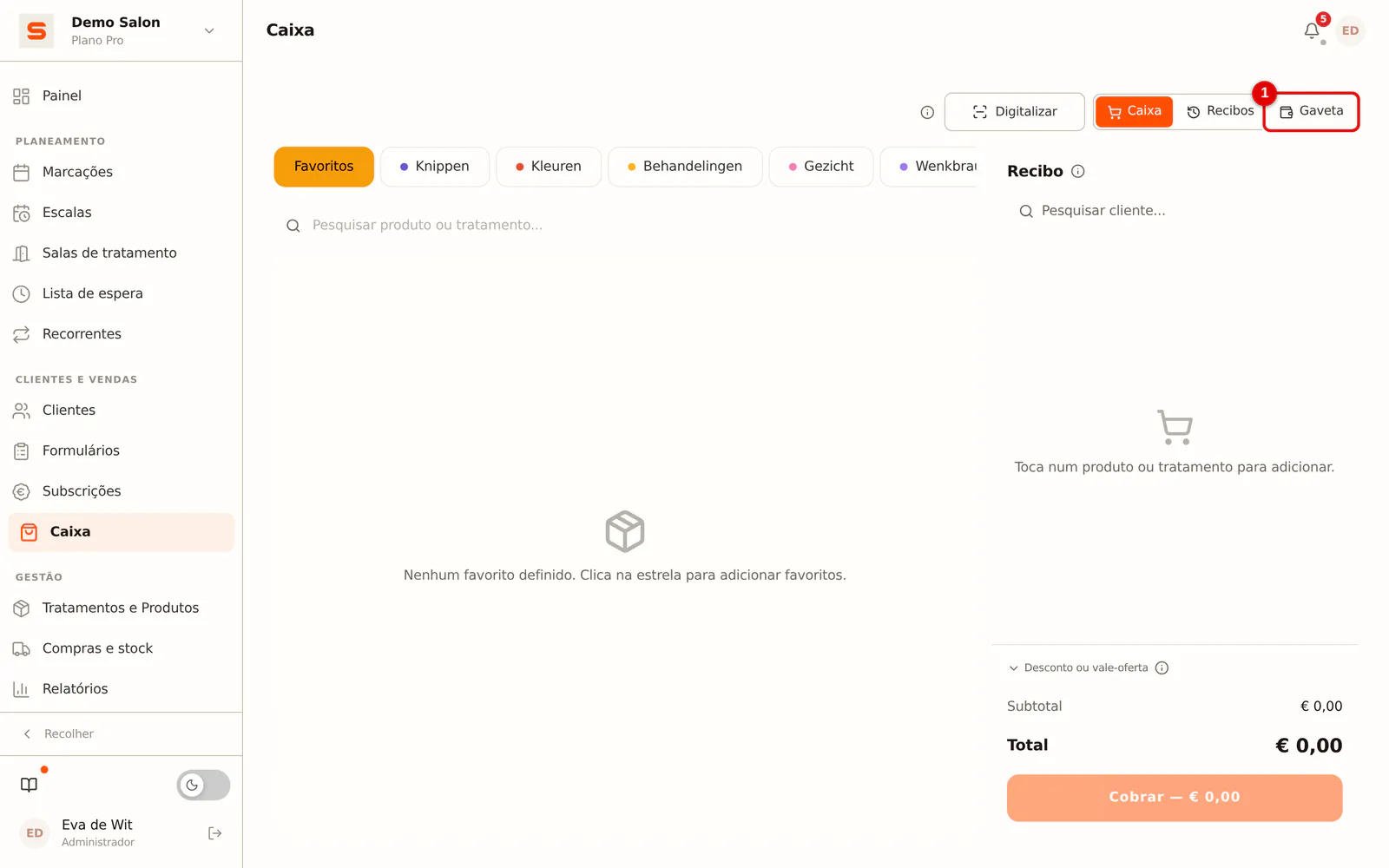
Vai a Caixa e clica em cima em Gaveta. No telemóvel, o botão está na linha abaixo do título.
 (Ampliar imagem)
Em cima vês desde quando a gaveta está em curso e o seu estado: Aberta ou já Contada. Um administrador vê ali também logo o que devia estar na gaveta. Um colaborador só vê esse valor depois de contar ele próprio (contagem às cegas, ver abaixo).
Pôr dinheiro na caixa
Usa isto para o valor inicial da primeira vez, ou quando repões trocos.
-
Passo 1: Clica em Pôr dinheiro na caixa
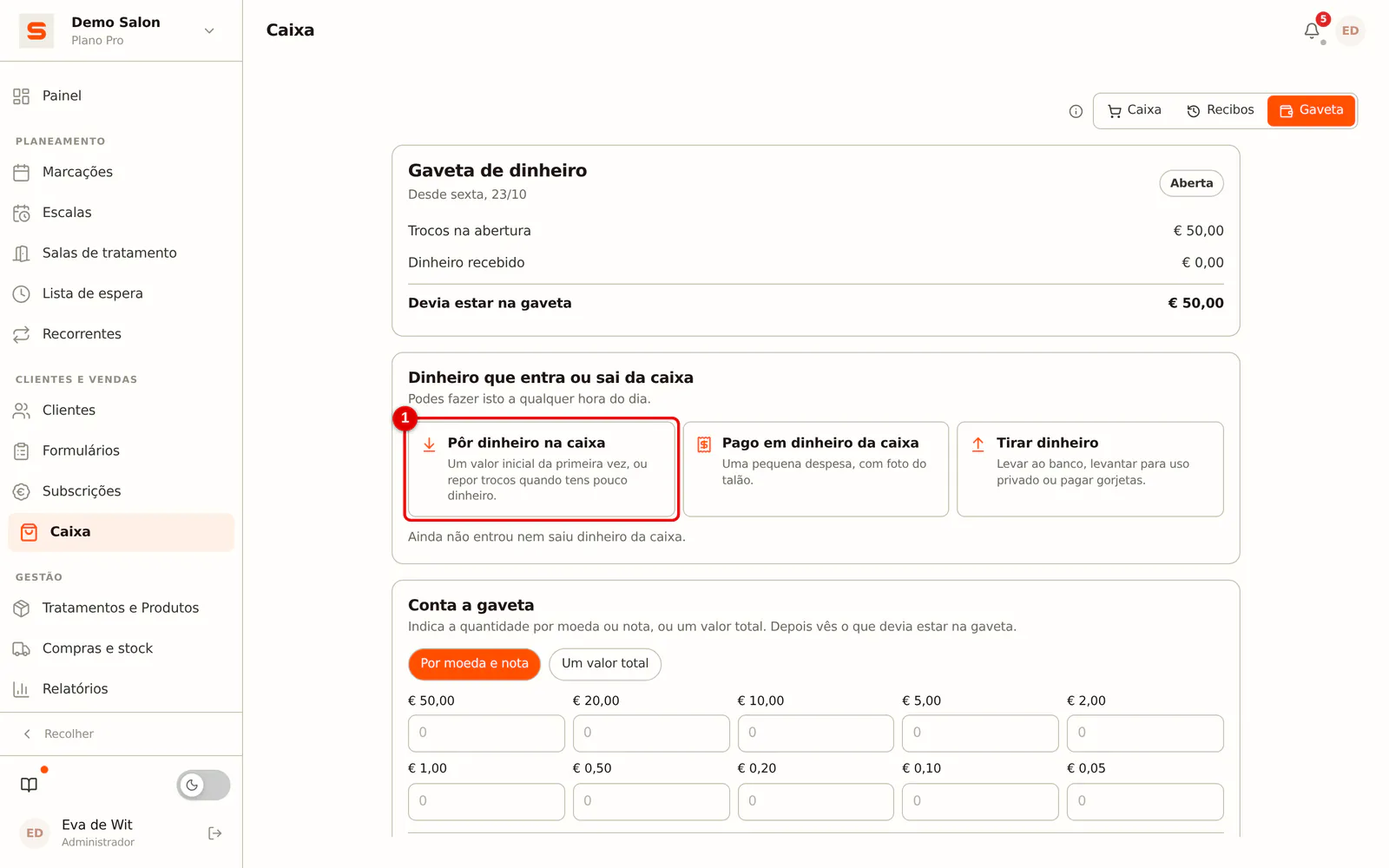
No bloco Dinheiro que entra ou sai da caixa, clica em Pôr dinheiro na caixa.
 (Ampliar imagem)
-
Passo 2: Indica o valor e a origem
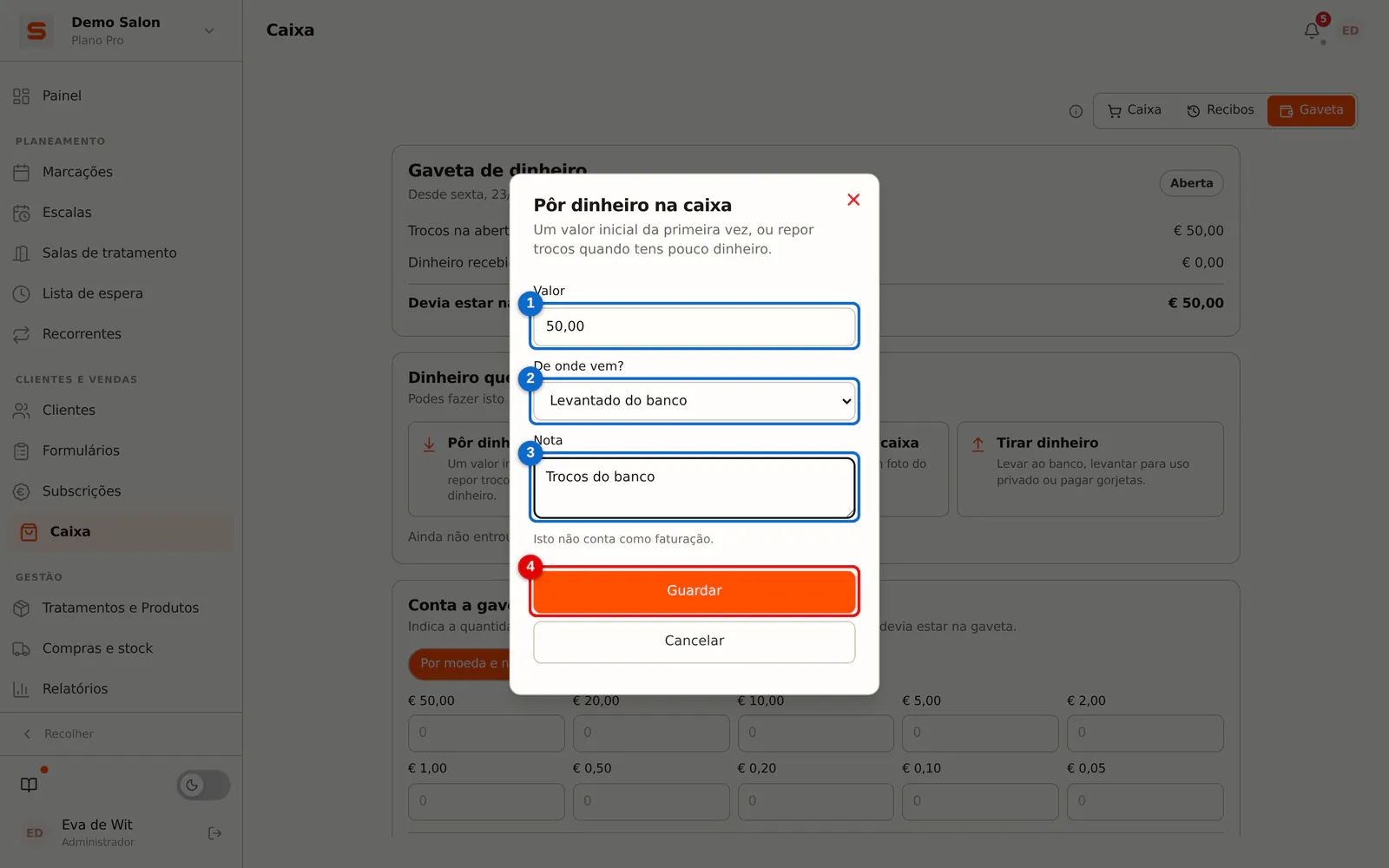
Introduz o valor e escolhe de onde vem: Valor inicial da caixa, Do teu bolso (privado) ou Levantado do banco. Podes juntar uma nota.
 (Ampliar imagem)
-
Passo 3: Guarda
Clica em Guardar. O valor aparece agora na lista da gaveta e conta para o que devia estar na gaveta. Não é faturação.
Pagar em dinheiro da caixa
Para uma pequena despesa que pagas em dinheiro da gaveta, como leite para o café.
-
Passo 1: Clica em Pago em dinheiro da caixa
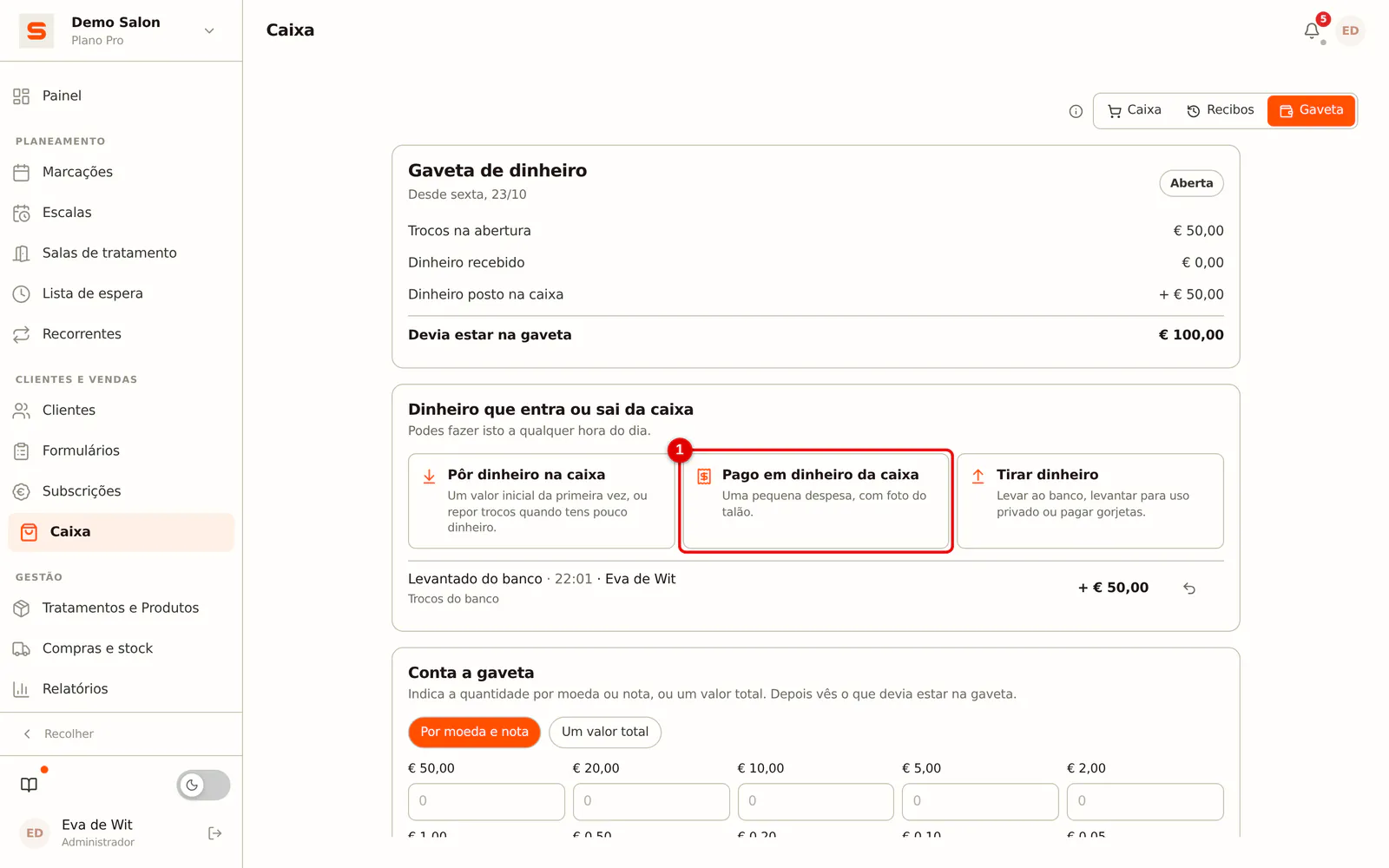
Clica em Pago em dinheiro da caixa.
 (Ampliar imagem)
-
Passo 2: Introduz o valor e junta o talão
Introduz o valor e uma nota. Junta uma foto do talão (PDF, JPG ou PNG, até 10 MB) e clica em Guardar.
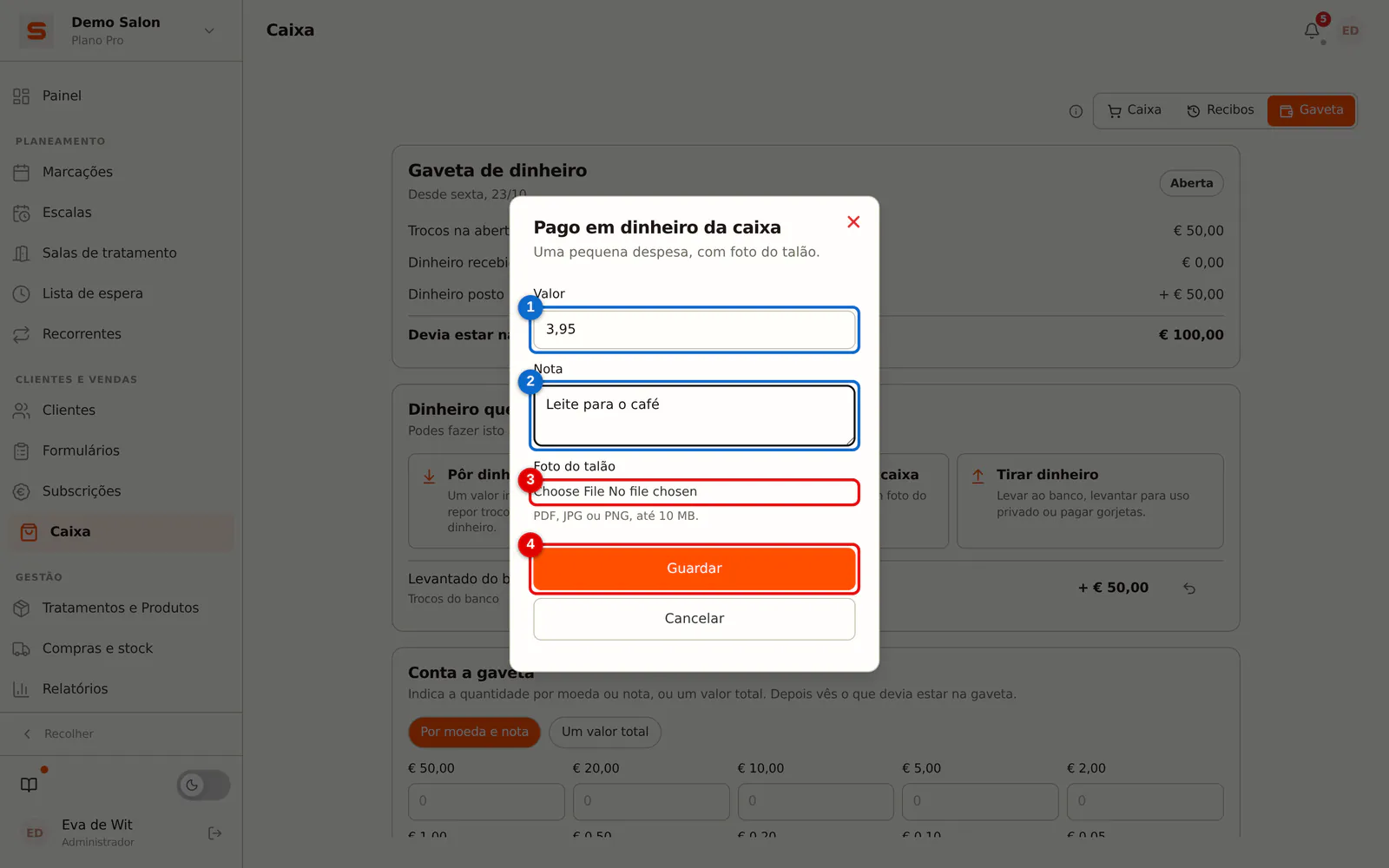 (Ampliar imagem)
Tirar dinheiro da caixa
Para o dinheiro que levas ao banco, levantas a título privado ou pagas como gorjetas à tua equipa.
-
Passo 1: Clica em Tirar dinheiro
Clica em Tirar dinheiro.
-
Passo 2: Escolhe para onde vai e guarda
Introduz o valor, escolhe Levado ao banco, Levantamento privado ou Gorjetas pagas e clica em Guardar.
Enganaste-te? Clica em Anular ao lado da linha e indica um motivo. A linha continua visível, riscada, mas deixa de contar. Podes anular as tuas próprias linhas; um administrador também as dos outros. É possível enquanto a caixa não tiver sido contada nem fechada.
Fechar o dia
-
Passo 1: Conta a gaveta
Em Conta a gaveta, escolhe se contas por moeda e nota ou introduzes um valor total. Introduz o que está realmente na gaveta.
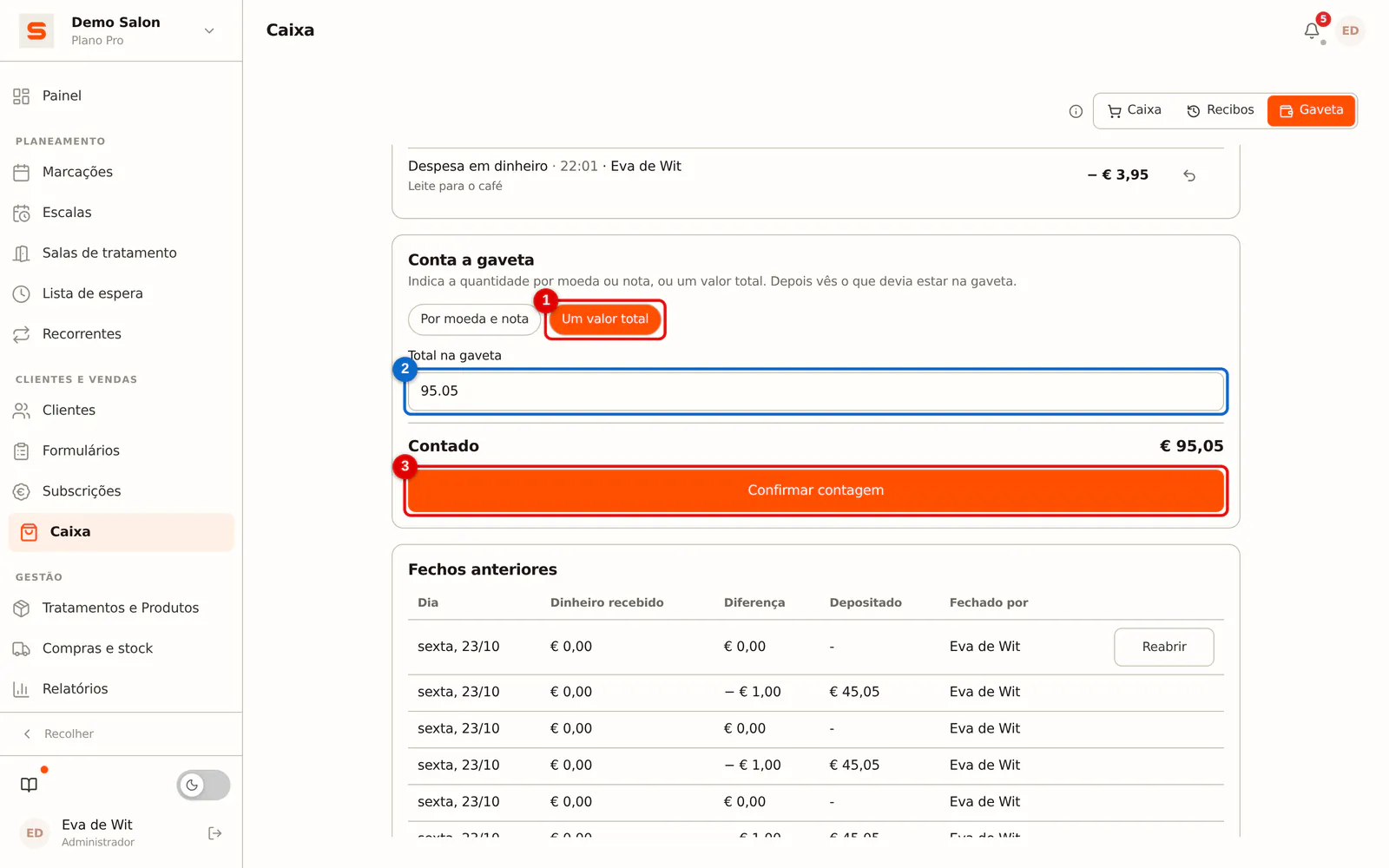 (Ampliar imagem)
-
Passo 2: Confirma a contagem
Clica em Confirmar contagem. Só agora vês o que devia estar na gaveta: os trocos do fecho anterior, o dinheiro recebido, o que devolveste em dinheiro e o que puseste ou tiraste. Por baixo aparece a diferença de caixa. Se contaste 0 €, o Salonnare pergunta primeiro se a gaveta está mesmo vazia.
-
Passo 3: Explica uma diferença
Se a tua contagem não bate certo com o que devia estar na gaveta, uma explicação é obrigatória. Escreve o que achas que aconteceu, por exemplo "troco mal dado".
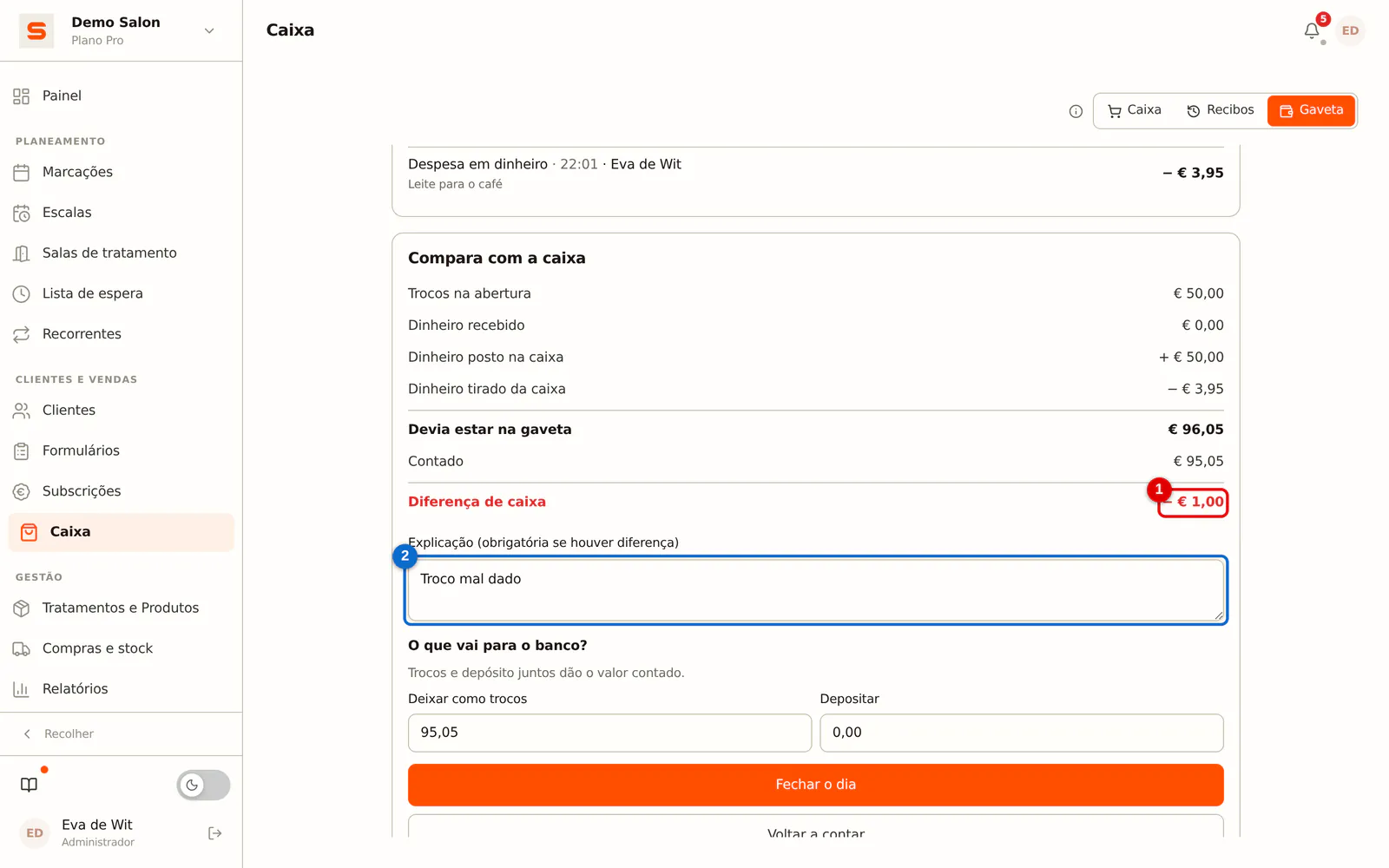 (Ampliar imagem)
-
Passo 4: Divide o dinheiro
Indica quanto fica na gaveta como trocos e quanto vais depositar no banco. Os dois juntos têm de dar exatamente o valor contado. Os trocos são o valor inicial da vez seguinte.
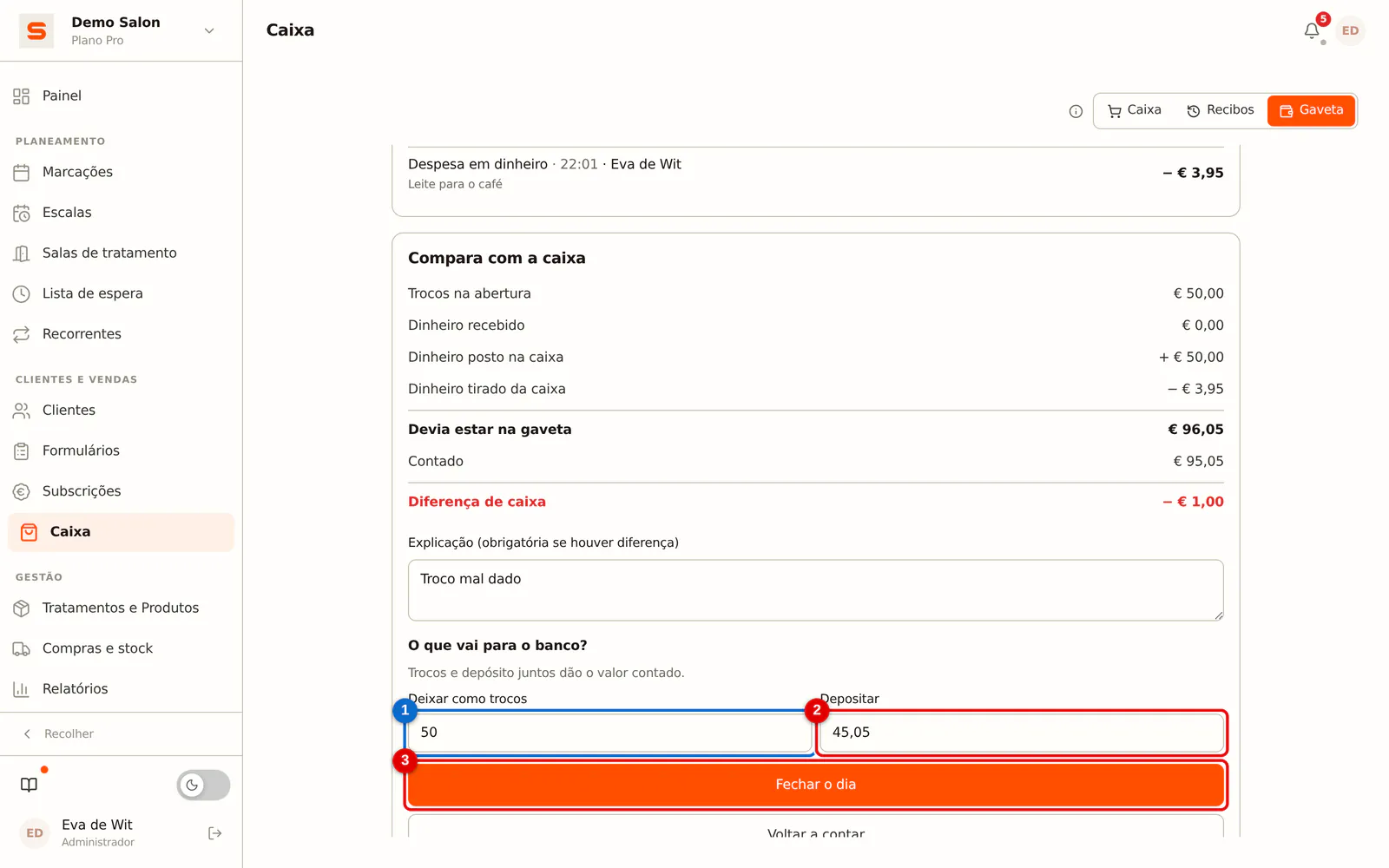 (Ampliar imagem)
-
Passo 5: Fecha
Clica em Fechar o dia. O fecho aparece agora em Fechos anteriores, com o dinheiro recebido, a diferença, o valor depositado e quem fechou. Um fecho não muda depois.
Só quem contou a caixa, ou um administrador, pode fechar o dia. Se for preciso contar outra vez, um administrador pode libertar a contagem com Voltar a contar.
As moedas de 1 e 2 cêntimos só aparecem na contagem se o teu salão as usar. Por predefinição, isso segue o país do teu salão: nos países em que os pagamentos em dinheiro são arredondados a 5 cêntimos, como os Países Baixos e a Bélgica, não as contas; na Alemanha e em França, por exemplo, contas. Se quiseres de outra forma, vai a Definições, grupo Financeiro, Caixa, ativa ou desativa Contar moedas de 1 e 2 cêntimos e clica em Guardar.
Um fecho abrange tudo desde o fecho anterior. Se não fechaste durante dois dias, contas uma só vez para os dois dias no fecho seguinte. Se depois de um fecho um administrador mudar para dinheiro um talão de um dia anterior, conta no fecho seguinte e aparece lá à parte. Um talão criado offline conta no fecho que está a decorrer no momento em que chega. Na primeira vez, a caixa conta desde o início desse dia: o dinheiro que recebeste mais cedo nesse dia conta normalmente. Se Fecho do dia obrigatório já estava ativado antes, a caixa conta a partir do momento em que o ativaste.
Alugas uma cadeira a um profissional independente? O dinheiro que um arrendatário recebe dos seus próprios clientes vai para a gaveta ou carteira dele, não para a caixa do salão. Não conta no que deve estar na tua gaveta; se mesmo assim o puseres lá, vês uma diferença ao contar.
Reabrir um fecho (administrador)
-
Passo 1: Clica em Reabrir
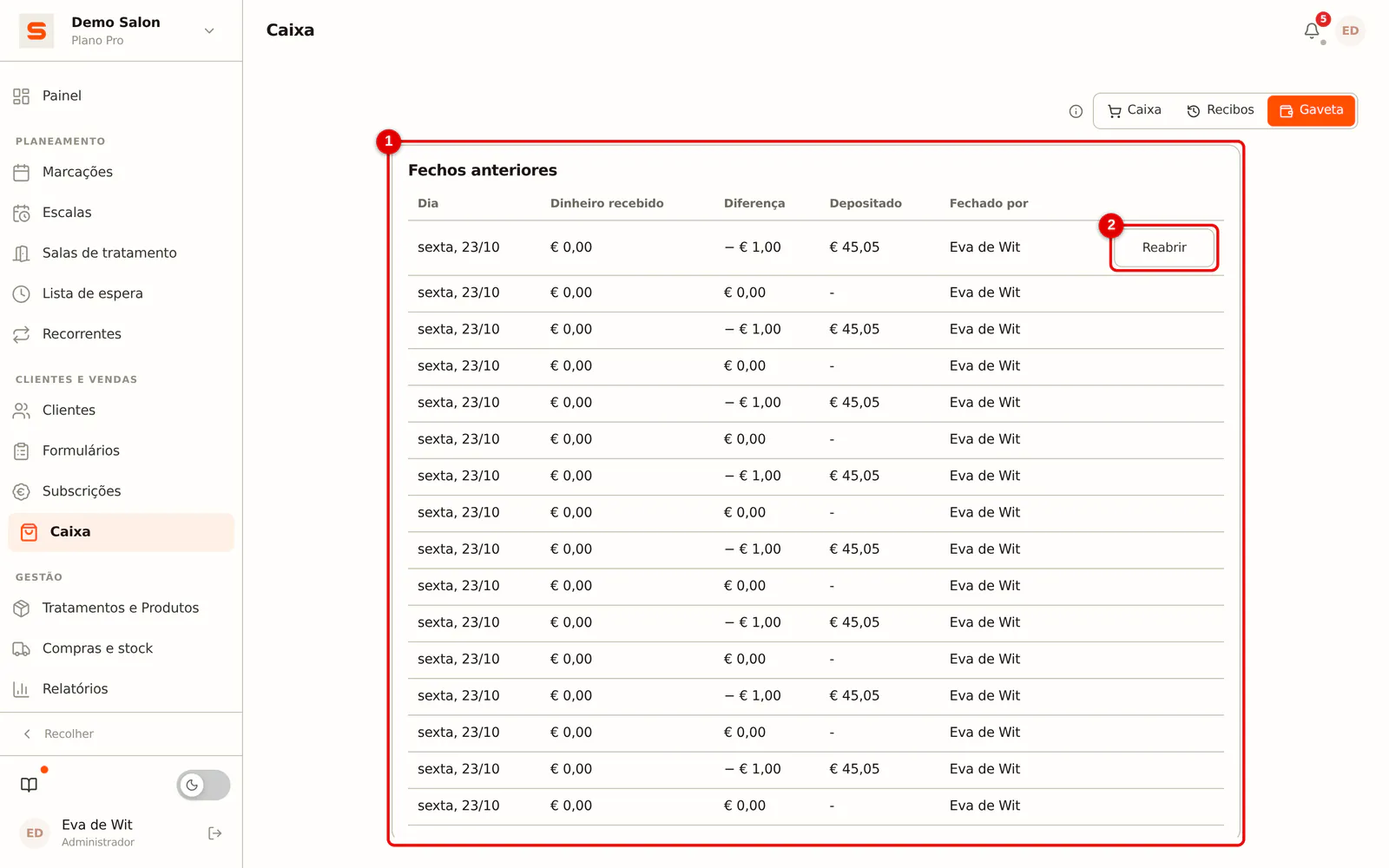
Em Fechos anteriores, clica em Reabrir ao lado do último fecho e indica um motivo.
 (Ampliar imagem)
O período volta a abrir e tem de ser contado e fechado outra vez. Só o último fecho pode ser reaberto: caso contrário, os trocos dos fechos seguintes deixavam de bater certo. Ao reabrir, o depósito no banco desse fecho é anulado. Esse valor volta a contar no que deve estar na gaveta, até fechares o período de novo. Só podes reabrir enquanto nada tiver acontecido desde o fecho: se já foi feito um talão em dinheiro ou entrou ou saiu dinheiro da caixa, deixa de ser possível.
Tornar o fecho do dia obrigatório
Por defeito, fechar não é obrigatório. Se usas a gaveta e há dinheiro de um dia anterior ainda por fechar, recebes um lembrete entre as tuas notificações para tratar.
-
Passo 1: Abre as definições da caixa
Vai a Definições, grupo Financeiro, e clica em Caixa.
-
Passo 2: Ativa Fecho do dia obrigatório
Ativa Fecho do dia obrigatório e clica em Guardar.
Com isto ativo, só podes criar um novo talão quando a caixa de um dia anterior com dinheiro tiver sido contada e fechada. Tem em conta:
- Só conta a partir do momento em que o ativas. O dinheiro de antes não bloqueia nada.
- Um pagamento que já está em curso, como um link de pagamento ou um pagamento no terminal, nunca é bloqueado.
- Um talão criado offline que chega mais tarde não é recusado: essa venda já aconteceu.
Um administrador pode sempre alterar esta definição. Um colaborador precisa da permissão Caixa nas definições.