Cartões de sessões
Um cartão de sessões é um cartão com um número fixo de sessões, por exemplo 10 sessões por 400 €. É você quem escolhe a que serviços o cartão se aplica: a um ou a vários. Uma sessão é um desses serviços. A cliente paga o cartão de uma só vez e, a cada visita, é descontada uma sessão, na caixa ou logo na marcação.
Os cartões de sessões fazem parte do plano Pro.
Criar um cartão de sessões
-
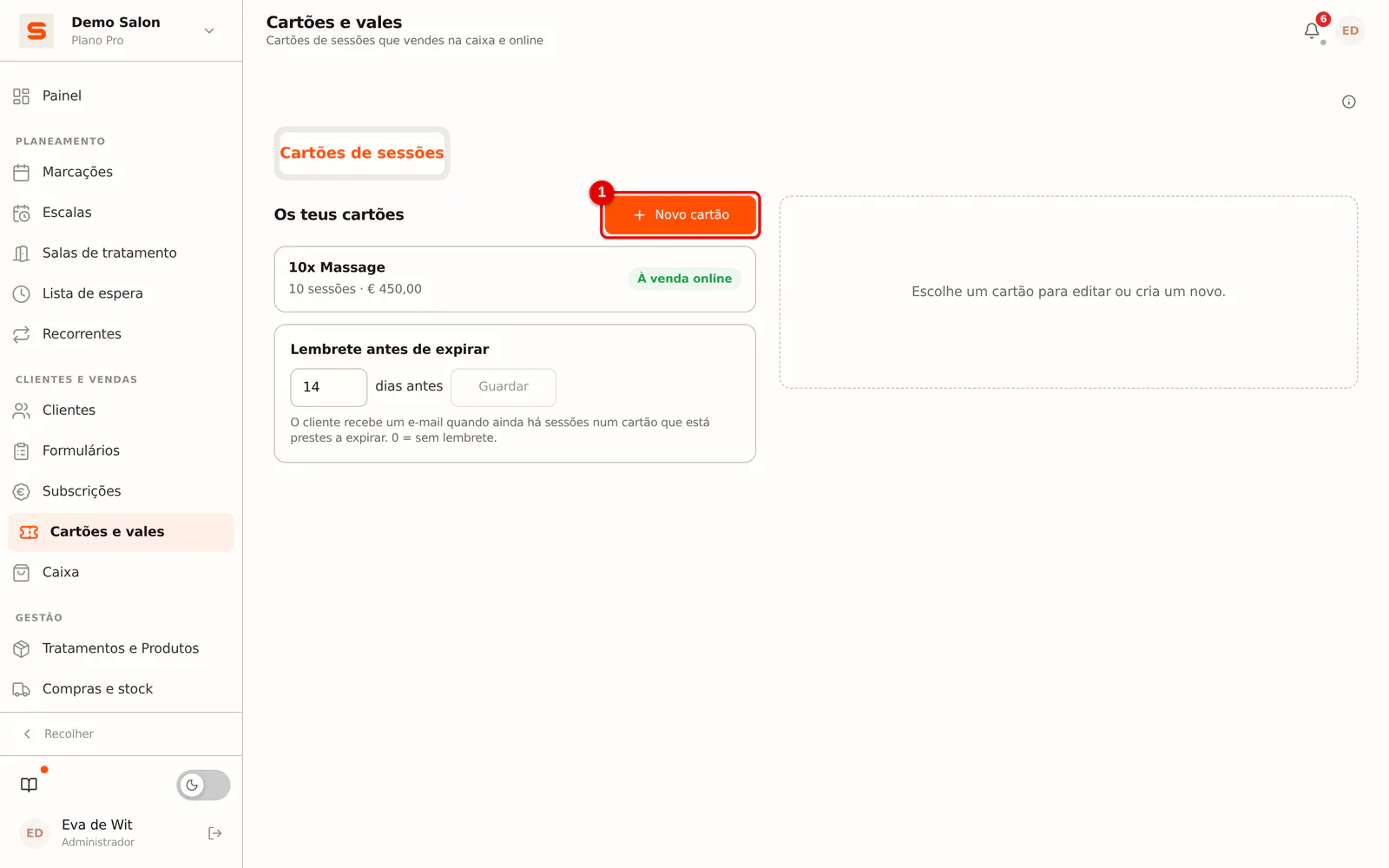
Passo 1: Abra Cartões de sessões
Na barra lateral, vá a Cartões e vales > Cartões de sessões e clique em Novo cartão.
 (Ampliar imagem)
-
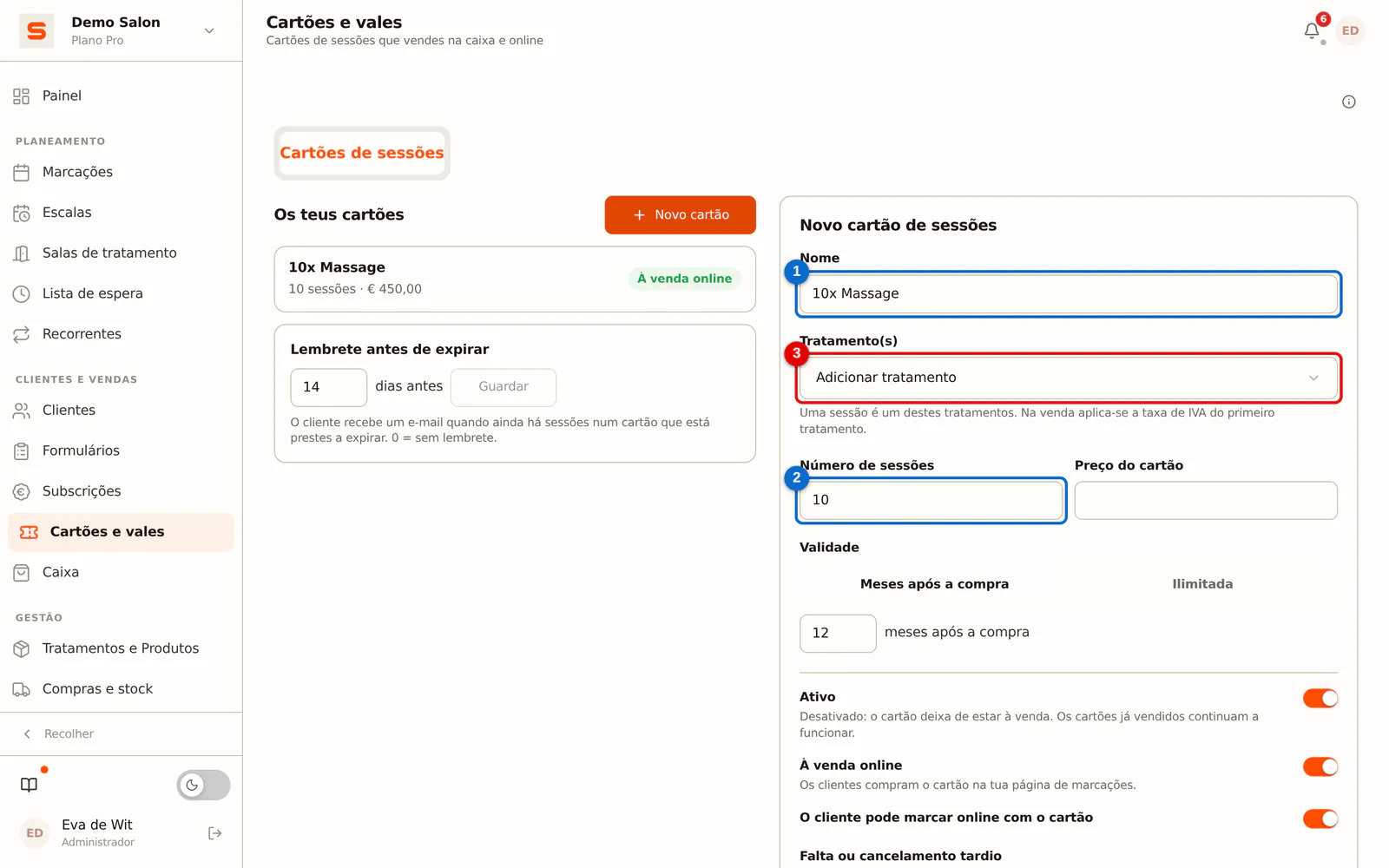
Passo 2: Escolha o nome, os serviços e o número de sessões
Dê um nome ao cartão, por exemplo «10x Manutenção de unhas de gel». Escolha os serviços a que o cartão se aplica e indique o número de sessões.
 (Ampliar imagem)
-
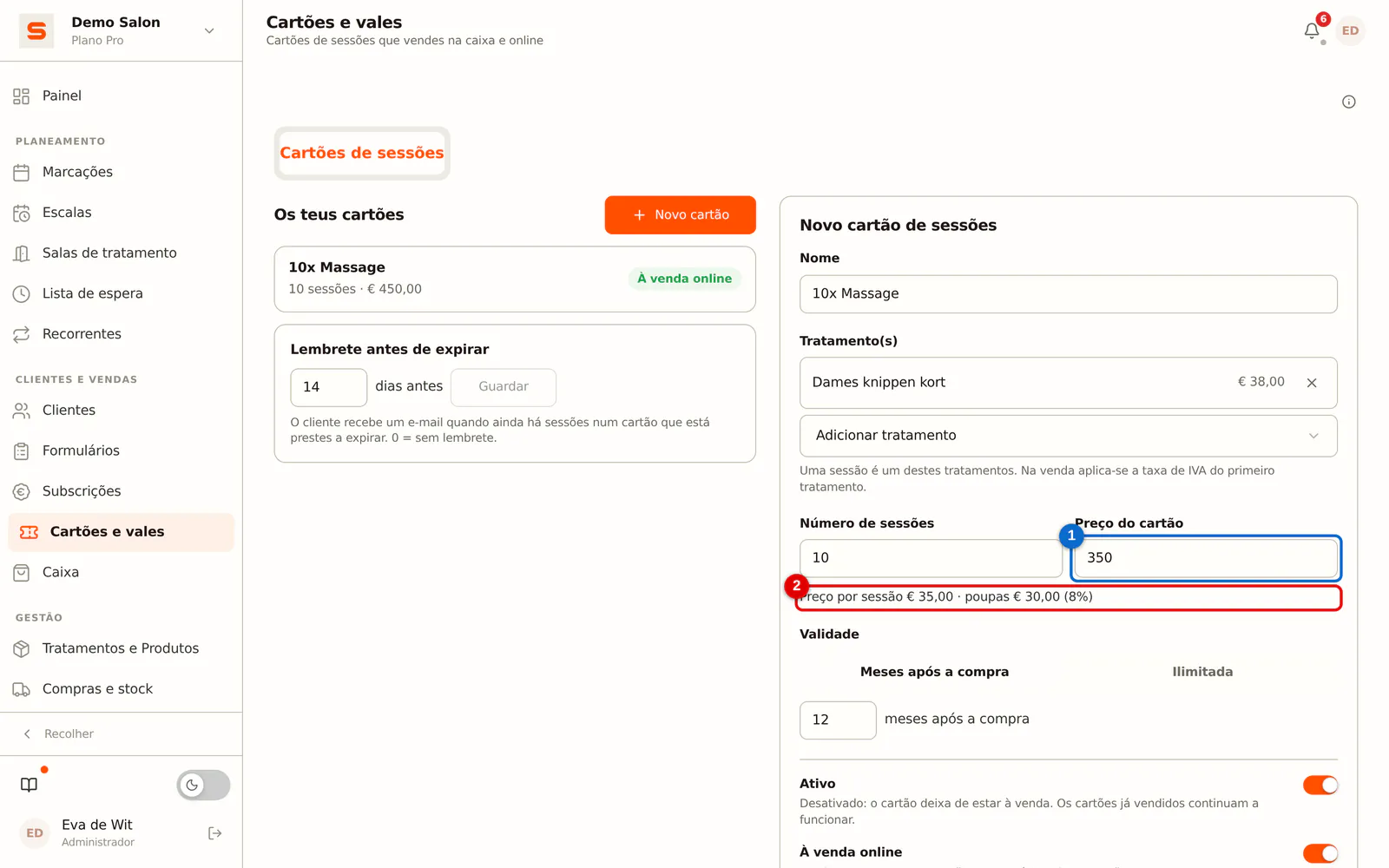
Passo 3: Indique o preço
Indique o preço do cartão completo. Por baixo vê quanto custa uma sessão à cliente e quanto poupa face ao preço avulso.
 (Ampliar imagem)
-
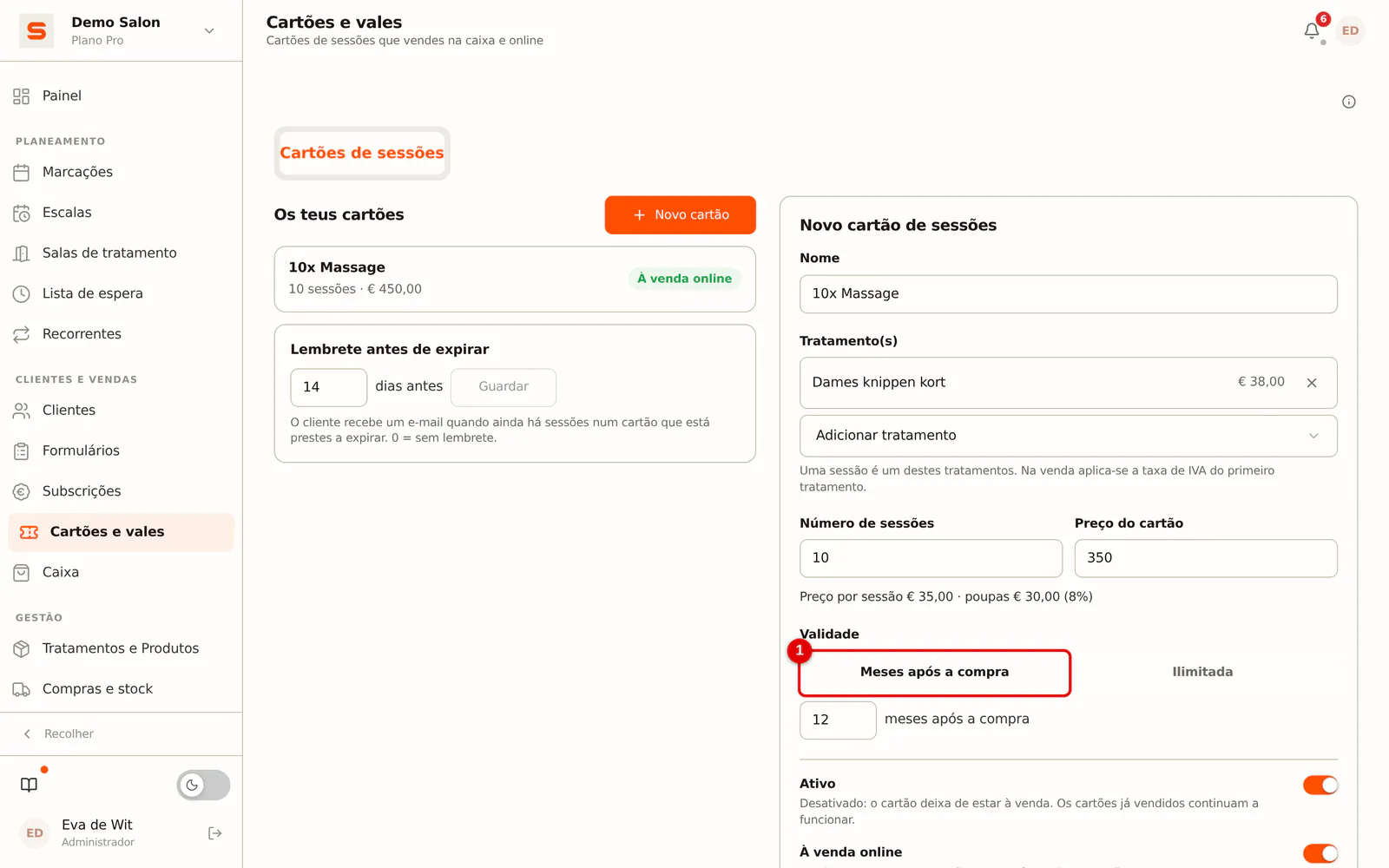
Passo 4: Escolha a validade
Escolha durante quanto tempo o cartão é válido: um número de meses após a compra, ou ilimitado.
 (Ampliar imagem)
-
Passo 5: Escolha o que a cliente pode fazer online e o que acontece se faltar
- À venda online: o cartão aparece na sua página de marcações e a cliente pode comprá-lo lá.
- A cliente pode marcar online com o cartão: a cliente pode fazer na sua página de marcações uma marcação paga com o cartão.
- Faltou ou cancelou tarde: escolha A sessão perde-se (predefinido) ou A sessão mantém-se. O que conta como «tarde» segue o prazo de cancelamento que já definiu para o seu salão.
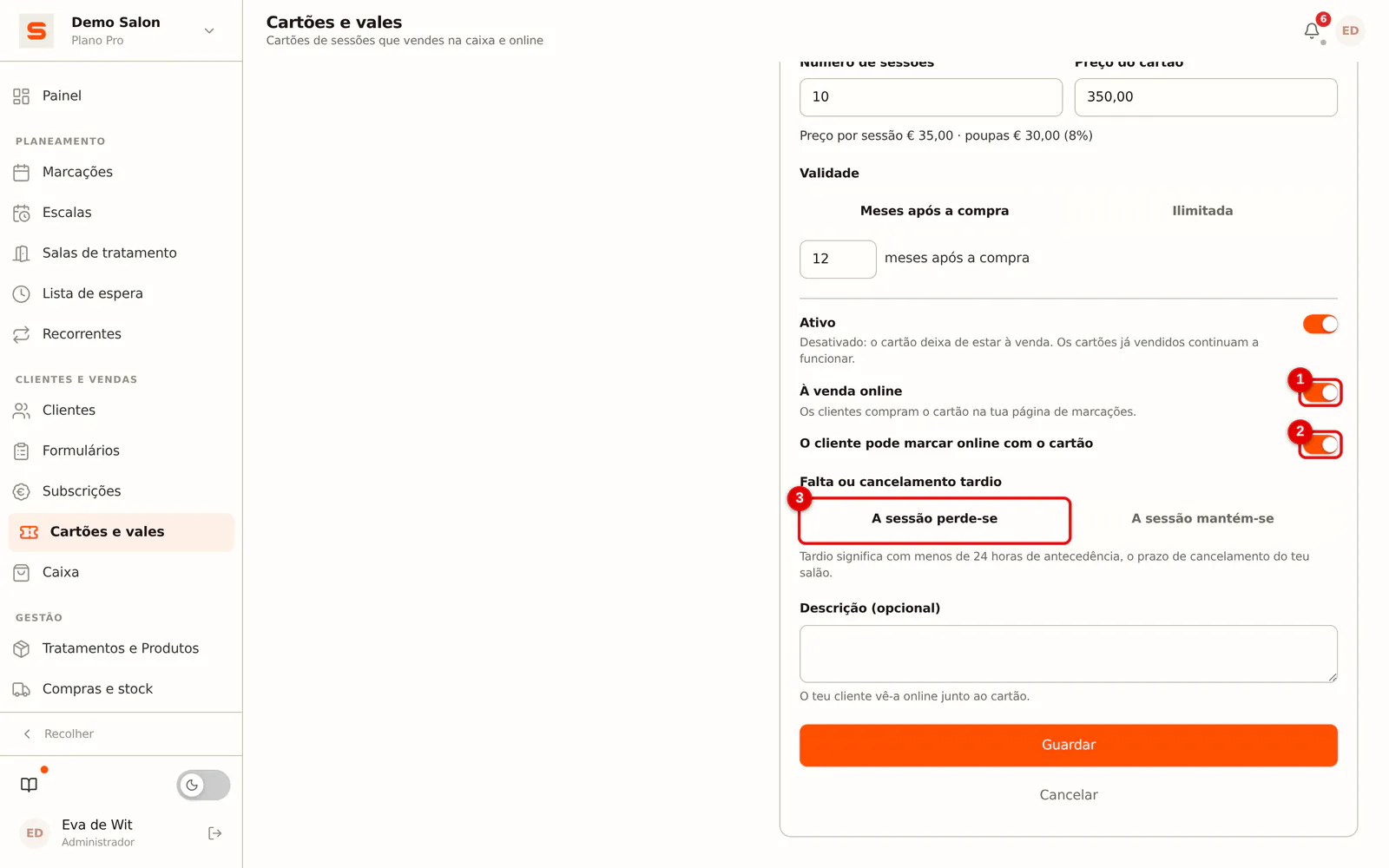 (Ampliar imagem)
-
Passo 6: Guarde
Clique em Guardar. O cartão está agora na lista e à venda.
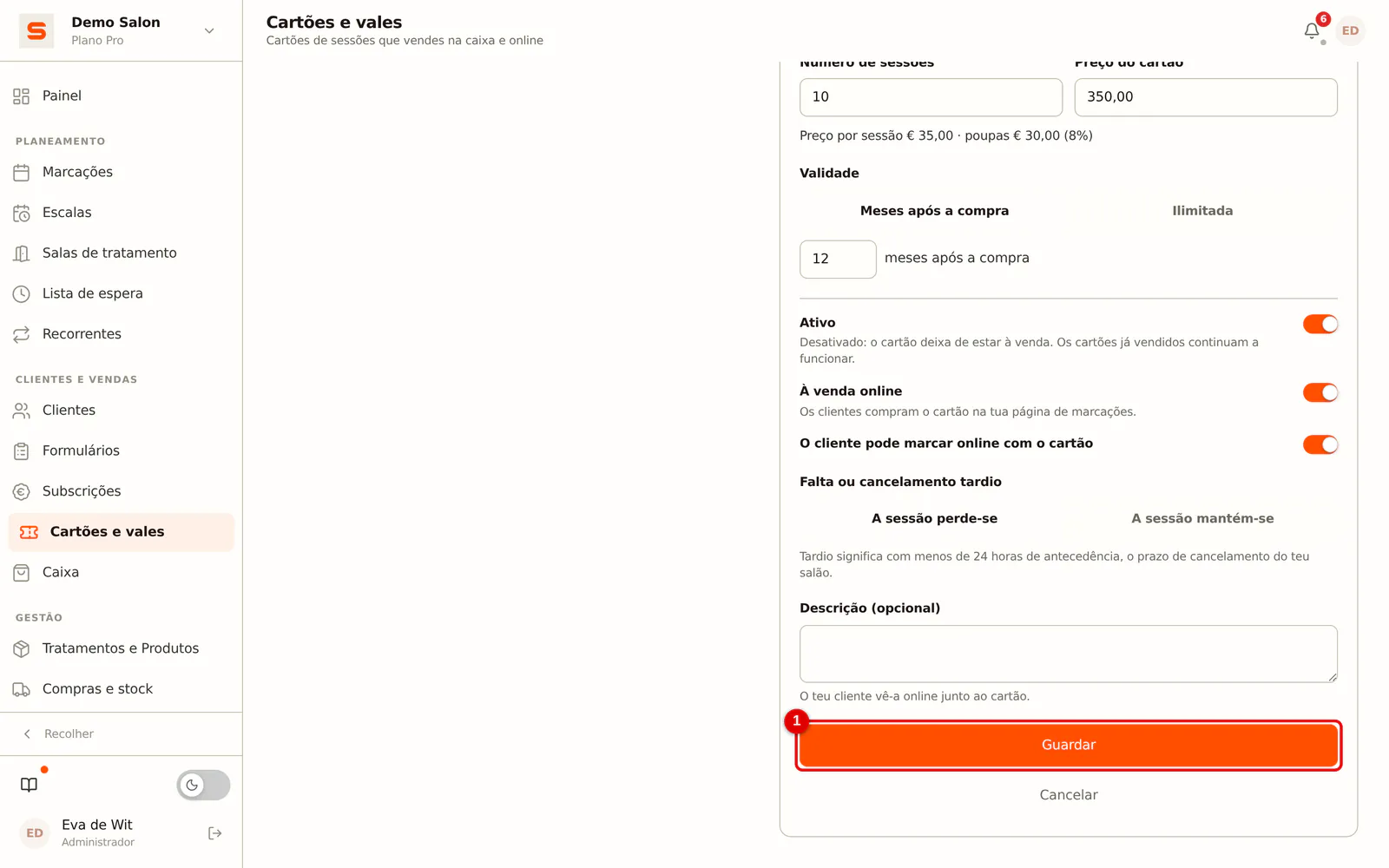 (Ampliar imagem)
Na mesma página define com quantos dias de antecedência da data de validade a cliente recebe um e-mail de lembrete. Com 0, não é enviado nenhum lembrete.
Faturação e IVA
- A faturação e o IVA contam na venda. A venda do cartão é uma linha normal do talão, com a taxa de IVA do primeiro serviço do cartão. Os descontos funcionam nessa linha como em qualquer outra.
- Usar uma sessão custa 0,00 € no talão: o dinheiro já entrou e foi registado na venda.
- Nos relatórios e nas comissões, uma sessão vale o preço do cartão a dividir pelo número de sessões, tal como num programa. Um cartão de 400 € para 10 sessões conta, portanto, 40 € por sessão, e a comissão da colaboradora é calculada sobre esses 40 €. Se o talão tinha um desconto na venda, conta o preço depois do desconto.
Vender um cartão de sessões
Na caixa
-
Passo 1: Associe a cliente
Abra a Caixa e associe no topo a cliente que compra o cartão. Sem cliente não pode vender um cartão de sessões: o cartão pertence sempre a uma cliente.
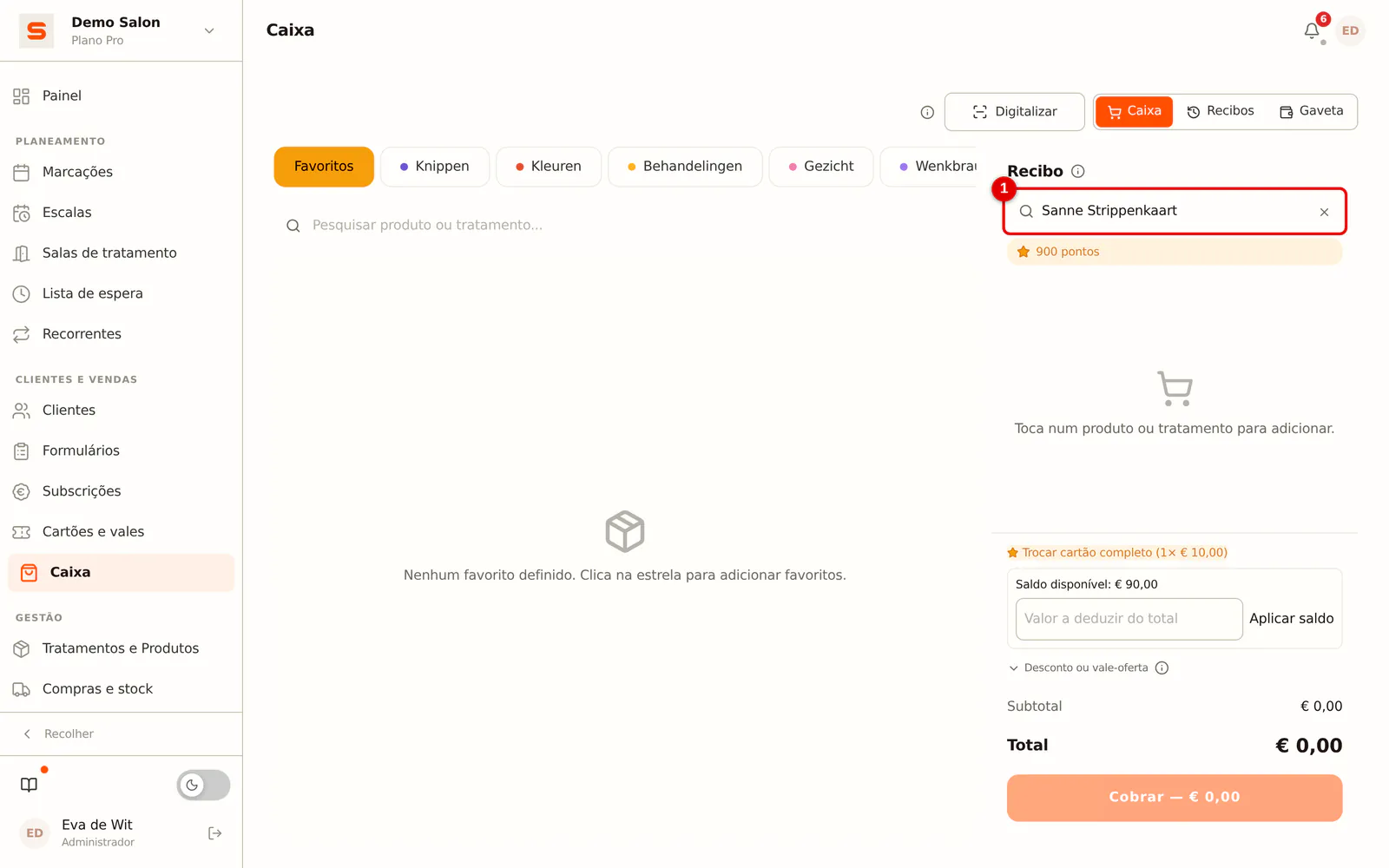 (Ampliar imagem)
-
Passo 2: Escolha o cartão
Abra o separador Cartões e clique no cartão de sessões. Fica agora como linha no talão.
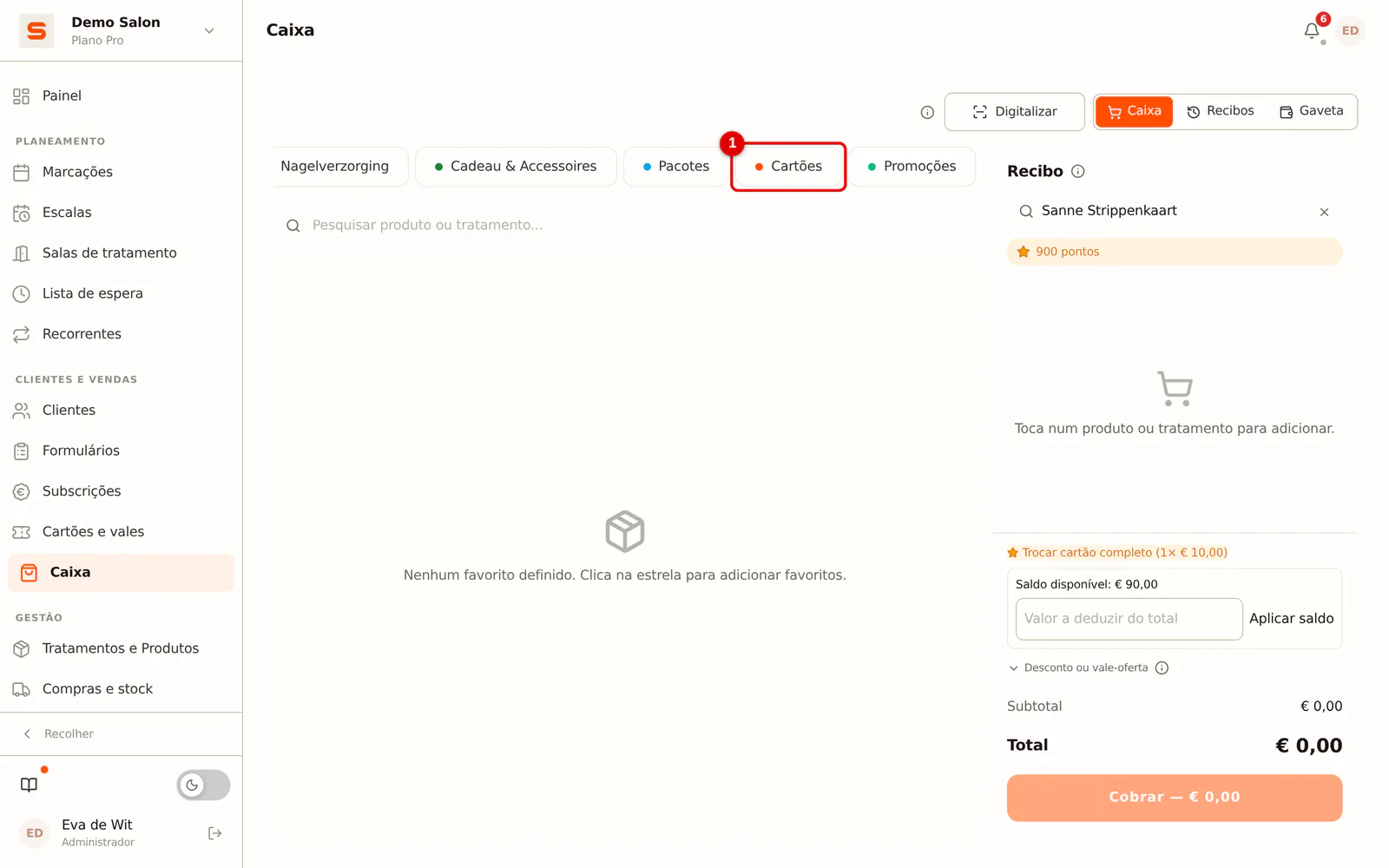 (Ampliar imagem)
-
Passo 3: Cobre
Clique em Cobrar e escolha o método de pagamento. Assim que o pagamento estiver concluído, o cartão fica associado à cliente e ela recebe-o por e-mail.
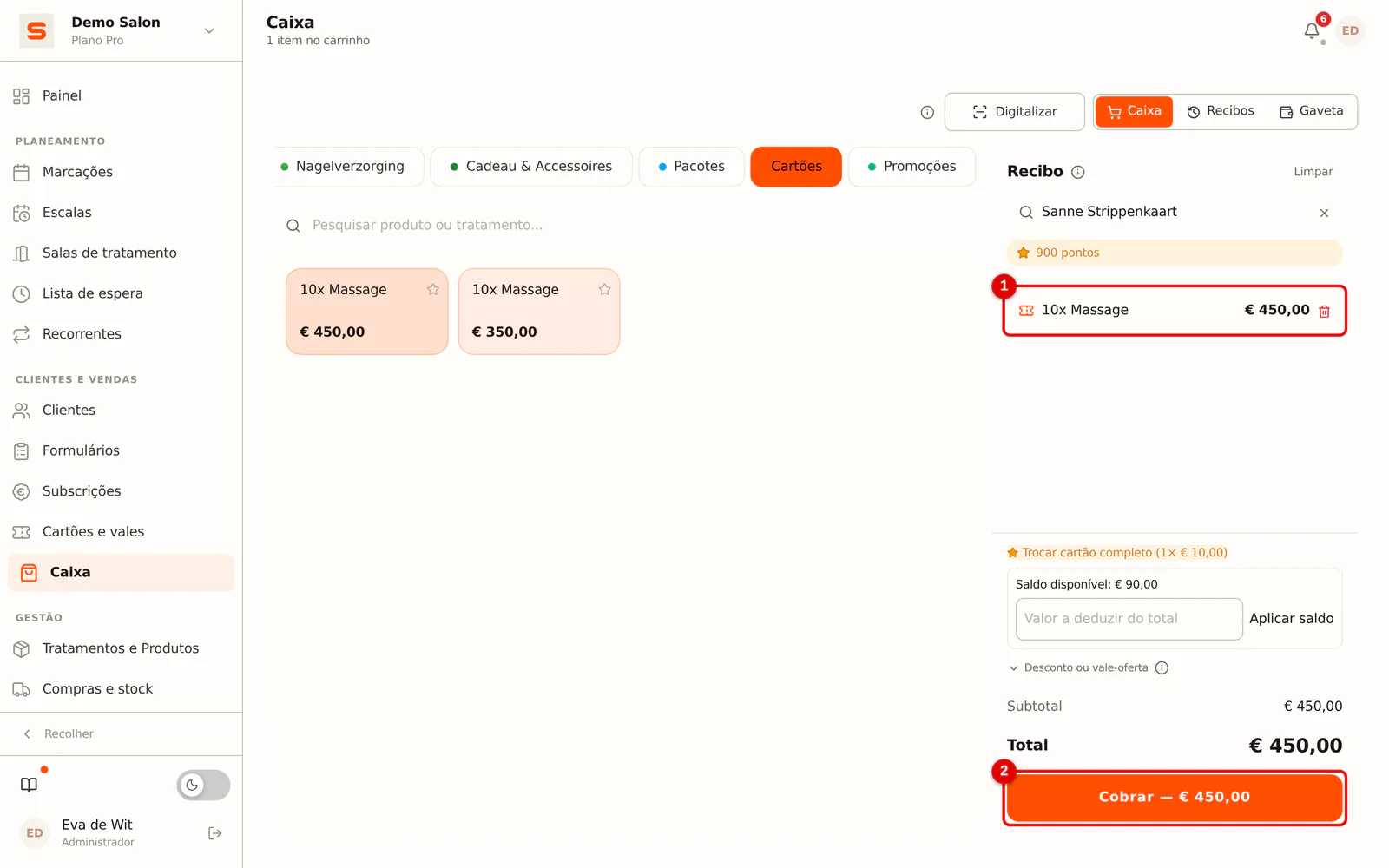 (Ampliar imagem)
Online
Se À venda online estiver ativo, a cliente vê o separador Cartões de sessões na sua página de marcações. Escolhe um cartão, preenche os seus dados e paga através do pagamento online do seu salão (iDEAL, Bancontact ou cartão, via Mollie ou Stripe). Depois do pagamento, o cartão aparece na ficha dela e recebe-o por e-mail.
Usar uma sessão na caixa
Quando acrescenta ao talão de uma cliente com cartão um serviço coberto pelo cartão, a caixa paga essa linha automaticamente com o cartão. Na linha aparece, por exemplo, Cartão de sessões · sessão 4 de 10 por 0,00 €. Por baixo do talão vê quantas sessões ficam depois de cobrar: Depois de cobrar: faltam 6 sessões.
Se desta vez a cliente preferir pagar normalmente, clique em Cobrar à parte na mesma: a linha fica com o preço normal e o cartão não é tocado.
Os produtos nunca entram num cartão de sessões; cobra-os sempre à parte.
Fazer uma marcação com o cartão
Pode ligar uma sessão a uma marcação logo ao marcar:
- a partir da ficha da cliente, com Agendar sessão no cartão;
- no editor de marcações, onde escolhe pagar com o cartão para uma cliente que tem um cartão adequado;
- online pela própria cliente, se tiver sessão iniciada na sua página de marcações e o cartão permitir marcar online: escolhe Com o meu cartão de sessões. Nesse caso não é pedido sinal.
Ao marcar, a sessão fica reservada, ainda não descontada. Só ao cobrar ou concluir a marcação é que a sessão é realmente descontada. Na agenda, uma marcação assim tem a etiqueta Cartão e conta como paga.
Cancelamentos e faltas
- Cancelada a tempo (antes de começar o seu prazo de cancelamento): a sessão fica no cartão.
- Faltou ou cancelou tarde: o que acontece depende da regra do cartão. Com A sessão perde-se, a sessão é descontada; com A sessão mantém-se, volta ao cartão.
O cartão na ficha da cliente
A ficha da cliente tem uma secção com os cartões de sessões da cliente. Para cada cartão vê:
- um anel com o saldo: quantas sessões faltam;
- as sessões reservadas: marcações para as quais já há uma sessão guardada;
- o registo: cada compra, sessão usada, correção e prolongamento, com a data e o saldo resultante.
Os cartões esgotados e expirados aparecem recolhidos, para que os que a cliente ainda pode usar fiquem no topo.
Em Mais encontra:
- Adicionar ou retirar sessões à mão, com um motivo obrigatório que fica no registo;
- Prolongar a validade até uma nova data, ou sem limite;
- Transferir para outra cliente, por exemplo quando o cartão foi uma oferta;
- Reembolsar as sessões que ainda estão em aberto.
Reembolsar
Reembolsa as sessões em aberto proporcionalmente: o preço do cartão a dividir pelo número de sessões, vezes o número de sessões em aberto. Exemplo: um cartão de 400 € para 10 sessões com 4 sessões em aberto devolve 160 €. Se o talão tinha um desconto quando vendeu o cartão, conta o que a cliente pagou de facto: com 40 € de desconto o cartão custa 360 €, uma sessão vale 36 € e com 4 sessões em aberto voltam 144 €. O dinheiro volta pelo pagamento online original (Mollie ou Stripe), em numerário ou como saldo de cliente.
O Salonnare cria nesse momento um talão de crédito, para que a faturação e o IVA na sua contabilidade fiquem logo certos.
Expiração
Na data de validade, o saldo passa a 0 e é acrescentada uma linha ao registo. Uma sessão que já estava reservada para uma marcação dentro da validade continua utilizável: a cliente pode pagar essa marcação com o cartão normalmente.
Anular um cartão vendido
Pode creditar na caixa um cartão de sessões vendido ou anular o talão, mas só se ainda não tiver sido usada nenhuma sessão. Se o cartão já foi usado, reembolse as sessões em aberto a partir da ficha da cliente (ver acima).
Perguntas frequentes
Qual é a diferença em relação a um programa? Um programa é o mesmo serviço várias vezes, com todas as sessões logo na agenda. Um cartão de sessões é um saldo de sessões que a cliente usa quando quiser, para um ou mais serviços.
Uma cliente pode ter vários cartões de sessões? Sim. Aparecem todos na ficha da cliente, cada um com o seu próprio saldo e registo.
Quem pode criar e alterar cartões de sessões? Por predefinição, só a administradora. Nas permissões de uma colaboradora, ative a página Cartões de sessões se também quiser dar esse direito a outra pessoa.