Ficha de tratamento e privacidade
Uma ficha de tratamento contém dados de saúde: categorias especiais de dados pessoais segundo o RGPD. Por isso o Salonnare trata-os separadamente do resto do processo do cliente:
- Guardados de forma encriptada, tal como o cofre de saúde. As fotos também.
- Cada consulta fica registada: quem abre, imprime ou apaga um relatório consta do registo.
- Prazo de conservação: até 20 anos após o último tratamento. Depois os relatórios são apagados automaticamente.
- Sem e-mail: o Salonnare nunca envia uma ficha de tratamento por e-mail, nem sequer ao cliente.
Registar o consentimento
Sem consentimento registado para categorias especiais de dados pessoais não podes criar nem alterar um relatório.
-
Passo 1: Abre o cliente
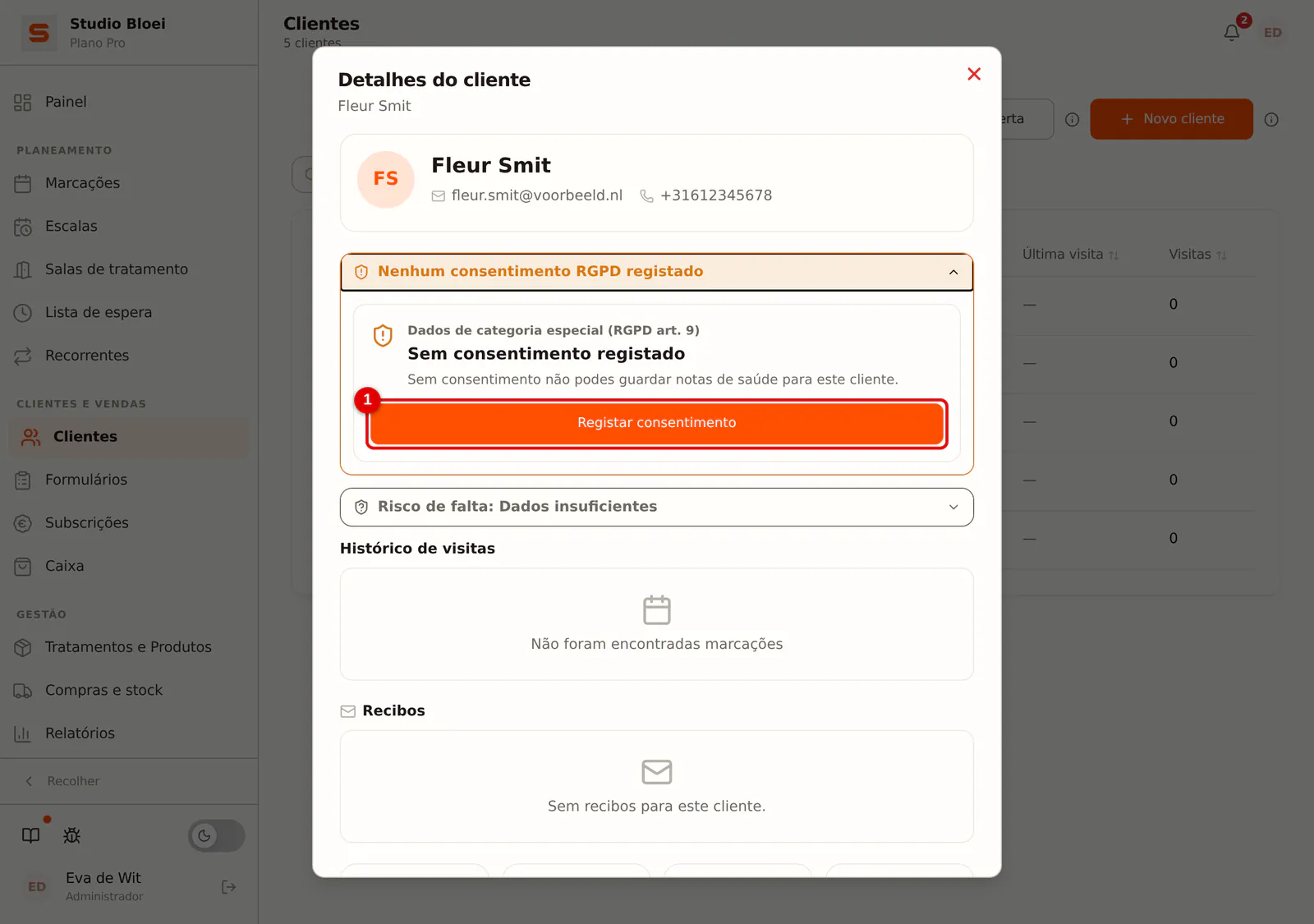
Abre o cliente em Clientes. Se ainda não houver consentimento registado, vês em cima Sem consentimento registado. Pede o consentimento ao cliente e clica em Registar consentimento.
 (Ampliar imagem)
-
Passo 2: Escolhe a base legal e regista
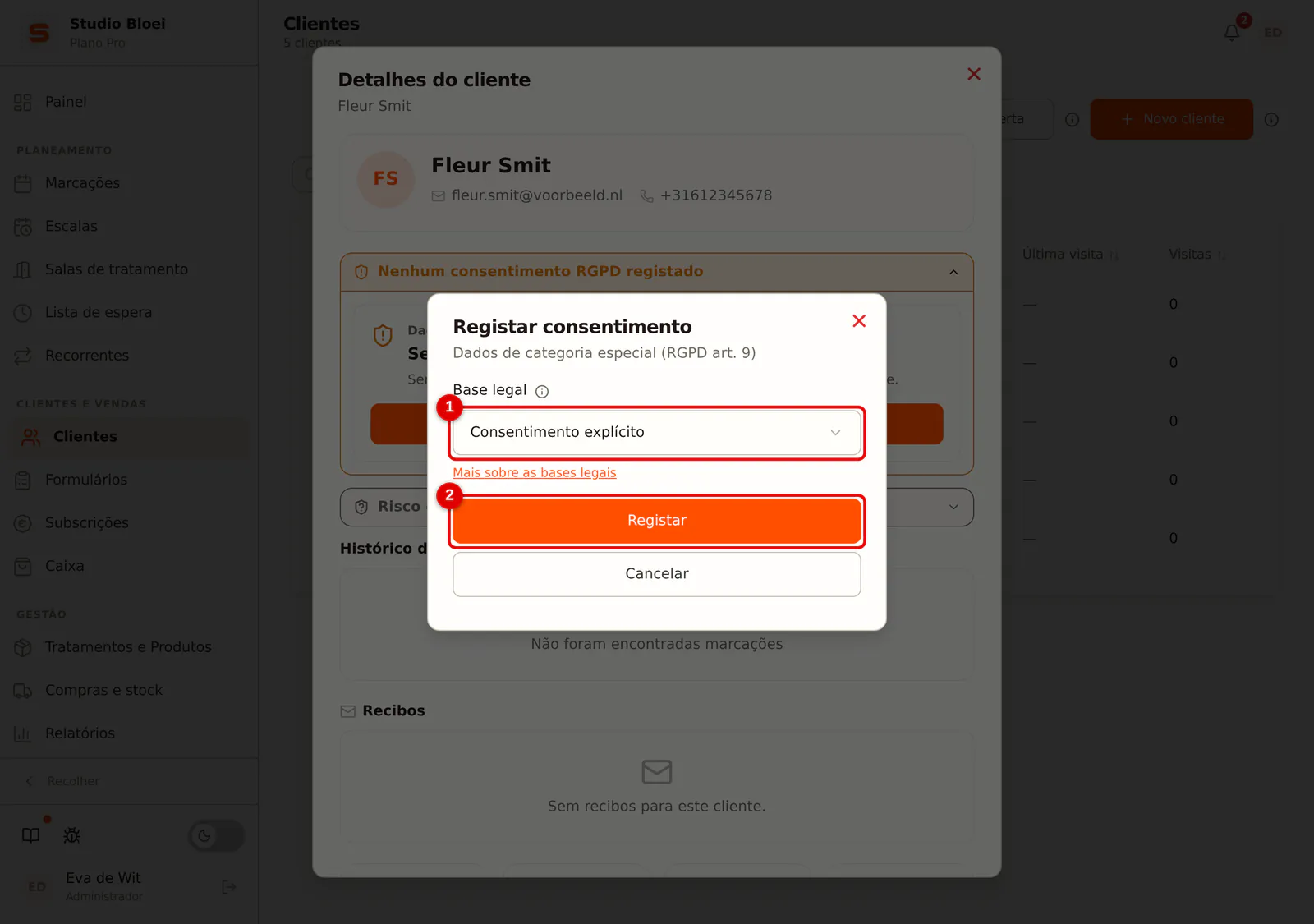
Escolhe a Base legal; para uma ficha de tratamento é normalmente Consentimento explícito. Clica em Registar. Lê mais sobre as bases legais em Que base legal escolhes para dados de saúde?.
 (Ampliar imagem)
Se o cliente retirar o consentimento, os relatórios existentes continuam legíveis, mas não podes criar novos nem alterá-los.
Quem pode ver a ficha de tratamento
Os administradores veem sempre a ficha de tratamento. Um profissional só se tiver ativado Acesso às notas de saúde; caso contrário não vê de todo os botões nem os avisos na marcação.
-
Passo 1: Abre o profissional
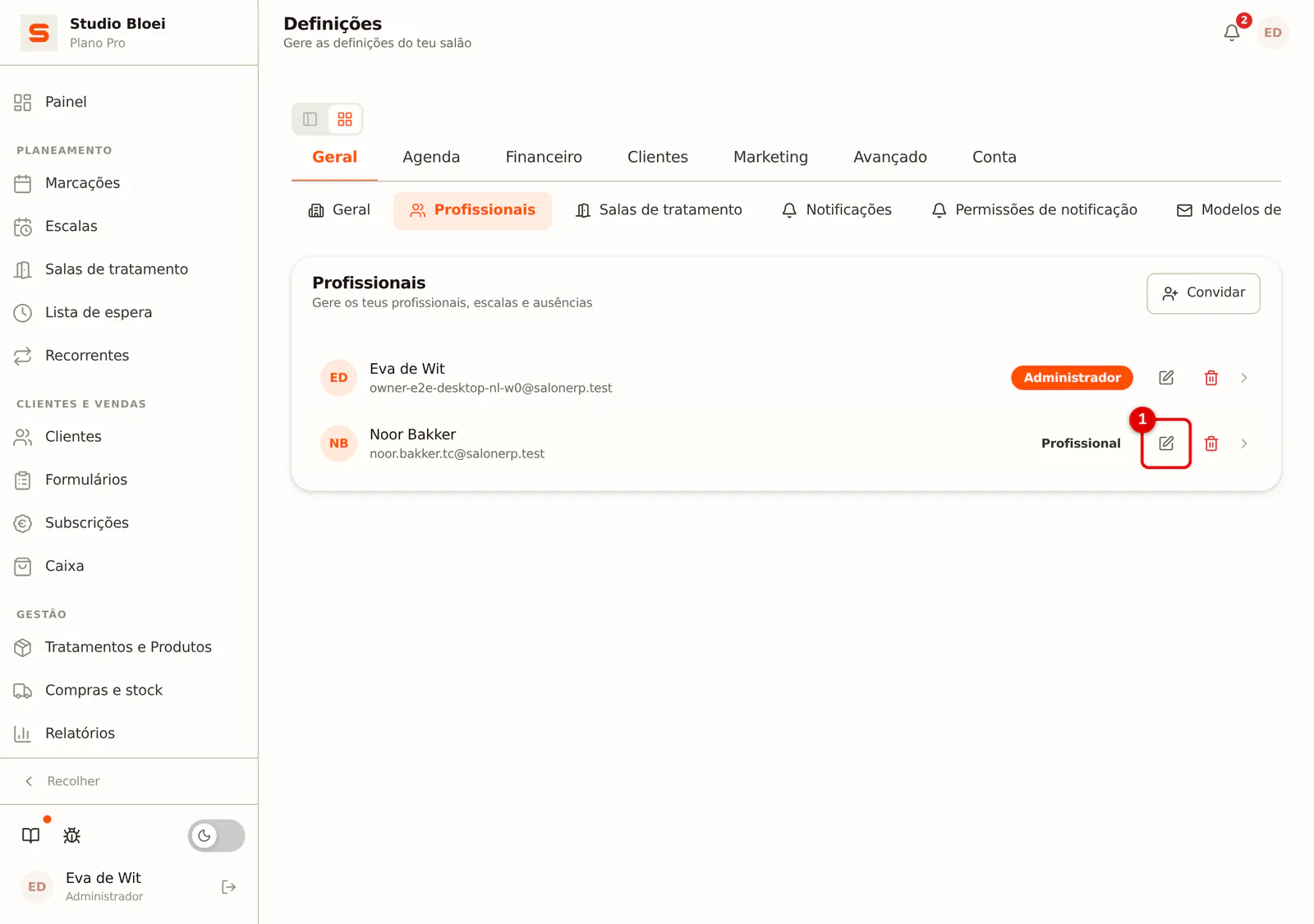
Vai a Definições > Geral > Profissionais e clica no lápis junto ao profissional.
 (Ampliar imagem)
-
Passo 2: Ativa ou desativa a permissão
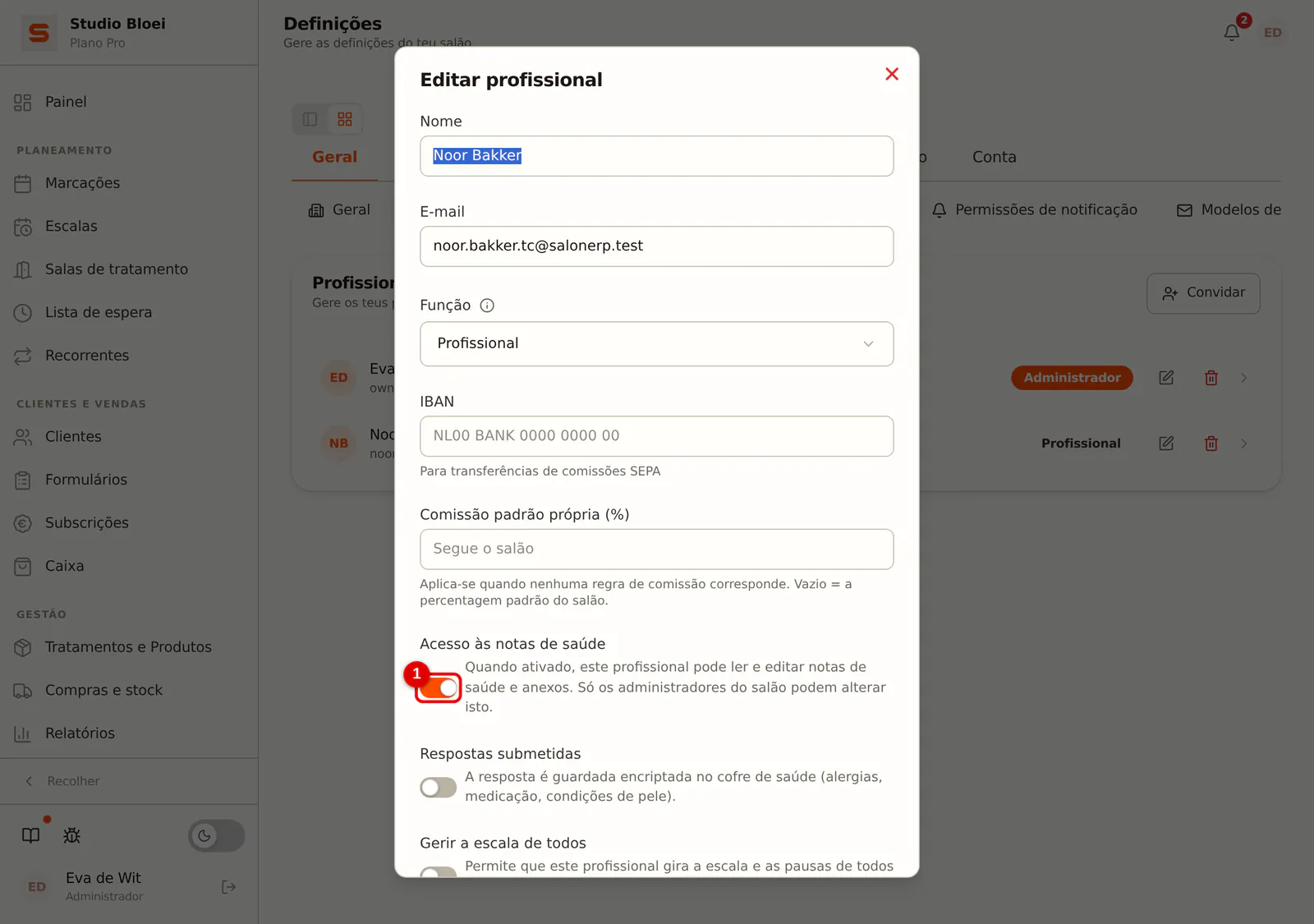
Ativa ou desativa Acesso às notas de saúde e guarda. A mesma permissão aplica-se ao cofre de saúde.
 (Ampliar imagem)
Imprimir ou um PDF para o cliente
Se um cliente pedir os seus dados, entregas-lhe os relatórios em papel ou em PDF.
-
Passo 1: Imprime
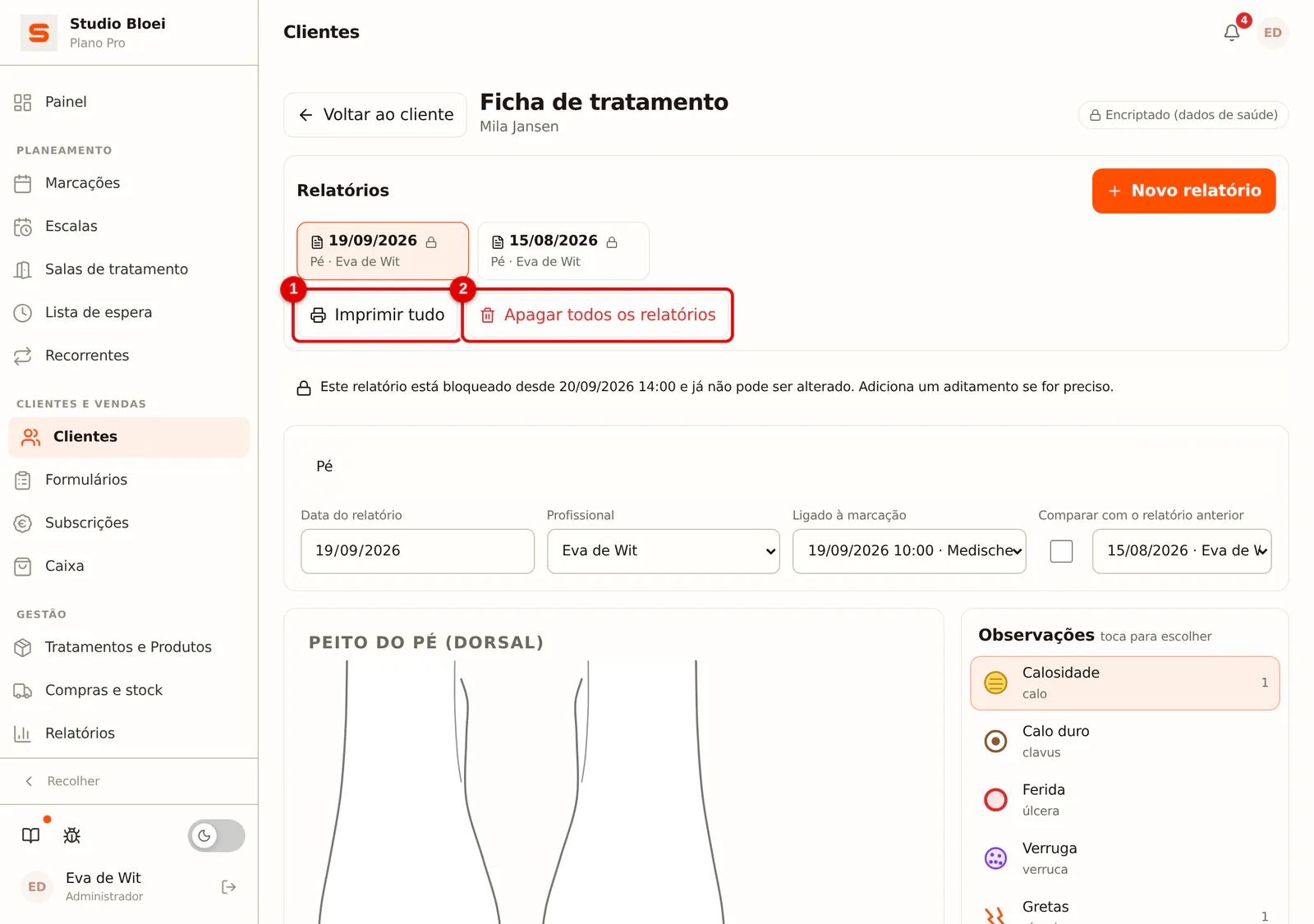
Abre a ficha de tratamento do cliente. Com Imprimir tudo crias um único documento com todos os relatórios, incluindo desenhos, aditamentos e fotos. Um relatório isolado imprimes com Imprimir / PDF no fim desse relatório. Na janela de impressão escolhe a impressora, ou Guardar como PDF.
 (Ampliar imagem)
Apagar todos os relatórios a pedido
Se um cliente quiser que os seus relatórios de tratamento desapareçam, um administrador pode apagá-los de uma só vez.
-
Passo 1: Confirma com o nome do cliente
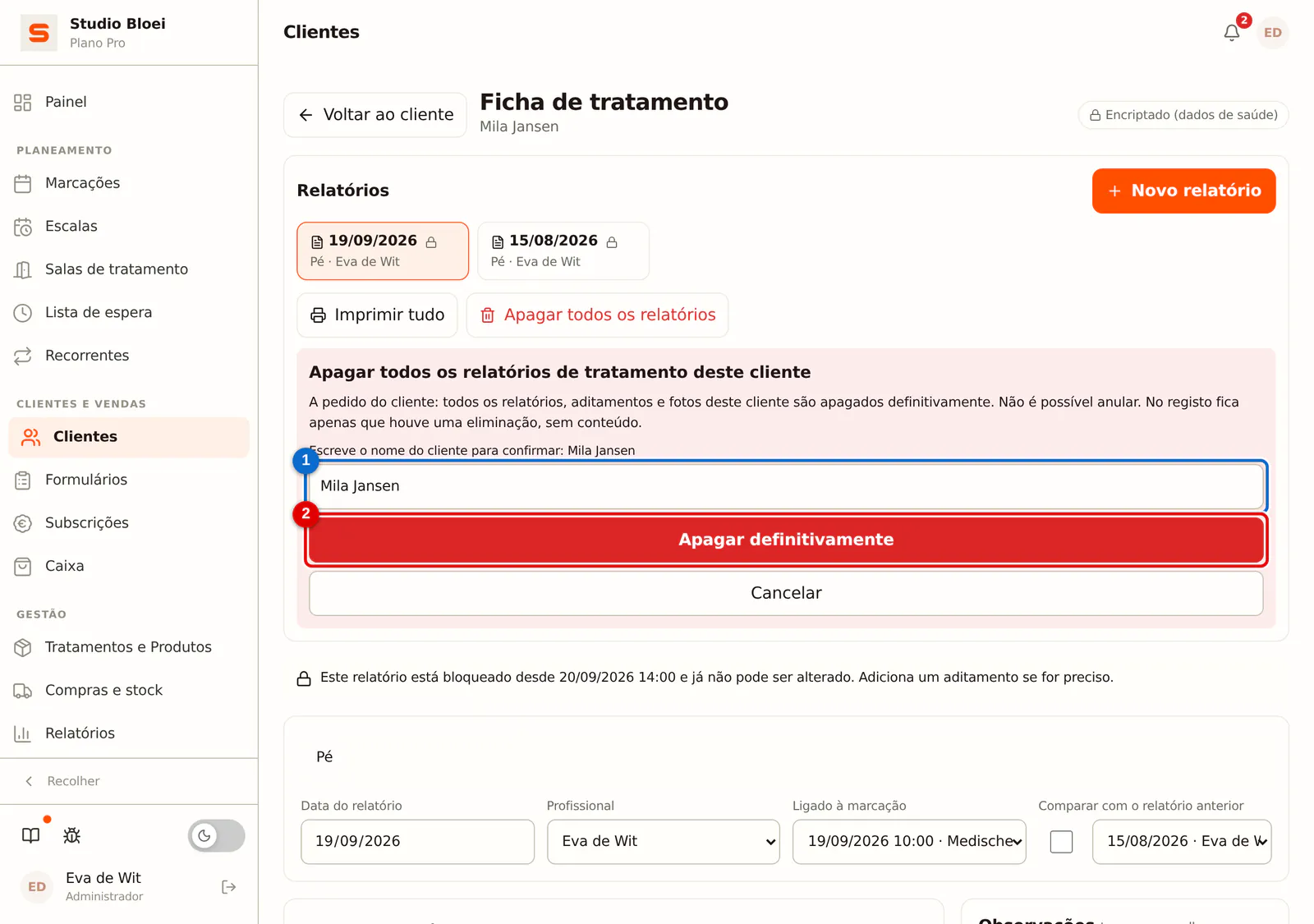
Clica em Apagar todos os relatórios. Escreve o nome do cliente para confirmar e clica em Apagar definitivamente. Todos os relatórios, aditamentos e fotos deste cliente são apagados definitivamente; não é possível anular. No registo fica apenas a indicação de que houve uma eliminação, sem conteúdo.
 (Ampliar imagem)
Imprime primeiro os relatórios ou guarda-os em PDF se o cliente os quiser. Depois de apagar já não é possível.