Preencher uma ficha de tratamento
Uma ficha de tratamento é composta por relatórios: um por tratamento. Num relatório colocas observações num desenho, assinalas as listas, adicionas fotos e escreves as tuas notas. Tudo é guardado de forma encriptada.
Precisas de:
- o plano Starter ou Pro;
- a função de administrador, ou Acesso às notas de saúde na tua conta;
- o consentimento registado do cliente para categorias especiais de dados pessoais (consulta Ficha de tratamento e privacidade). Sem consentimento não podes criar um relatório.
A partir da marcação
-
Passo 1: Abre a marcação
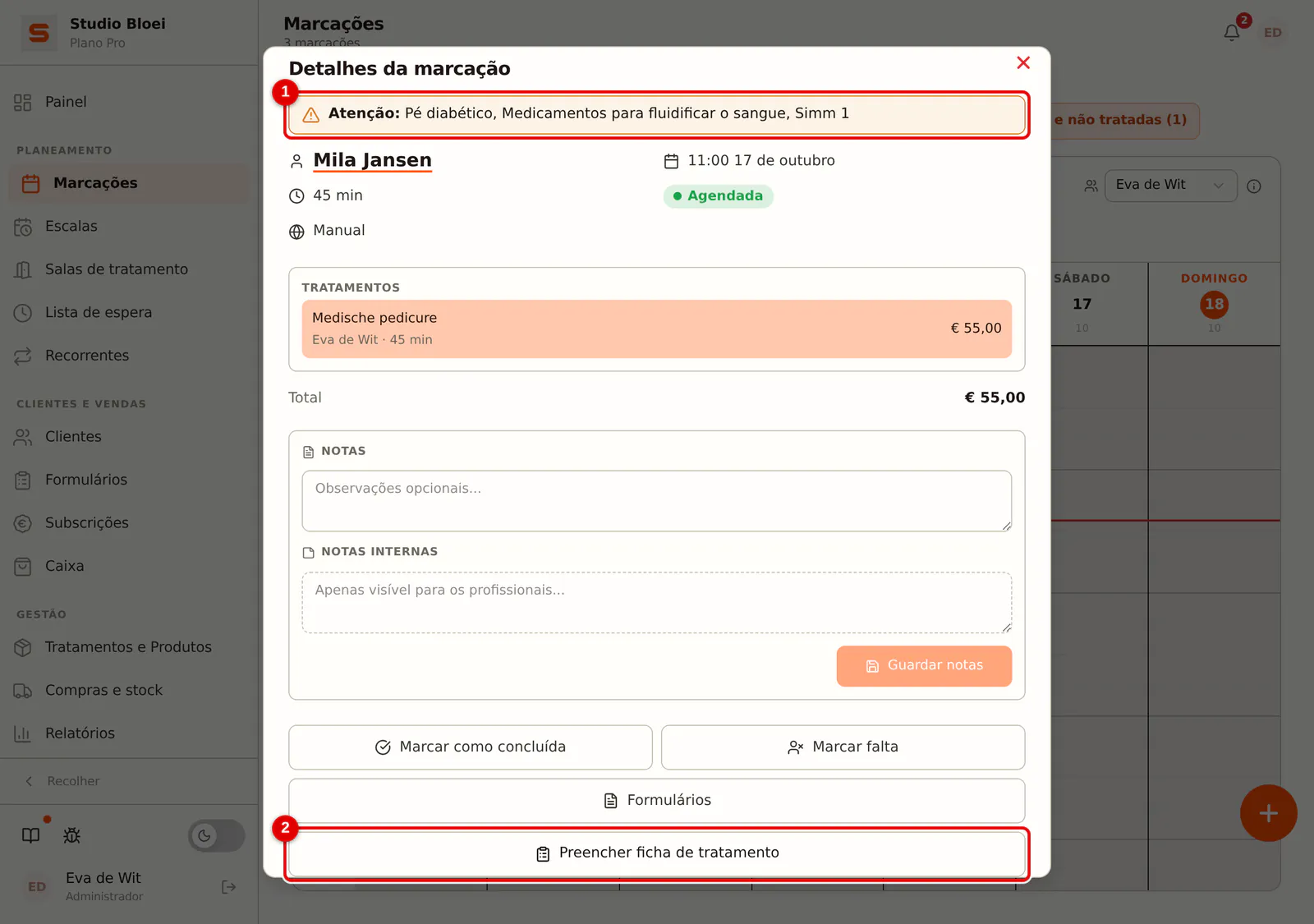
Abre a marcação na agenda. Se o tratamento tiver um modelo (consulta Configurar a ficha de tratamento), vês o botão Preencher ficha de tratamento. Se aparecer Atenção: em cima, o cliente tem, segundo o último relatório, uma contraindicação ou um risco, como anticoagulantes. Verifica então se o tratamento pode avançar assim. Clica em Preencher ficha de tratamento.
 (Ampliar imagem)
-
Passo 2: Verifica os dados em cima
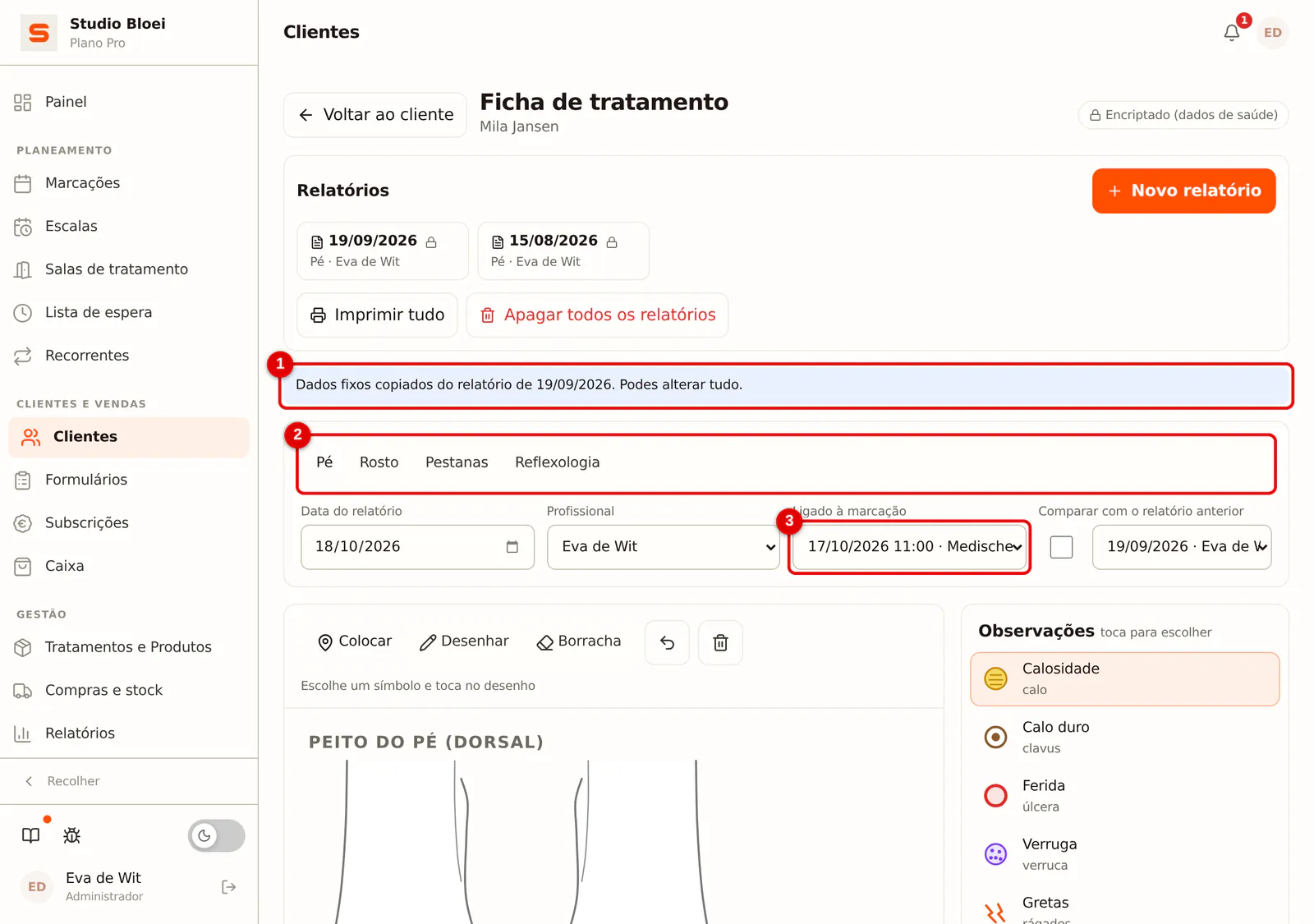
O modelo, a data, o profissional e a marcação já estão preenchidos. Se o cliente já tinha um relatório com este modelo, os dados fixos são copiados dele; vês então Dados fixos copiados do relatório de com a data. Podes alterar tudo.
 (Ampliar imagem)
-
Passo 3: Escolhe um símbolo
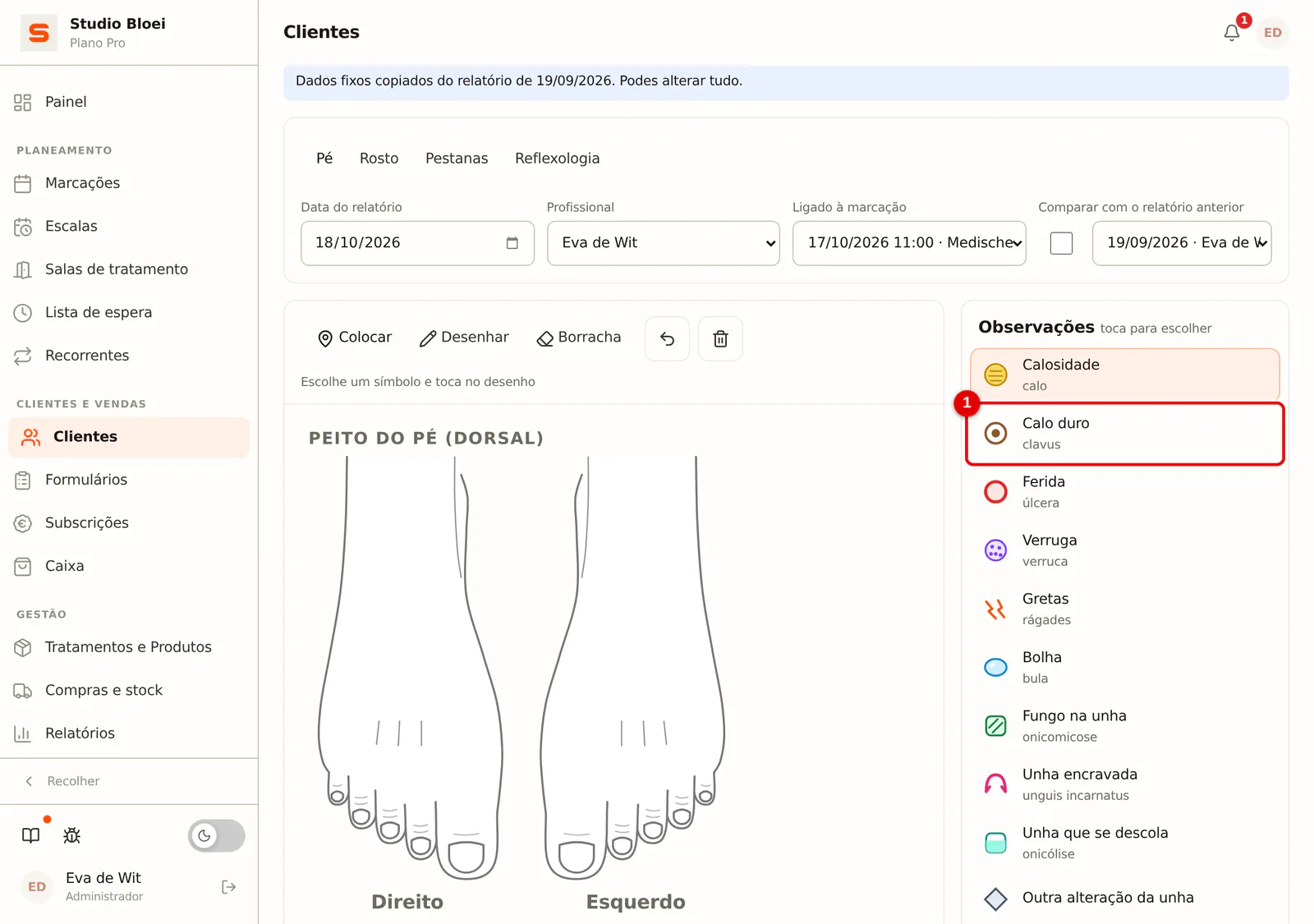
À direita, na lista Observações, escolhe o que queres registar. Cada item aparece em linguagem corrente com o termo técnico por baixo, por exemplo Calo duro (clavus).
 (Ampliar imagem)
-
Passo 4: Toca no desenho
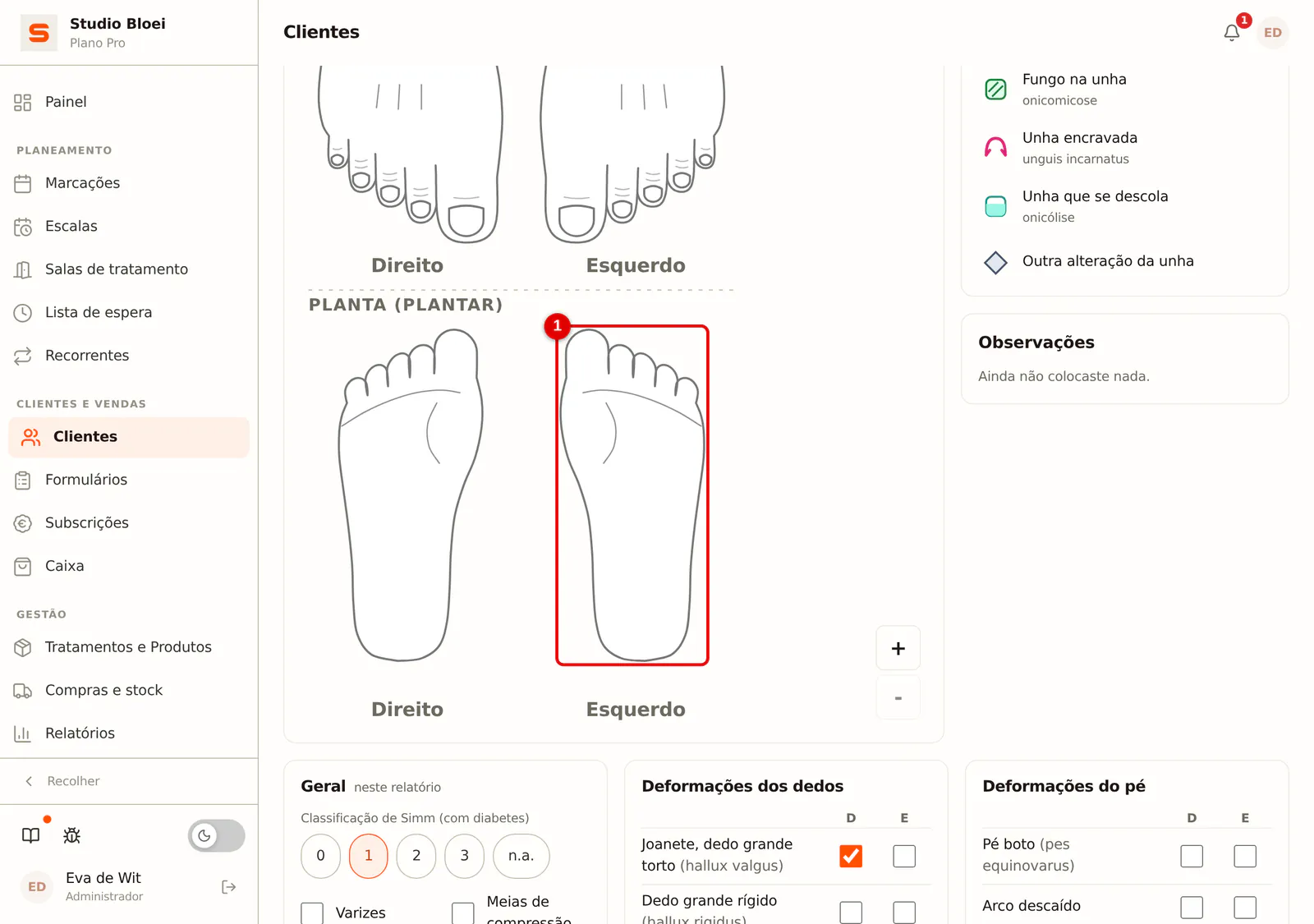
Clica ou toca no sítio do desenho. Aparece um símbolo numerado e o Salonnare regista a zona sozinho, por exemplo "Planta do pé, esquerdo (plantar)".
 (Ampliar imagem)
-
Passo 5: Escreve uma explicação
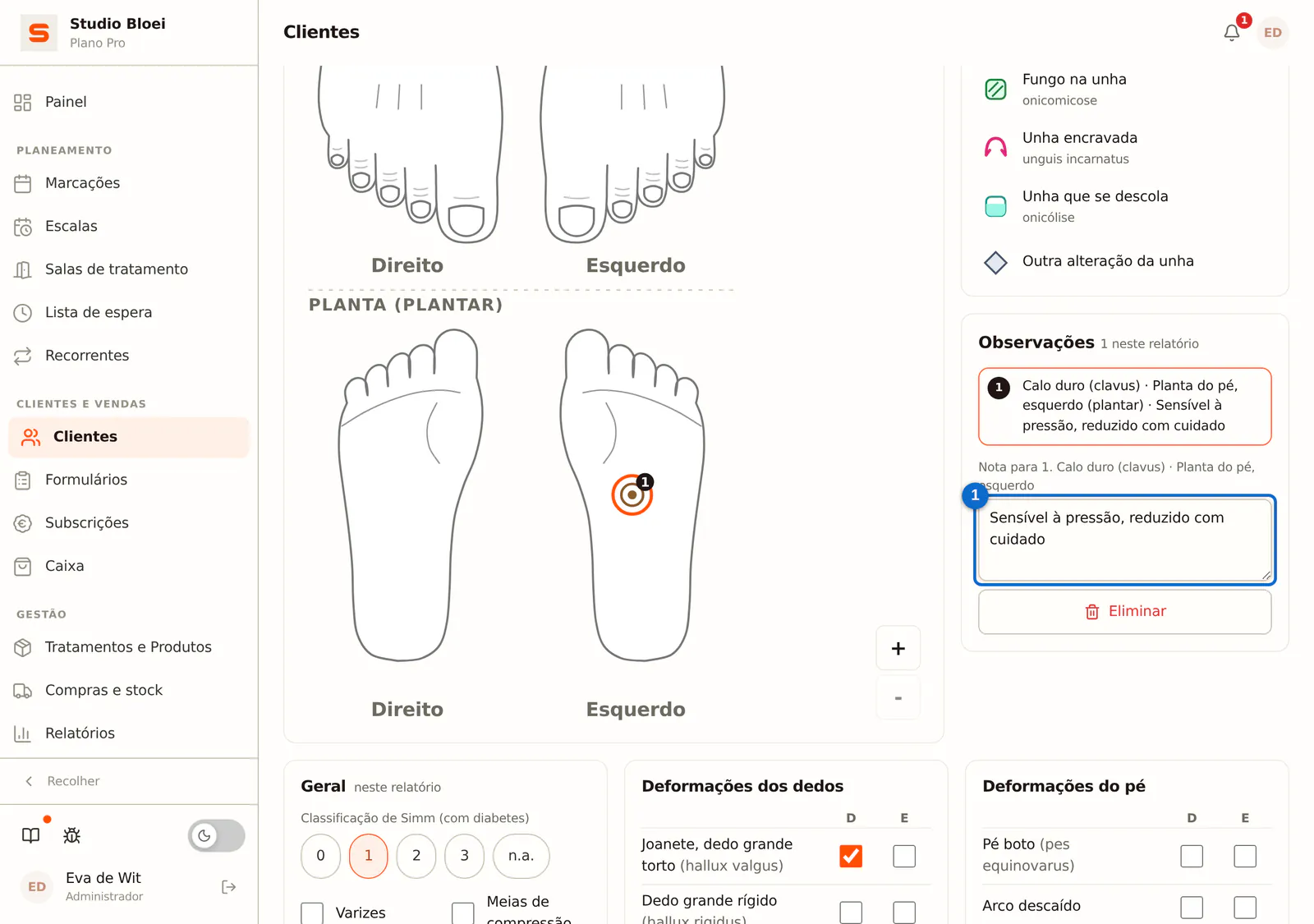
A tua observação aparece agora em Observações com o seu número. Escreve no campo de explicação o que viste ou fizeste, como o tamanho ou a gravidade. Com Eliminar retiras a observação.
 (Ampliar imagem)
-
Passo 6: Desenha ou apaga
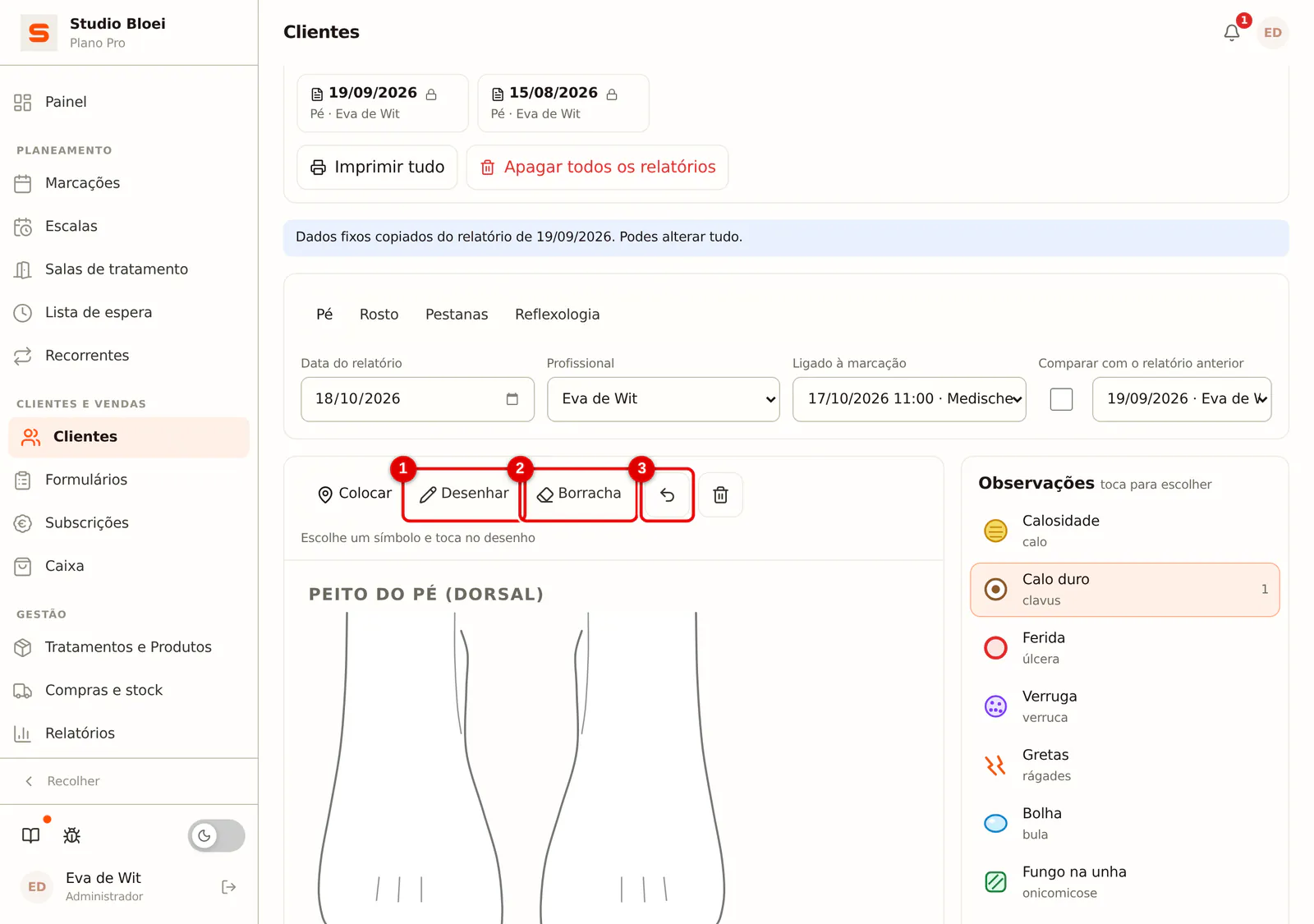
Com Desenhar desenhas com o rato, o dedo ou uma caneta; depois escolhes uma espessura e uma cor. Com a Borracha apagas uma linha ou um símbolo, e com a seta anulas o último passo. O caixote do lixo apaga todas as marcações e desenhos de uma vez; também isso se pode anular.
 (Ampliar imagem)
-
Passo 7: Preenche as listas
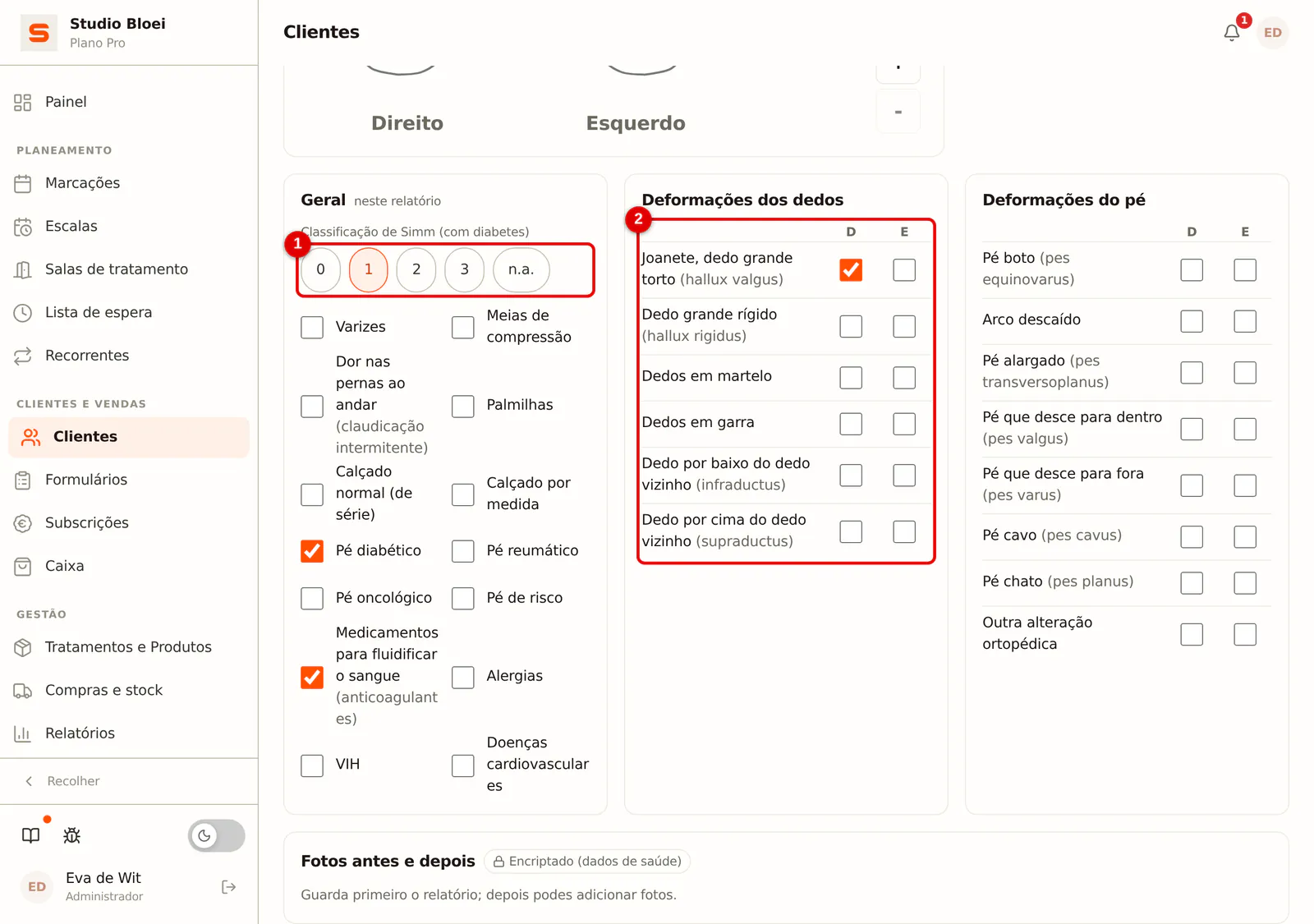
Por baixo do desenho estão as listas do modelo. Assinala o que se aplica; no pé escolhes R (direito) ou L (esquerdo) para cada desvio. Também aqui aparece primeiro o nome corrente e depois o termo técnico.
 (Ampliar imagem)
-
Passo 8: Escreve as tuas notas e guarda
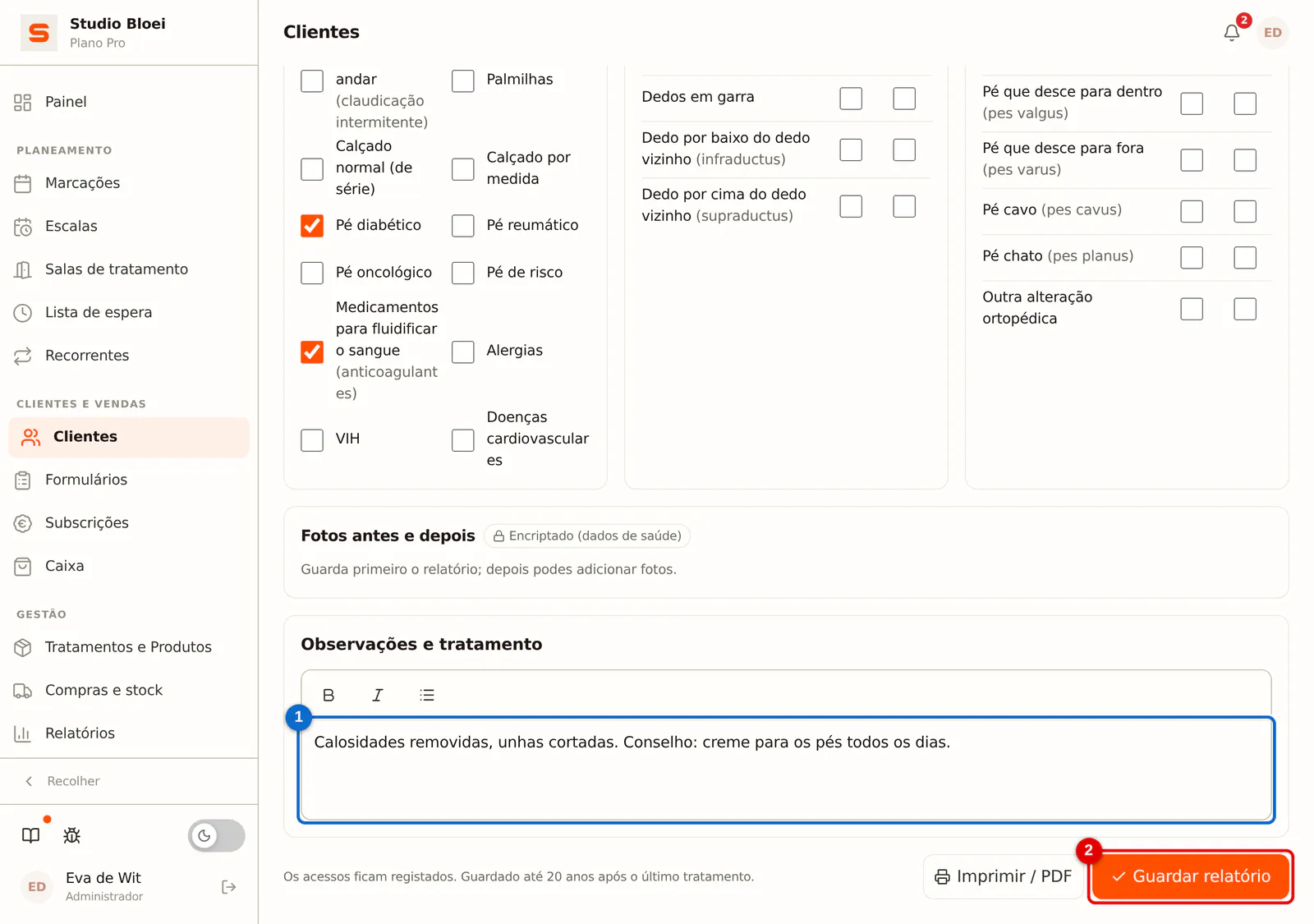
Escreve em Observações e tratamento o que fizeste e o que aconselhas. Com os botões por cima pões o texto a negrito, itálico ou em lista. Clica em Guardar relatório.
 (Ampliar imagem)
-
Passo 9: Adiciona fotos antes e depois
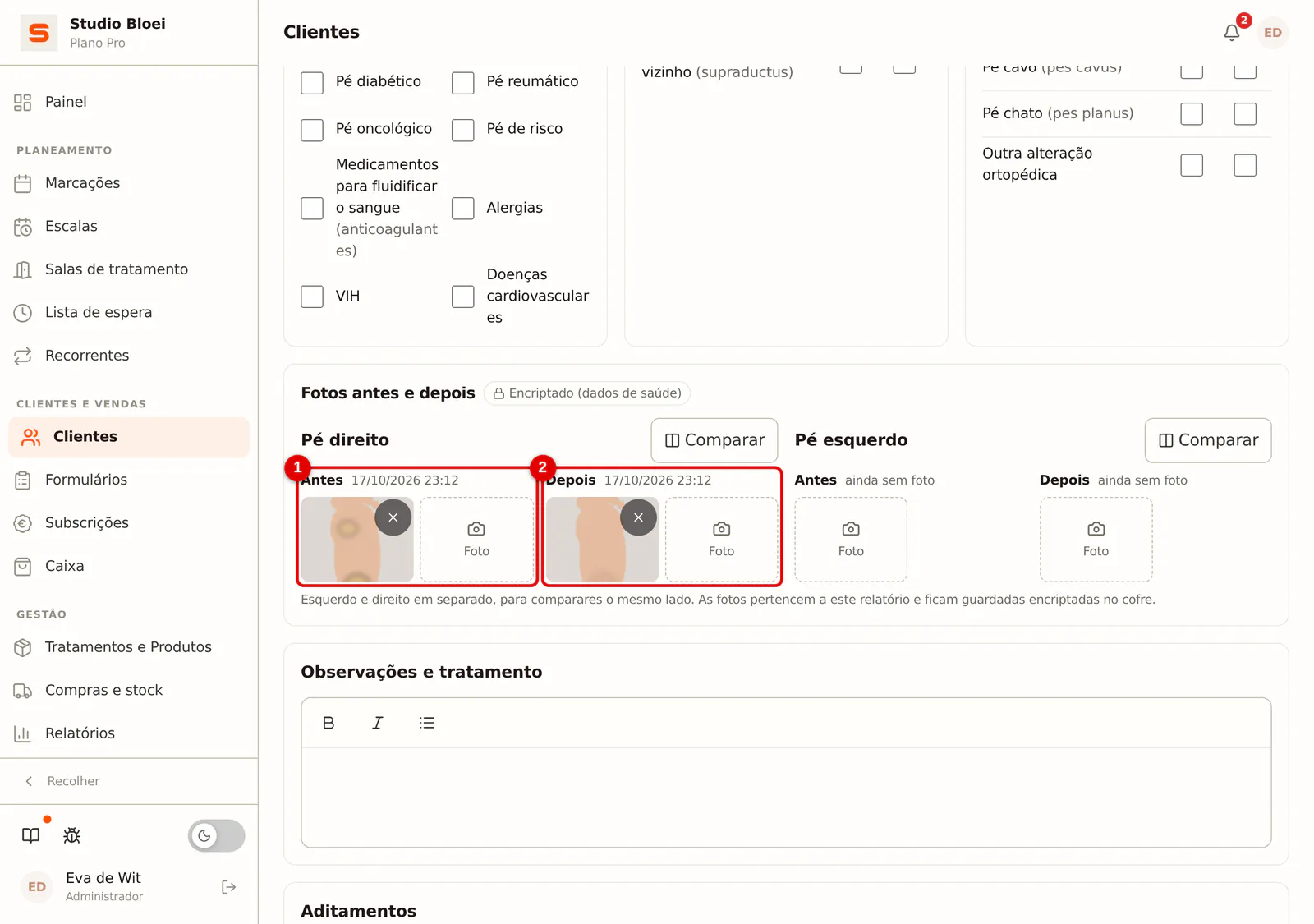
Depois de guardar podes adicionar fotos. Clica em Foto num campo e tira ou escolhe uma foto. No pé e nas pestanas, esquerda e direita estão separadas para comparares sempre o mesmo lado; no rosto há três vistas. As fotos ficam guardadas de forma encriptada com o relatório.
 (Ampliar imagem)
Podes alterar um relatório até 24 horas depois de o criares. Depois fica bloqueado e só podes adicionar um aditamento (consulta Comparar e completar). Nas primeiras 24 horas também podes eliminar um relatório com Eliminar relatório.
A partir da ficha do cliente
Também podes criar um relatório sem marcação. Abre o cliente em Clientes e desce até ao bloco Ficha de tratamento. Aí vês quantos relatórios existem e quando foi o último. Clica em Abrir ficha de tratamento para ver os relatórios, ou em Novo relatório para criar um. Escolhe então em cima o modelo e, se quiseres, a marcação.
No telemóvel
No telemóvel (também na app) vês uma vista de cada vez e as ferramentas ficam fixas em baixo.
-
Passo 1: Escolhe a vista
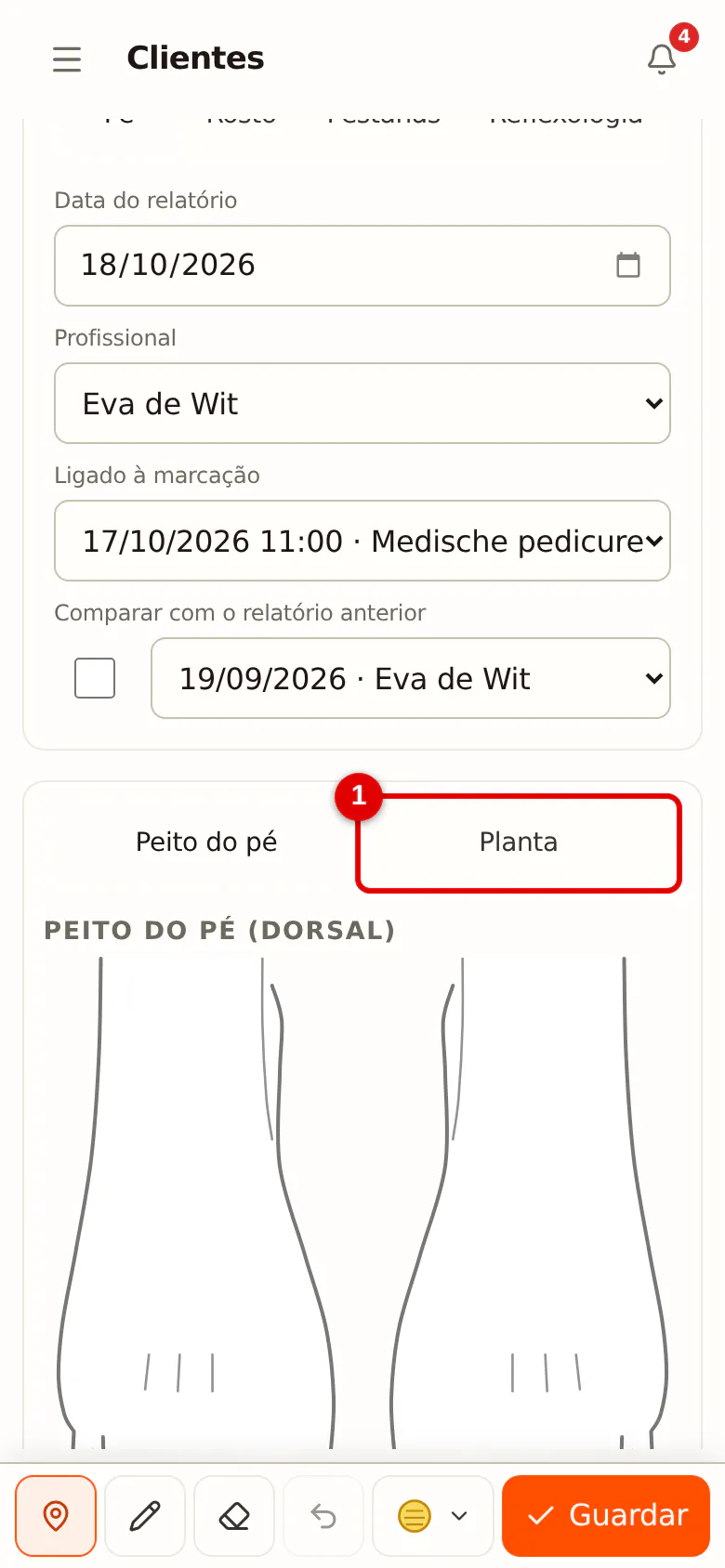
Por cima do desenho escolhe a vista, por exemplo Peito do pé ou Planta. Faz zoom com dois dedos ou com os botões + e - do desenho.
 (Ampliar imagem)
-
Passo 2: Usa a barra em baixo
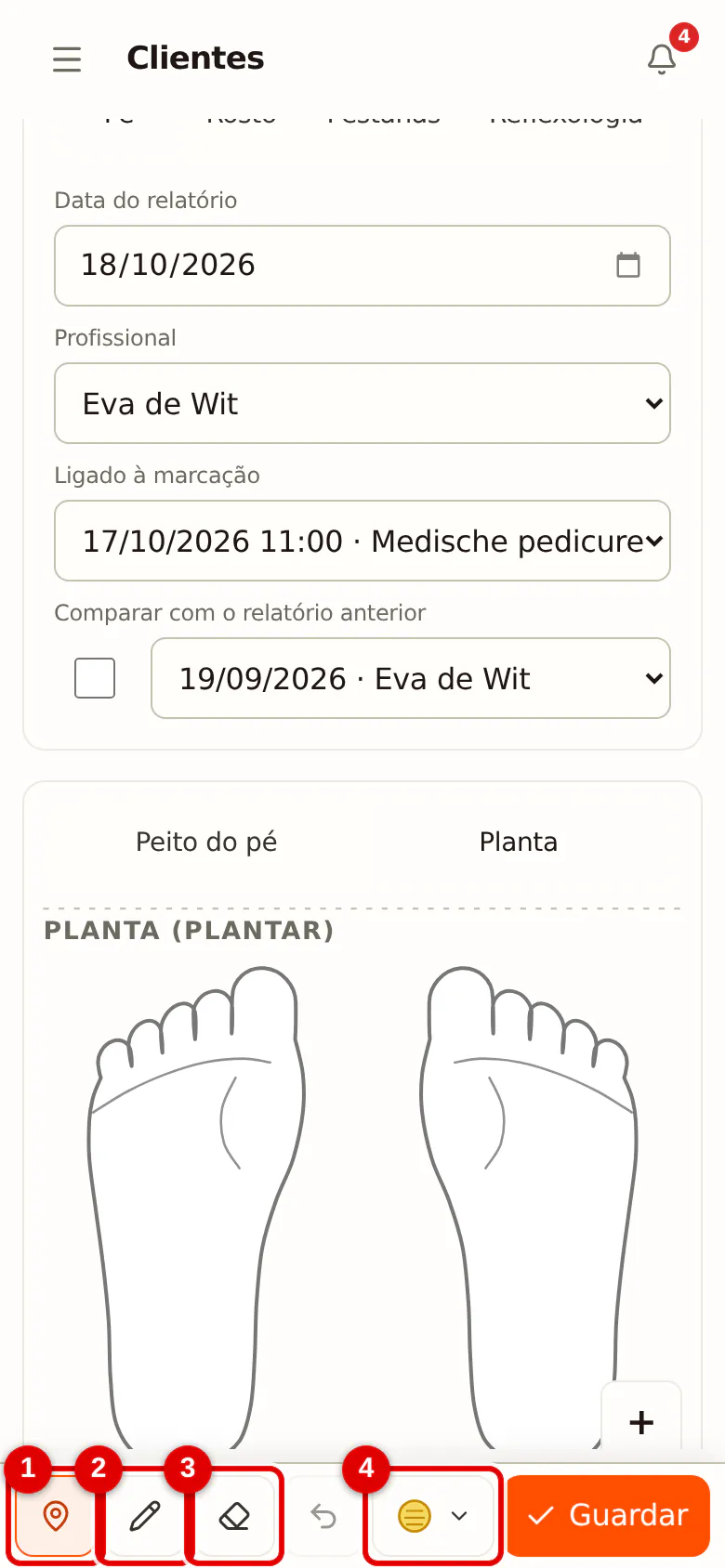
Em baixo estão Colocar, Desenhar, Borracha, Anular, a escolha de símbolo e Guardar. Toca na escolha de símbolo.
 (Ampliar imagem)
-
Passo 3: Escolhe um símbolo
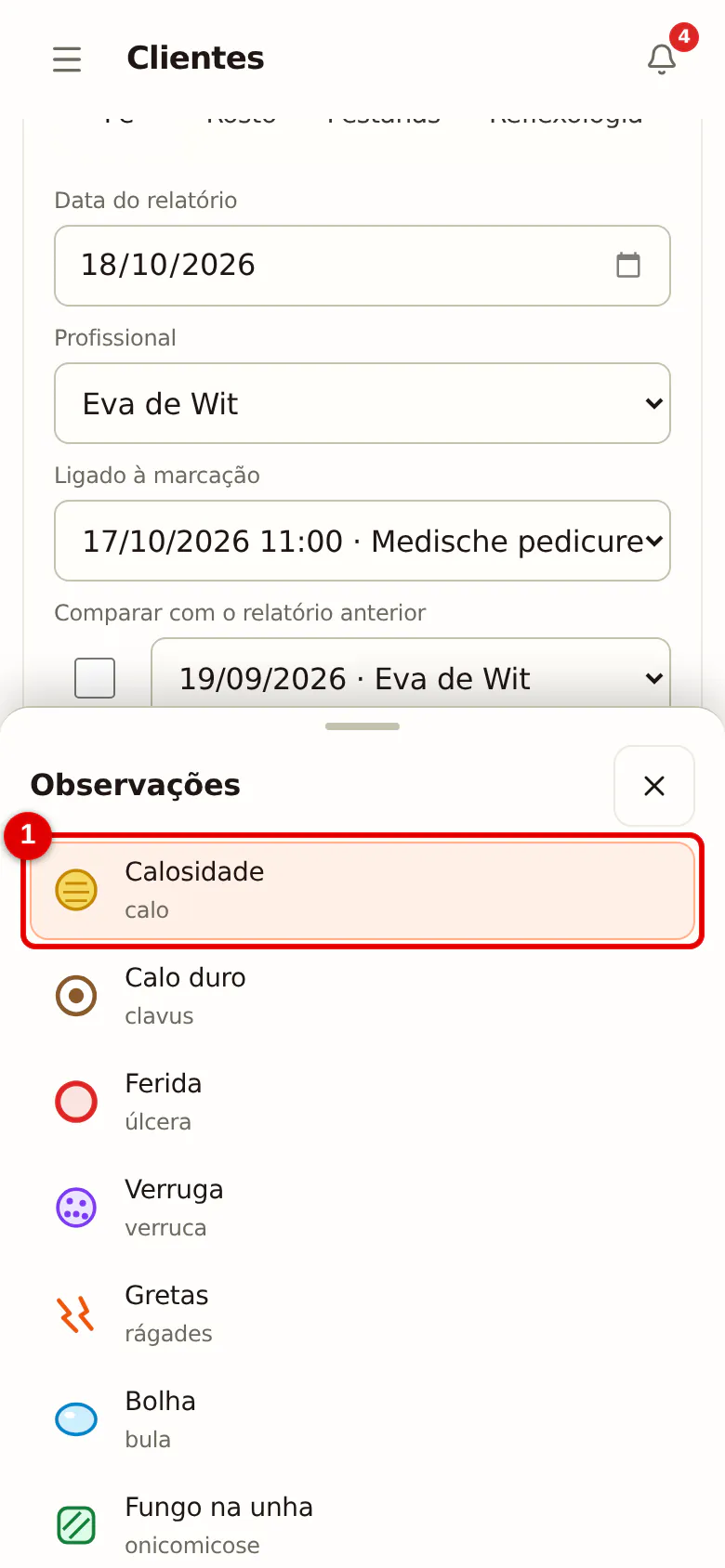
A lista de observações sobe. Toca no que queres registar; o painel fecha sozinho.
 (Ampliar imagem)
-
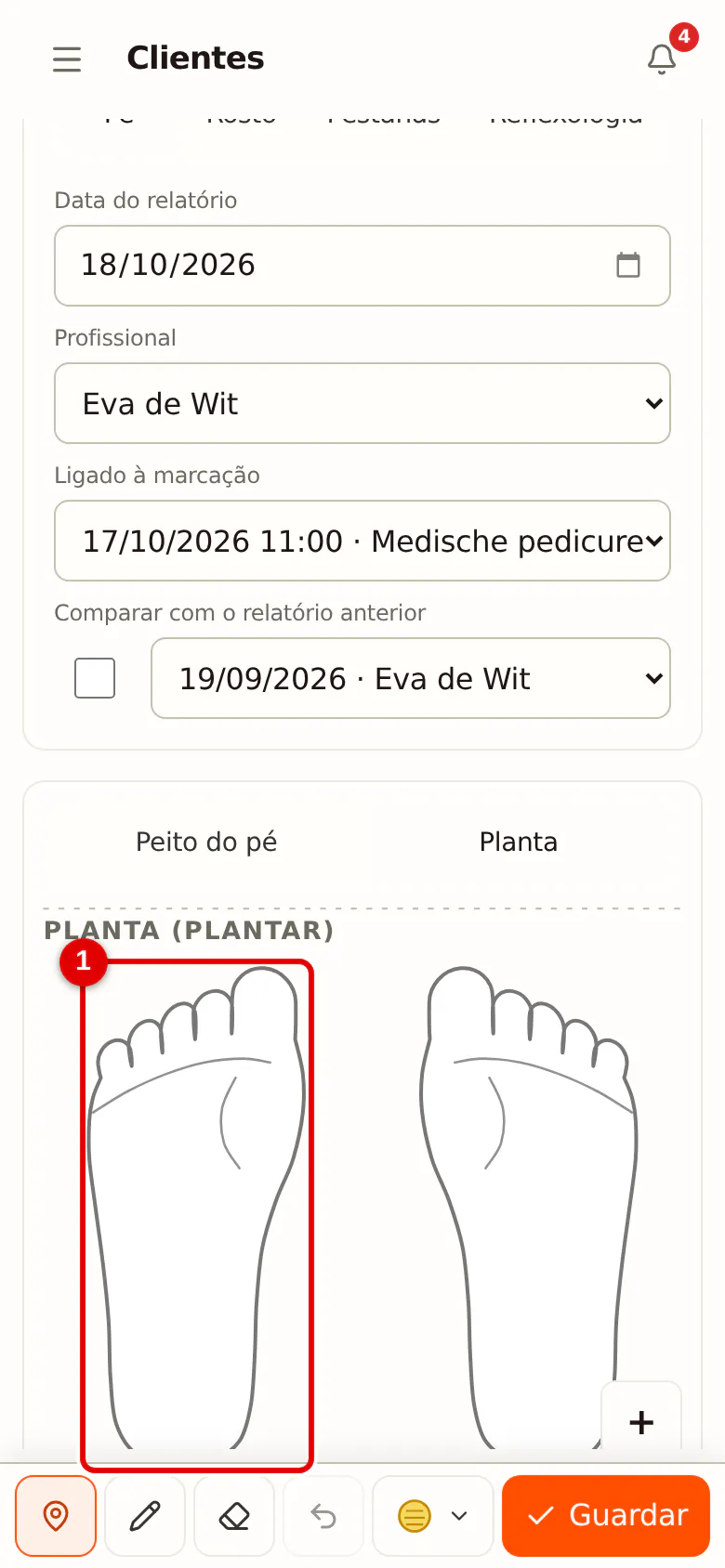
Passo 4: Toca no desenho
Toca no sítio onde vês a observação. O símbolo fica exatamente debaixo do teu dedo.
 (Ampliar imagem)
-
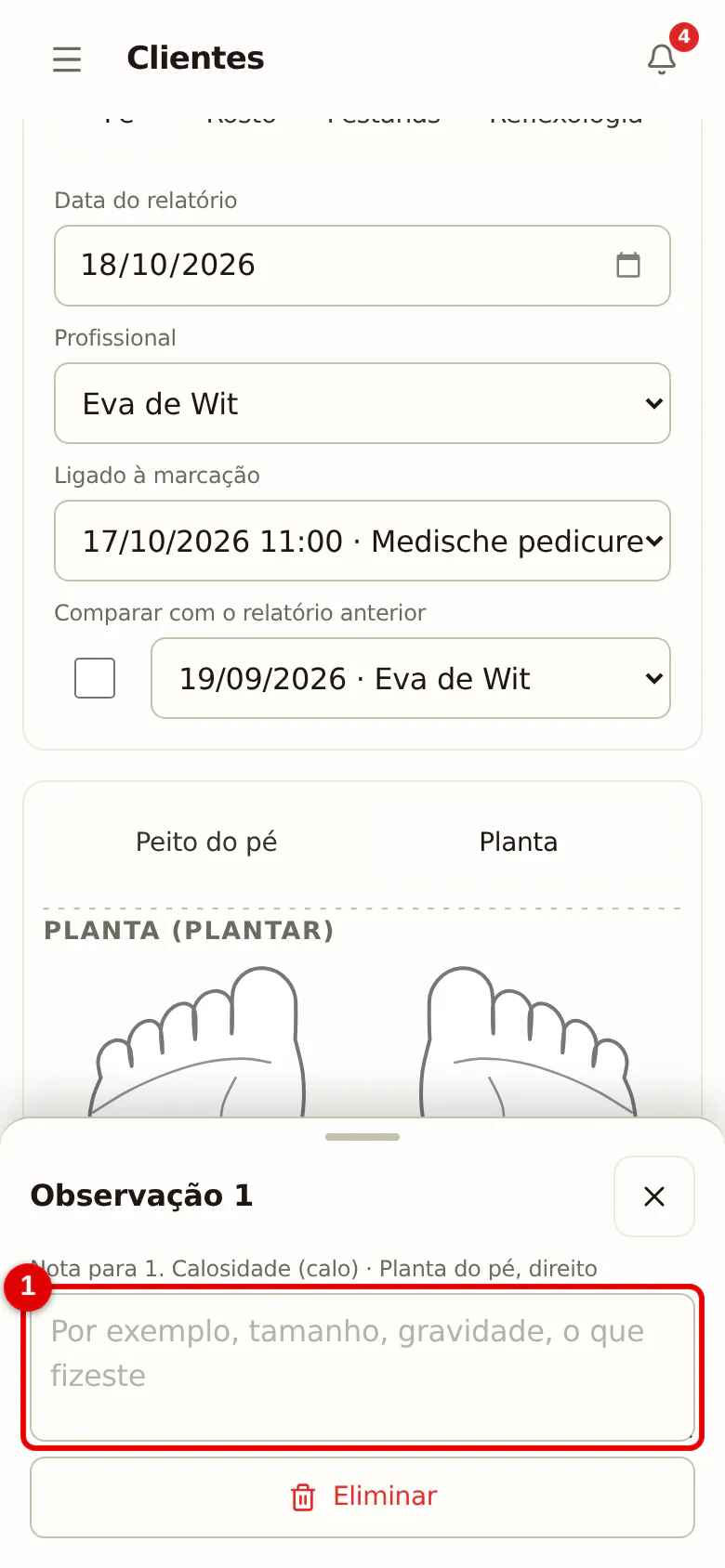
Passo 5: Preenche a explicação
O painel da observação abre em baixo, enquanto o desenho continua visível. Escreve a explicação, fecha o painel e toca em Guardar quando terminares.
 (Ampliar imagem)