Comparar com o relatório anterior e completar
Num tratamento de acompanhamento queres ver o que mudou. A ficha de tratamento põe o relatório ao lado do anterior com o mesmo modelo e sobrepõe as fotos antes e depois. Um relatório fica bloqueado 24 horas depois de ser criado; se depois quiseres registar mais alguma coisa, adicionas um aditamento.
Comparar com o relatório anterior
-
Passo 1: Ativa a comparação
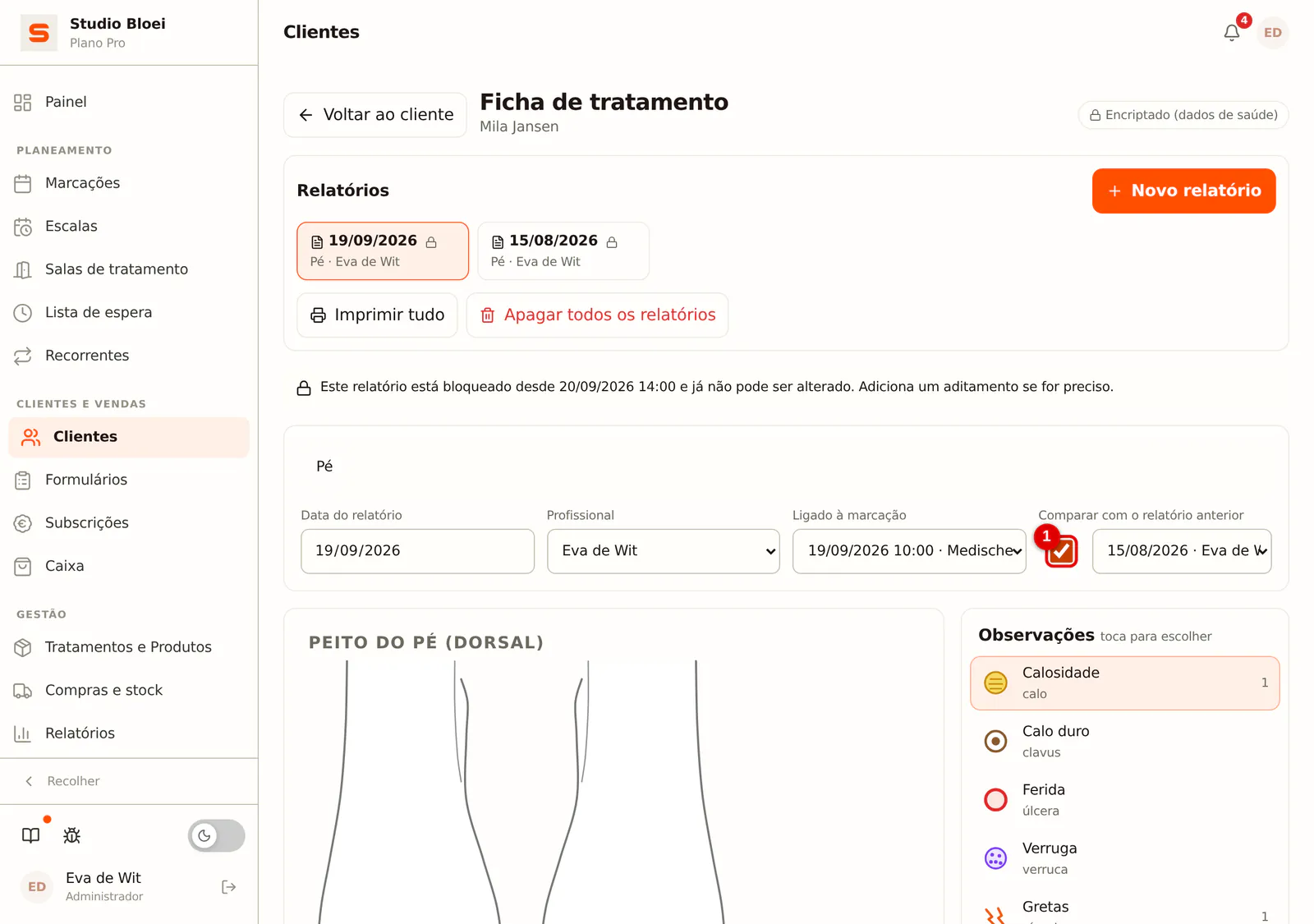
Abre o relatório e assinala em cima Comparar com o relatório anterior. À direita escolhes com que relatório anterior comparas; por defeito é o relatório anterior com o mesmo modelo.
 (Ampliar imagem)
-
Passo 2: Vê a diferença
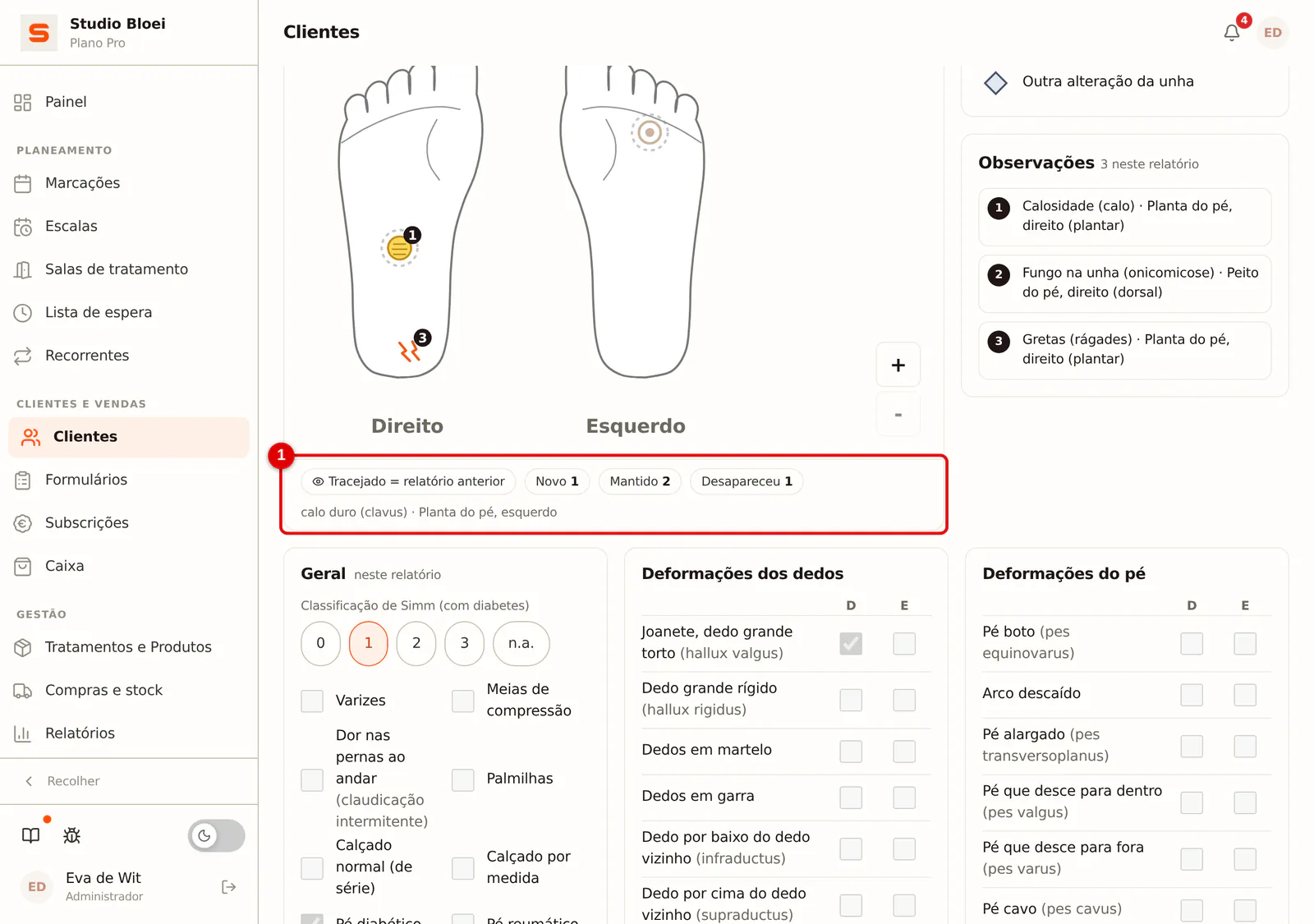
As observações do relatório anterior aparecem agora a tracejado no desenho. Por baixo do desenho, o Salonnare conta o que é Novo, o que foi Mantido e o que Desapareceu, e indica pelo nome as observações que desapareceram. Também nas listas vês o que mudou em relação à última vez.
 (Ampliar imagem)
Comparar fotos antes e depois
-
Passo 1: Abre a comparação
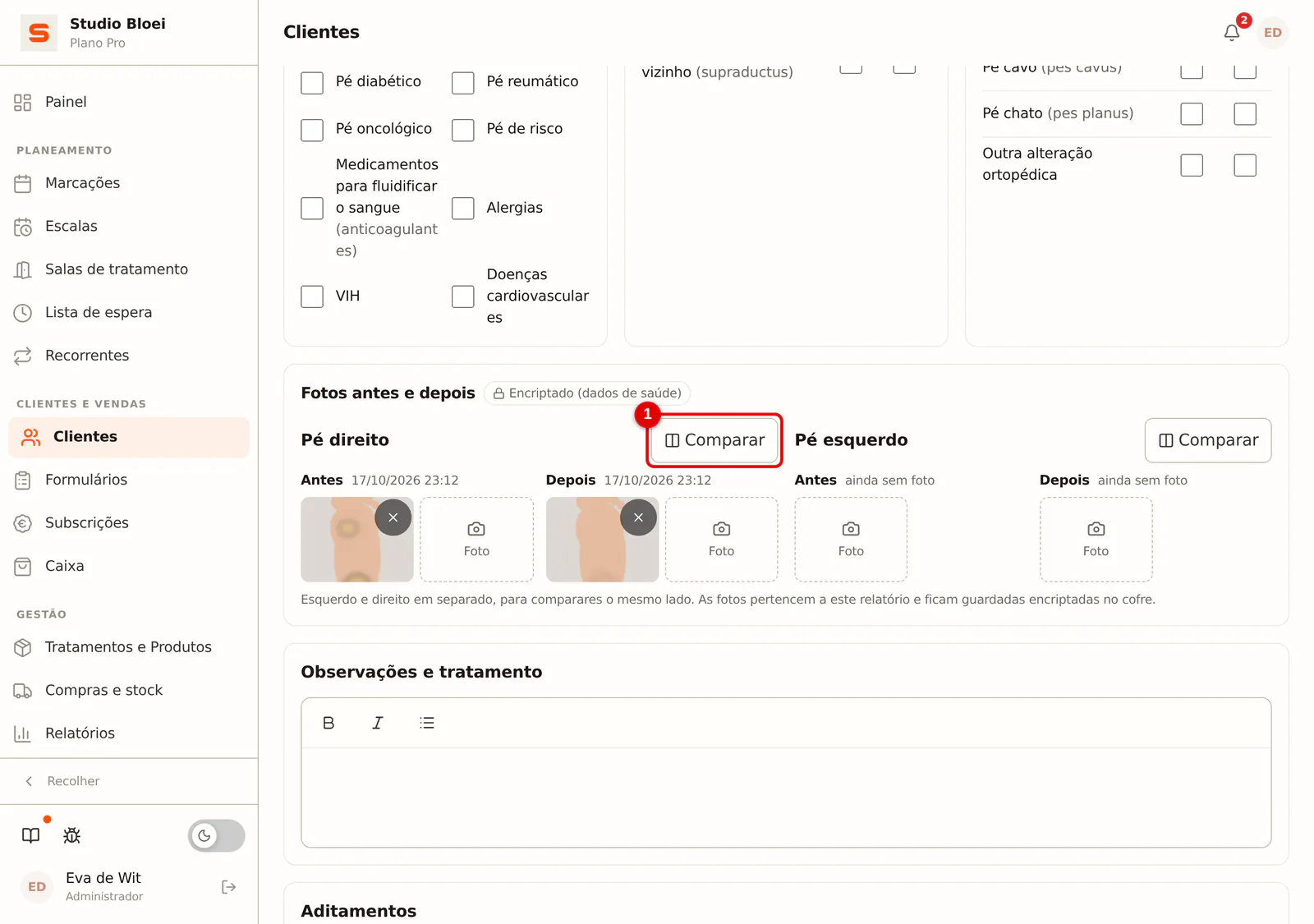
Se um lado tiver foto antes e foto depois, clica em Comparar nesse lado.
 (Ampliar imagem)
-
Passo 2: Escolhe deslizador ou lado a lado
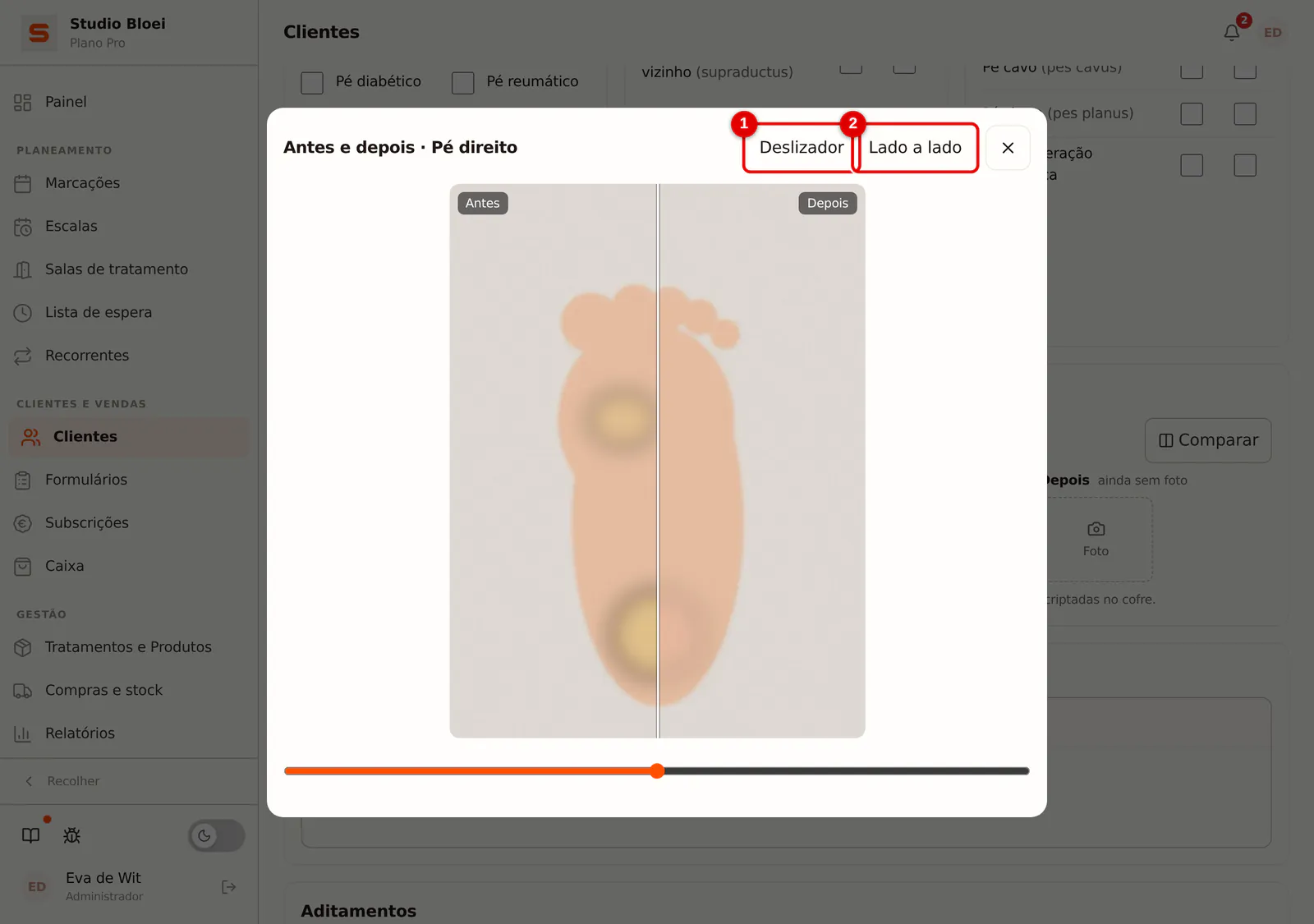
Com Deslizador as duas fotos ficam sobrepostas e moves a linha para um lado e para o outro para ver a diferença. Com Lado a lado ficam uma ao lado da outra.
 (Ampliar imagem)
Adicionar um aditamento
-
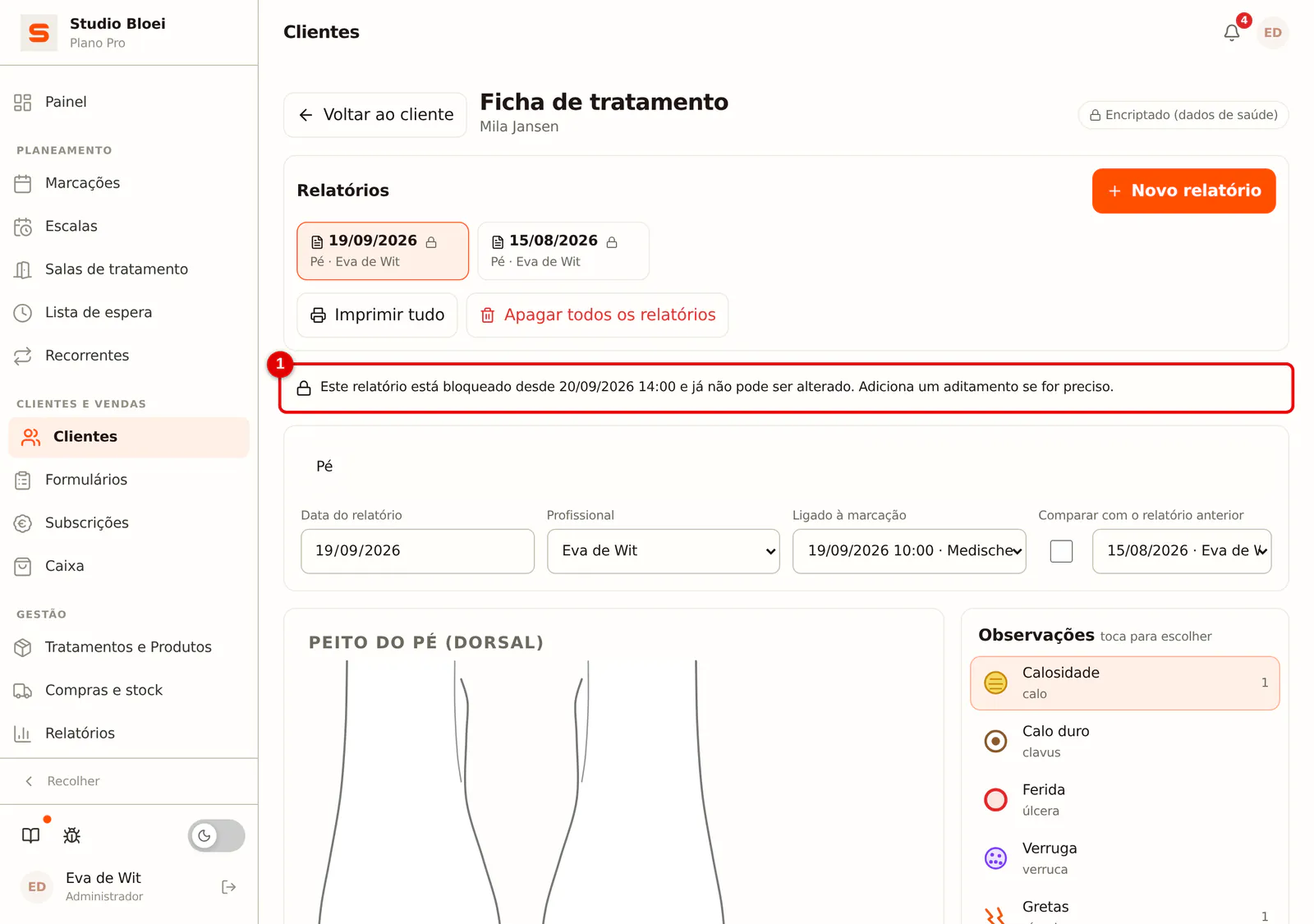
Passo 1: Vê até quando podes alterar
No topo de um relatório vês até quando o podes alterar. Passadas 24 horas aparece Este relatório está bloqueado desde com a data e a hora; o relatório passa a poder apenas ser lido. Na lista de relatórios reconheces um relatório bloqueado pelo cadeado.
 (Ampliar imagem)
-
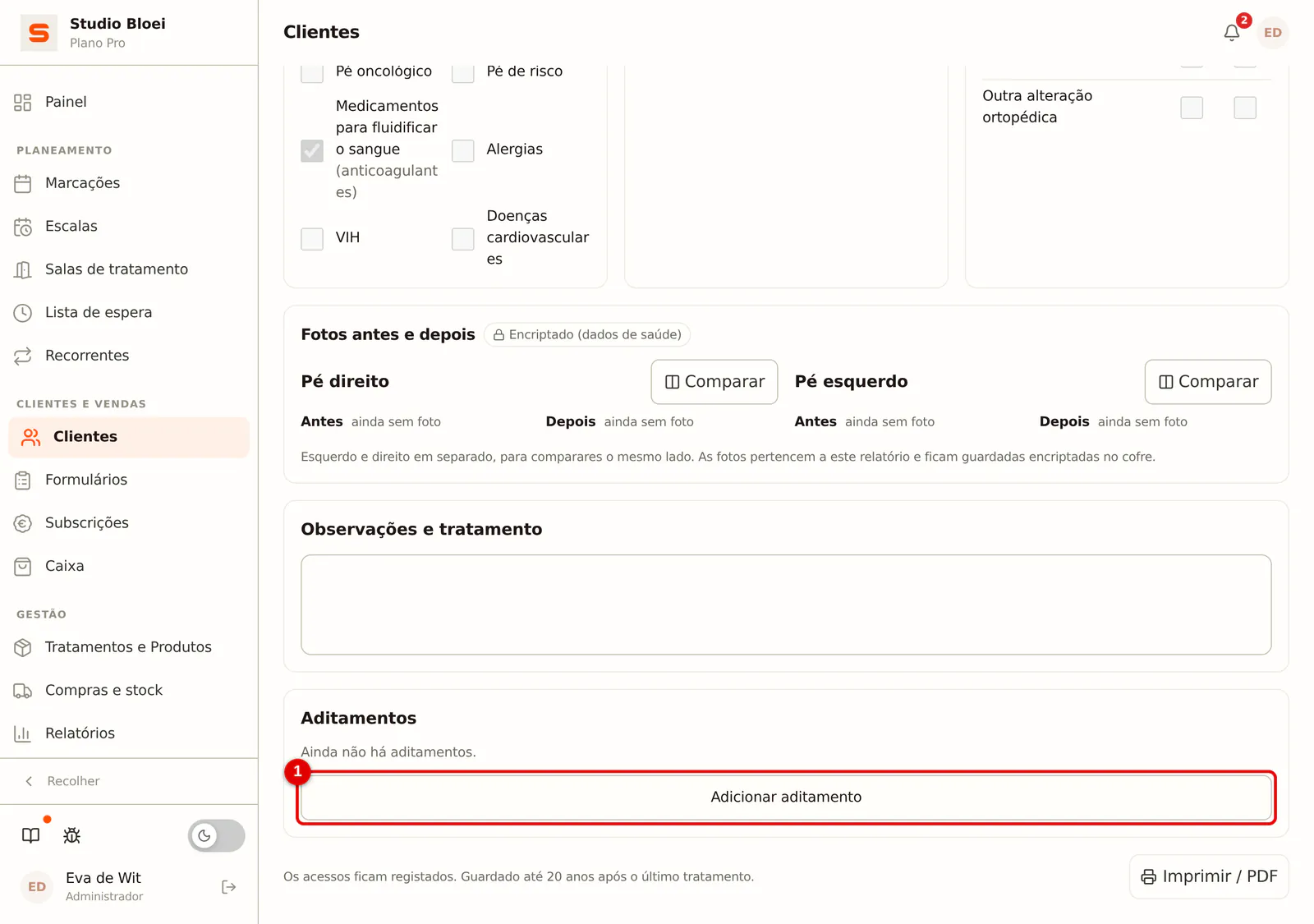
Passo 2: Adiciona um aditamento
Desce até Aditamentos e clica em Adicionar aditamento.
 (Ampliar imagem)
-
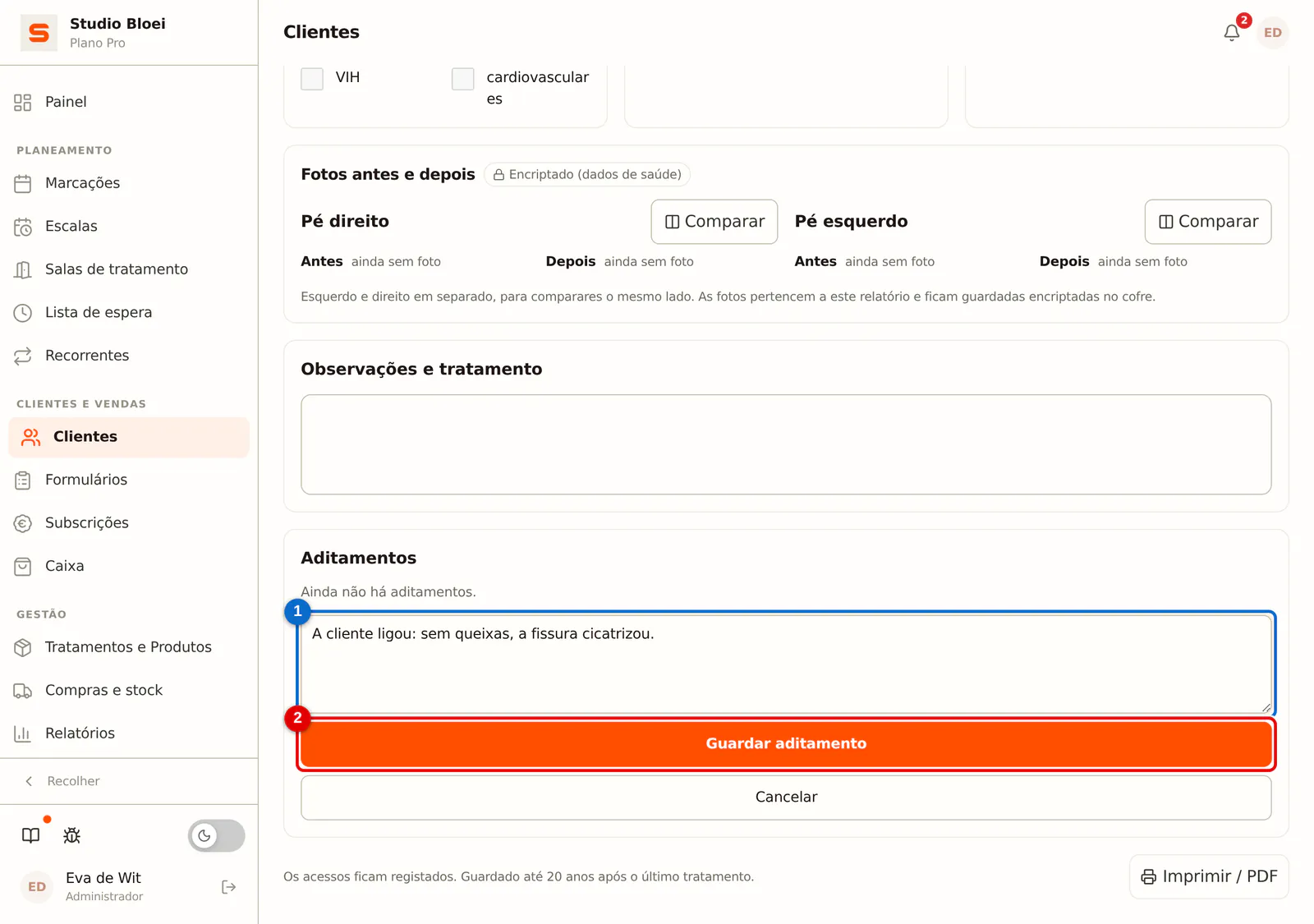
Passo 3: Escreve o aditamento e guarda
Escreve o que queres acrescentar, por exemplo como correu depois do tratamento, e clica em Guardar aditamento. O aditamento aparece como linha própria por baixo do relatório, com o teu nome, a data e a hora.
 (Ampliar imagem)
Perguntas frequentes
Porque é que um relatório fica bloqueado após 24 horas? Um relatório de tratamento é um registo. Assim ninguém pode alterar nada depois sem que se note; o que se souber mais tarde aparece como aditamento, com nome e hora, por baixo do relatório.
Posso alterar ou eliminar um aditamento? Não. Se algo não estiver certo, adiciona um novo aditamento com a correção.