Configurar a ficha de tratamento
Com a ficha de tratamento manténs, para cada cliente, um relatório de tratamento digital: observações num desenho, listas de escolha, fotos antes e depois e as tuas notas. Há cinco modelos: Pé, Análise de pele, Injetáveis (botox e preenchimentos), Pestanas e Reflexologia.
A ficha de tratamento está incluída nos planos Starter e Pro. Trabalhas com ela como administrador, ou como profissional com Acesso às notas de saúde ativado (consulta Ficha de tratamento e privacidade).
Antes de preencheres a primeira ficha, configura duas coisas: as listas de escolha de cada modelo e qual tratamento pertence a qual modelo.
Ajustar as listas de escolha
-
Passo 1: Abre as definições da ficha de tratamento
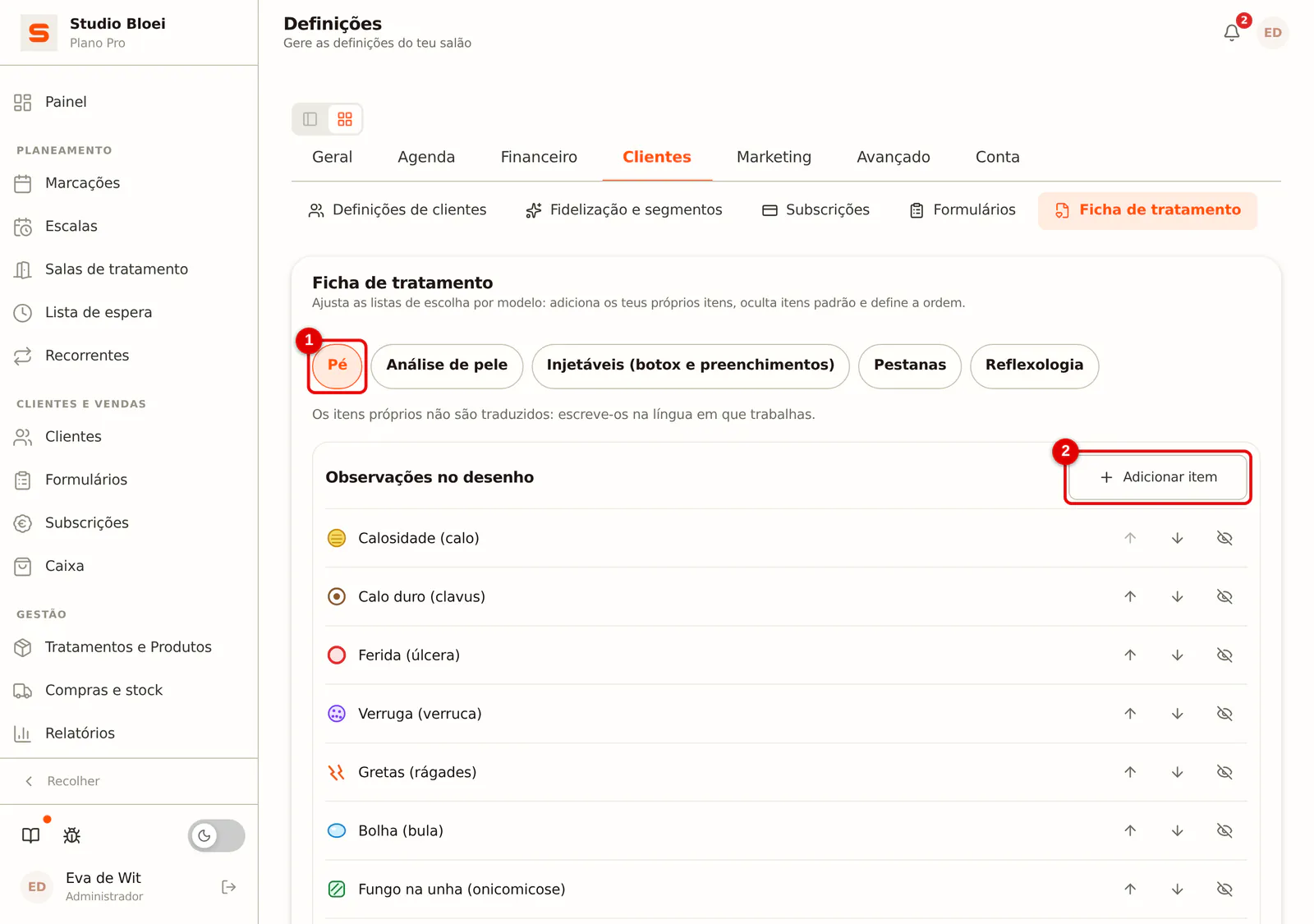
Vai a Definições > Clientes > Ficha de tratamento. Em cima, escolhe o modelo que queres ajustar. Por baixo estão as listas desse modelo, por exemplo Observações no desenho. Clica em Adicionar item junto a uma lista.
 (Ampliar imagem)
-
Passo 2: Cria um item próprio
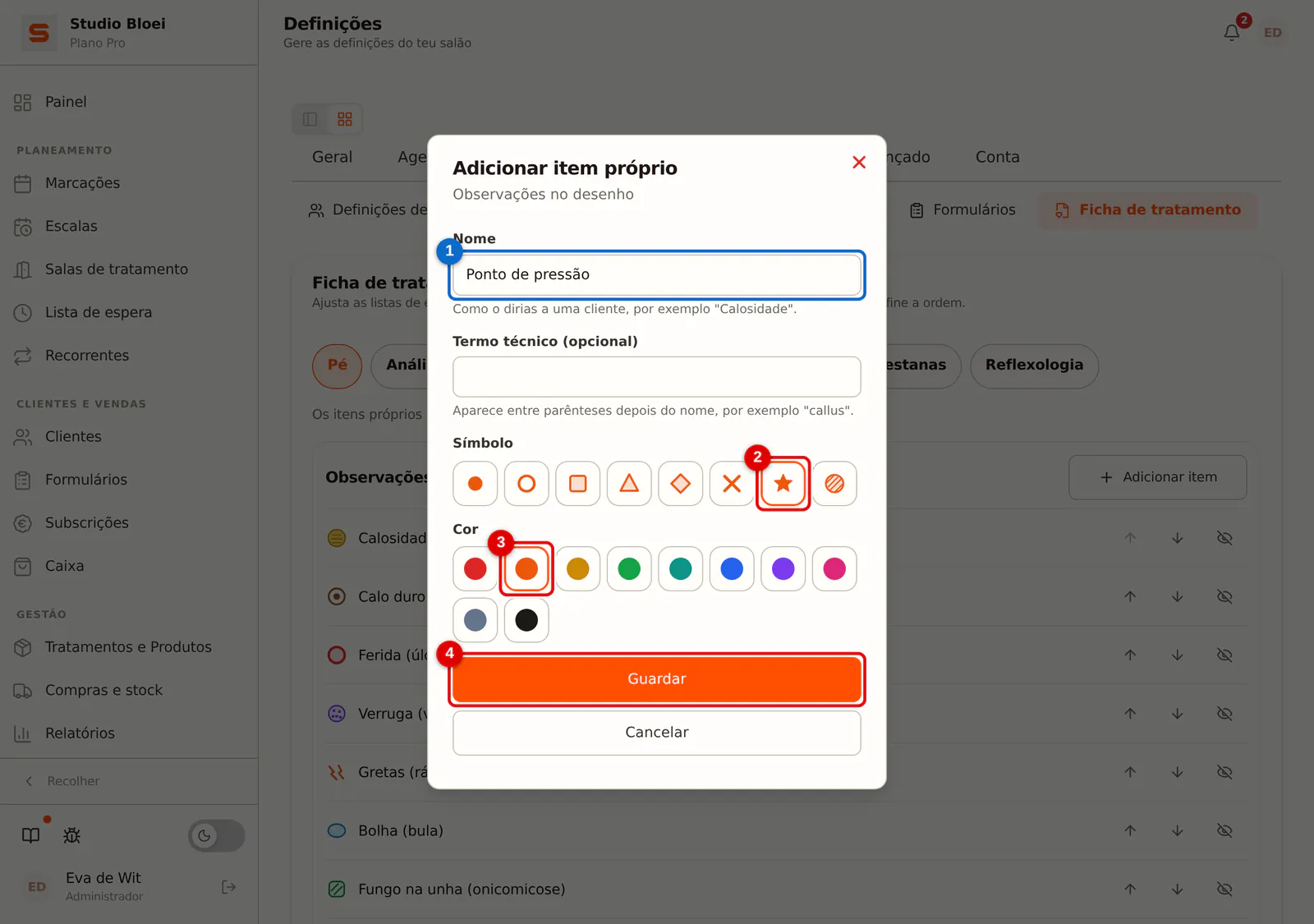
Escreve o Nome tal como o dizes a um cliente, por exemplo "Ponto de pressão". Em Termo técnico podes indicar o termo técnico; aparece entre parênteses a seguir ao nome. Para uma observação no desenho escolhes também um Símbolo e uma Cor. Clica em Guardar.
 (Ampliar imagem)
-
Passo 3: Define a ordem e oculta o que não usas
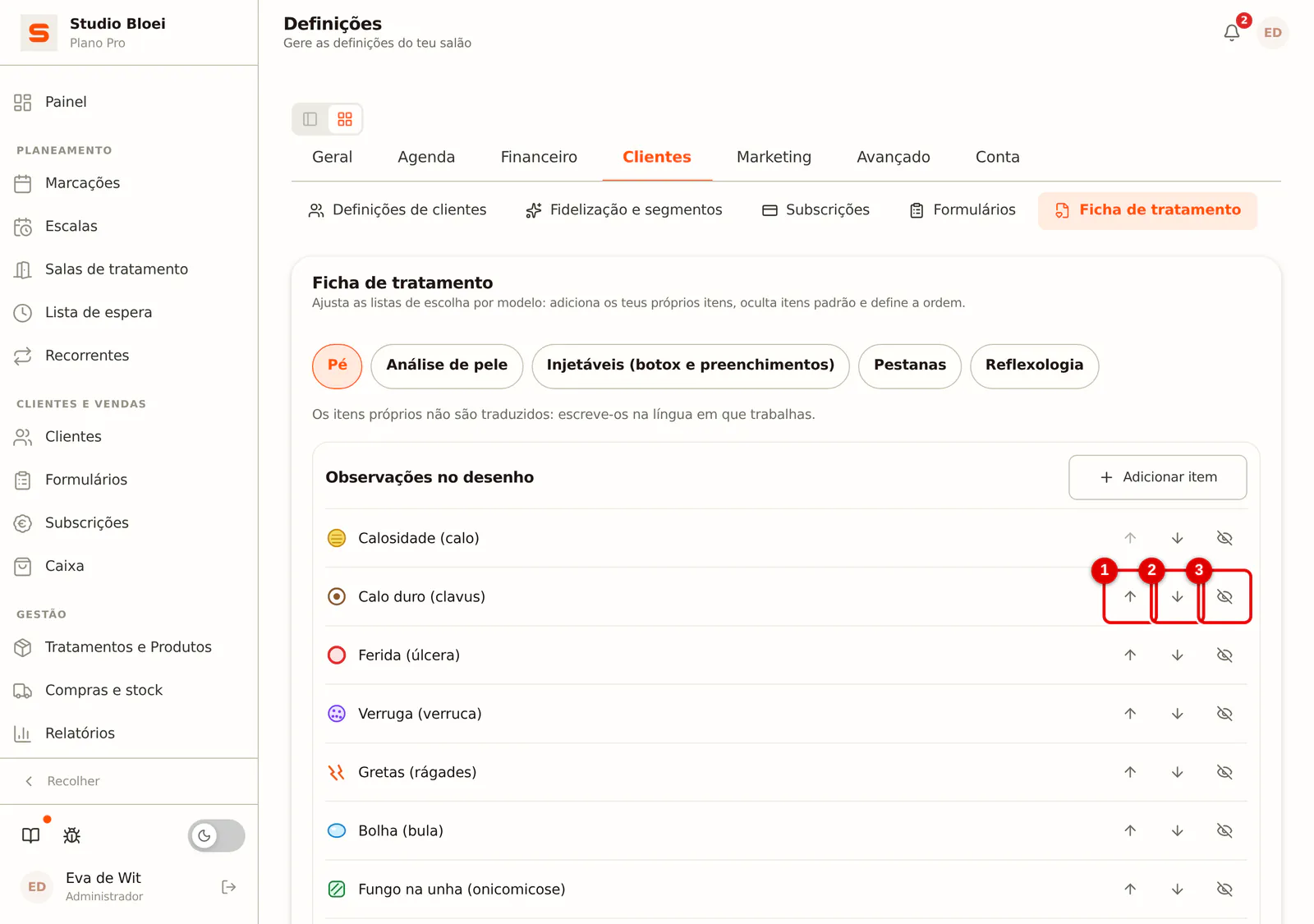
Com as setas sobes ou desces um item, para que o que usas mais fique em cima. Se nunca usas um item padrão, clica no olho riscado para o ocultar. Desaparece da lista de escolha ao preencher, mas os relatórios antigos continuam a mostrá-lo.
 (Ampliar imagem)
-
Passo 4: Ajusta também os cuidados posteriores e a segurança
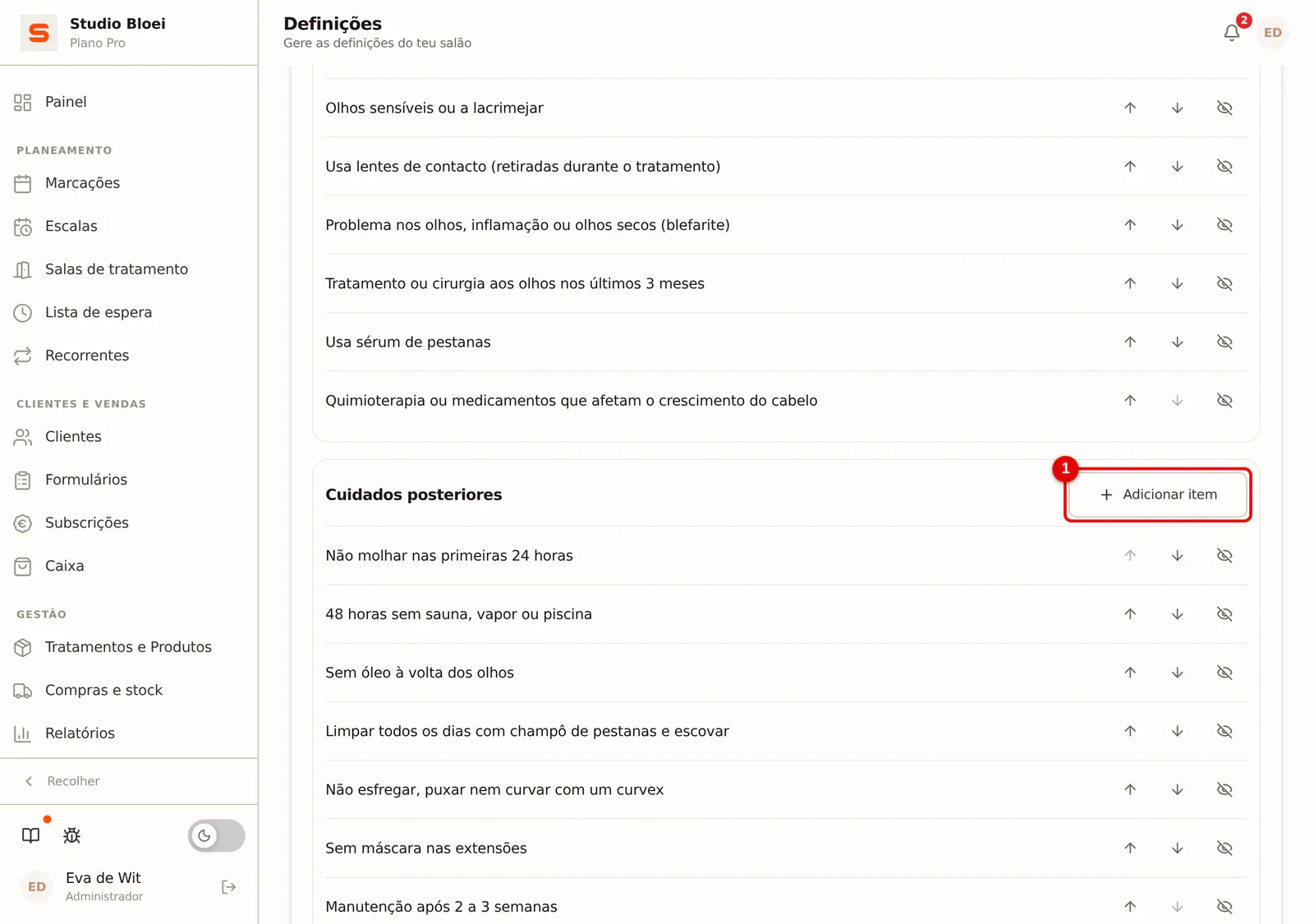
Não são só as observações que podes ajustar. Escolhe, por exemplo, o modelo Pestanas e acrescenta os teus próprios pontos em Cuidados posteriores ou Segurança, como os conselhos que dás sempre. Em Análise de pele e Injetáveis podes completar da mesma forma as Contraindicações.
 (Ampliar imagem)
Os itens ocultos e arquivados estão no fim de uma lista, em Ocultos e arquivados. Aí recuperas os itens com Mostrar de novo ou Restaurar.
Um item próprio que já está num relatório não pode ser eliminado. Arquiva-o: desaparece da lista de escolha e os relatórios existentes continuam corretos. Um item próprio que ainda não foi usado em lado nenhum pode ser eliminado. Os itens próprios não são traduzidos: escreve-os na língua em que trabalhas.
Associar um modelo a um tratamento
Se associares um modelo a um tratamento, em cada marcação com esse tratamento aparece um botão para preencher a ficha de tratamento. Depois da marcação recebes também um lembrete (consulta Resumo das fichas de tratamento).
-
Passo 1: Abre o tratamento
Vai a Tratamentos e Produtos, abre o tratamento e desce no formulário até ao campo Ficha de tratamento.
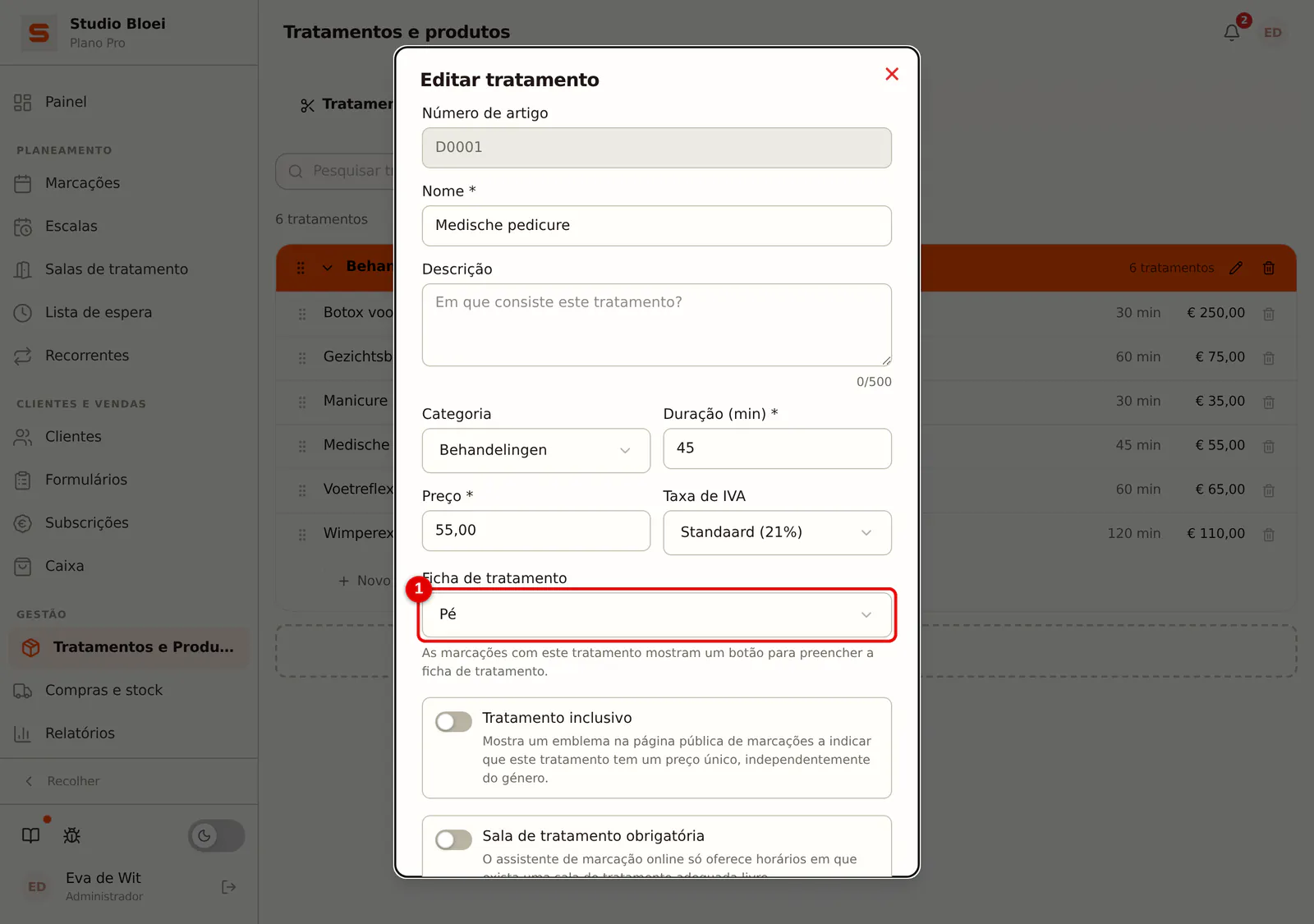 (Ampliar imagem)
-
Passo 2: Escolhe o modelo
Escolhe o modelo que pertence a este tratamento, por exemplo Pé para uma pedicure médica. Escolhe Nenhuma se não houver ficha de tratamento associada. Guarda o formulário.
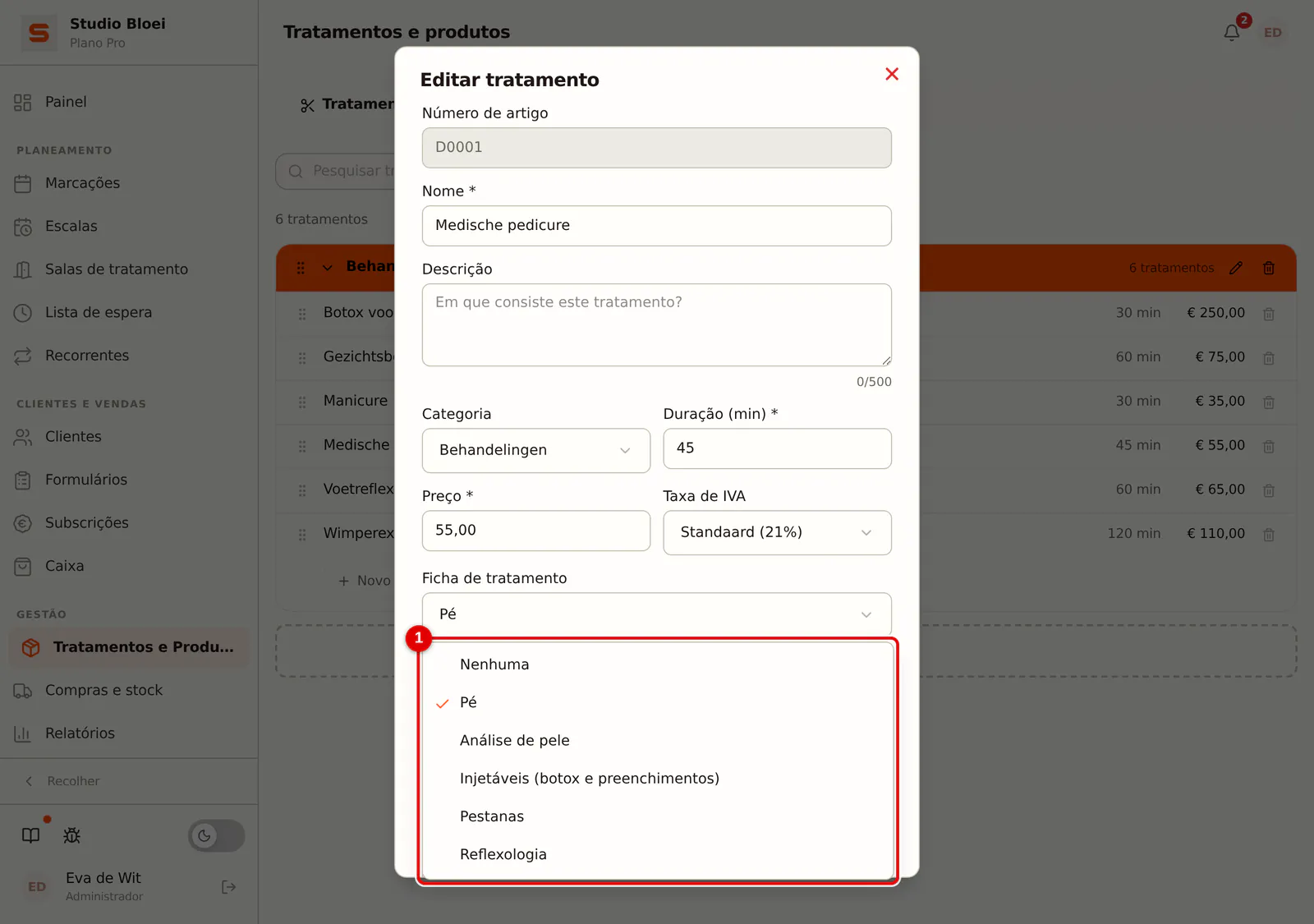 (Ampliar imagem)
Perguntas frequentes
Quem pode ajustar as listas de escolha? Quem pode gerir as definições dos formulários. Quem só tem permissão de leitura vê as listas, mas não as pode alterar.
Uma alteração muda os meus relatórios antigos? Não. Um relatório guarda os itens como eram quando o guardaste. Ocultar ou arquivar só retira um item da lista de escolha para relatórios novos.
Quantos itens próprios posso adicionar? Até 40 por lista.