Dni wolne i dni zamknięcia
Za pomocą dni wolnych i dni zamknięcia ustawiasz dni, w które Twój salon jest zamknięty. W te dni Salonnare automatycznie blokuje rezerwacje online: klienci nie zobaczą żadnych dostępnych godzin i nie mogą zarezerwować wizyty. To zapobiega rezerwacjom w dni, kiedy nikt nie pracuje.
Twój własny kalendarz również to uwzględnia: jeśli samodzielnie zaplanujesz wizytę w dzień zamknięcia, kalendarz najpierw pyta, czy naprawdę tego chcesz (Zarezerwuj mimo to).
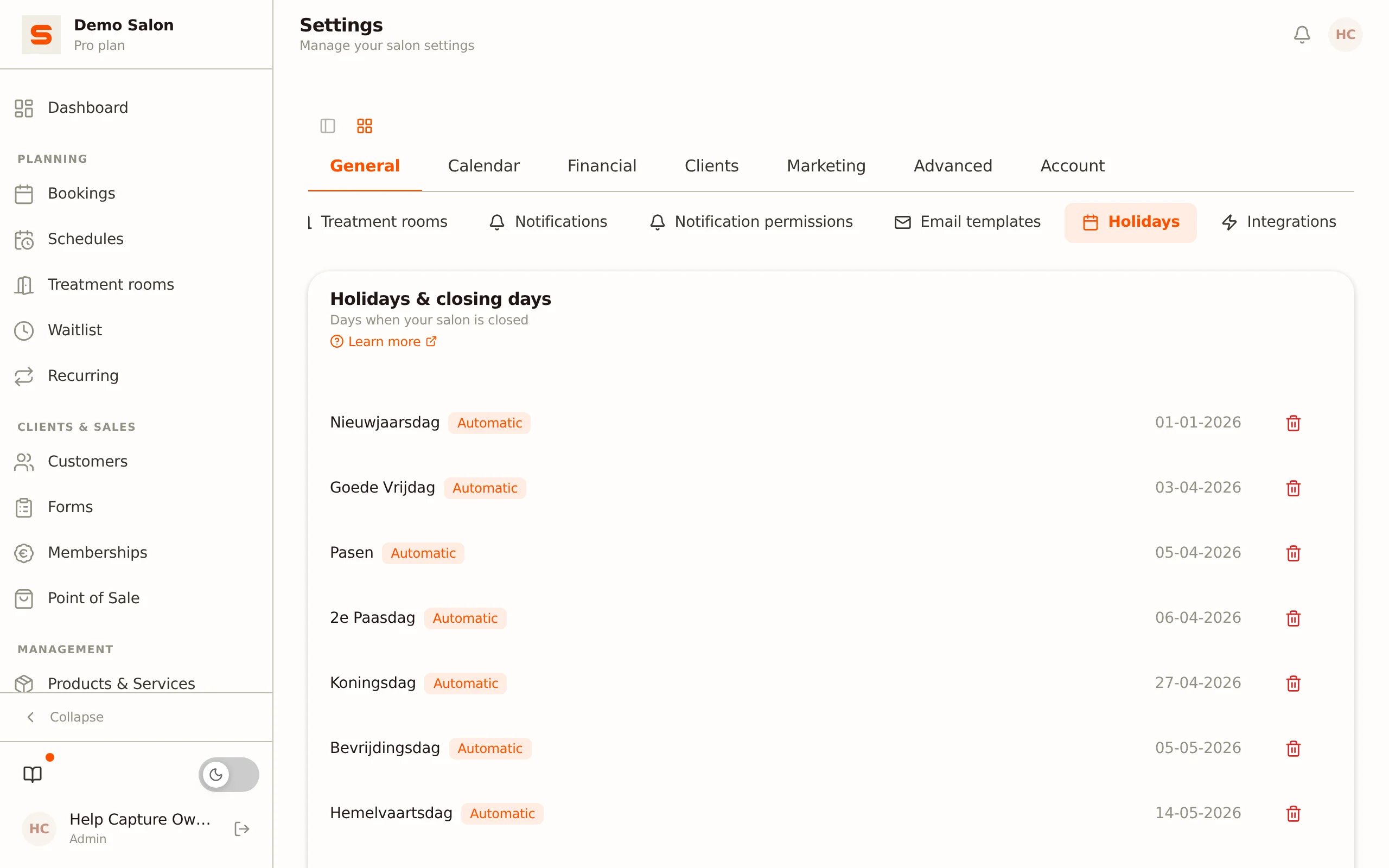
Otwieranie przeglądu
- Przejdź do Ustawień.
- W grupie Ogólne otwórz Dni wolne. Karta nazywa się Dni wolne i dni zamknięcia.
Zobaczysz listę wszystkich skonfigurowanych dni zamknięcia, uporządkowaną chronologicznie od najbliższej daty. Jeśli żadne dni nie zostały jeszcze ustawione, Salonnare pokazuje "Brak skonfigurowanych dni wolnych".
Dni automatyczne i ręczne
W liście są dwa typy dni:
| Typ | Co to znaczy |
|---|---|
| Automatyczny | Niderlandzkie ustawowe dni wolne, które Salonnare dodaje samodzielnie (takie jak Dzień Króla, Boże Narodzenie), zawsze na aktualny rok i dwa kolejne lata. Otrzymują pomarańczową etykietę Automatyczny. |
| Ręczny | Dni, które dodajesz samodzielnie, takie jak dzień szkoleniowy, urlop albo dodatkowy dzień wolny. |
Oba typy działają tak samo: rezerwacja online jest wyłączona w tej dacie.
Dodawanie dnia zamknięcia
- Wypełnij rozpoznawalny opis w polu Nazwa dnia wolnego..., na przykład "Urlop letni" albo "Wyjazd zespołowy".
- Wybierz datę za pomocą selektora daty.
- Kliknij Dodaj.
Dzień pojawia się natychmiast na liście, we właściwym miejscu w porządku dat. Data jest wyświetlana w formacie dd-mm-rrrr. Data może pojawić się na liście tylko raz: jeśli wybierzesz datę, która już tam jest, Salonnare pokazuje "W tej dacie jest już dzień wolny albo dzień zamknięcia."
Dodaj dzień zamknięcia z dużym wyprzedzeniem. Klienci, którzy chcą zarezerwować wizytę dalej w przyszłości, od razu zobaczą ten dzień jako niedostępny i naturalnie wybierają inną datę.
Usuwanie dnia zamknięcia
Kliknij ikonę kosza przy dniu, który chcesz usunąć. Dzień znika z listy i klienci mogą znowu rezerwować online (o ile pracownik ma dostępny grafik na ten dzień).
Automatyczny dzień wolny, który usuniesz, zostaje usunięty na stałe. Salonnare pamięta, że ta data została usunięta, i nie dodaje jej już ponownie podczas codziennej aktualizacji listy dni wolnych. Działa to dla każdej daty osobno: to samo święto w kolejnym roku jest wciąż dodawane do listy. Jeśli chcesz, aby usunięty dzień wolny był ponownie zamknięty później, po prostu dodaj ten dzień samodzielnie z powrotem.
Jeśli usuniesz dzień, w którym już były wizyty, te istniejące wizyty po prostu zostają na swoim miejscu. Usunięcie dnia tylko ponownie otwiera dostępność online.
Jak dni zamknięcia współpracują z grafikami
Dostępność online wynika z dwóch rzeczy razem: grafików Twoich pracowników i Twoich dni zamknięcia. Nawet jeśli pracownik ma grafik w dniu ustawowym wolnym, dzień zamknięcia blokuje rezerwacje online w tej dacie. To oznacza, że nie musisz dopasowywać każdego grafiku osobno wokół święta.
Grafiki pracowników ustawiasz przez Planowanie > Grafiki w menu; to otwiera Ustawienia > Pracownicy. Zobacz Rezerwacje online po pełne ustawienia rezerwacji online.
Wskazówki
- Dodaj swoje stałe zamknięcia rok wcześniej. Dodaj dni wolne, dni szkoleniowe i długie weekendy wszystkie na raz, gdy tylko je znasz.
- Używaj jasnych nazw. "Urlop świąteczny" łatwiej znajdziesz z zespołem niż samą datę.
- Sprawdzaj automatyczne dni wolne. Czy Twój salon jest faktycznie otwarty w dzień narodowego święta? Usuń ten dzień z listy; nie wróci, i klienci mogą wtedy znowu rezerwować online w ten dzień.