Przejście z Salonized
Przechodzisz z Salonized? Zabierasz ze sobą klientów, wizyty (historię i te, które dopiero się odbędą), nieobecności i produkty. Eksportujesz je w Salonized jako pliki CSV i przenosisz do Salonnare kreatorem przejścia. Nic nie zostanie zapisane, dopóki nie przejrzysz próby.
Wolisz, żebyśmy zrobili to za Ciebie? Pomoc przy przejściu jest bezpłatna. Wyślij pliki eksportu na support@salonnare.com, a przeniesiemy je za Ciebie albo sprawdzimy razem z Tobą, jeśli coś się nie zgadza.
Co zostanie przeniesione?
| Z Salonized | W Salonnare |
|---|---|
| Plik klientów | Klienci: imię i nazwisko, e-mail, telefon, adres, data urodzenia, płeć, punkty lojalnościowe i liczba nieobecności bez uprzedzenia (no-show). Kolumna z notatkami trafia jako notatka do klienta. |
| Wizyty | Wizyty z klientem, pracownikiem, usługą (usługami), czasem trwania i notatką. Wizyty z przeszłości trafiają jako zakończone, przyszłe jako zaplanowane. No-show pozostaje no-show. |
| Nieobecności | Dni wolne i inne blokady w kalendarzu pracownika. |
| Produkty | Produkty. Salonized nie ma u nas dla tego pliku stałego profilu: kreator rozpoznaje kolumny po nazwie. Sprawdź więc mapowanie szczególnie dokładnie. |
Czego nie da się przenieść:
- Usług. Salonized nie ma eksportu listy usług. Dlatego najpierw sam utwórz swoje usługi (patrz niżej).
- Pracowników. Ich też najpierw tworzysz sam; import przypisuje wizyty i nieobecności po nazwie.
- Kasy i płatności. Paragonów, obrotu ani danych płatności nigdy nie przenosimy, nawet jeśli są w pliku.
- Formularzy klienta i podpisanych formularzy z profilu klienta w Salonized. Salonized nie ma dla nich eksportu.
- Usuniętych wizyt. Salonized ma dla nich osobny eksport; tego nie wgrywasz.
Raporty z zabiegów i inne dane o zdrowiu można przenieść, ale tylko do zabezpieczonego sejfu zdrowotnego klienta i tylko wtedy, gdy potwierdzisz, że Twoi klienci wyrazili na to zgodę w Salonized. Jak to działa, opisujemy w Przejście z innego oprogramowania. Jeśli z Twoim plikiem z Salonized to nie działa, wyślij go nam.
Przygotowanie w Salonnare
Zrób to przed importem, a wszystko od razu trafi we właściwe miejsce:
- Utwórz pracowników w Ustawienia > Ogólne > Pracownicy, z taką samą nazwą jak w Salonized. Wizyta lub nieobecność pracownika, którego import nie znajdzie, zostaje pominięta. Jeśli masz tylko jednego pracownika, wszystko trafia do niego.
- Utwórz usługi w Usługi i produkty, z dokładnie taką samą nazwą jak w Salonized oraz z właściwą ceną i czasem trwania. Import przypisuje każdą wizytę po tej nazwie. Jeśli nie znajdzie nazwy, tworzy nową usługę z ceną 0 € w kategorii Geïmporteerd; potem możesz ją sprawdzić i poprawić. Taka usługa nie jest dostępna do rezerwacji online, dopóki nie uzupełnisz ceny i nie włączysz rezerwacji online.
Eksport z Salonized
W Salonized potrzebujesz konta z poziomem pełnego dostępu: tylko ten poziom może eksportować dane.
- W Salonized przejdź do Ustawienia > Ogólne > Eksport danych (dokładna nazwa może się różnić w Twojej wersji językowej Salonized).
- Otwórz kartę pełnych eksportów (Lifetime).
- Przy każdym z tych eksportów wybierz CSV i kliknij Eksportuj:
- Plik klientów
- Wizyty
- Nieobecności
- Produkty (jeśli sprzedajesz produkty)
- Salonized przygotowuje eksporty w tle. Po kilku minutach dostaniesz e-mail z linkiem do pobrania, a pliki pojawią się w tabeli eksportów na dole tej samej strony. Pobierz je stamtąd.
Pliki są dostępne w Salonized przez 14 dni, a potem zostają automatycznie usunięte. Zaimportuj je w tym czasie albo zrób nowy eksport.
Jeśli masz w Salonized kilka lokalizacji, przy eksporcie wybierz Cała firma albo Według lokalizacji.
Te kroki pochodzą z centrum pomocy Salonized (eksport danych, konta użytkowników). Salonized może zmieniać nazwy menu i przycisków; jeśli widzisz coś innego, napisz do nas.
Import do Salonnare
-
Krok 1: Otwórz kreator przejścia
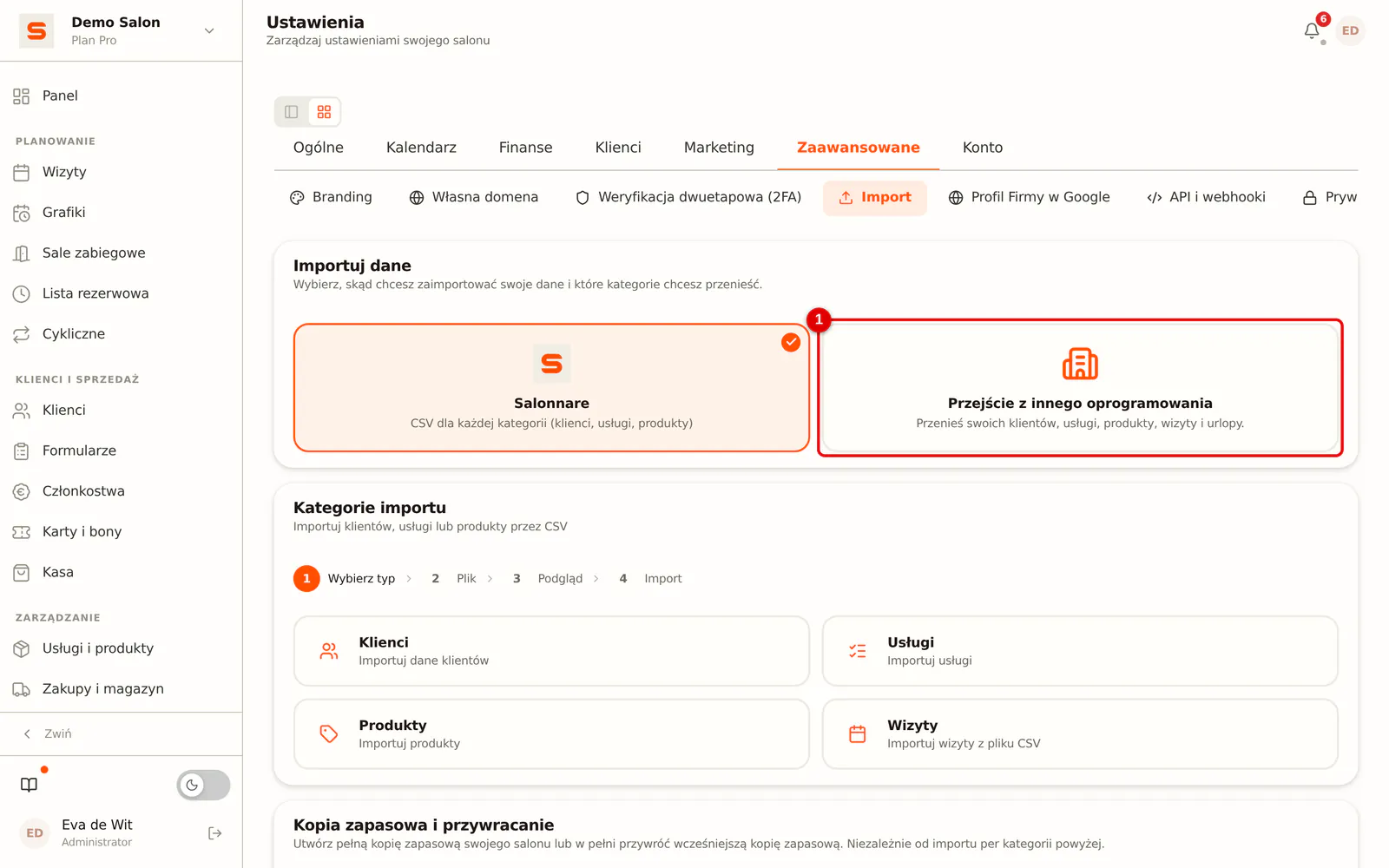
Przejdź do Ustawienia > Zaawansowane > Import i wybierz Przejście z innego oprogramowania. Może to zrobić tylko administrator.
 (Powiększ obraz)
-
Krok 2: Wybierz Salonized
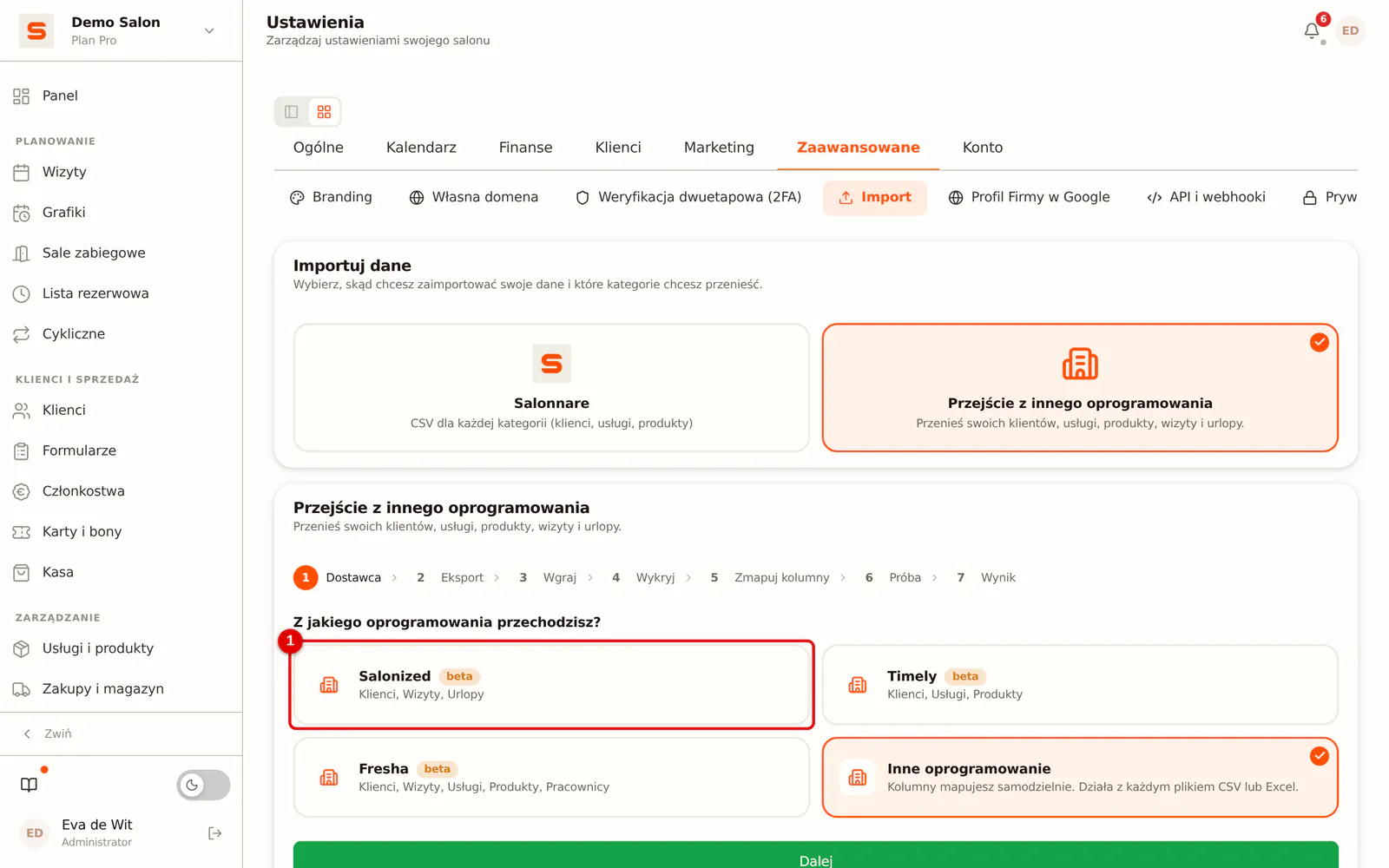
Kliknij Salonized.
 (Powiększ obraz)
-
Krok 3: Przejdź dalej
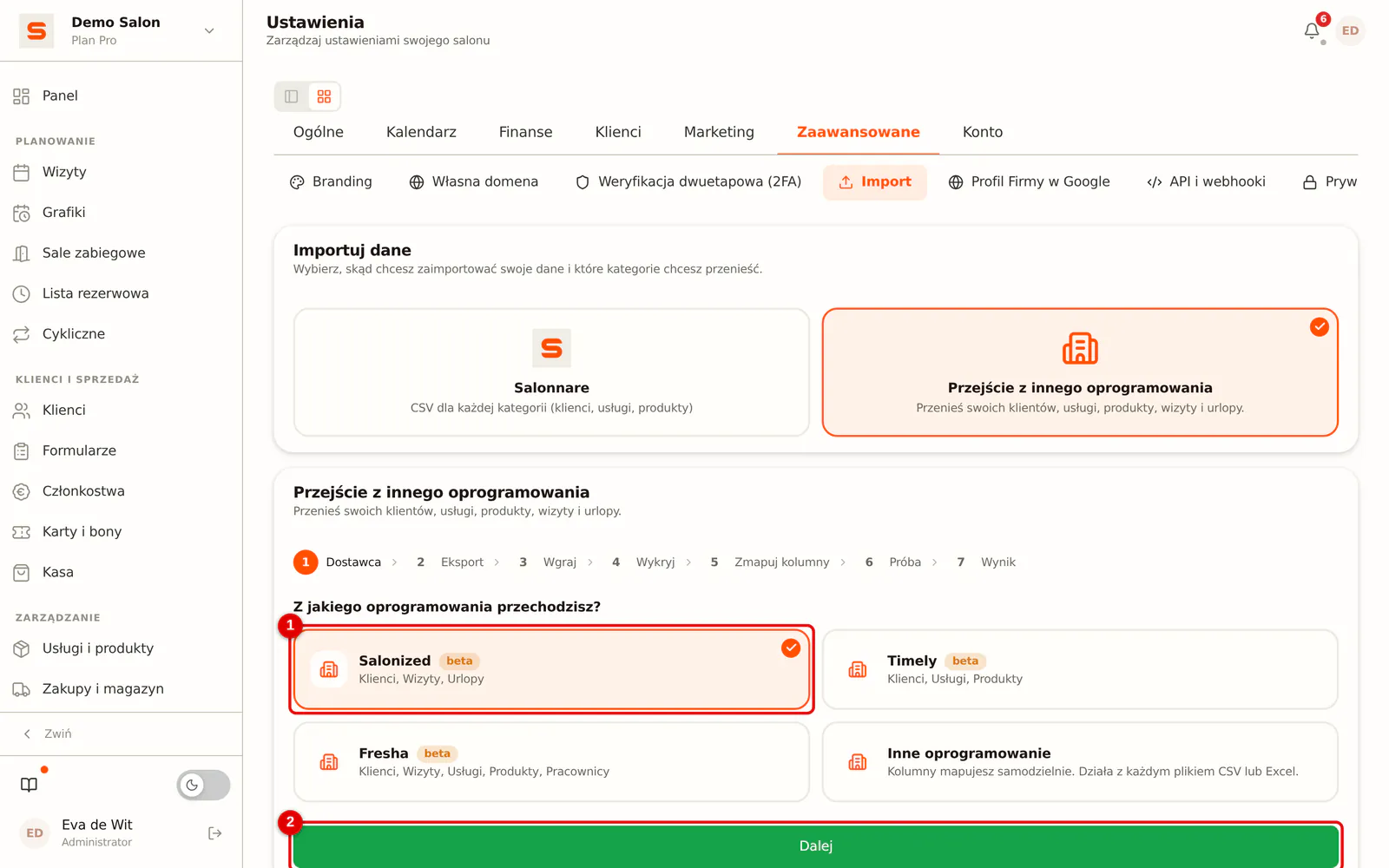
Wybrany dostawca dostaje pomarańczową ramkę i znacznik (1). Kliknij Dalej (2).
 (Powiększ obraz)
-
Krok 4: Przeczytaj instrukcję eksportu
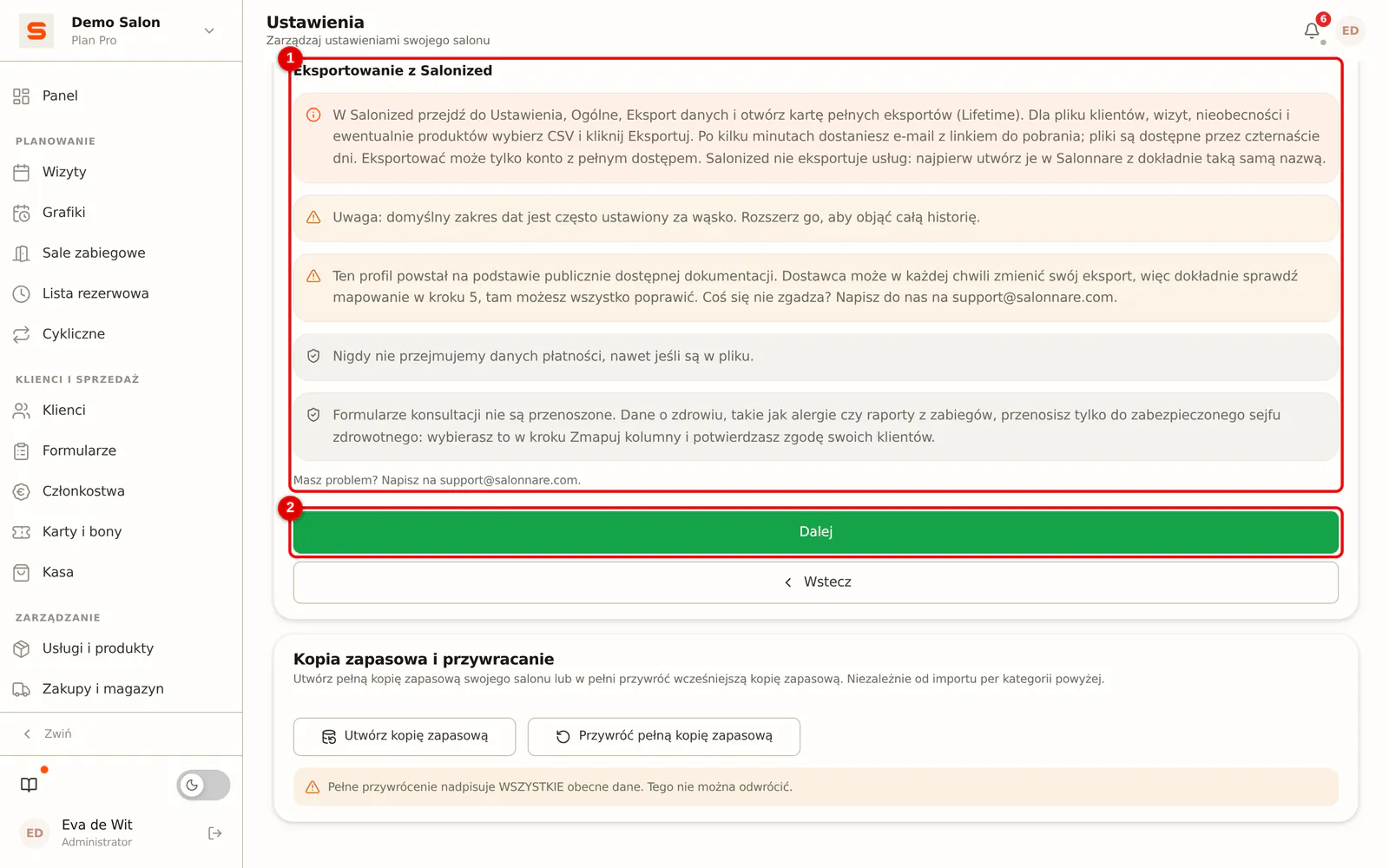
Kreator jeszcze raz podsumowuje, jak zrobić eksport w Salonized (1). Jeśli masz już pobrane pliki, kliknij Dalej (2).
 (Powiększ obraz)
-
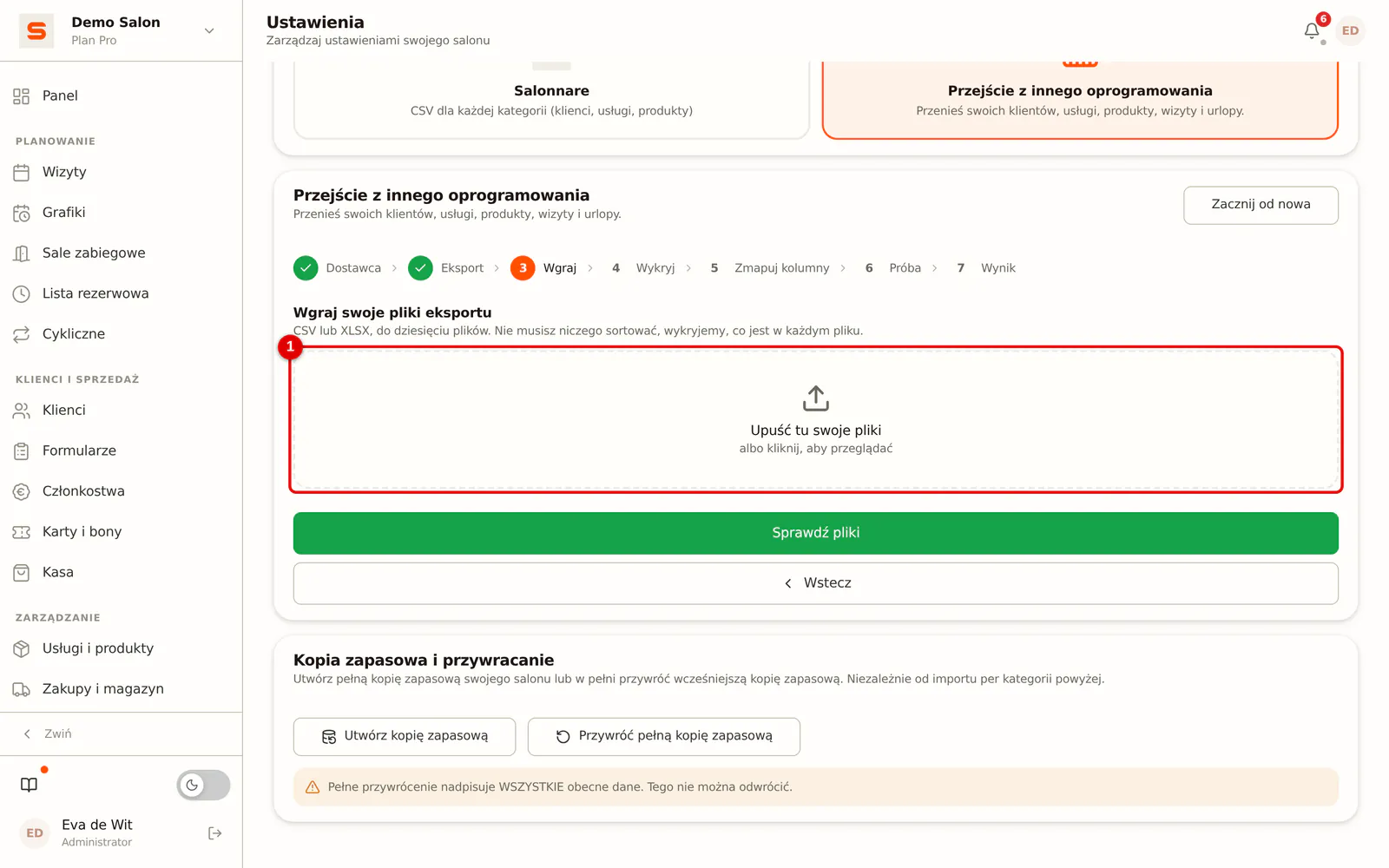
Krok 5: Wybierz pliki eksportu
Przeciągnij pliki do pola albo kliknij, aby je wybrać. Możesz wgrać wszystkie naraz (do dziesięciu plików); nie musisz ich sortować.
 (Powiększ obraz)
-
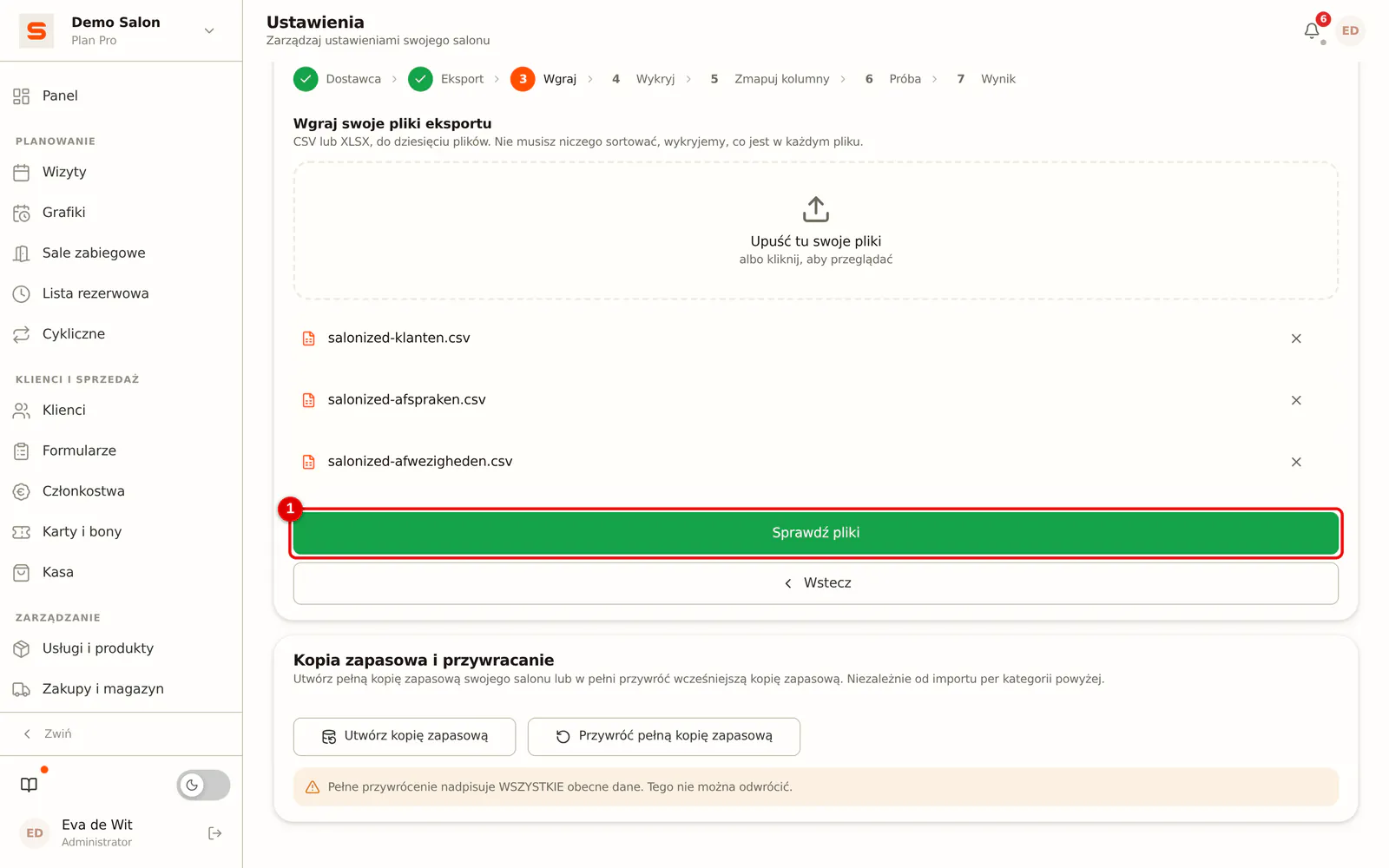
Krok 6: Zleć sprawdzenie plików
Kliknij Sprawdź pliki.
 (Powiększ obraz)
-
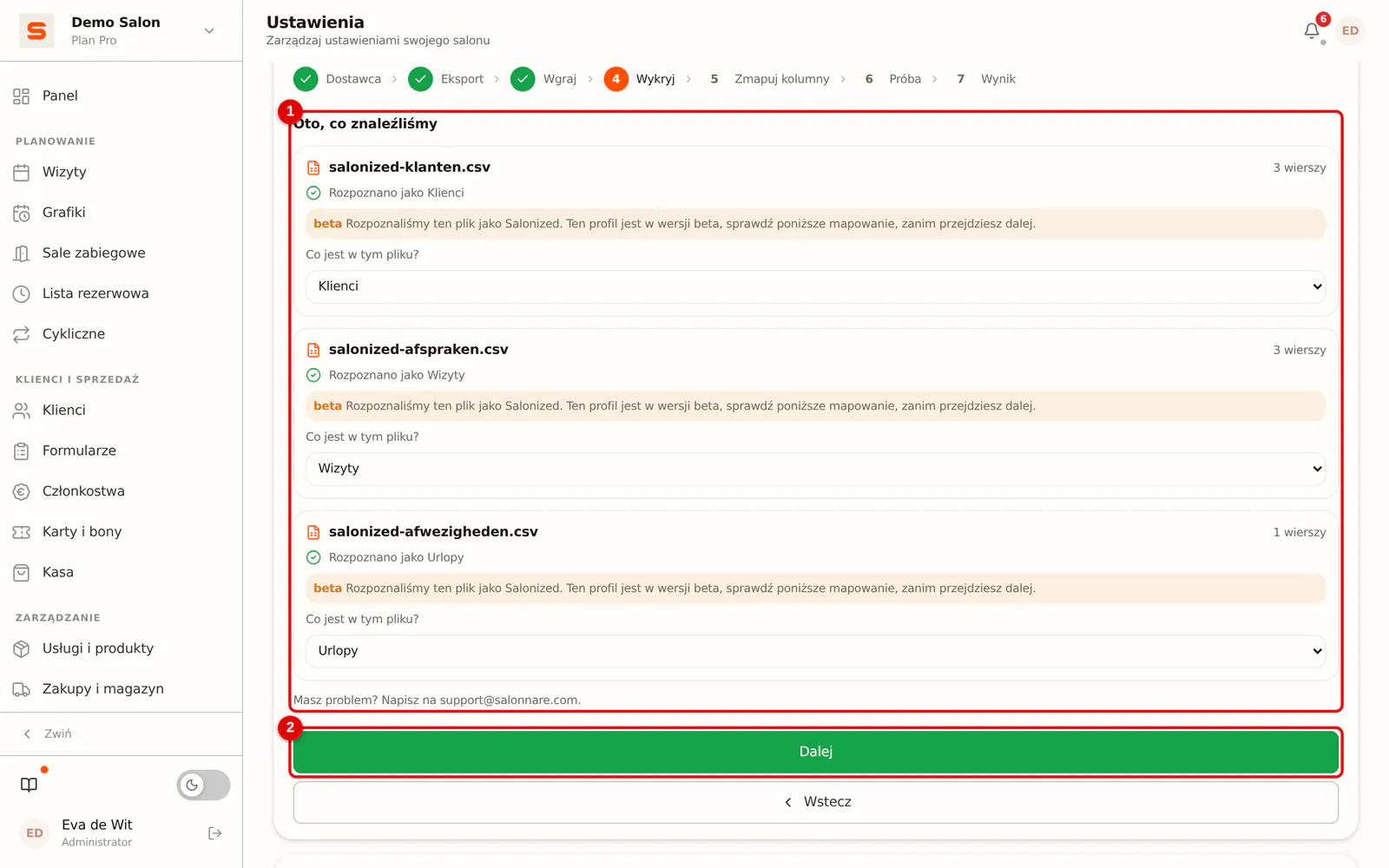
Krok 7: Sprawdź, co zostało rozpoznane
Przy każdym pliku widzisz, że został rozpoznany jako Salonized i jaki rodzaj danych zawiera: klienci, wizyty lub nieobecności (1). Jeśli rodzaj się nie zgadza, wybierz sam właściwy. Kliknij Dalej (2).
 (Powiększ obraz)
-
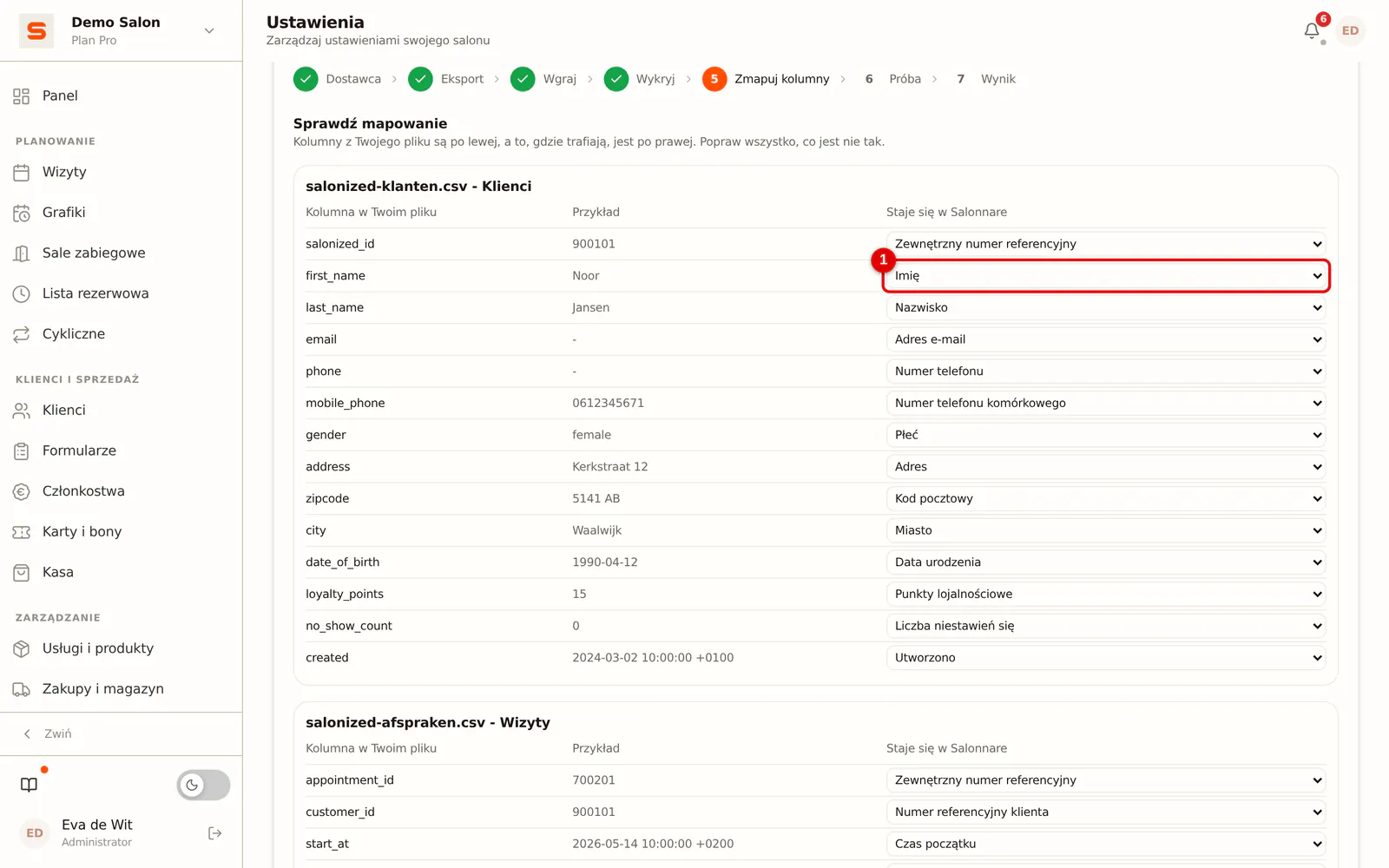
Krok 8: Sprawdź mapowanie
Przy każdym pliku po lewej stronie są kolumny z Salonized z przykładową wartością, a po prawej pole w Salonnare, do którego trafiają. Przy Salonized zwykle jest to już ustawione dobrze; mimo to rzuć okiem, zwłaszcza przy produktach. Potem kliknij Dalej na dole.
 (Powiększ obraz)
-
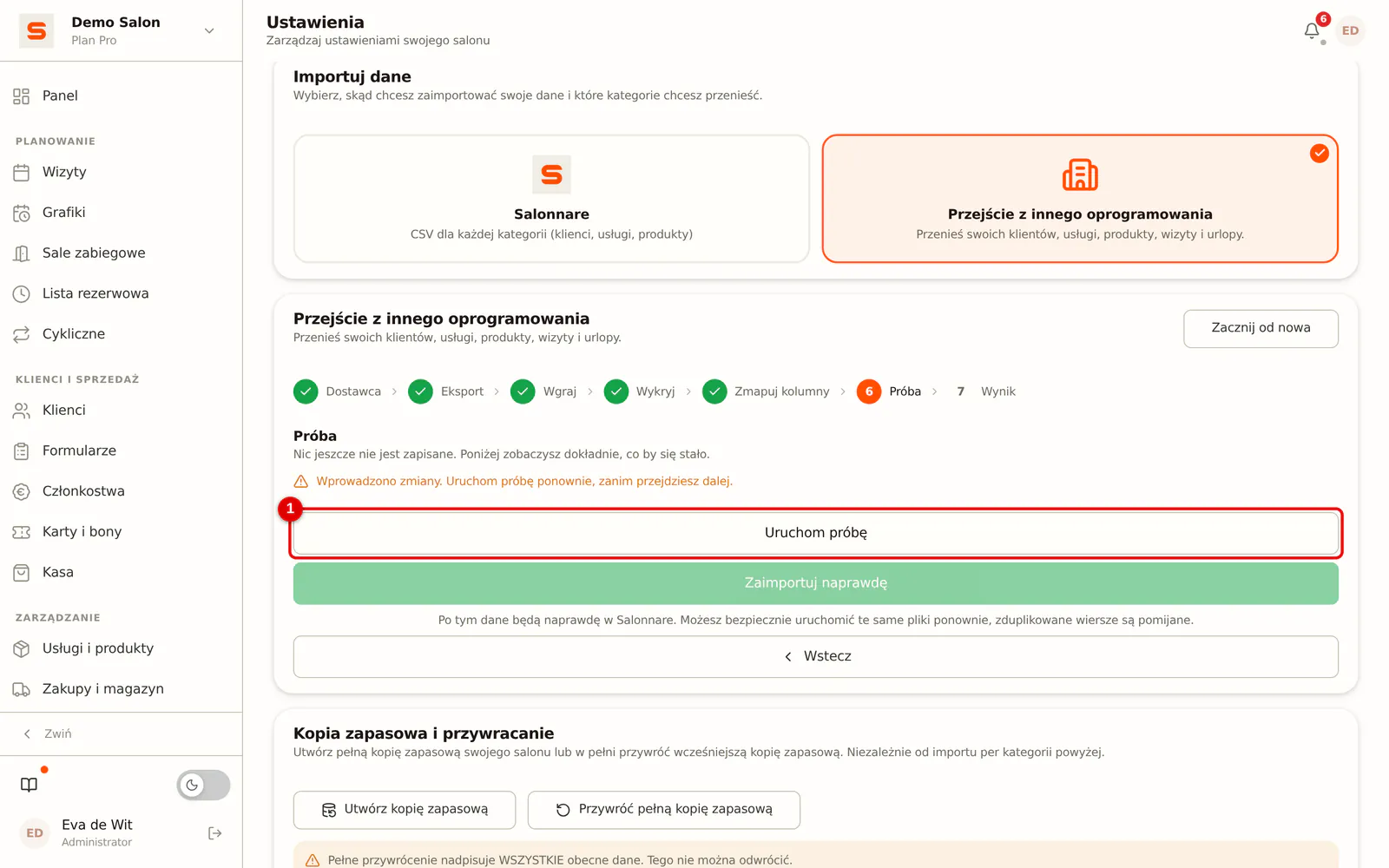
Krok 9: Najpierw uruchom próbę
Kliknij Uruchom próbę. Nic jeszcze nie zostanie zapisane.
 (Powiększ obraz)
-
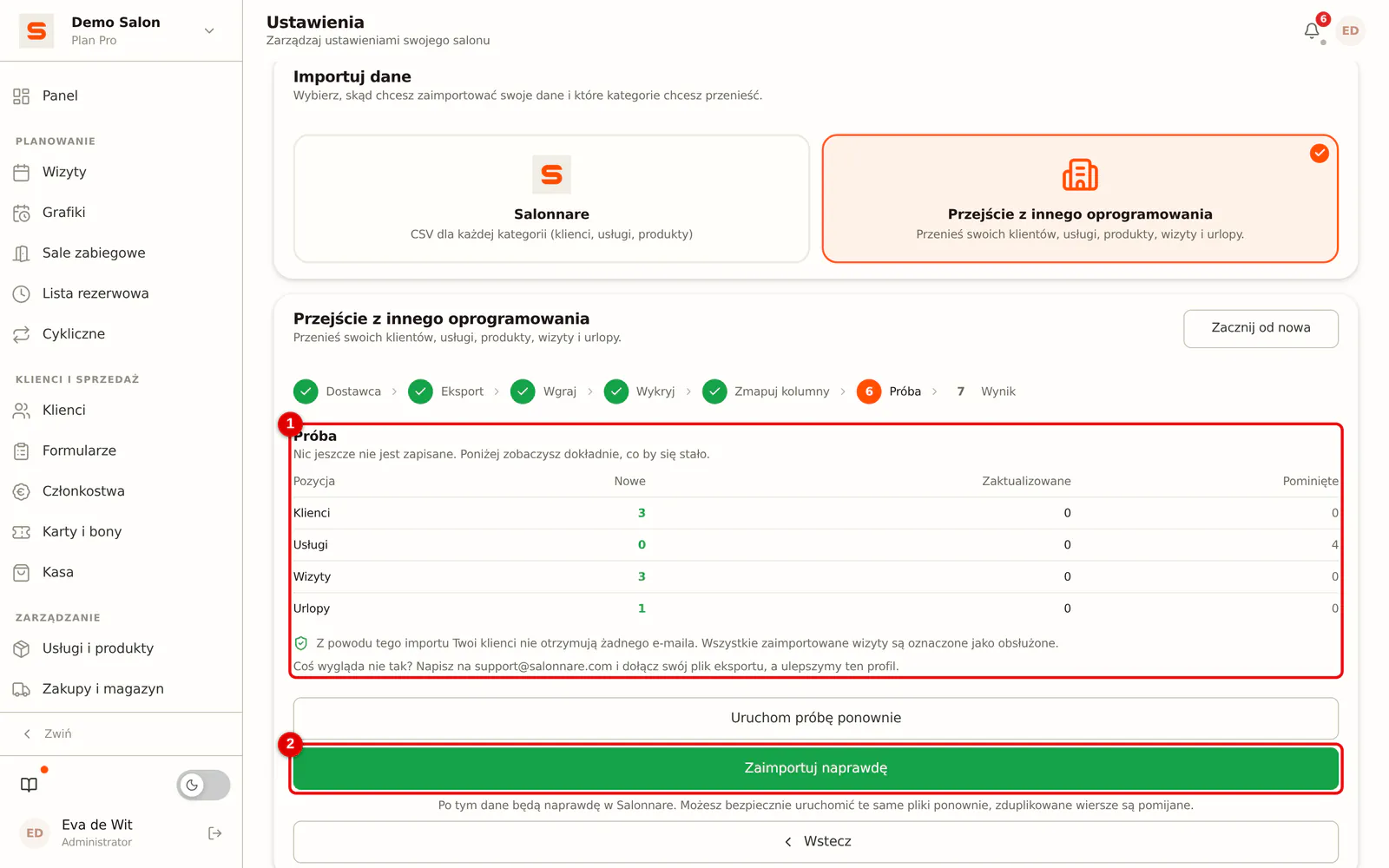
Krok 10: Przejrzyj próbę i zaimportuj naprawdę
Widzisz, ilu klientów, wizyt i nieobecności jest nowych albo zostanie pominiętych oraz jakie usługi import by utworzył (1). Jeśli jest tam usługa, którą już masz, zmień jej nazwę w Salonnare i uruchom próbę ponownie. Jeśli wszystko się zgadza, kliknij Zaimportuj naprawdę (2).
 (Powiększ obraz)
Po imporcie
- Twoi klienci nie dostają potwierdzenia. Ani e-maila powitalnego, ani prośby o opinię dla zaimportowanych wizyt. Z przełącznikiem Wysyłaj przypomnienia o przyszłych wizytach (domyślnie włączony, w kroku Próba) klienci dostają jednak zwykłe przypomnienie przed wizytą, która dopiero się odbędzie. Gdy go wyłączysz, nie wychodzi żaden e-mail.
- Sprawdź nowe usługi w kategorii Geïmporteerd. Mają cenę 0,00 € i są bez rezerwacji online, aby nikt nie mógł zarezerwować ich za darmo; po imporcie są też wymienione w raporcie z importu. Nadaj im właściwą cenę, a potem sam włącz rezerwację online, albo usuń je, jeśli są duplikatami.
- Ponowny import jest bezpieczny. Istniejący klienci i wizyty zostaną rozpoznani i nie powstaną podwójnie. Przydatne, jeśli przez kilka dni pracujesz jeszcze w Salonized: w dniu przejścia wyeksportuj dane ponownie i zaimportuj jeszcze raz.
Najczęstsze pytania
Czy przyszłe wizyty też zostaną przeniesione? Tak. Wszystko, co jest w pliku wizyt z Salonized, zostanie przeniesione; wizyty po dzisiejszym dniu będą potem normalnie zaplanowane w Twoim kalendarzu.
Wizyta została pominięta z komunikatem „nie znaleziono pracownika”. Nazwa pracownika w Salonized nie pasuje do żadnego pracownika w Salonnare. Zmień nazwę (albo utwórz pracownika) i zaimportuj ponownie; to, co już jest, nie zostanie utworzone podwójnie.
Mam plik .xls. Przy eksporcie w Salonized wybierz CSV. Nowszy plik .xlsx też odczytamy, stary .xls nie.
Nie daję rady. Wyślij pliki na support@salonnare.com. Pomożemy Ci bezpłatnie przy przejściu.