Szuflada kasowa i zamknięcie dnia
W Szufladzie pilnujesz, ile powinno być w szufladzie kasowej. Każda płatność gotówką w kasie liczy się tam już automatycznie. To, co wkładasz lub wyjmujesz poza kasą, zapisujesz sam, a na koniec dnia liczysz szufladę i zamykasz. Od razu widzisz, czy jest różnica, i dlaczego.
Szuflada należy do kasy i jest dostępna w każdym planie, także w Free.
Otwieranie szuflady
-
Krok 1: Otwórz szufladę
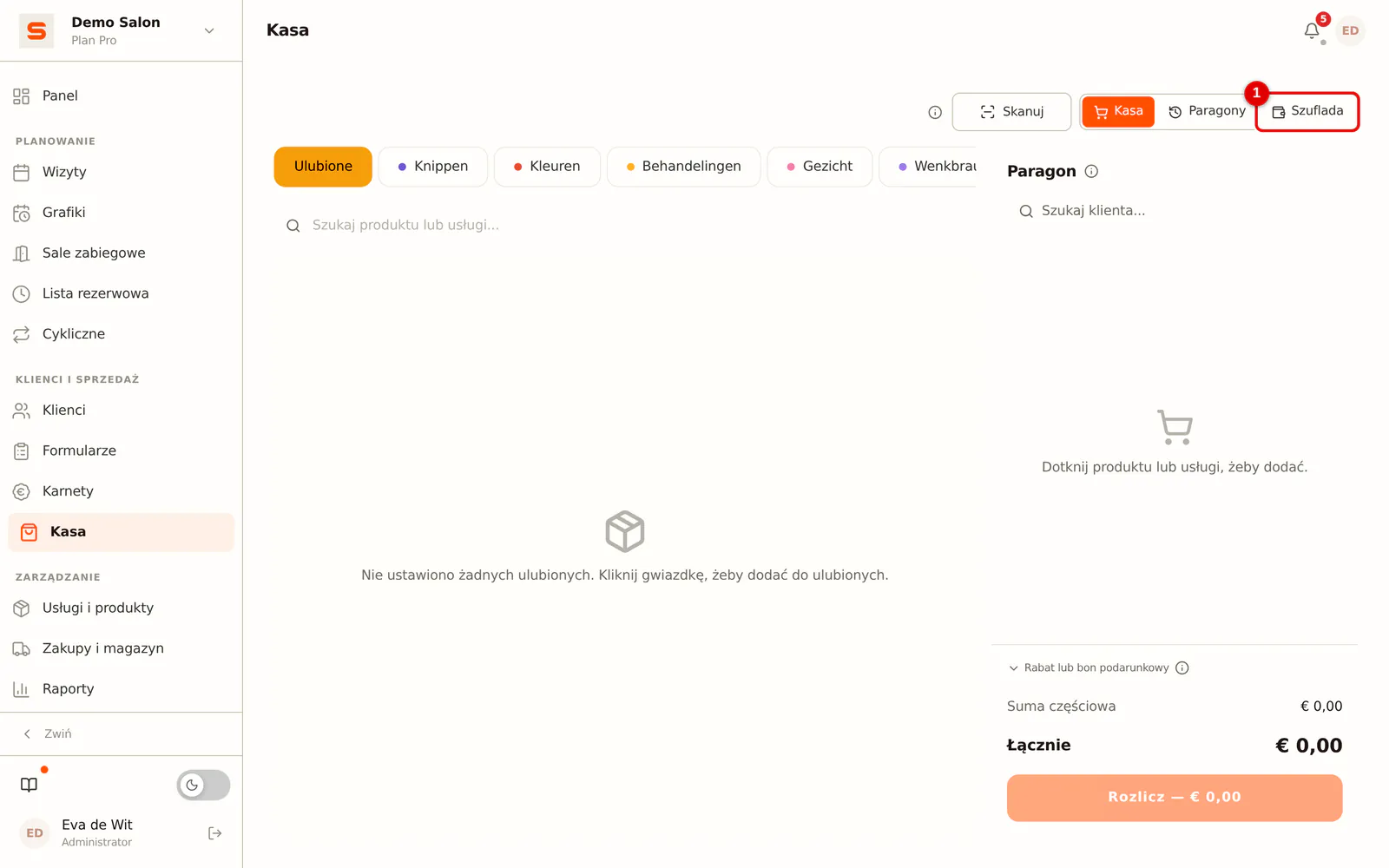
Przejdź do Kasa i kliknij u góry Szuflada. Na telefonie przycisk jest w wierszu pod tytułem.
 (Powiększ obraz)
U góry widzisz, od kiedy szuflada działa, i jej status: Otwarta albo już Policzona. Administrator od razu widzi tam też, ile powinno być w szufladzie. Pracownik widzi tę kwotę dopiero po tym, jak sam policzy (liczenie na ślepo, patrz niżej).
Wkładanie pieniędzy do kasy
Użyj tego przy kwocie startowej za pierwszym razem albo gdy uzupełniasz drobne.
-
Krok 1: Kliknij Włóż pieniądze do kasy
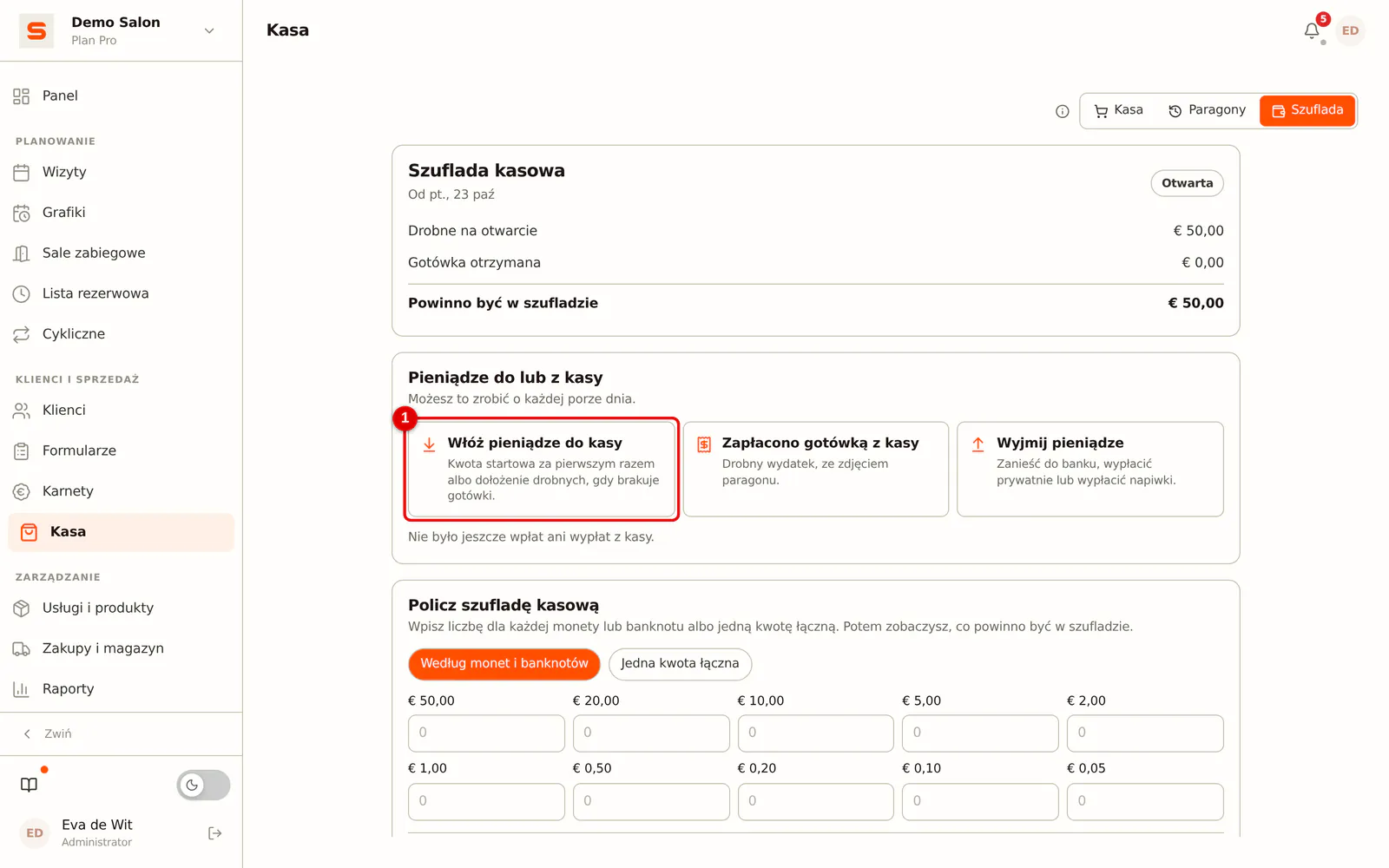
W bloku Pieniądze do lub z kasy kliknij Włóż pieniądze do kasy.
 (Powiększ obraz)
-
Krok 2: Podaj kwotę i źródło
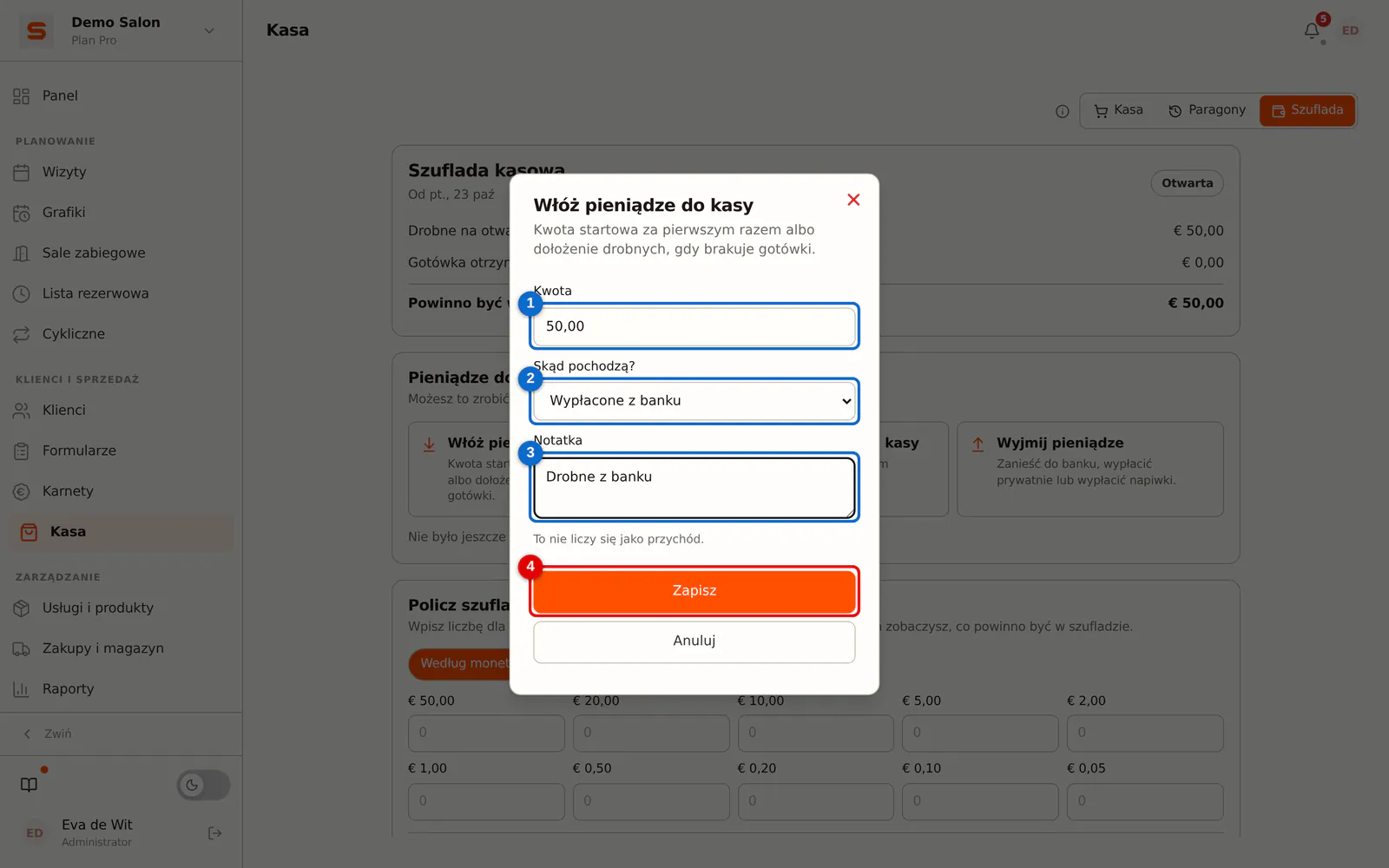
Wpisz kwotę i wybierz, skąd pochodzą pieniądze: Kwota startowa kasy, Z własnej kieszeni (prywatnie) albo Wypłacone z banku. Możesz dodać notatkę.
 (Powiększ obraz)
-
Krok 3: Zapisz
Kliknij Zapisz. Kwota jest teraz na liście szuflady i liczy się do tego, ile powinno być w szufladzie. To nie jest przychód.
Płacenie gotówką z kasy
Dla drobnego wydatku, który płacisz gotówką z szuflady, na przykład mleko do kawy.
-
Krok 1: Kliknij Zapłacono gotówką z kasy
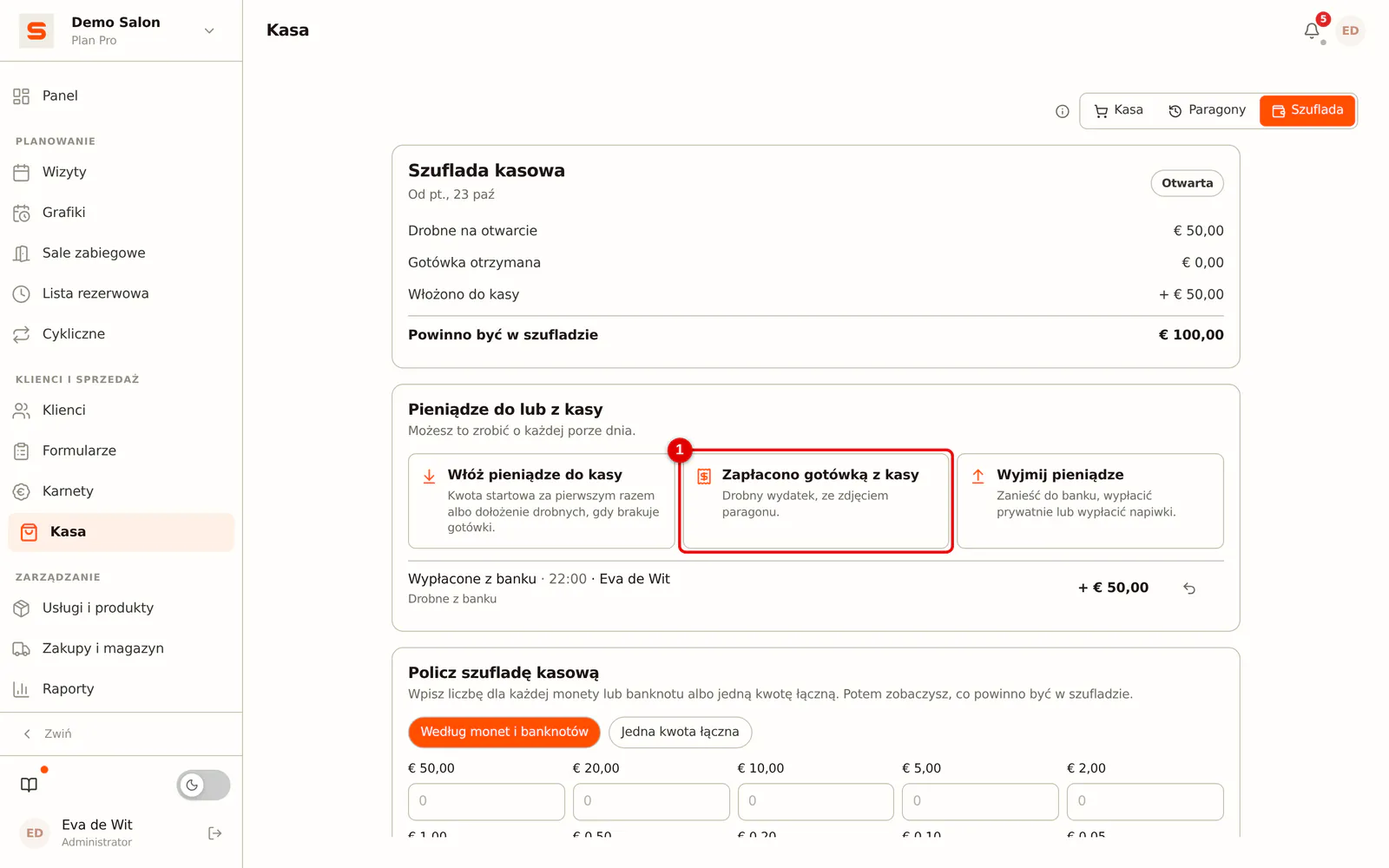
Kliknij Zapłacono gotówką z kasy.
 (Powiększ obraz)
-
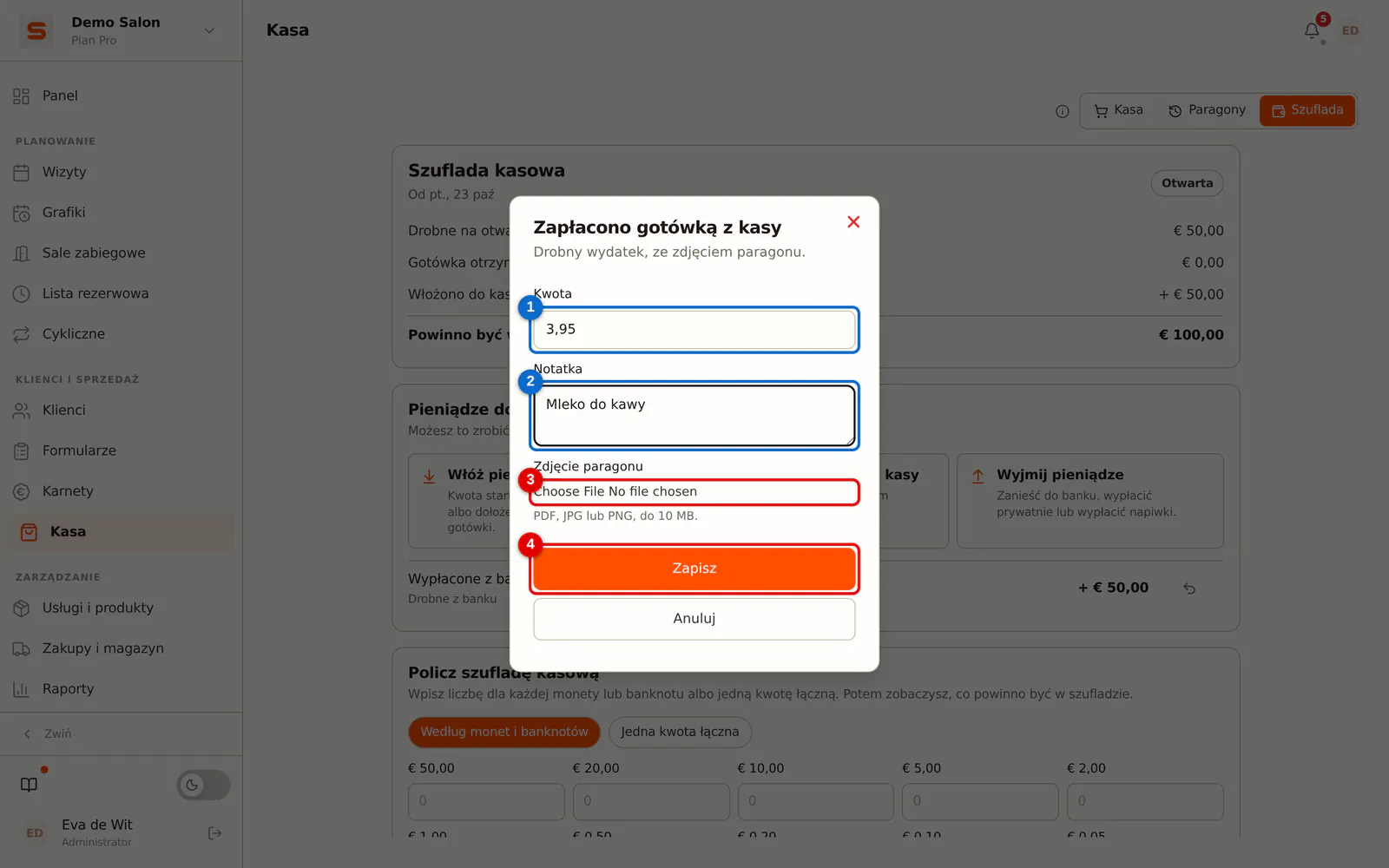
Krok 2: Wpisz kwotę i dodaj paragon
Wpisz kwotę i notatkę. Dodaj zdjęcie paragonu (PDF, JPG lub PNG, do 10 MB) i kliknij Zapisz.
 (Powiększ obraz)
Wyjmowanie pieniędzy z kasy
Dla pieniędzy, które zanosisz do banku, wypłacasz prywatnie albo wypłacasz pracownikom jako napiwki.
-
Krok 1: Kliknij Wyjmij pieniądze
Kliknij Wyjmij pieniądze.
-
Krok 2: Wybierz cel i zapisz
Wpisz kwotę, wybierz Zaniesione do banku, Wypłata prywatna albo Wypłacone napiwki i kliknij Zapisz.
Coś źle wpisane? Kliknij przy wierszu Wycofaj i podaj powód. Wiersz pozostaje widoczny, przekreślony, ale przestaje się liczyć. Możesz wycofywać własne wiersze; administrator także wiersze innych. Jest to możliwe, dopóki kasa nie została policzona ani zamknięta.
Zamykanie dnia
-
Krok 1: Policz szufladę
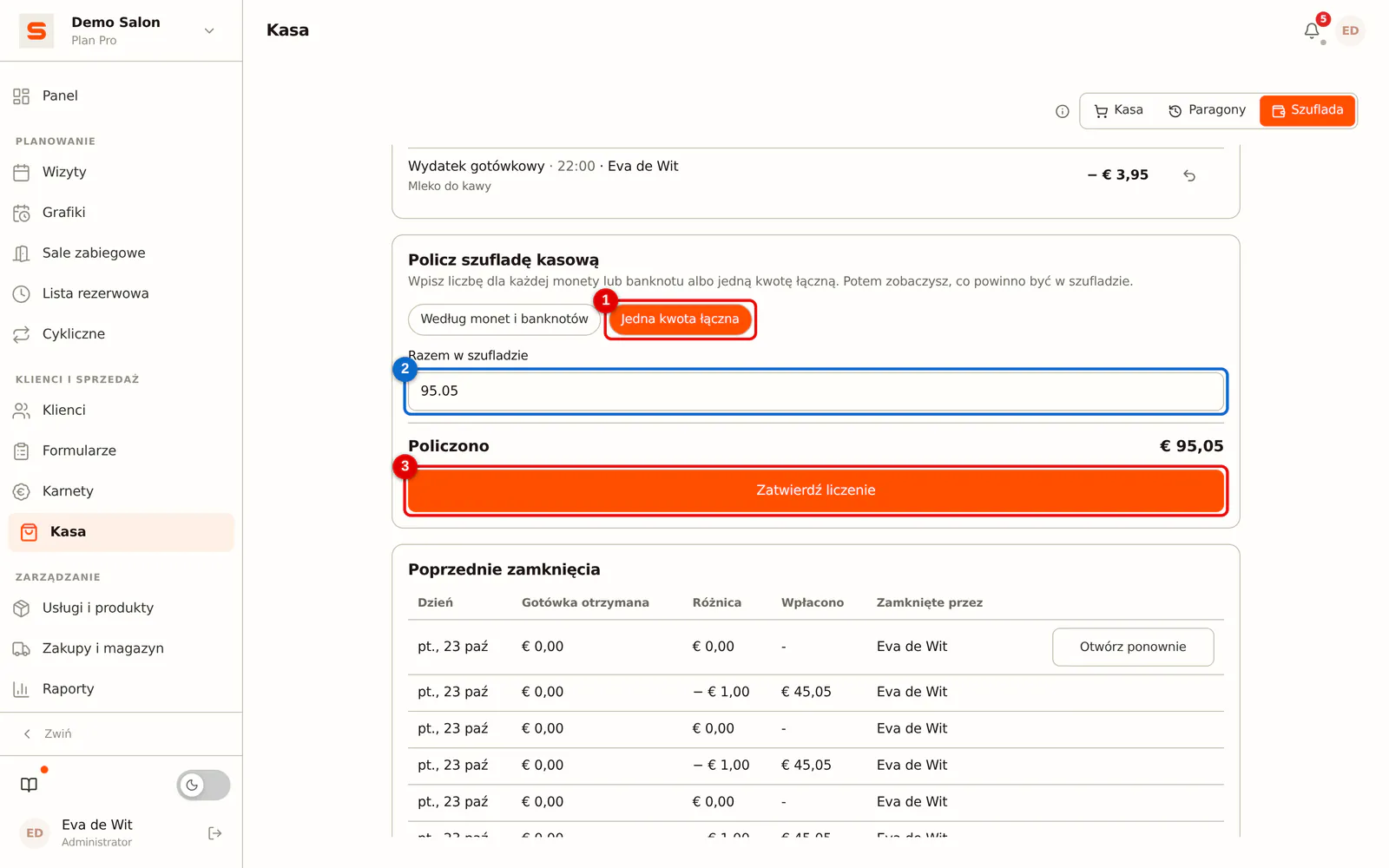
W Policz szufladę kasową wybierz, czy liczysz według monet i banknotów, czy wpisujesz jedną kwotę łączną. Wpisz, ile naprawdę jest w szufladzie.
 (Powiększ obraz)
-
Krok 2: Zatwierdź liczenie
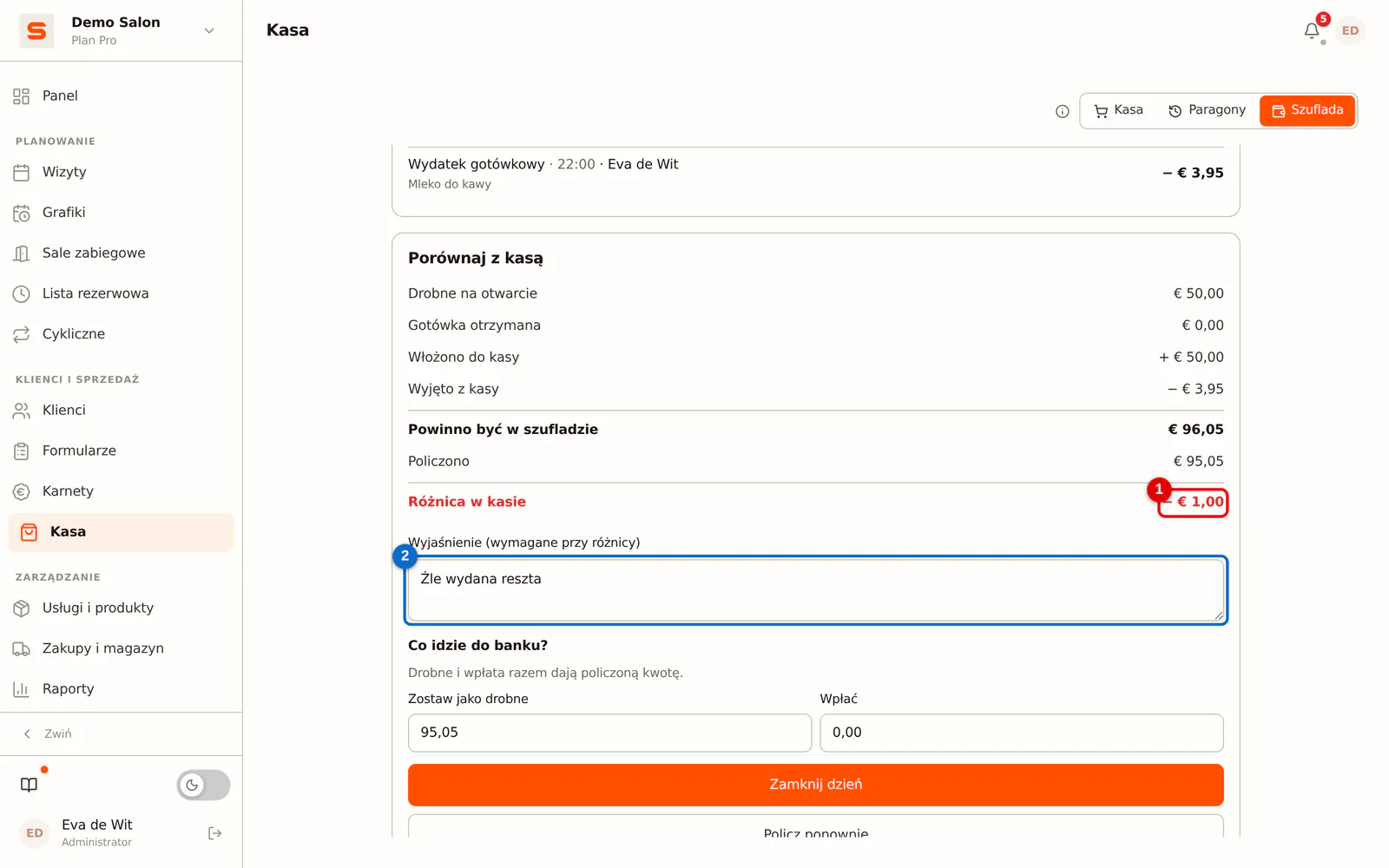
Kliknij Zatwierdź liczenie. Dopiero teraz widzisz, ile powinno być w szufladzie: drobne z poprzedniego zamknięcia, otrzymaną gotówkę, to, co zwróciłeś gotówką, oraz to, co włożyłeś lub wyjąłeś. Poniżej jest różnica w kasie. Jeśli wychodzi 0 €, Salonnare najpierw pyta, czy szuflada naprawdę jest pusta.
-
Krok 3: Wyjaśnij różnicę
Jeśli twoje liczenie nie zgadza się z tym, co powinno być w szufladzie, wyjaśnienie jest obowiązkowe. Napisz, co według ciebie się stało, na przykład „źle wydana reszta”.
 (Powiększ obraz)
-
Krok 4: Podziel pieniądze
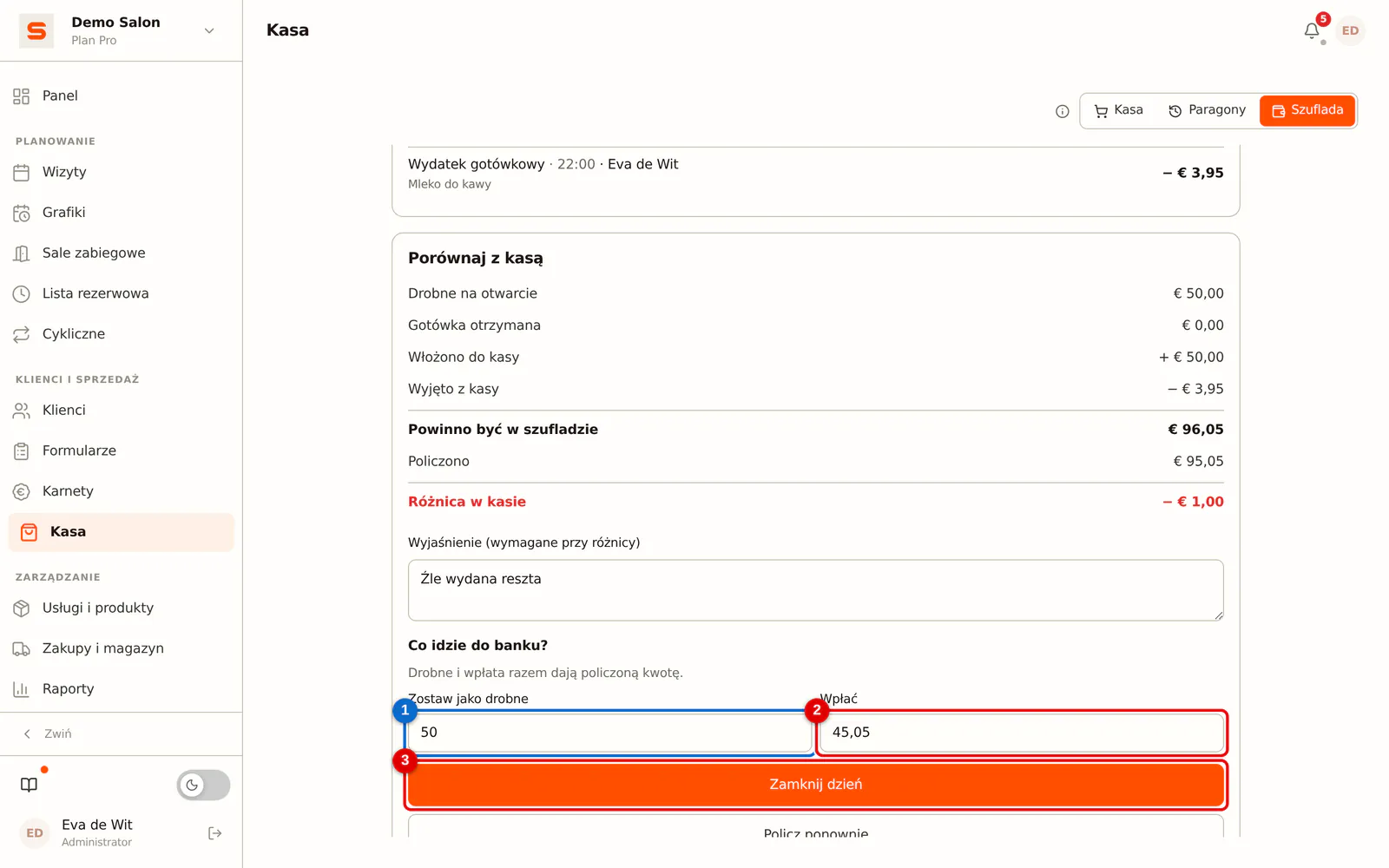
Podaj, ile zostaje w szufladzie jako drobne, a ile wpłacisz do banku. Razem muszą dać dokładnie policzoną kwotę. Drobne to kwota początkowa na następny raz.
 (Powiększ obraz)
-
Krok 5: Zamknij
Kliknij Zamknij dzień. Zamknięcie jest teraz w Poprzednie zamknięcia, z otrzymaną gotówką, różnicą, wpłaconą kwotą i osobą, która zamknęła. Zamknięcie potem już się nie zmienia.
Dzień może zamknąć tylko osoba, która policzyła kasę, albo administrator. Jeśli trzeba policzyć jeszcze raz, administrator może zwolnić liczenie przyciskiem Policz ponownie.
Monety 1- i 2-centowe pojawiają się w liczeniu tylko wtedy, gdy twój salon ich używa. Domyślnie zależy to od kraju twojego salonu: w krajach, w których płatności gotówkowe zaokrągla się do 5 centów, takich jak Holandia i Belgia, nie liczysz ich; na przykład w Niemczech i Francji tak. Jeśli chcesz inaczej, przejdź do Ustawienia, grupa Finanse, Kasa, włącz lub wyłącz Licz monety 1- i 2-centowe i kliknij Zapisz.
Zamknięcie obejmuje wszystko od poprzedniego zamknięcia. Jeśli przez dwa dni nie zamykałeś, przy następnym zamknięciu liczysz raz za oba dni. Jeśli po zamknięciu administrator zmieni paragon z wcześniejszego dnia na gotówkę, liczy się on w następnym zamknięciu i jest tam wykazany osobno. Paragon utworzony offline liczy się w zamknięciu, które trwa w chwili, gdy wpłynie. Za pierwszym razem kasa liczy od początku tego dnia: gotówka otrzymana wcześniej tego dnia normalnie się liczy. Jeśli Zamknięcie dnia obowiązkowe było włączone już wcześniej, kasa liczy od chwili, w której je włączono.
Wynajmujesz fotel samodzielnemu fryzjerowi? Gotówka, którą najemca dostaje od własnych klientów, należy do jego własnej szuflady lub portfela, a nie do kasy salonu. Nie liczy się do tego, co powinno być w twojej szufladzie; jeśli mimo to ją tam włożysz, przy liczeniu zobaczysz różnicę.
Ponowne otwarcie zamknięcia (administrator)
-
Krok 1: Kliknij Otwórz ponownie
W Poprzednie zamknięcia kliknij Otwórz ponownie przy ostatnim zamknięciu i podaj powód.
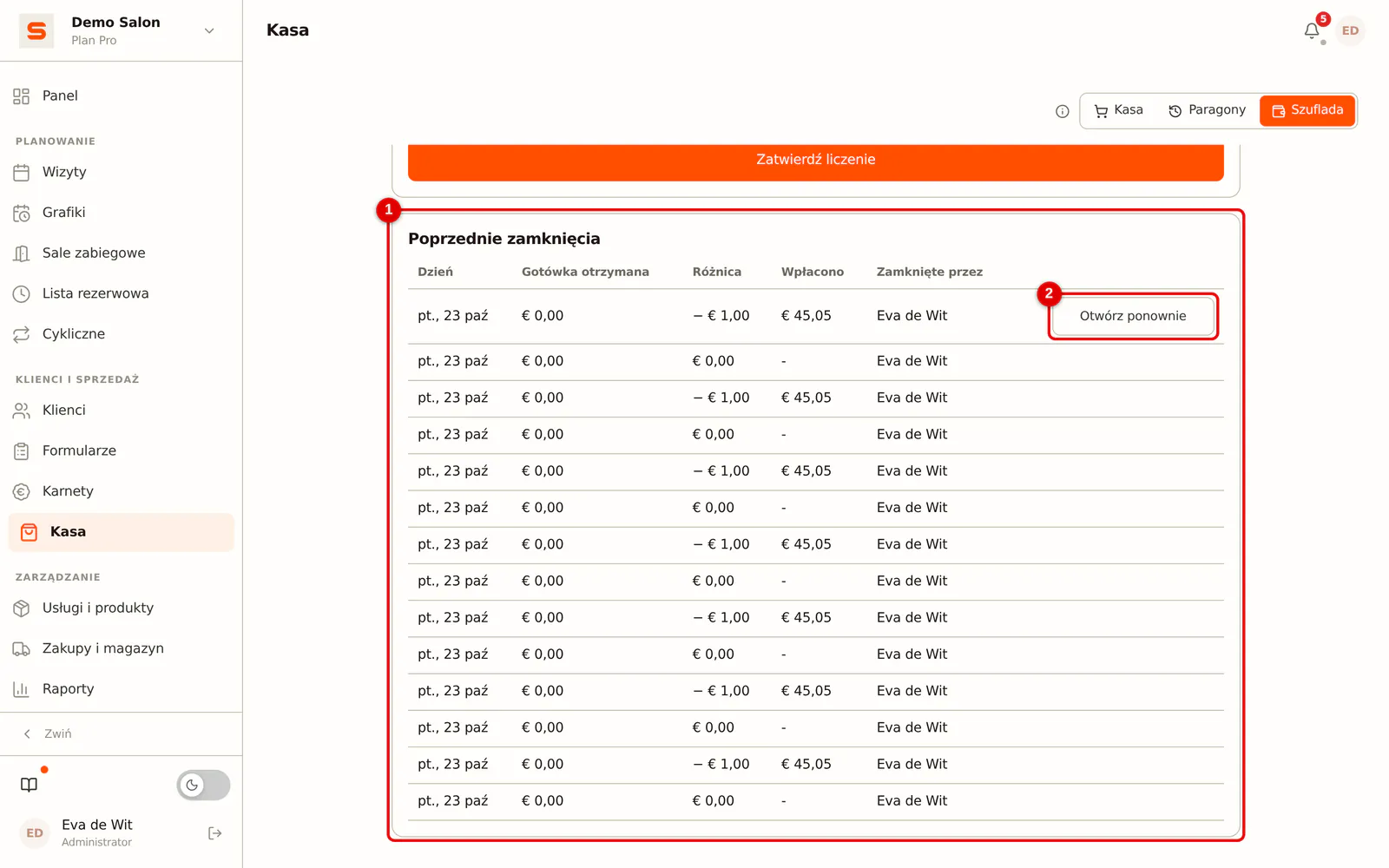 (Powiększ obraz)
Okres znów jest otwarty i trzeba go ponownie policzyć i zamknąć. Ponownie otworzyć można tylko ostatnie zamknięcie: inaczej drobne kolejnych zamknięć przestałyby się zgadzać. Ponowne otwarcie anuluje wpłatę do banku z tego zamknięcia. Ta kwota znów liczy się do tego, co powinno być w szufladzie, dopóki ponownie nie zamkniesz okresu. Ponowne otwarcie jest możliwe tylko wtedy, gdy po zamknięciu nic się jeszcze nie wydarzyło: jeśli powstał już paragon gotówkowy albo pieniądze zostały włożone do kasy lub z niej wyjęte, nie jest to już możliwe.
Obowiązkowe zamknięcie dnia
Domyślnie zamknięcie nie jest obowiązkowe. Jeśli korzystasz z szuflady, a jest gotówka z wcześniejszego dnia, która nie została zamknięta, dostajesz przypomnienie wśród powiadomień do obsłużenia.
-
Krok 1: Otwórz ustawienia kasy
Przejdź do Ustawienia, grupa Finanse, i kliknij Kasa.
-
Krok 2: Włącz Zamknięcie dnia obowiązkowe
Włącz Zamknięcie dnia obowiązkowe i kliknij Zapisz.
Gdy to jest włączone, nowy paragon utworzysz dopiero wtedy, gdy kasa z wcześniejszego dnia z gotówką zostanie policzona i zamknięta. Pamiętaj:
- Liczy się dopiero od chwili, gdy to włączysz. Gotówka sprzed tego niczego nie blokuje.
- Płatność, która już trwa, na przykład link do płatności albo płatność na terminalu, nigdy nie jest wstrzymywana.
- Paragon utworzony offline, który wpływa później, nie jest odrzucany: ta sprzedaż już się odbyła.
Administrator zawsze może zmienić to ustawienie. Pracownik potrzebuje do tego uprawnienia Kasa w ustawieniach.