Karty zabiegowe
Karta zabiegowa to karta ze stałą liczbą wizyt, na przykład 10 wizyt za 400 €. Sam wybierasz, na które zabiegi obowiązuje karta: na jeden czy na kilka. Jedna wizyta to jeden z tych zabiegów. Klientka płaci za kartę jednorazowo, a przy każdej wizycie odejmowana jest jedna wizyta, w kasie albo już przy rezerwacji.
Karty zabiegowe należą do planu Pro.
Tworzenie karty zabiegowej
-
Krok 1: Otwórz Karty zabiegowe
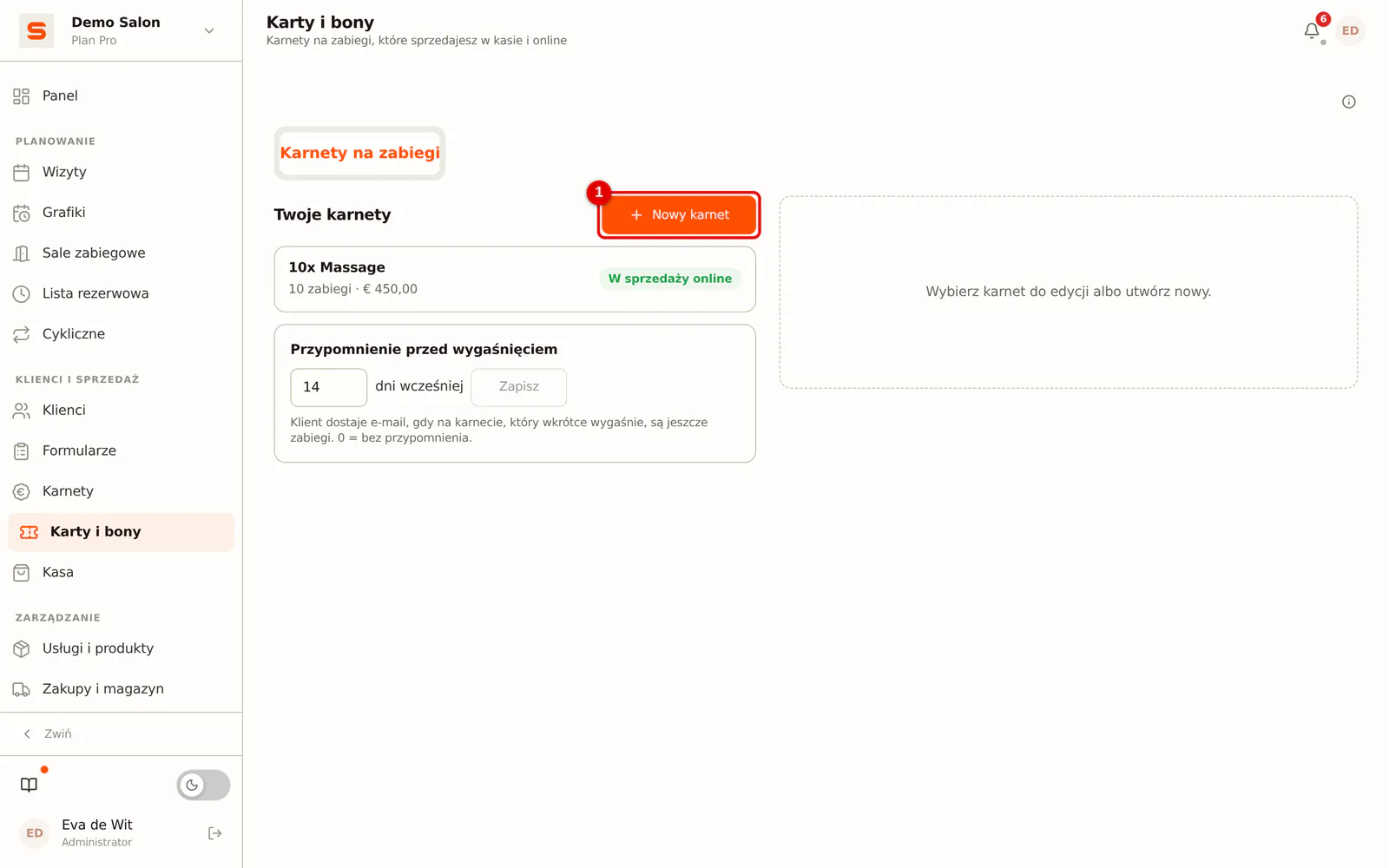
W pasku bocznym przejdź do Karty i bony > Karty zabiegowe i kliknij Nowa karta.
 (Powiększ obraz)
-
Krok 2: Wybierz nazwę, zabiegi i liczbę wizyt
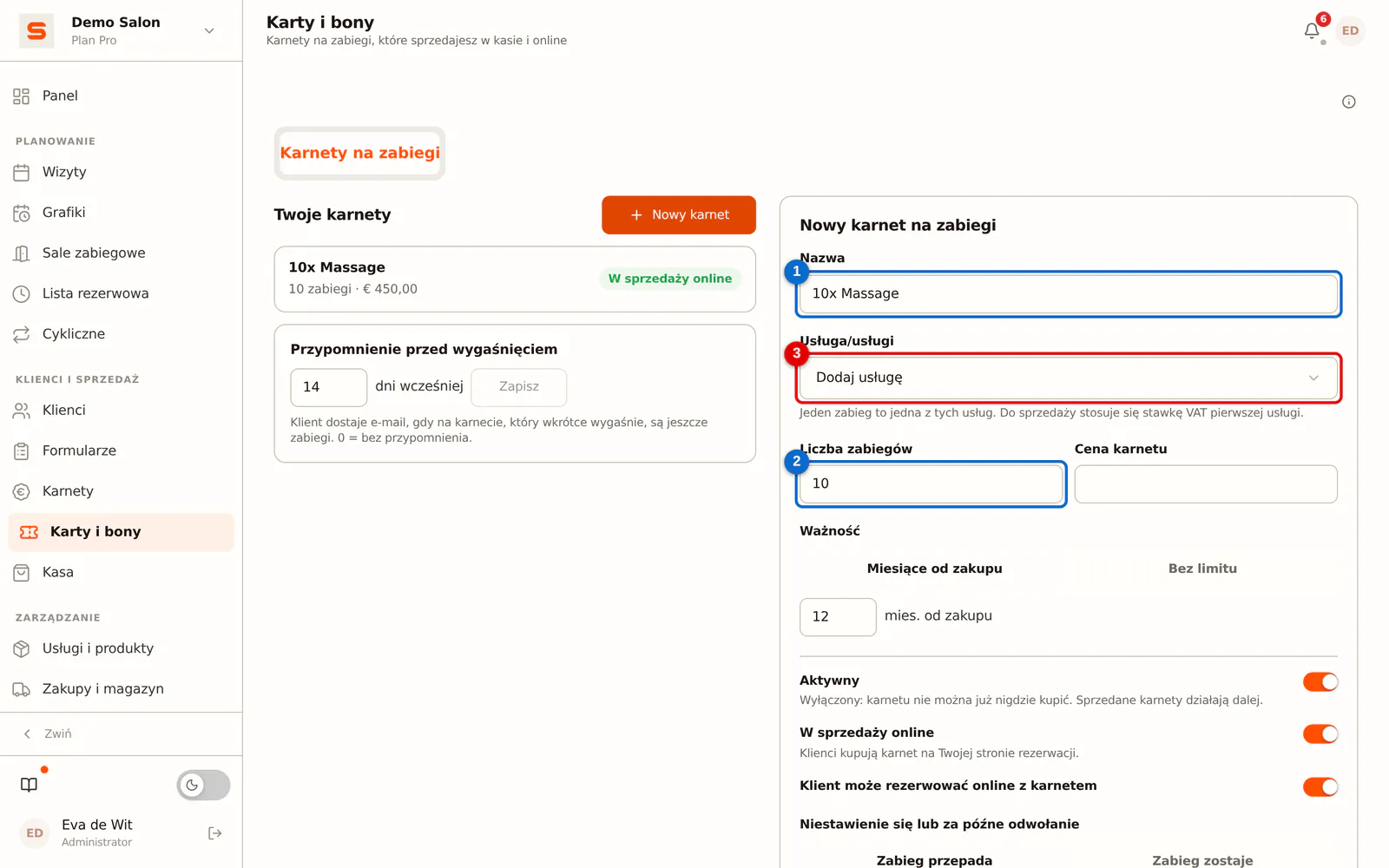
Nadaj karcie nazwę, na przykład „10x Uzupełnienie paznokci żelowych”. Wybierz zabiegi, na które obowiązuje karta, i wpisz liczbę wizyt.
 (Powiększ obraz)
-
Krok 3: Wpisz cenę
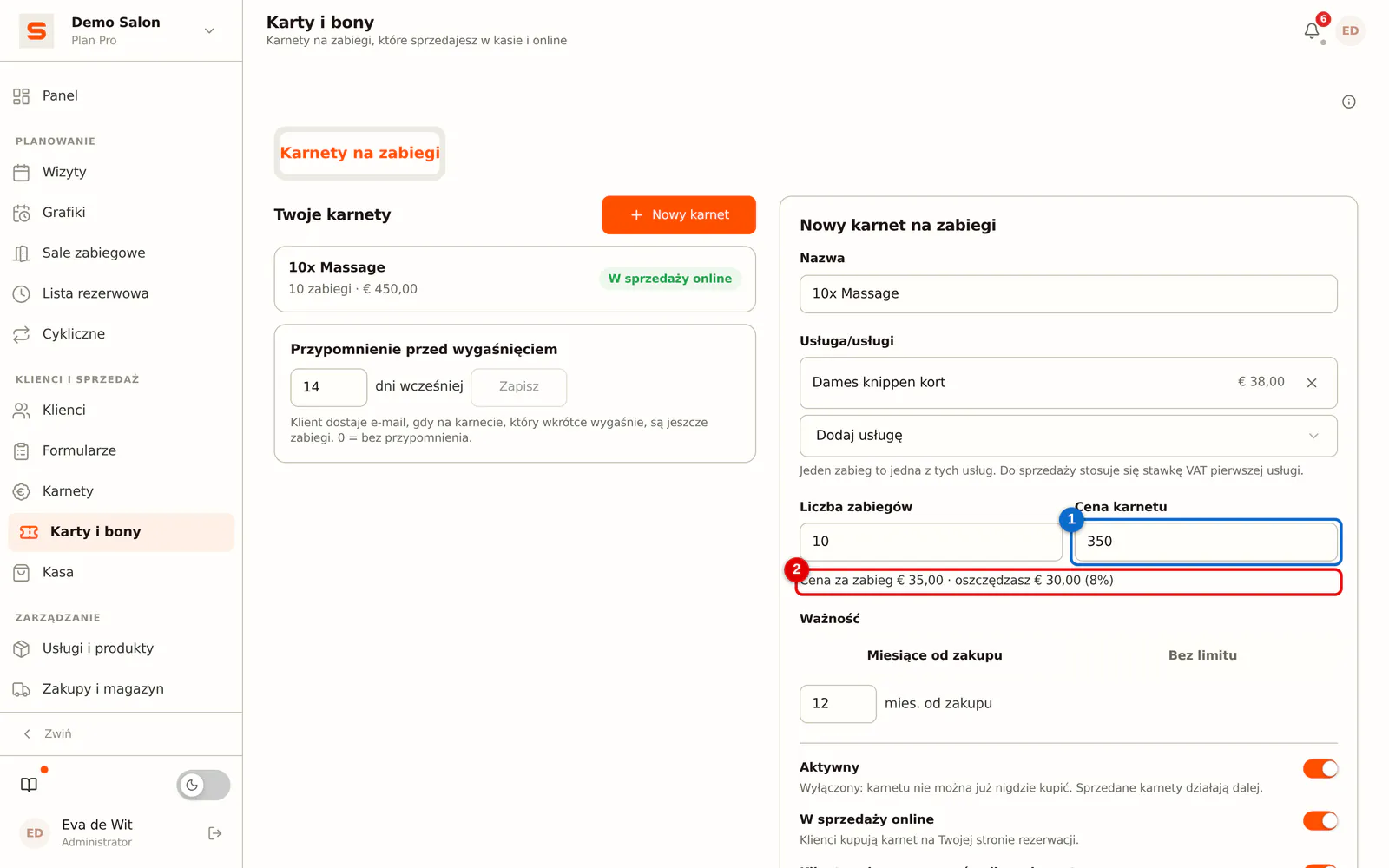
Wpisz cenę całej karty. Pod nią widzisz, ile jedna wizyta kosztuje klientkę i ile oszczędza w porównaniu z ceną pojedynczego zabiegu.
 (Powiększ obraz)
-
Krok 4: Wybierz ważność
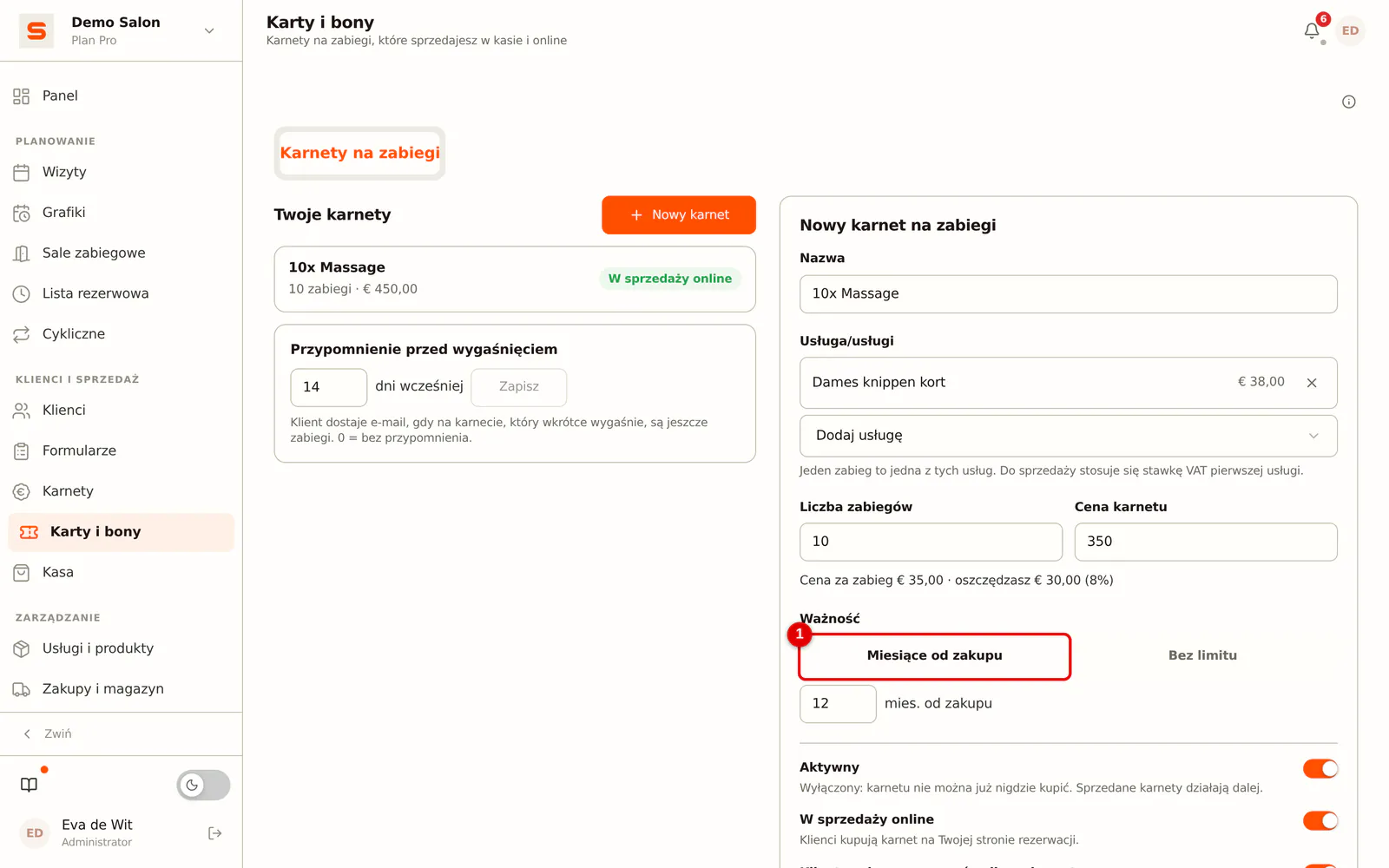
Wybierz, jak długo karta jest ważna: określoną liczbę miesięcy od zakupu albo bez limitu.
 (Powiększ obraz)
-
Krok 5: Wybierz, co klientka może zrobić online i co się dzieje, gdy nie przyjdzie
- Sprzedaż online: karta pojawia się na Twojej stronie rezerwacji i klientka może ją tam kupić.
- Klientka może rezerwować online kartą: klientka może umówić na Twojej stronie rezerwacji wizytę opłaconą kartą.
- Nieobecność lub późne odwołanie: wybierz Wizyta przepada (domyślnie) albo Wizyta zostaje. To, co liczy się jako „późno”, wynika z terminu odwołania, który masz już ustawiony dla swojego salonu.
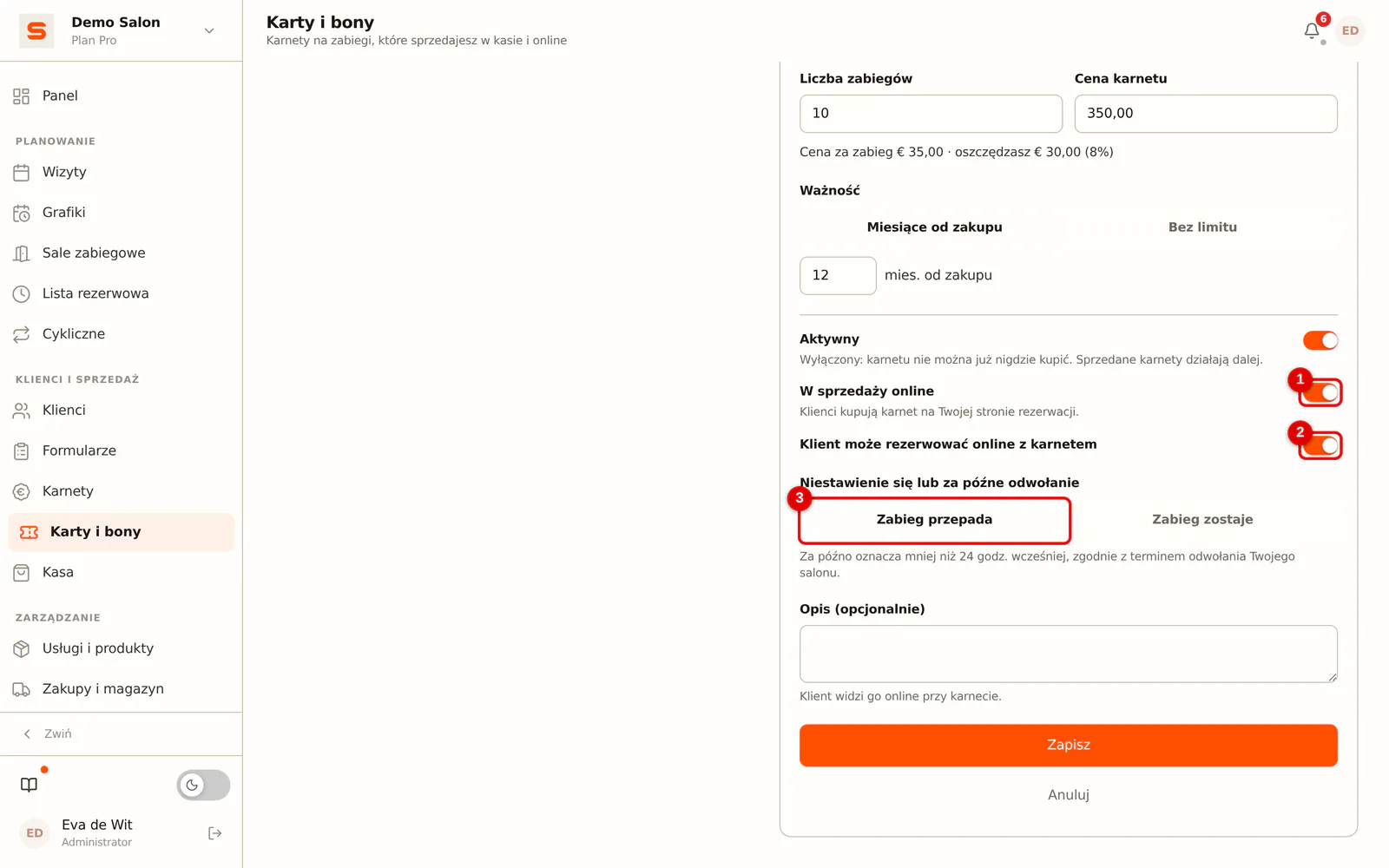 (Powiększ obraz)
-
Krok 6: Zapisz
Kliknij Zapisz. Karta jest teraz na liście i można ją kupić.
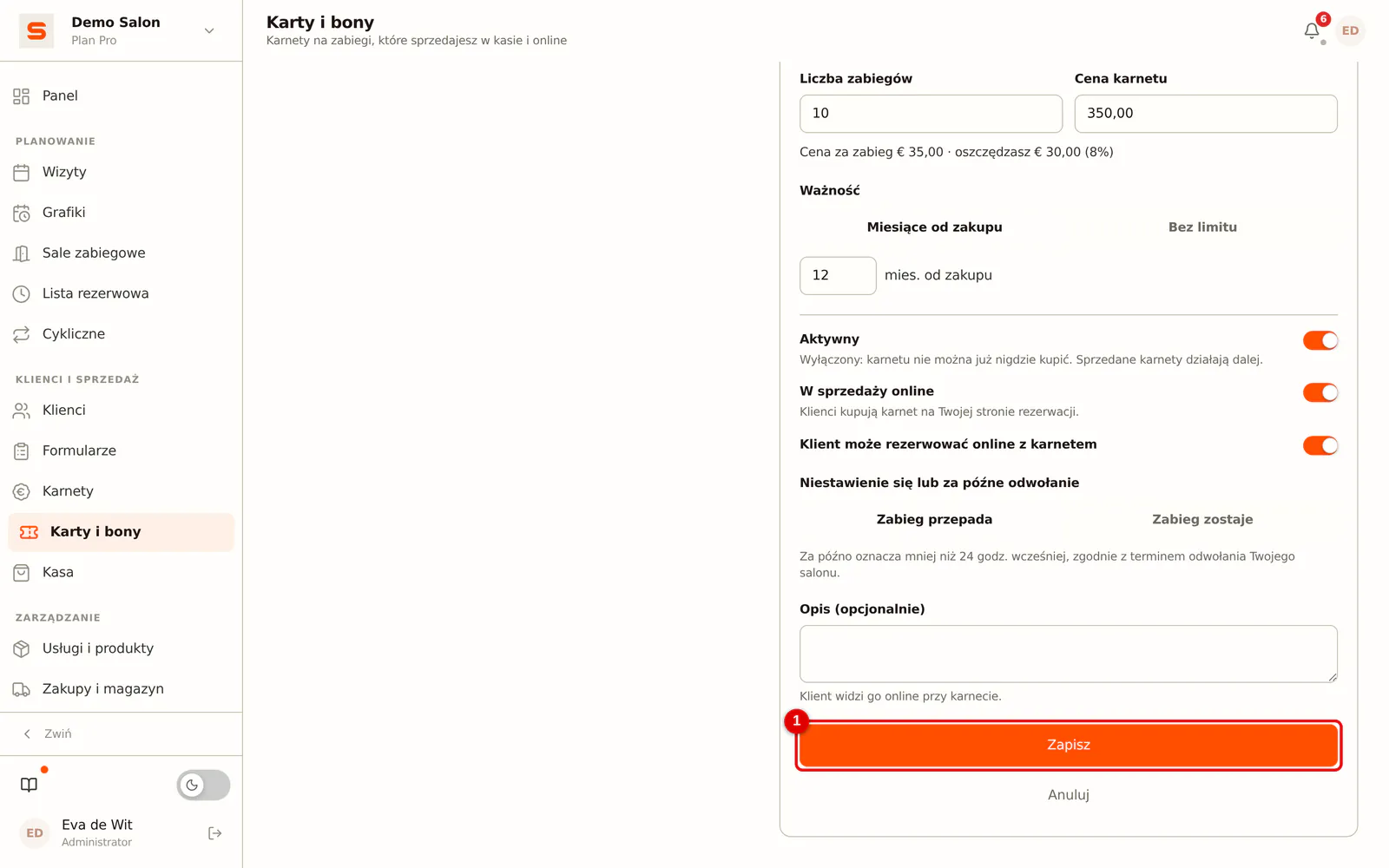 (Powiększ obraz)
Na tej samej stronie ustawiasz, ile dni przed datą wygaśnięcia klientka dostaje e-mail z przypomnieniem. Jeśli wpiszesz 0, przypomnienie nie zostanie wysłane.
Przychód i VAT
- Przychód i VAT liczą się przy sprzedaży. Sprzedaż karty to zwykła pozycja na paragonie, ze stawką VAT pierwszego zabiegu na karcie. Rabaty działają na tę pozycję tak samo jak na każdą inną.
- Wykorzystanie wizyty kosztuje 0,00 € na paragonie: pieniądze wpłynęły i zostały zaksięgowane już przy sprzedaży.
- W raportach i prowizjach jedna wizyta jest warta cenę karty podzieloną przez liczbę wizyt, tak jak przy kuracji. Karta za 400 € na 10 wizyt liczy się więc jako 40 € za wizytę, a prowizja pracownicy jest liczona od tych 40 €. Jeśli przy sprzedaży na paragonie był rabat, liczy się cena po rabacie.
Sprzedaż karty zabiegowej
W kasie
-
Krok 1: Przypisz klientkę
Otwórz Kasę i u góry przypisz klientkę, która kupuje kartę. Bez klientki nie sprzedasz karty zabiegowej: karta zawsze należy do klientki.
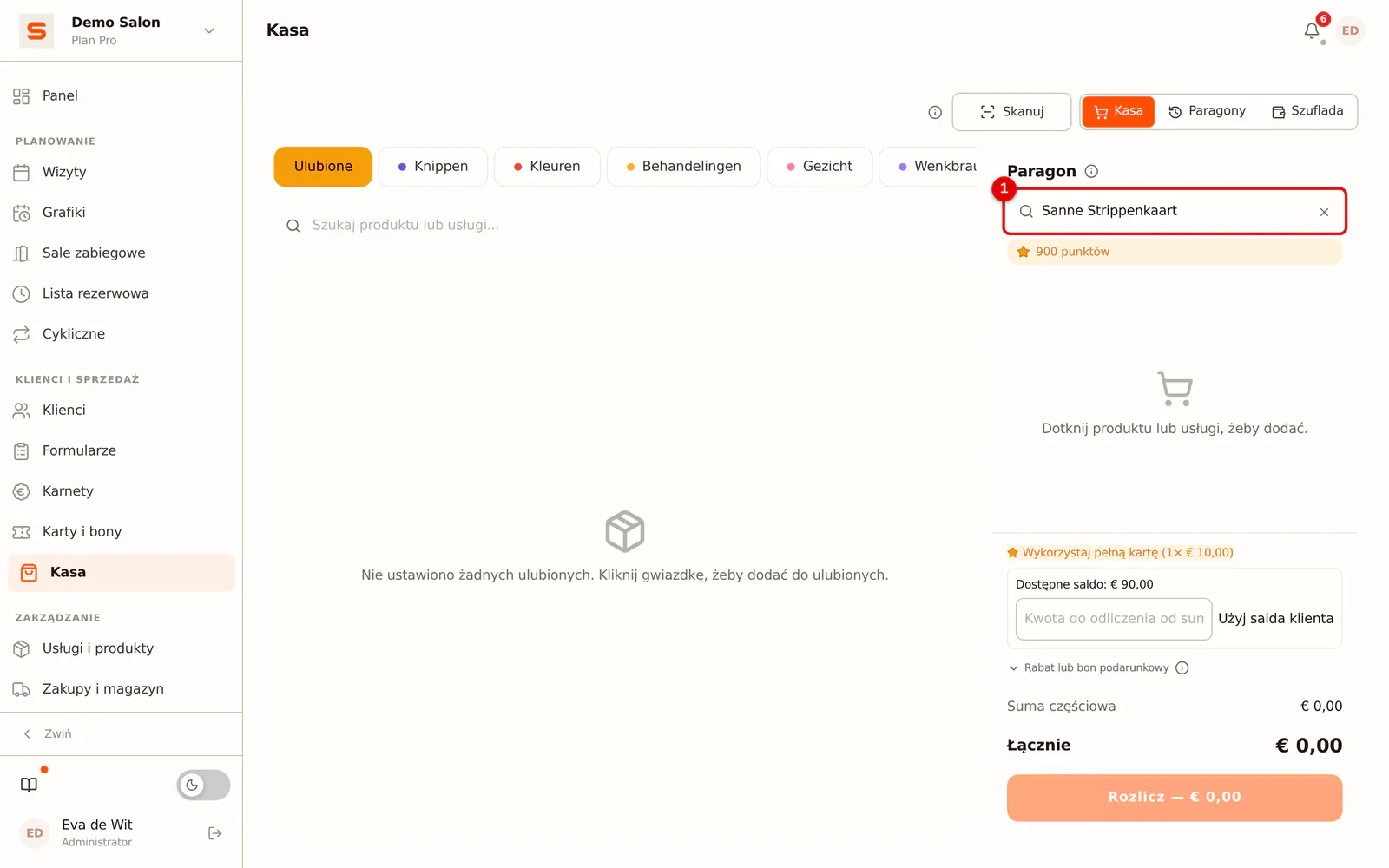 (Powiększ obraz)
-
Krok 2: Wybierz kartę
Otwórz zakładkę Karty i kliknij kartę zabiegową. Jest teraz pozycją na paragonie.
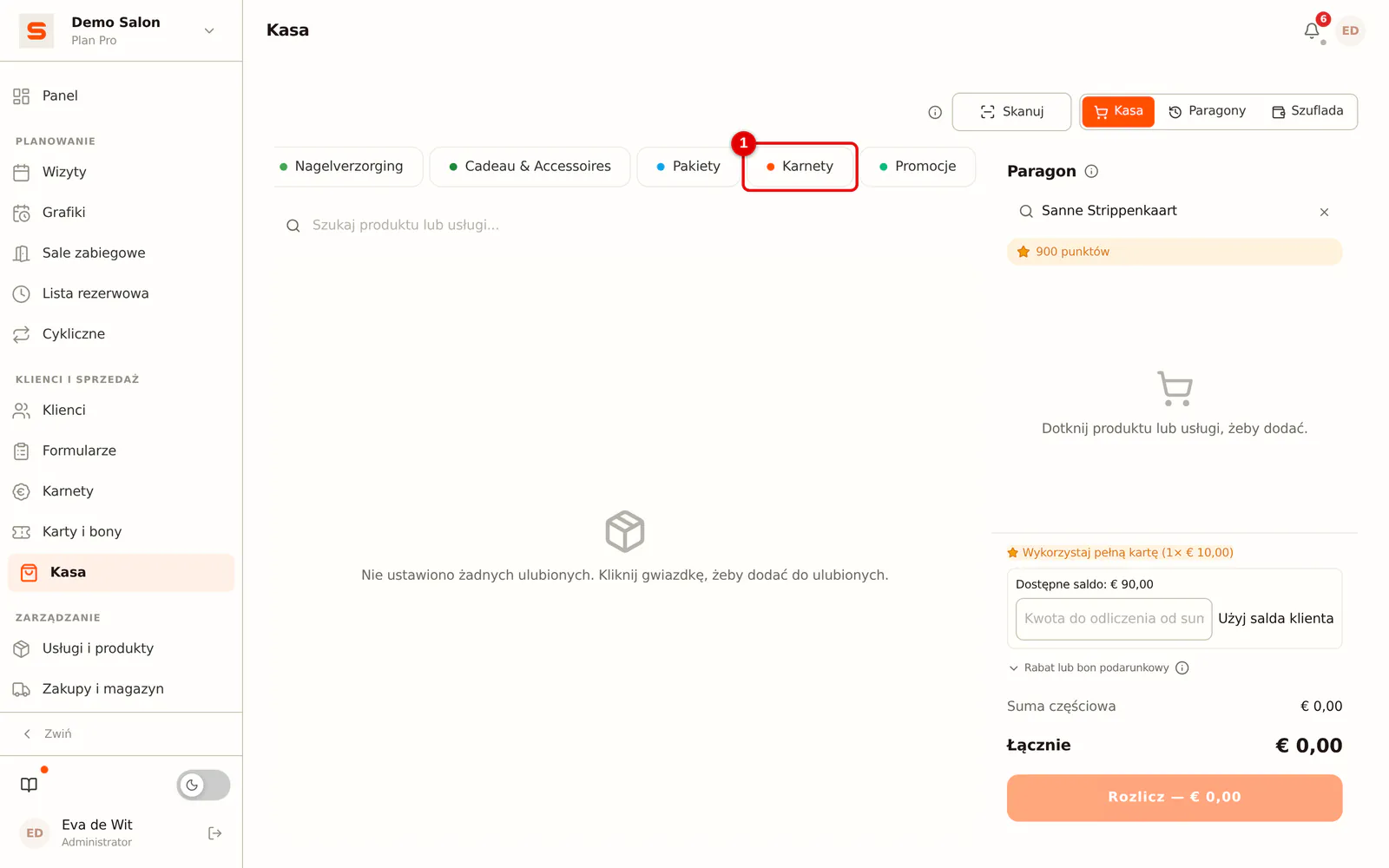 (Powiększ obraz)
-
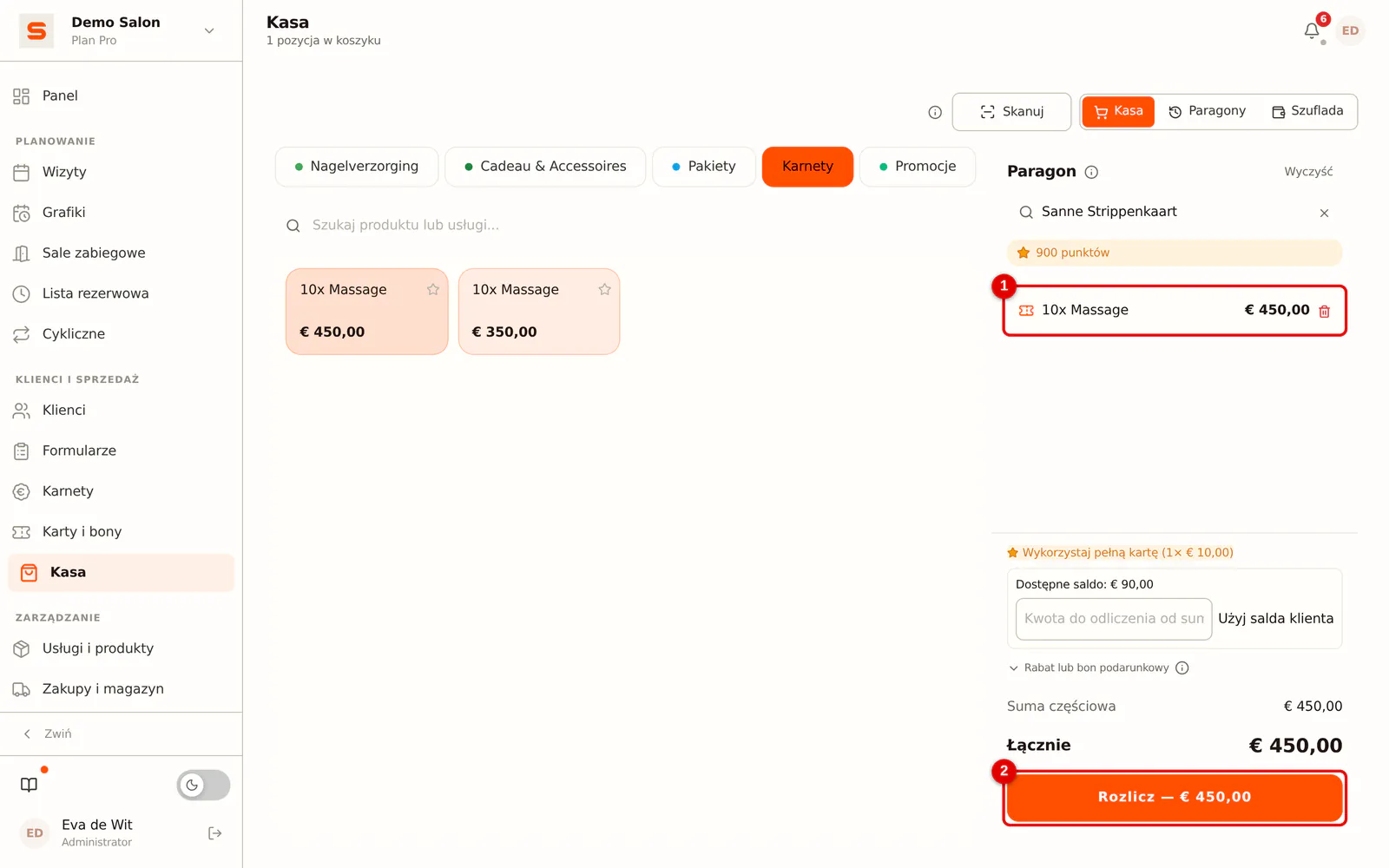
Krok 3: Rozlicz
Kliknij Rozlicz i wybierz metodę płatności. Gdy tylko płatność zostanie zakończona, karta jest przypisana do klientki, a ona dostaje ją e-mailem.
 (Powiększ obraz)
Online
Jeśli Sprzedaż online jest włączona, klientka widzi na Twojej stronie rezerwacji zakładkę Karty zabiegowe. Wybiera kartę, podaje swoje dane i płaci przez płatność online Twojego salonu (iDEAL, Bancontact lub karta, przez Mollie lub Stripe). Po płatności karta jest w jej karcie klienta i dostaje ją e-mailem.
Wykorzystanie wizyty w kasie
Gdy dodajesz na paragon klientki z kartą zabieg objęty kartą, kasa automatycznie opłaca tę pozycję kartą. Na pozycji widać na przykład Karta zabiegowa · wizyta 4 z 10 za 0,00 €. Pod paragonem widzisz, ile wizyt zostanie po rozliczeniu: Po rozliczeniu: zostało 6 wizyt.
Jeśli klientka tym razem woli zapłacić normalnie, kliknij Jednak rozlicz osobno: pozycja dostaje zwykłą cenę, a karta pozostaje nienaruszona.
Produkty nigdy nie są objęte kartą zabiegową; zawsze rozliczasz je osobno.
Rezerwacja wizyty kartą
Wizytę z karty możesz powiązać z terminem już przy rezerwacji:
- z karty klienta, przyciskiem Zaplanuj wizytę przy karcie zabiegowej;
- w edytorze rezerwacji, gdzie dla klientki z pasującą kartą wybierasz płatność kartą;
- online przez samą klientkę, jeśli jest zalogowana na Twojej stronie rezerwacji, a karta pozwala na rezerwację online: wybiera Moją kartą zabiegową. Zaliczka nie jest wtedy pobierana.
Przy rezerwacji wizyta z karty zostaje zarezerwowana, jeszcze nie odjęta. Dopiero przy rozliczeniu lub zakończeniu wizyty jest naprawdę odejmowana. W kalendarzu taka wizyta ma etykietę Karta i liczy się jako opłacona.
Odwołania i nieobecności
- Odwołana na czas (zanim zacznie się Twój termin odwołania): wizyta zostaje na karcie.
- Nieobecność lub późne odwołanie: to, co się dzieje, zależy od zasady karty. Przy Wizyta przepada wizyta jest odejmowana, przy Wizyta zostaje wraca na kartę.
Karta zabiegowa w karcie klienta
W karcie klienta jest sekcja z kartami zabiegowymi klientki. Dla każdej karty widzisz:
- pierścień z saldem: ile wizyt jeszcze zostało;
- zarezerwowane wizyty: terminy, na które wizyta jest już odłożona;
- dziennik: każdy zakup, wykorzystaną wizytę, korektę i przedłużenie, z datą i saldem po zmianie.
Wykorzystane i wygasłe karty są zwinięte, dzięki czemu karty, z których klientka może jeszcze korzystać, są na górze.
W menu Więcej znajdziesz:
- Dodaj lub odejmij wizyty ręcznie, z obowiązkowym powodem, który trafia do dziennika;
- Przedłuż ważność do nowej daty albo bez limitu;
- Przenieś na inną klientkę, na przykład gdy karta była prezentem;
- Zwróć wizyty, które są jeszcze otwarte.
Zwrot
Otwarte wizyty zwracasz proporcjonalnie: cena karty podzielona przez liczbę wizyt, razy liczba otwartych wizyt. Przykład: karta za 400 € na 10 wizyt z 4 otwartymi wizytami daje 160 € zwrotu. Jeśli przy sprzedaży karty na paragonie był rabat, liczysz od tego, co klientka faktycznie zapłaciła: przy 40 € rabatu karta kosztuje 360 €, wizyta jest warta 36 €, a przy 4 otwartych wizytach wraca 144 €. Pieniądze wracają przez pierwotną płatność online (Mollie lub Stripe), gotówką albo jako saldo klienta.
Salonnare tworzy przy tym paragon korygujący, dzięki czemu przychód i VAT w Twojej księgowości od razu się zgadzają.
Wygaśnięcie
W dniu wygaśnięcia saldo spada do 0, a w dzienniku pojawia się wpis. Wizyta, która była już zarezerwowana na termin w okresie ważności, pozostaje do wykorzystania: klientka może normalnie opłacić ten termin kartą.
Cofnięcie sprzedanej karty
Sprzedaną kartę zabiegową możesz w kasie skorygować lub anulować paragon, ale tylko wtedy, gdy nie wykorzystano jeszcze ani jednej wizyty. Jeśli karta była już używana, zwróć otwarte wizyty z karty klienta (patrz wyżej).
Najczęstsze pytania
Czym to się różni od kuracji? Kuracja to ten sam zabieg kilka razy, ze wszystkimi wizytami od razu w kalendarzu. Karta zabiegowa to saldo wizyt, które klientka wykorzystuje, kiedy chce, na jeden lub kilka zabiegów.
Czy klientka może mieć kilka kart zabiegowych? Tak. Wszystkie są w karcie klienta, każda z własnym saldem i dziennikiem.
Kto może tworzyć i zmieniać karty zabiegowe? Domyślnie tylko administrator. W uprawnieniach pracownicy włącz stronę Karty zabiegowe, jeśli chcesz dać to prawo także komuś innemu.