Porównywanie z poprzednim raportem i uzupełnianie
Przy zabiegu kontrolnym chcesz zobaczyć, co się zmieniło. Karta zabiegowa zestawia raport z poprzednim raportem z tym samym szablonem i nakłada na siebie zdjęcia przed i po. Raport zostaje zablokowany 24 godziny po utworzeniu; jeśli później chcesz coś jeszcze zapisać, dodajesz uzupełnienie.
Porównywanie z poprzednim raportem
-
Krok 1: Włącz porównywanie
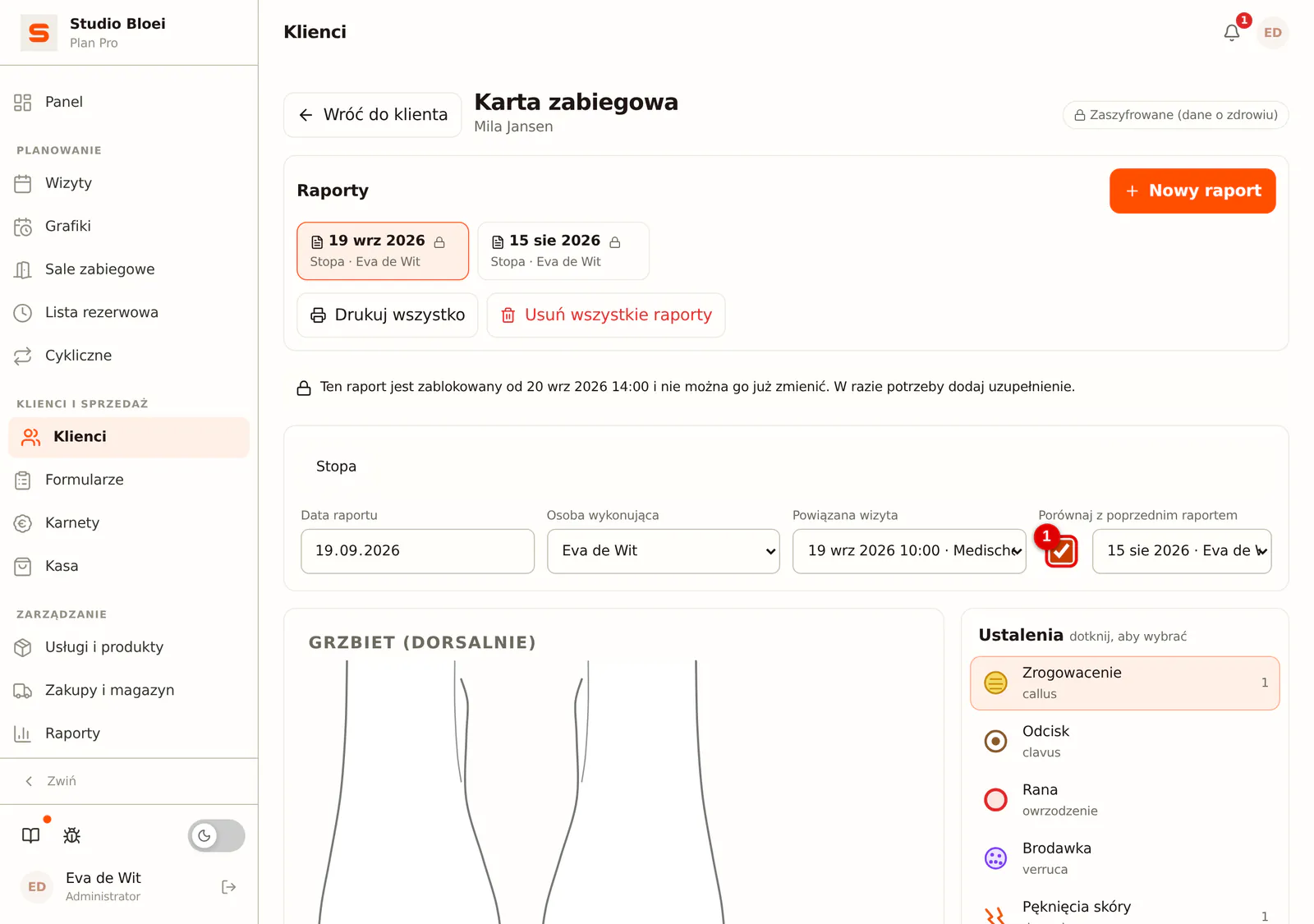
Otwórz raport i zaznacz u góry Porównaj z poprzednim raportem. Po prawej wybierasz, z którym wcześniejszym raportem porównujesz; domyślnie jest to poprzedni raport z tym samym szablonem.
 (Powiększ obraz)
-
Krok 2: Zobacz różnicę
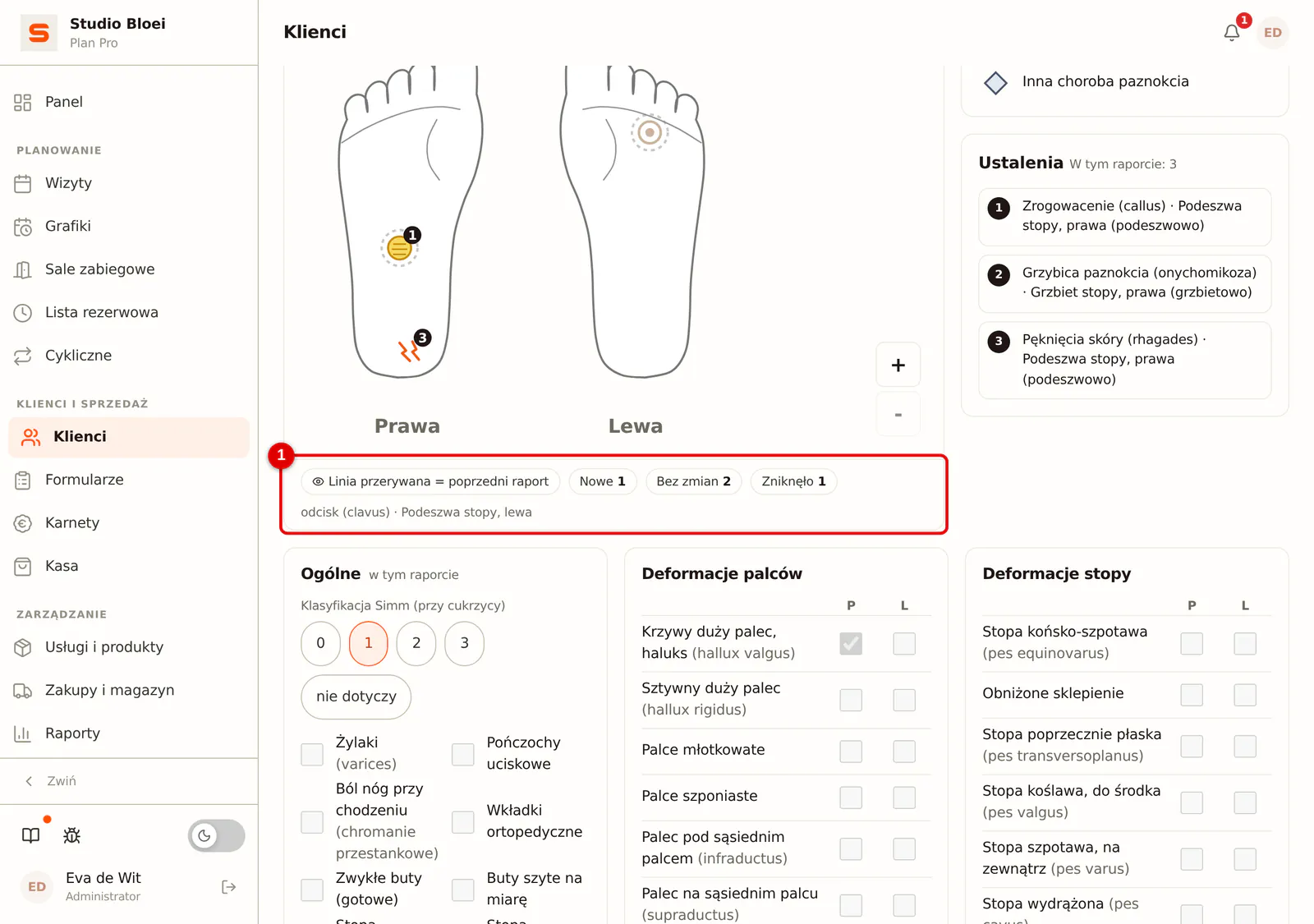
Ustalenia z poprzedniego raportu są teraz widoczne na rysunku linią przerywaną. Pod rysunkiem Salonnare liczy, co jest Nowe, co jest Bez zmian, a co Zniknęło, i wymienia z nazwy ustalenia, które zniknęły. Także na listach widzisz, co zmieniło się od ostatniego razu.
 (Powiększ obraz)
Porównywanie zdjęć przed i po
-
Krok 1: Otwórz porównanie
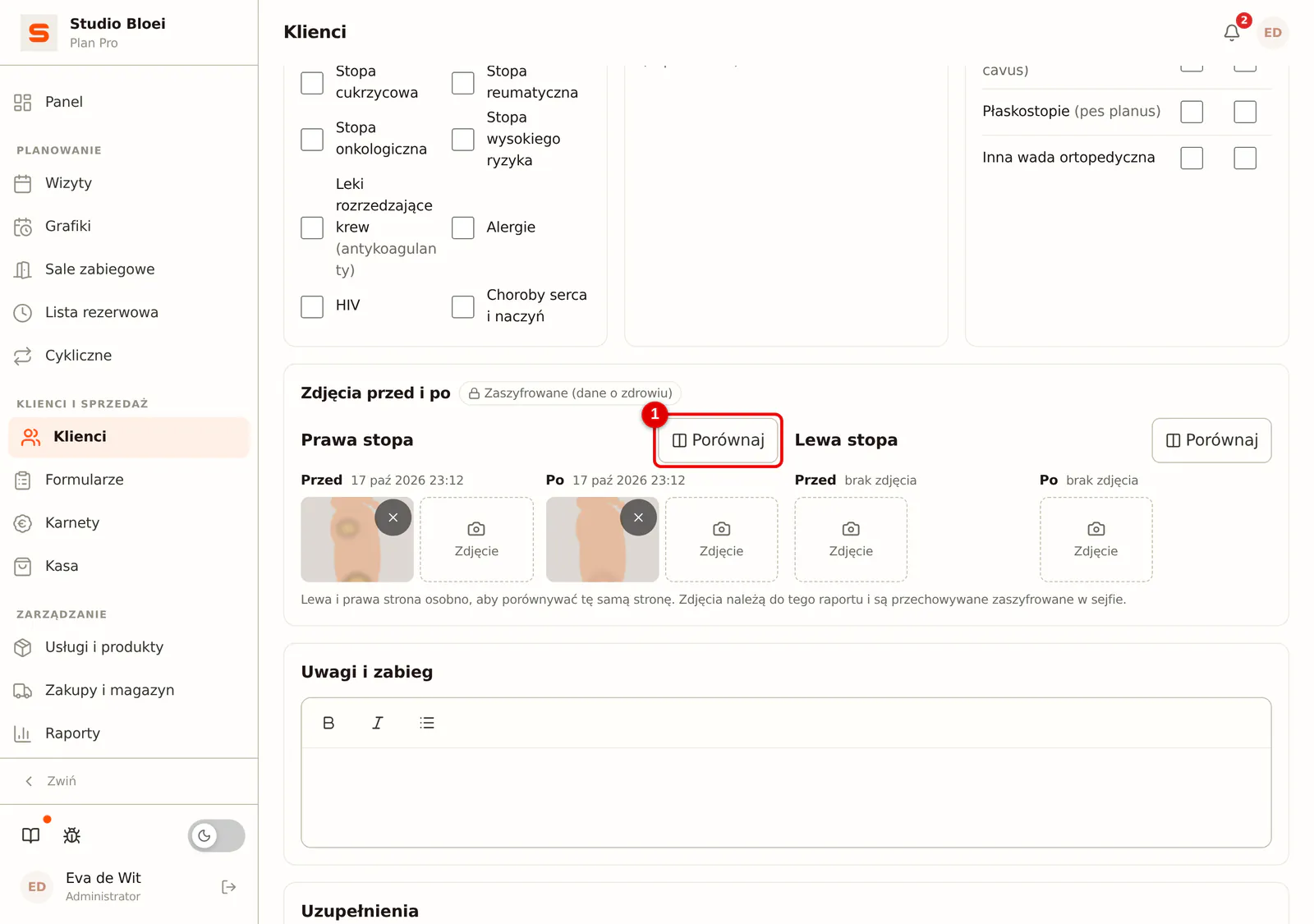
Jeśli dla danej strony jest zarówno zdjęcie przed, jak i po, kliknij przy tej stronie Porównaj.
 (Powiększ obraz)
-
Krok 2: Wybierz suwak lub obok siebie
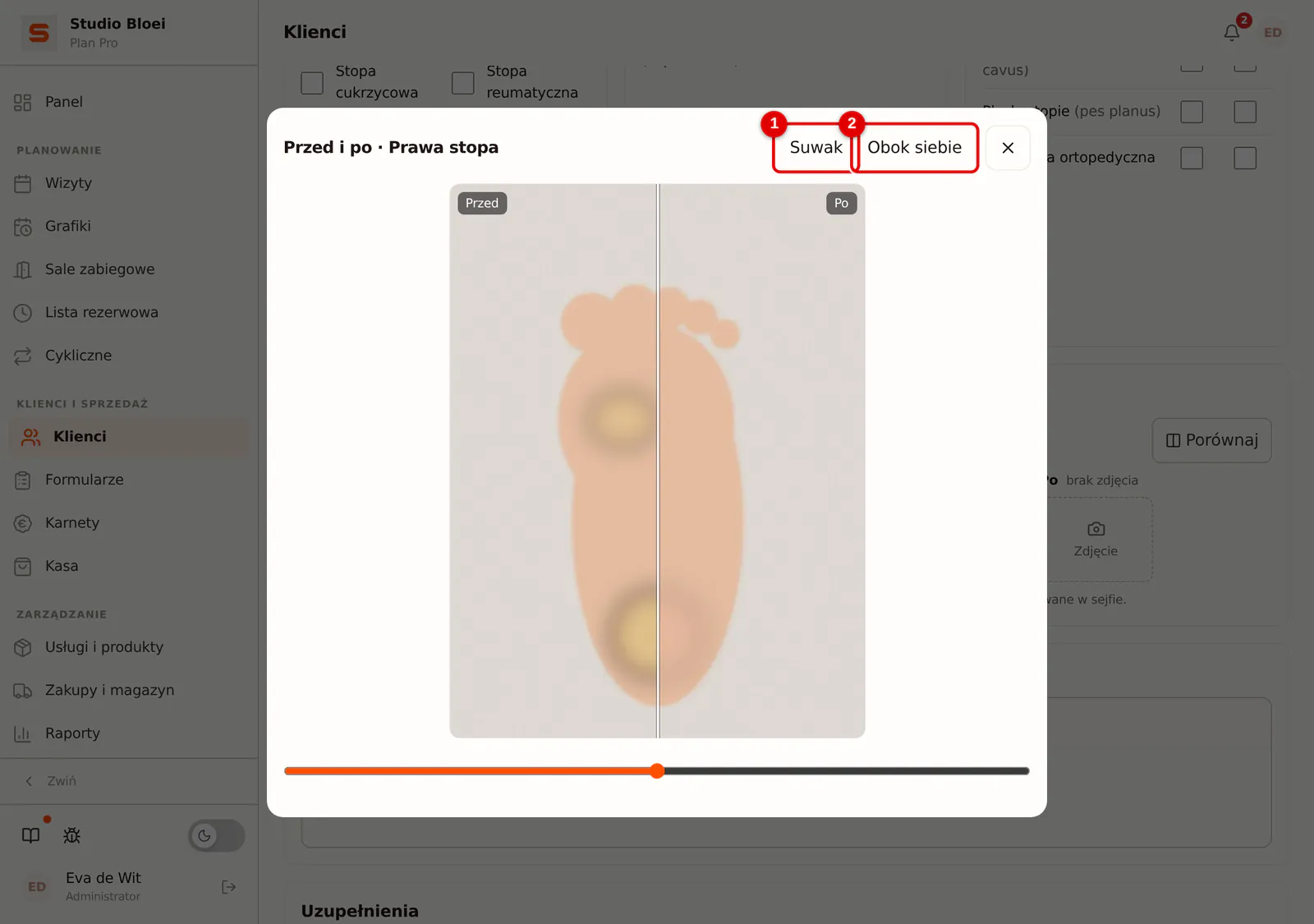
W trybie Suwak oba zdjęcia leżą na sobie, a ty przesuwasz linię, żeby zobaczyć różnicę. W trybie Obok siebie są wyświetlane jedno obok drugiego.
 (Powiększ obraz)
Dodawanie uzupełnienia
-
Krok 1: Sprawdź, do kiedy możesz wprowadzać zmiany
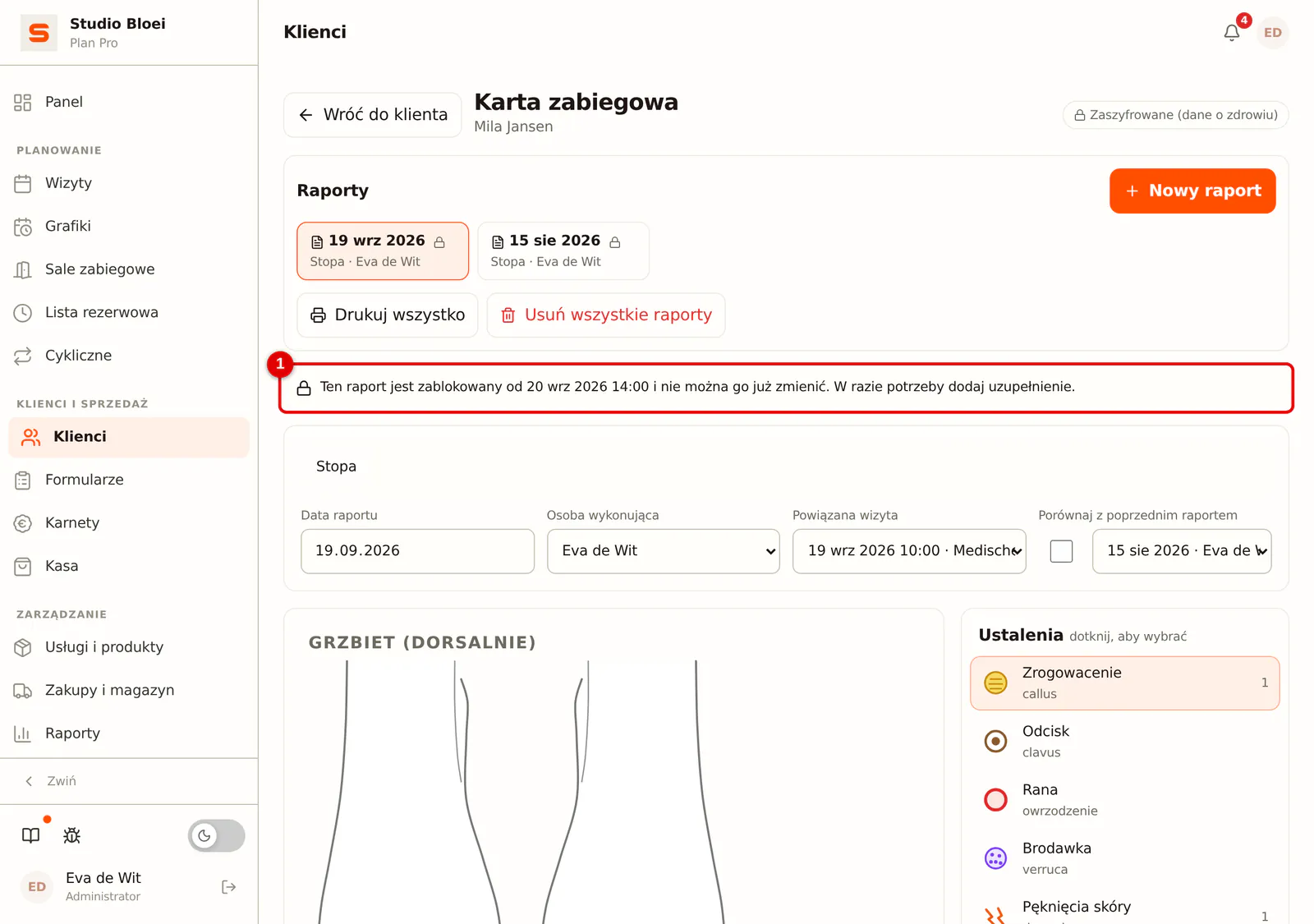
U góry raportu widać, do kiedy możesz go zmieniać. Po 24 godzinach jest tam napis Ten raport jest zablokowany od z datą i godziną; raport można wtedy już tylko czytać. Na liście raportów zablokowany raport rozpoznasz po kłódce.
 (Powiększ obraz)
-
Krok 2: Dodaj uzupełnienie
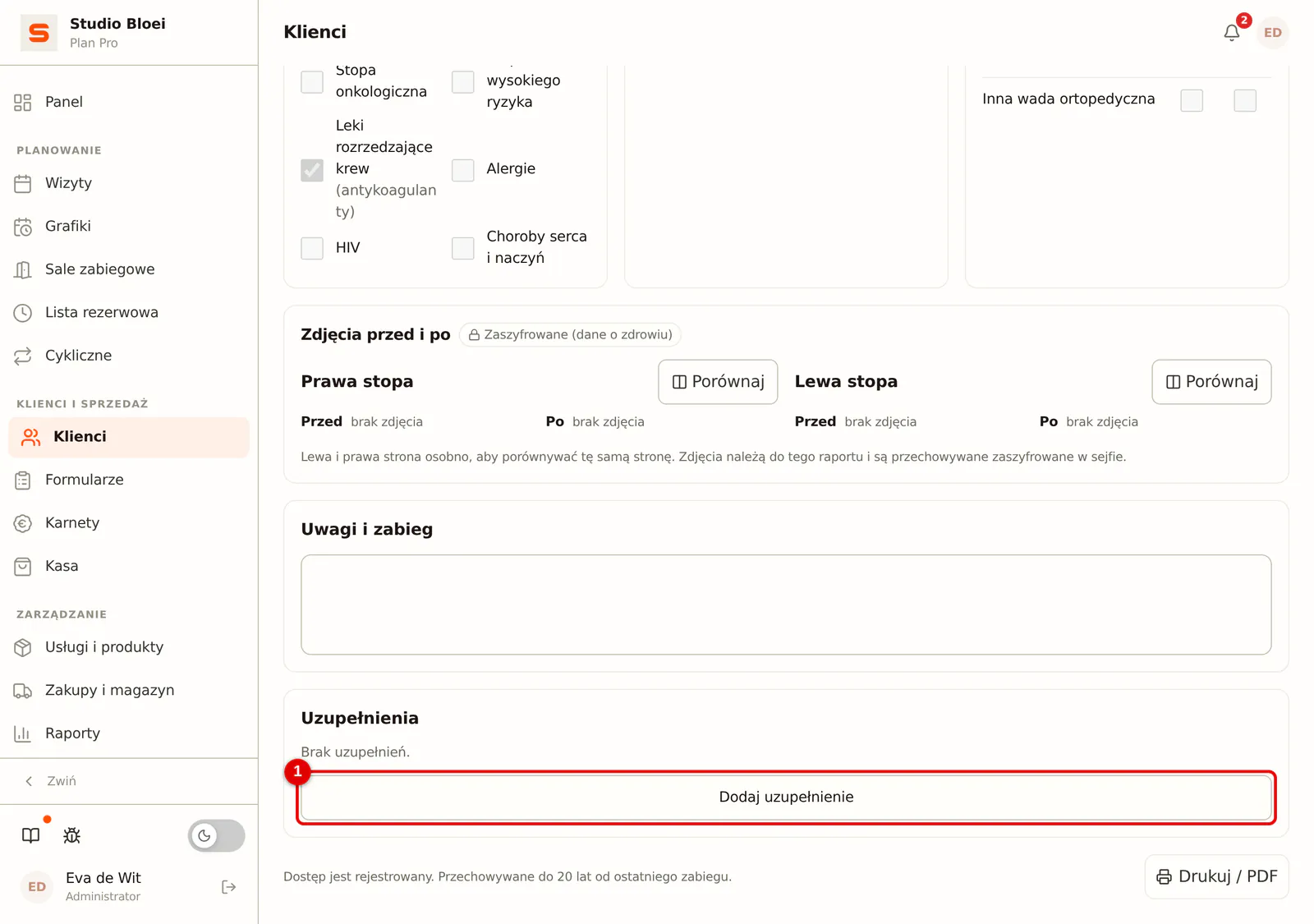
Przewiń do sekcji Uzupełnienia i kliknij Dodaj uzupełnienie.
 (Powiększ obraz)
-
Krok 3: Wpisz uzupełnienie i zapisz
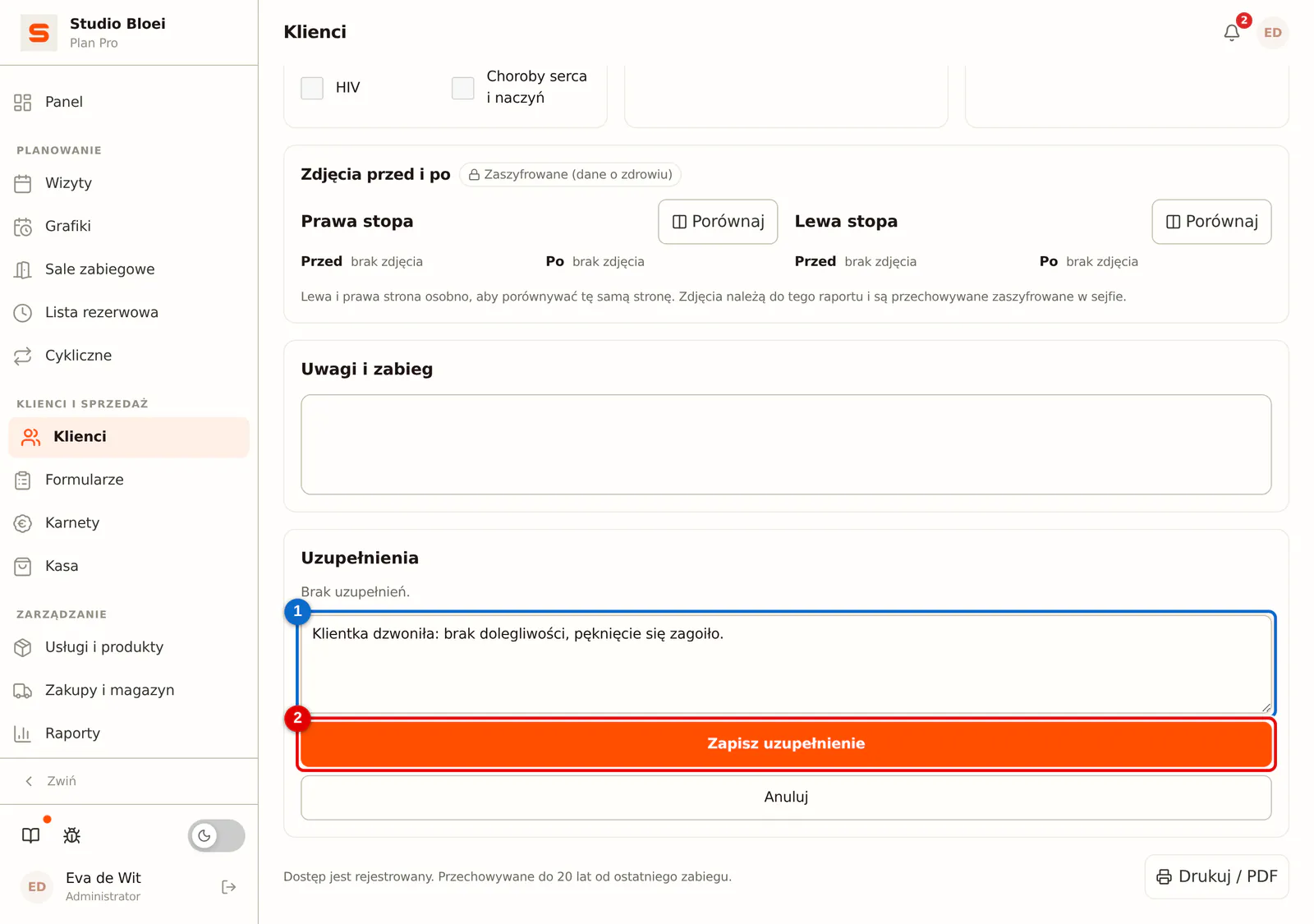
Wpisz, co chcesz dodać, na przykład jak było po zabiegu, i kliknij Zapisz uzupełnienie. Uzupełnienie pojawi się jako osobny wiersz pod raportem, z twoim imieniem, datą i godziną.
 (Powiększ obraz)
Najczęstsze pytania
Dlaczego raport jest blokowany po 24 godzinach? Raport z zabiegu jest dokumentacją. Dzięki temu nikt nie może niczego niezauważenie zmienić po fakcie; to, co wyjdzie na jaw później, widać pod raportem jako uzupełnienie z imieniem i godziną.
Czy mogę zmienić lub usunąć uzupełnienie? Nie. Jeśli coś się nie zgadza, dodaj nowe uzupełnienie z poprawką.