Zabiegi dla każdego pracownika
Domyślnie każdy pracownik wykonuje wszystkie zabiegi. Ktoś robi tylko masaże albo właśnie nie robi paznokci? Zaznacz wtedy, jakie zabiegi wykonuje ten pracownik. Od tej chwili rezerwacja online pokazuje przy każdym zabiegu tylko pracowników, którzy go wykonują.
Ustawienie dla pracownika
-
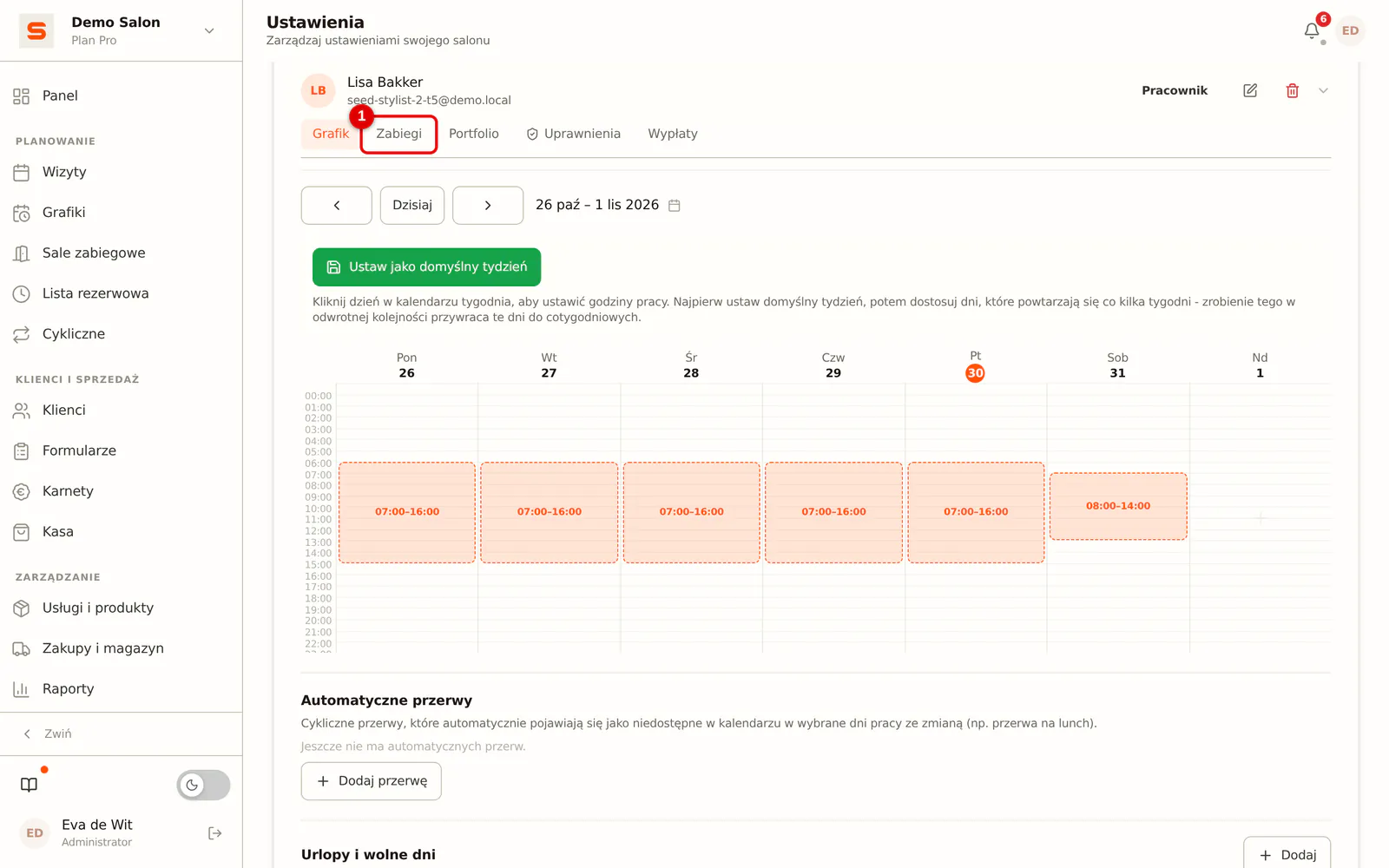
Krok 1: Otwórz kartę Zabiegi
Przejdź do Ustawienia > Ogólne > Pracownicy, kliknij pracownika i wybierz kartę Zabiegi.
 (Powiększ obraz)
-
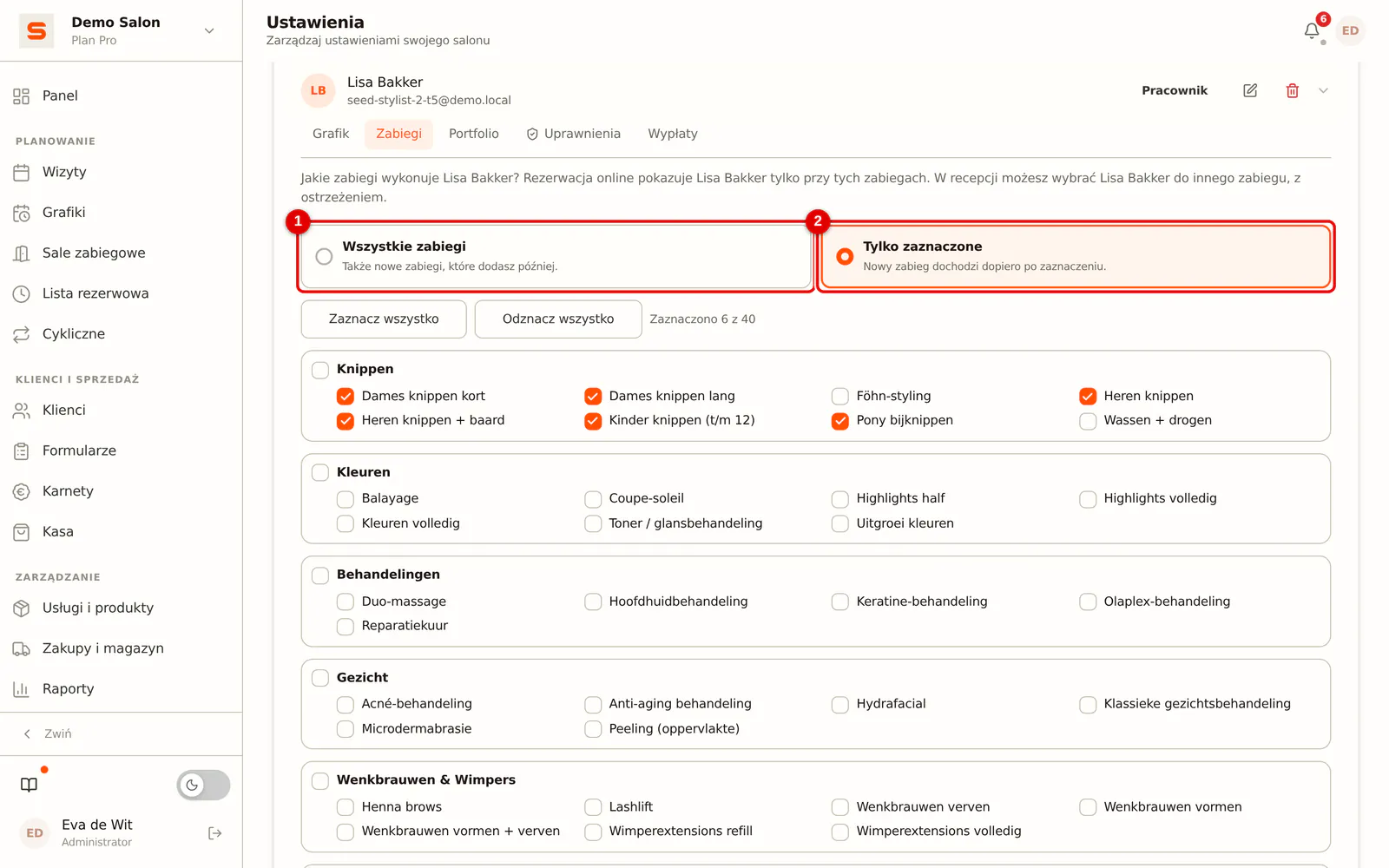
Krok 2: Wybierz Tylko zaznaczone
Przy Wszystkie zabiegi pracownik robi wszystko, także zabiegi dodane później. Wybierz Tylko zaznaczone, aby to ograniczyć.
 (Powiększ obraz)
-
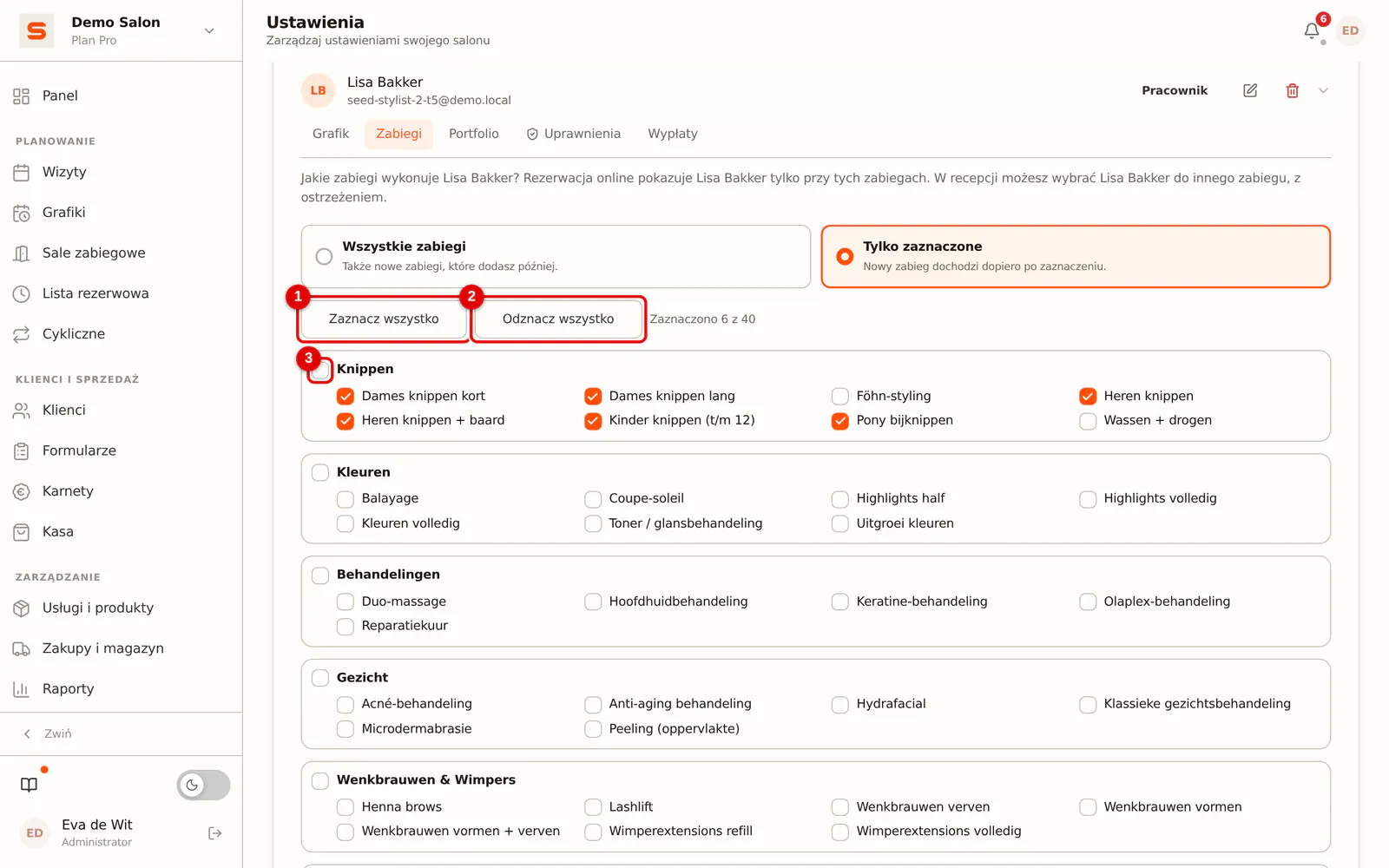
Krok 3: Zaznacz zabiegi
Zaznacz każdy zabieg, który wykonuje pracownik. Pole przy kategorii włącza lub wyłącza całą kategorię; Zaznacz wszystko i Odznacz wszystko robią to dla wszystkich zabiegów.
 (Powiększ obraz)
-
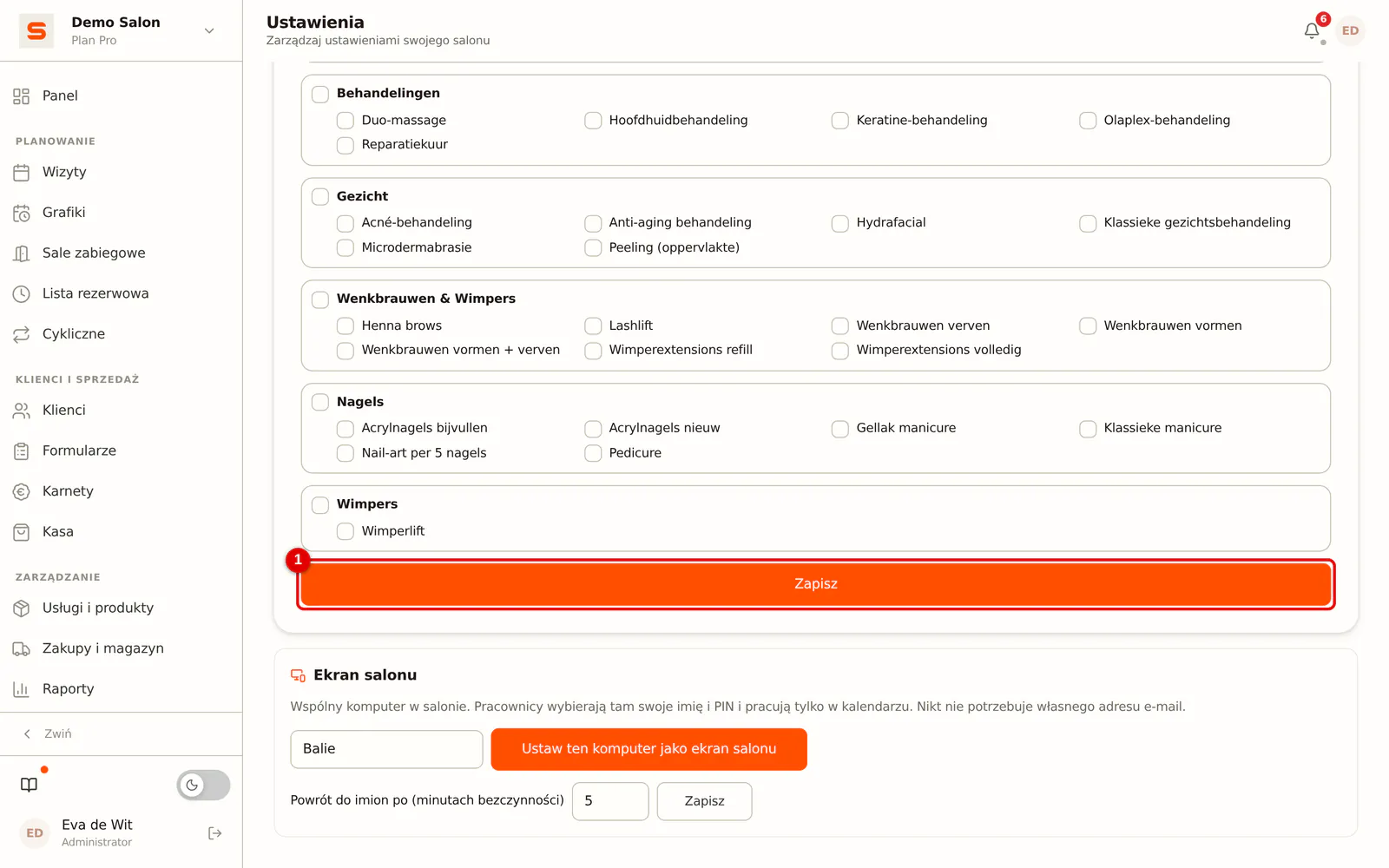
Krok 4: Zapisz
Kliknij Zapisz. Potrzebne jest co najmniej jedno zaznaczenie; jeśli nie chcesz niczego ograniczać, wybierz Wszystkie zabiegi.
 (Powiększ obraz)
Jeśli później dodasz nowy zabieg, pracownik z ustawieniem Tylko zaznaczone jeszcze go nie wykonuje. Zaznacz go przy pracowniku albo przy samym zabiegu (patrz niżej).
Ustawienie dla zabiegu
-
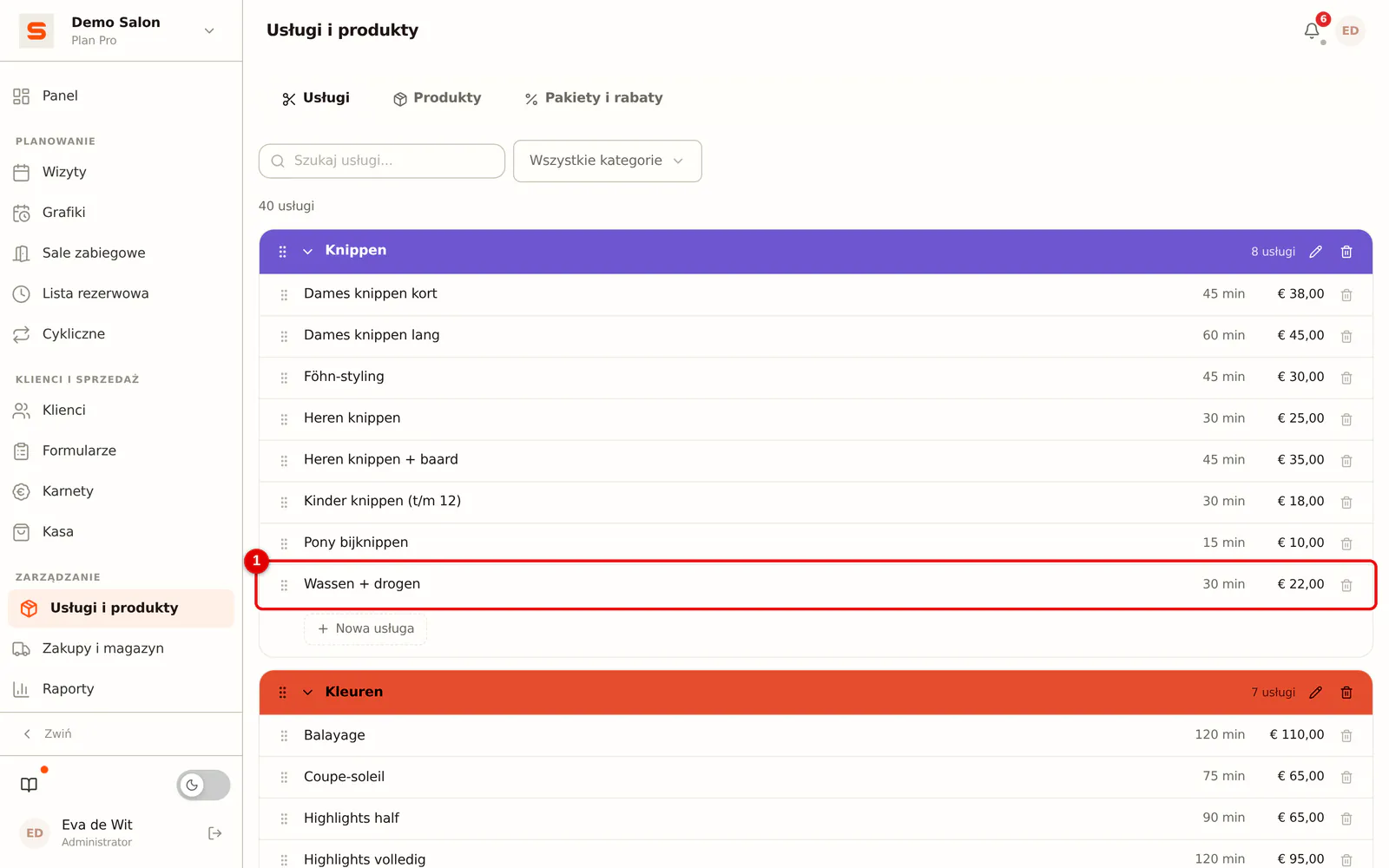
Krok 1: Otwórz zabieg
Przejdź do Usługi i produkty i kliknij zabieg.
 (Powiększ obraz)
-
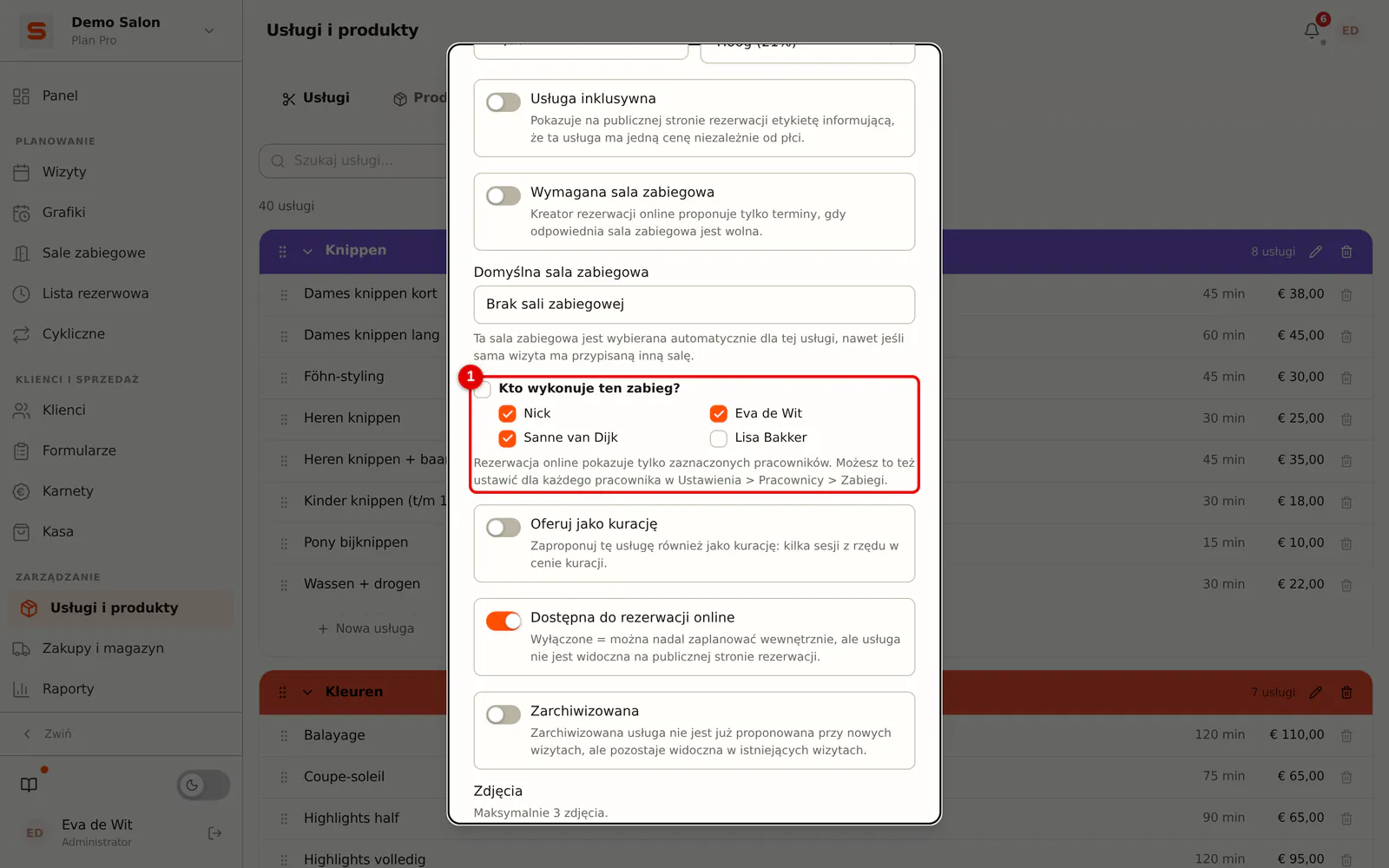
Krok 2: Zaznacz, kto go wykonuje
W Kto wykonuje ten zabieg? zaznacz pracowników i kliknij Zapisz. Jeśli odznaczysz kogoś, kto robił wszystko, będzie od tej pory wykonywać wszystkie inne zabiegi, ale nie ten.
 (Powiększ obraz)
Jeśli to jedyny zabieg pracownika, nie możesz go tu odznaczyć: najpierw przypisz temu pracownikowi inne zabiegi.
Co klientka widzi online
-
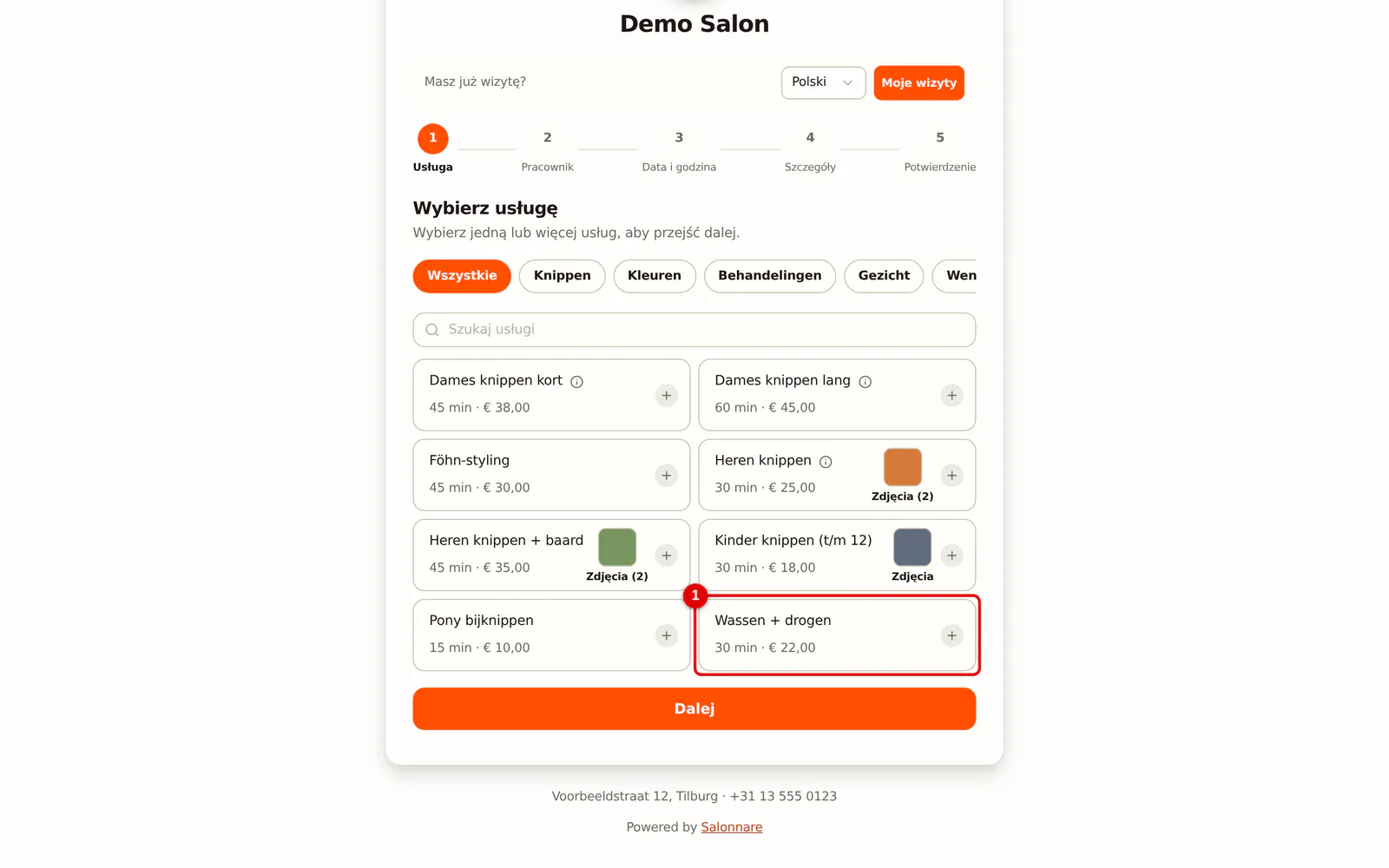
Krok 1: Klientka wybiera zabieg
Na Twojej stronie rezerwacji klientka wybiera jeden lub więcej zabiegów.
 (Powiększ obraz)
-
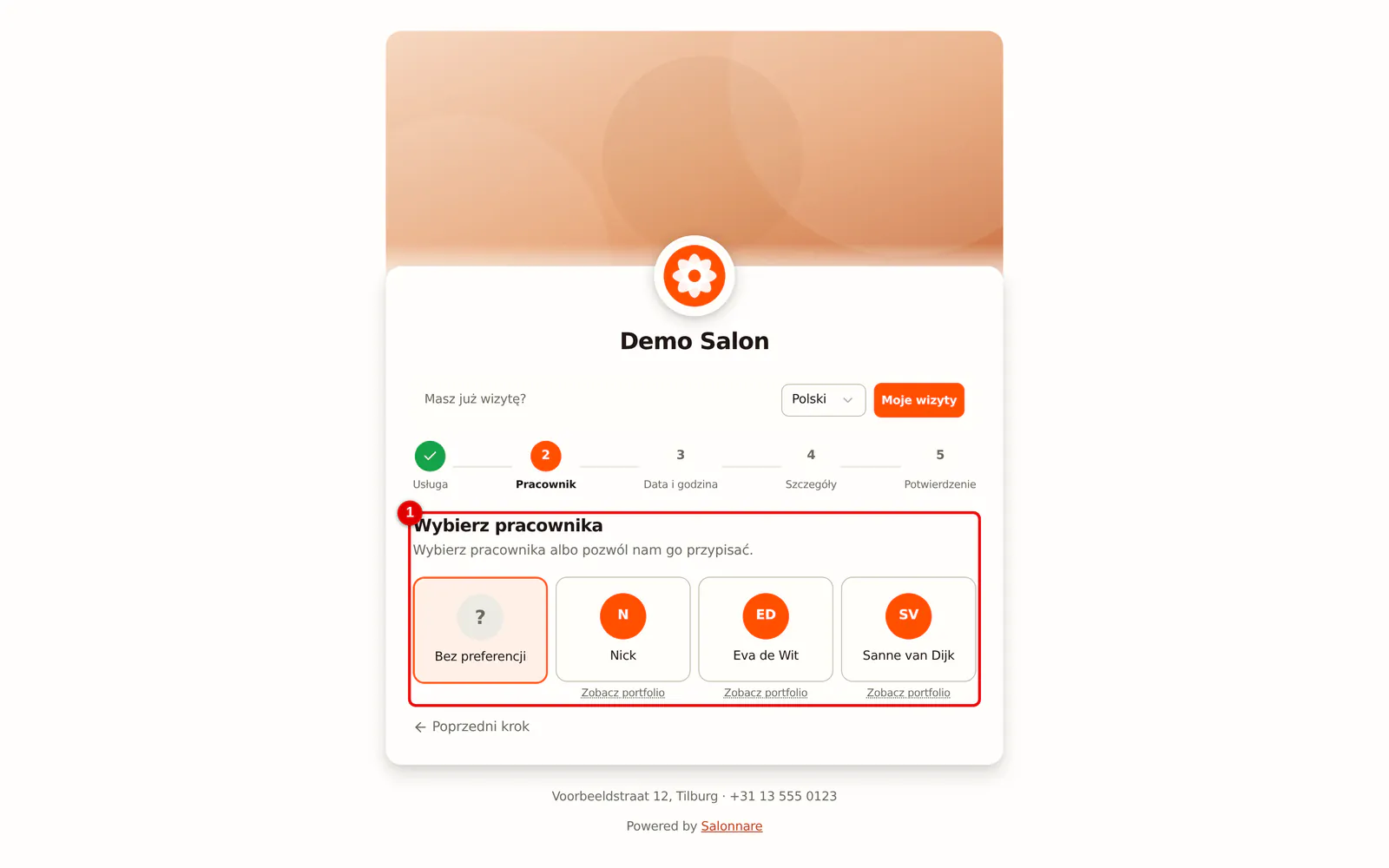
Krok 2: Tylko pracownicy, którzy wykonują zabieg
W Wybierz pracownika są tylko pracownicy, którzy wykonują zabieg. Bez preferencji też wybiera tylko spośród nich.
 (Powiększ obraz)
- Jeśli klientka wybierze kilka zabiegów, dostaje pracownika, który wykonuje je wszystkie. Jeśli nikt nie wykonuje ich razem, strona mówi to od razu i klientka może zarezerwować je osobno.
- Jeśli nikt nie wykonuje zabiegu, widnieje on z napisem Teraz nie można zarezerwować online i nie da się go wybrać.
- Przy zabiegu z dwoma pracownikami naraz obaj muszą wykonywać ten zabieg.
W recepcji i w kalendarzu
-
Krok 1: Pracownik, który nie wykonuje zabiegu
W nowej wizycie pracownicy, którzy wykonują zabieg, są na górze. Jeśli mimo to wybierzesz kogoś innego, zobaczysz ostrzeżenie. Zapisać można: to Ty decydujesz.
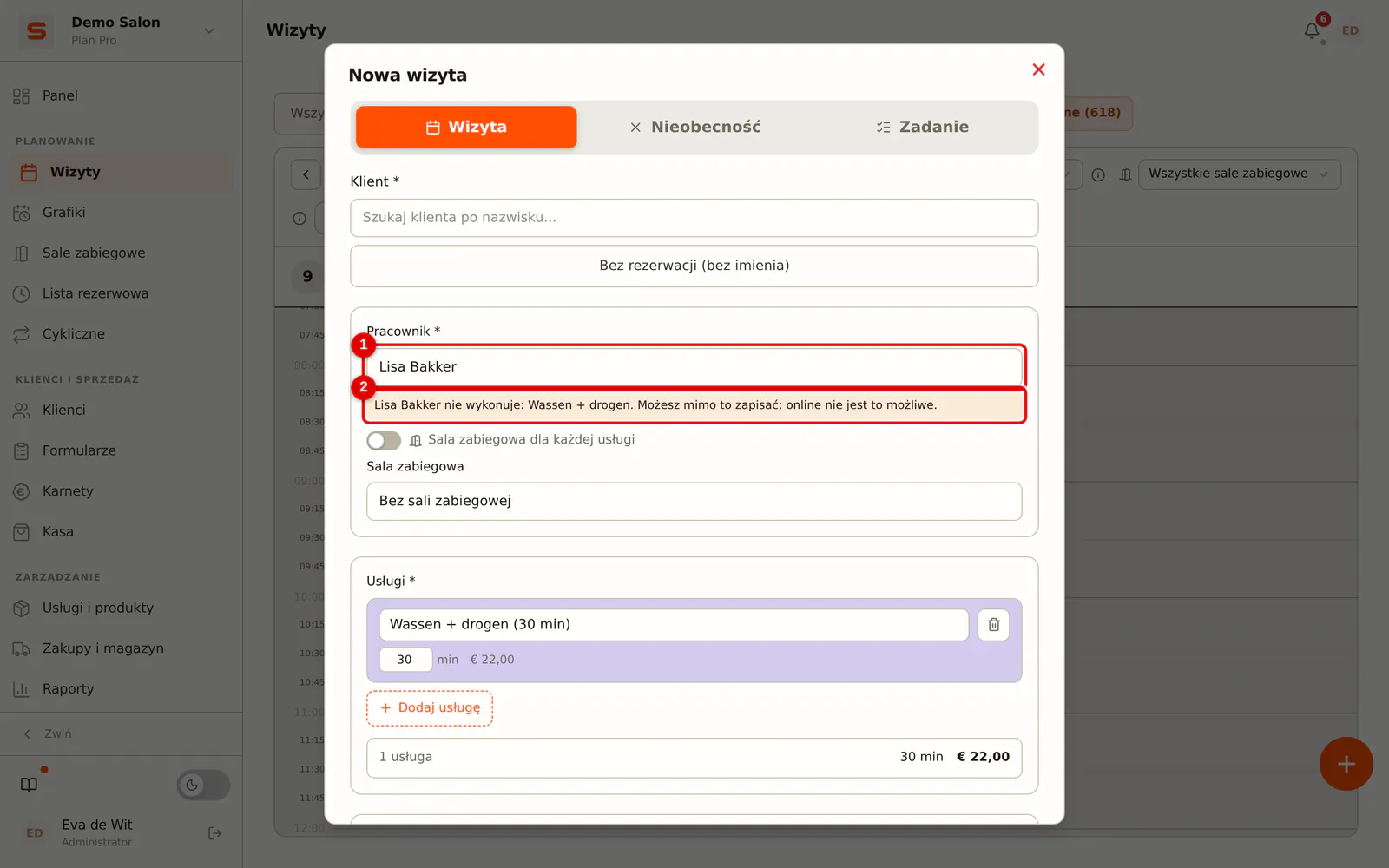 (Powiększ obraz)
Jeśli w kalendarzu przeciągniesz wizytę do osoby, która nie wykonuje zabiegu, Salonnare najpierw zapyta, czy mimo to chcesz ją przenieść.
Istniejące wizyty zostają, gdy zmieniasz zabiegi pracownika. Tylko nowe wizyty online stosują nowe ustawienie.