Passare da Salonized
Arrivi da Salonized? Allora porti con te i tuoi clienti, i tuoi appuntamenti (lo storico e quelli ancora da venire), le tue assenze e i tuoi prodotti. Li esporti da Salonized come file CSV e li trasferisci in Salonnare con la procedura guidata di passaggio. Non viene salvato nulla finché non hai controllato una simulazione.
Preferisci che lo facciamo noi? L'aiuto per il passaggio è gratuito. Invia i tuoi file di esportazione a support@salonnare.com: li trasferiamo per te o li guardiamo insieme se qualcosa non torna.
Cosa viene trasferito?
| Da Salonized | In Salonnare |
|---|---|
| Archivio clienti | Clienti: nome, e-mail, telefono, indirizzo, data di nascita, genere, punti fedeltà e numero di mancate presentazioni (no-show). Una colonna di note viene trasferita come nota sul cliente. |
| Appuntamenti | Appuntamenti con cliente, collaboratore, trattamento/i, durata e nota. Gli appuntamenti passati arrivano come completati, quelli futuri come programmati. Un no-show resta un no-show. |
| Assenze | Giorni liberi e altri blocchi nel calendario del collaboratore. |
| Prodotti | Prodotti. Per questo file Salonized non ha un profilo fisso da noi: la procedura riconosce le colonne dal loro nome. Controlla quindi la mappatura con particolare attenzione. |
Cosa non può essere trasferito:
- Trattamenti. Salonized non ha un'esportazione della tua lista di trattamenti. Crea quindi prima i tuoi trattamenti da solo (vedi sotto).
- Collaboratori. Anche quelli li crei prima tu; l'importazione collega appuntamenti e assenze tramite il nome.
- Cassa e pagamenti. Scontrini, fatturato e dati di pagamento non li trasferiamo mai, nemmeno se sono in un file.
- Moduli cliente e moduli firmati dal profilo cliente in Salonized. Per questi Salonized non ha un'esportazione.
- Appuntamenti eliminati. Salonized ha un'esportazione separata per questi; quella non la carichi.
Schede di trattamento e altri dati sanitari possono essere trasferiti, ma solo nella cassaforte sanitaria protetta del cliente e solo se confermi che i tuoi clienti avevano dato il consenso in Salonized. Come funziona è spiegato in Passaggio da un altro software. Se con il tuo file di Salonized non funziona, mandacelo.
Prepararsi in Salonnare
Fallo prima di importare, così tutto finisce subito al posto giusto:
- Crea i tuoi collaboratori in Impostazioni > Generale > Collaboratori, con lo stesso nome che hanno in Salonized. Un appuntamento o un'assenza di un collaboratore che l'importazione non trova viene saltato. Se hai un solo collaboratore, tutto va a quel collaboratore.
- Crea i tuoi trattamenti in Trattamenti e prodotti, con esattamente lo stesso nome che hanno in Salonized e con prezzo e durata corretti. L'importazione collega ogni appuntamento tramite quel nome. Se non trova un nome, crea un nuovo trattamento con prezzo 0 € nella categoria Geïmporteerd; dopo puoi controllarlo e modificarlo. Quel trattamento non è prenotabile online finché non inserisci il prezzo e attivi la prenotazione online.
Esportare da Salonized
In Salonized ti serve un account con livello di accesso completo: solo quel livello può esportare dati.
- In Salonized vai su Impostazioni > Generale > Esporta dati (il nome esatto può variare nella lingua del tuo Salonized).
- Apri la scheda delle esportazioni complete (Lifetime).
- Per ciascuna di queste esportazioni scegli CSV e clicca su Esporta:
- Archivio clienti
- Appuntamenti
- Assenze
- Prodotti (se vendi prodotti)
- Salonized prepara le esportazioni in background. Dopo qualche minuto ricevi un'e-mail con un link per il download, e le trovi nella tabella delle esportazioni in fondo alla stessa pagina. Scaricale da lì.
I file restano disponibili su Salonized per 14 giorni e poi vengono eliminati automaticamente. Importali entro quel periodo, oppure fai una nuova esportazione.
Se in Salonized hai più sedi, durante l'esportazione scegli Tutta l'azienda o Per sede.
Questi passaggi provengono dal centro assistenza di Salonized (esportare dati, account utente). Salonized può cambiare i nomi di menu e pulsanti; se vedi qualcosa di diverso, scrivici.
Importare in Salonnare
-
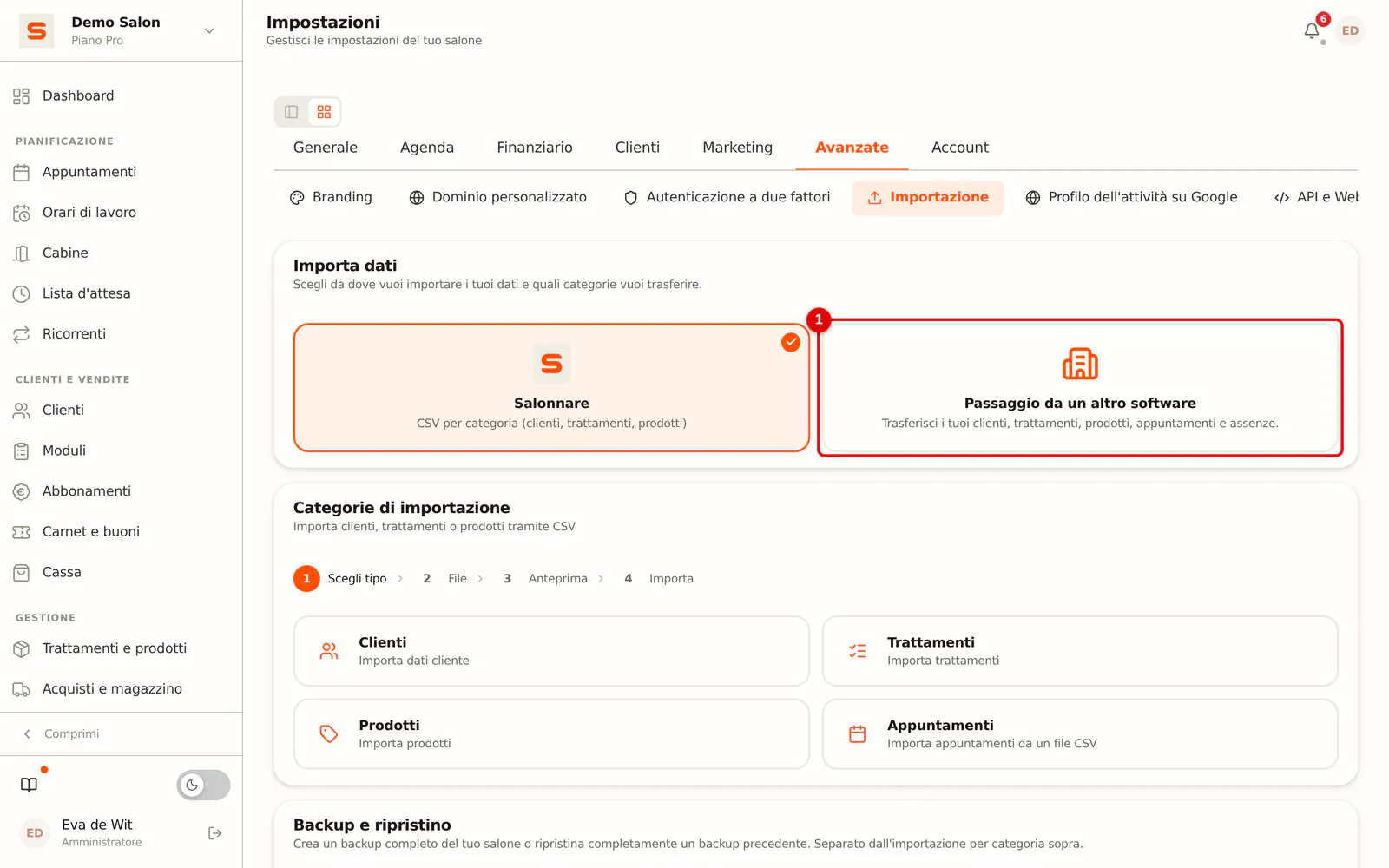
Passo 1: Apri la procedura di passaggio
Vai su Impostazioni > Avanzate > Importazione e scegli Passaggio da un altro software. Può farlo solo un amministratore.
 (Ingrandisci l'immagine)
-
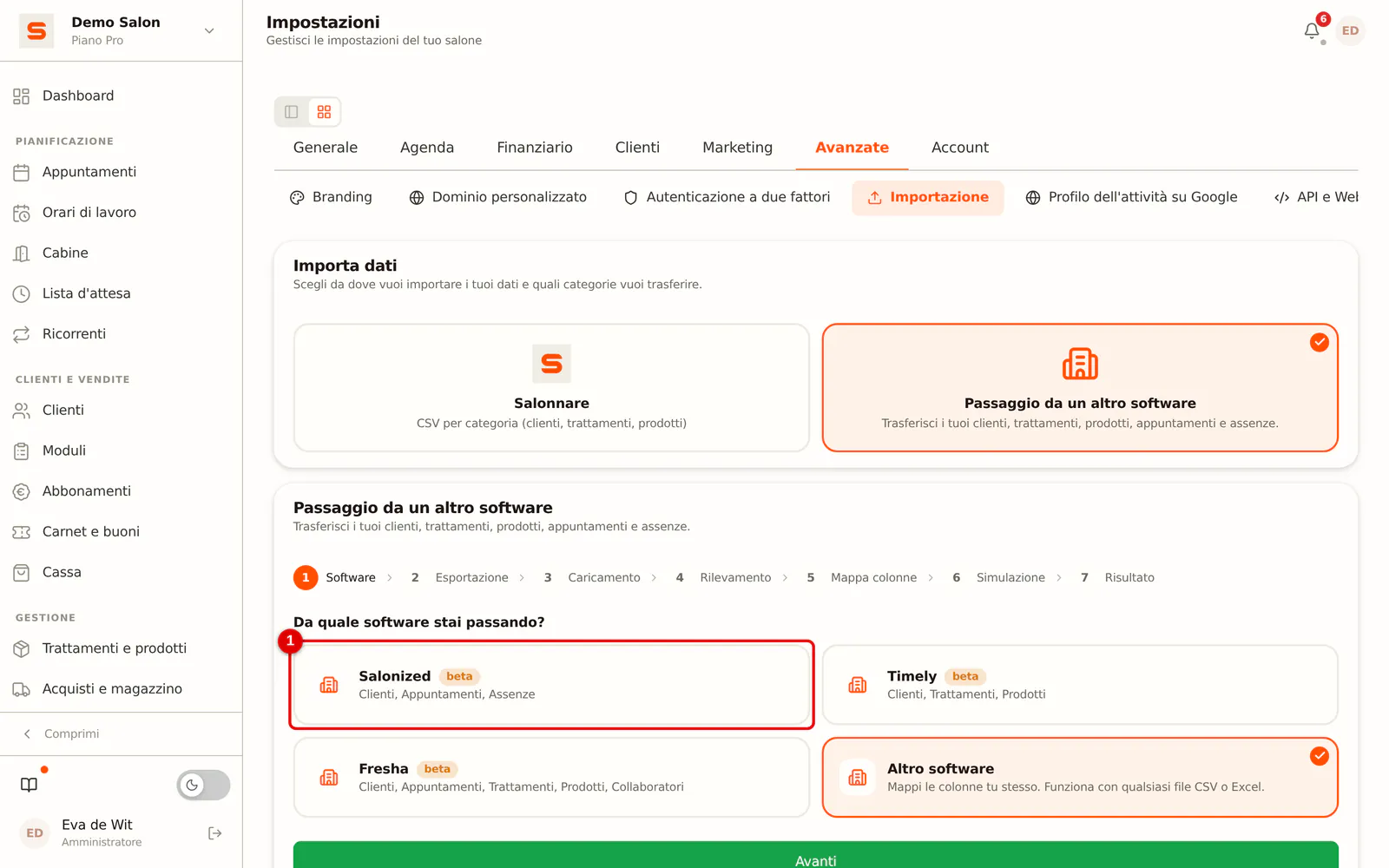
Passo 2: Scegli Salonized
Clicca su Salonized.
 (Ingrandisci l'immagine)
-
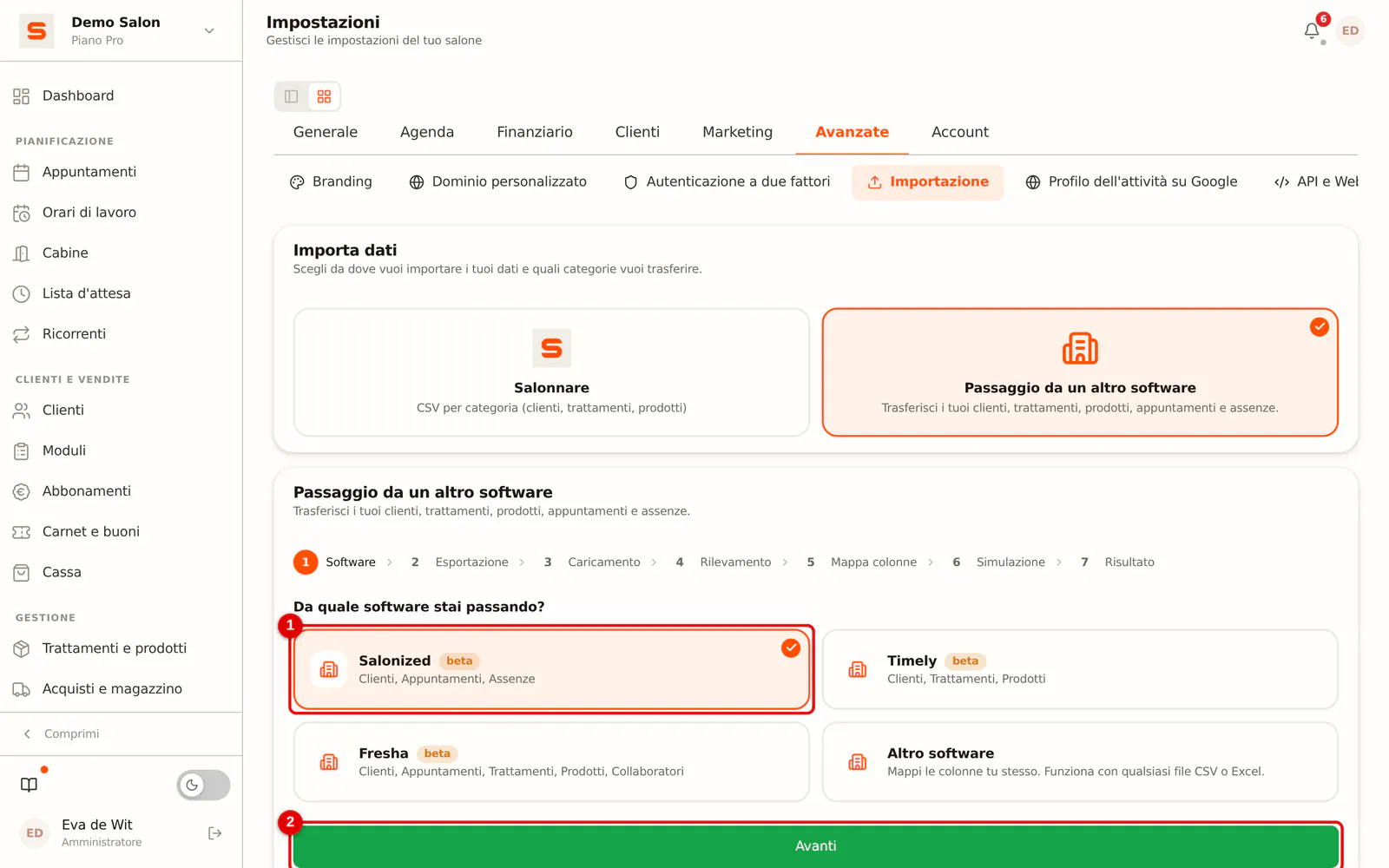
Passo 3: Prosegui
Il software scelto riceve un bordo arancione e un segno di spunta (1). Clicca su Avanti (2).
 (Ingrandisci l'immagine)
-
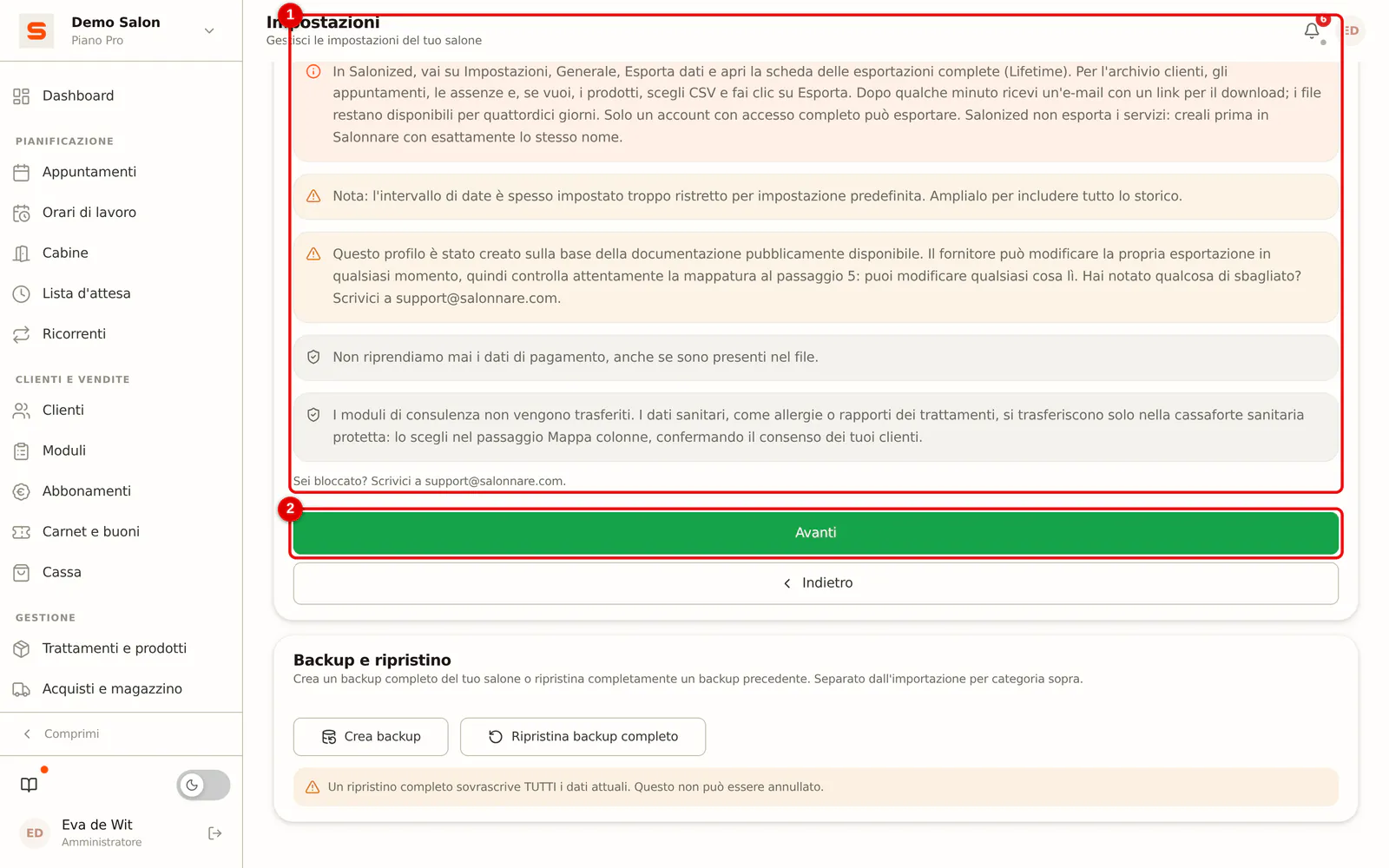
Passo 4: Leggi le istruzioni di esportazione
La procedura riassume ancora una volta come fare l'esportazione in Salonized (1). Se hai già scaricato i file, clicca su Avanti (2).
 (Ingrandisci l'immagine)
-
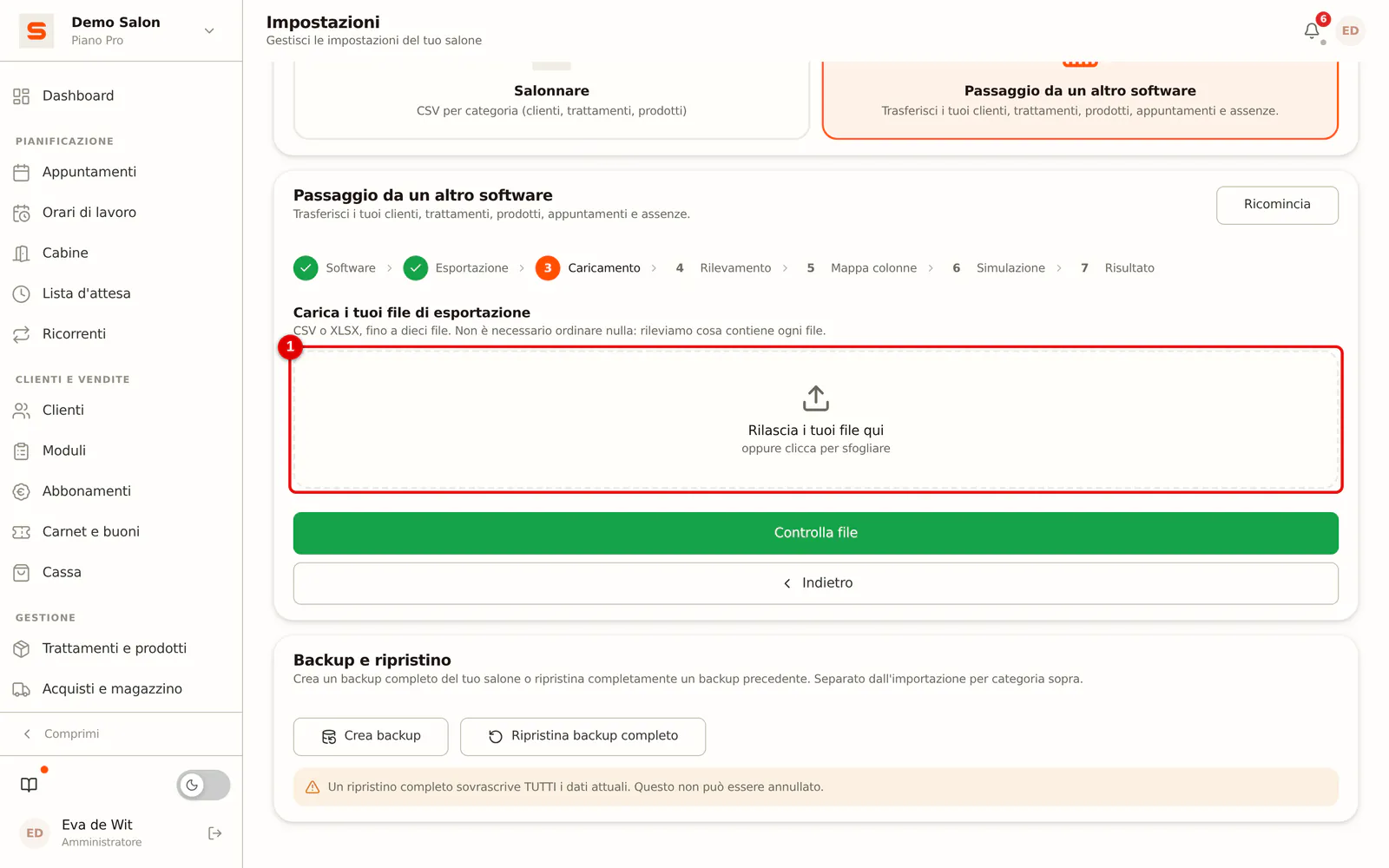
Passo 5: Scegli i tuoi file di esportazione
Trascina i file nell'area o clicca per sceglierli. Puoi caricarli tutti insieme (fino a dieci file); non serve ordinarli.
 (Ingrandisci l'immagine)
-
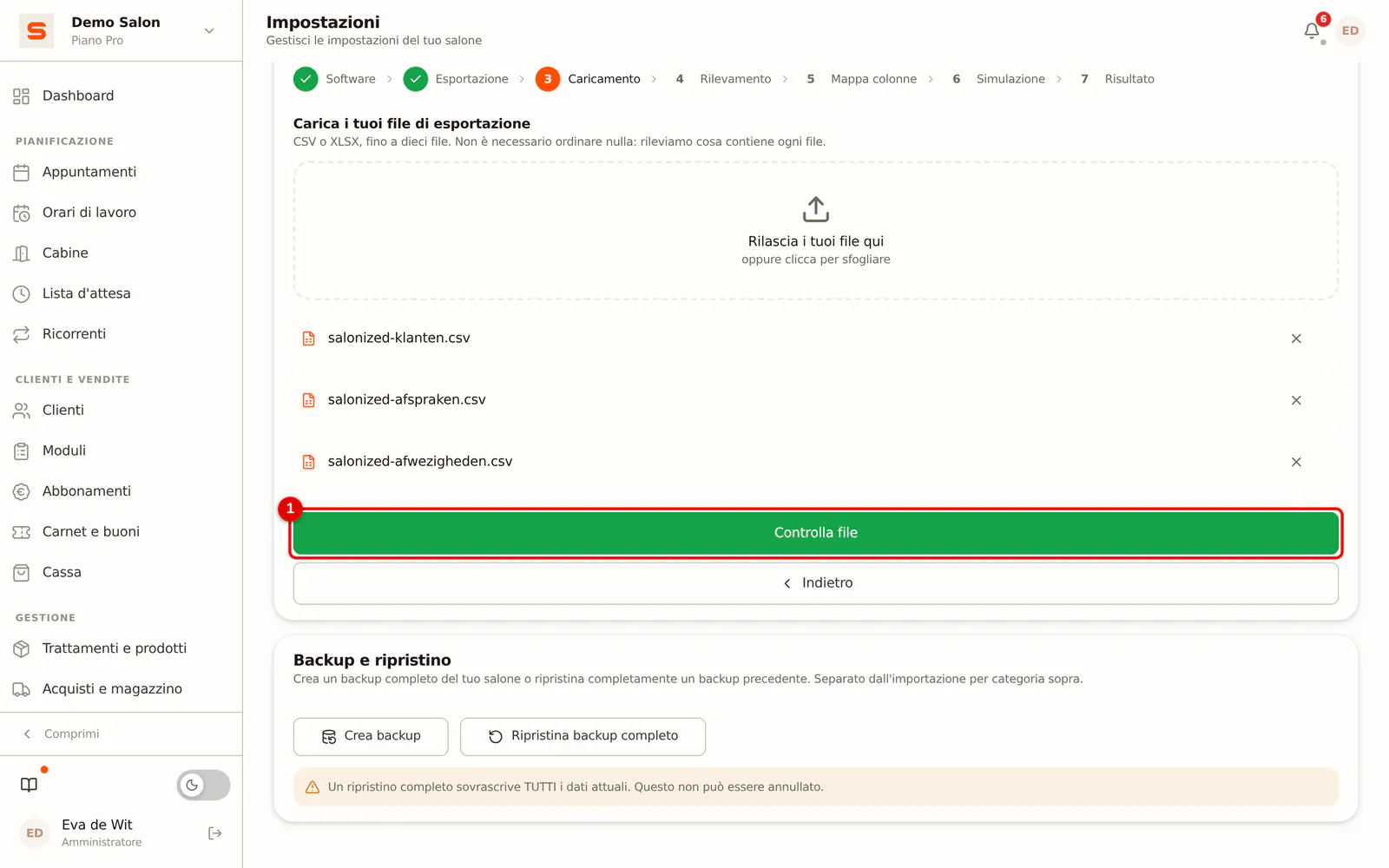
Passo 6: Fai controllare i file
Clicca su Controlla file.
 (Ingrandisci l'immagine)
-
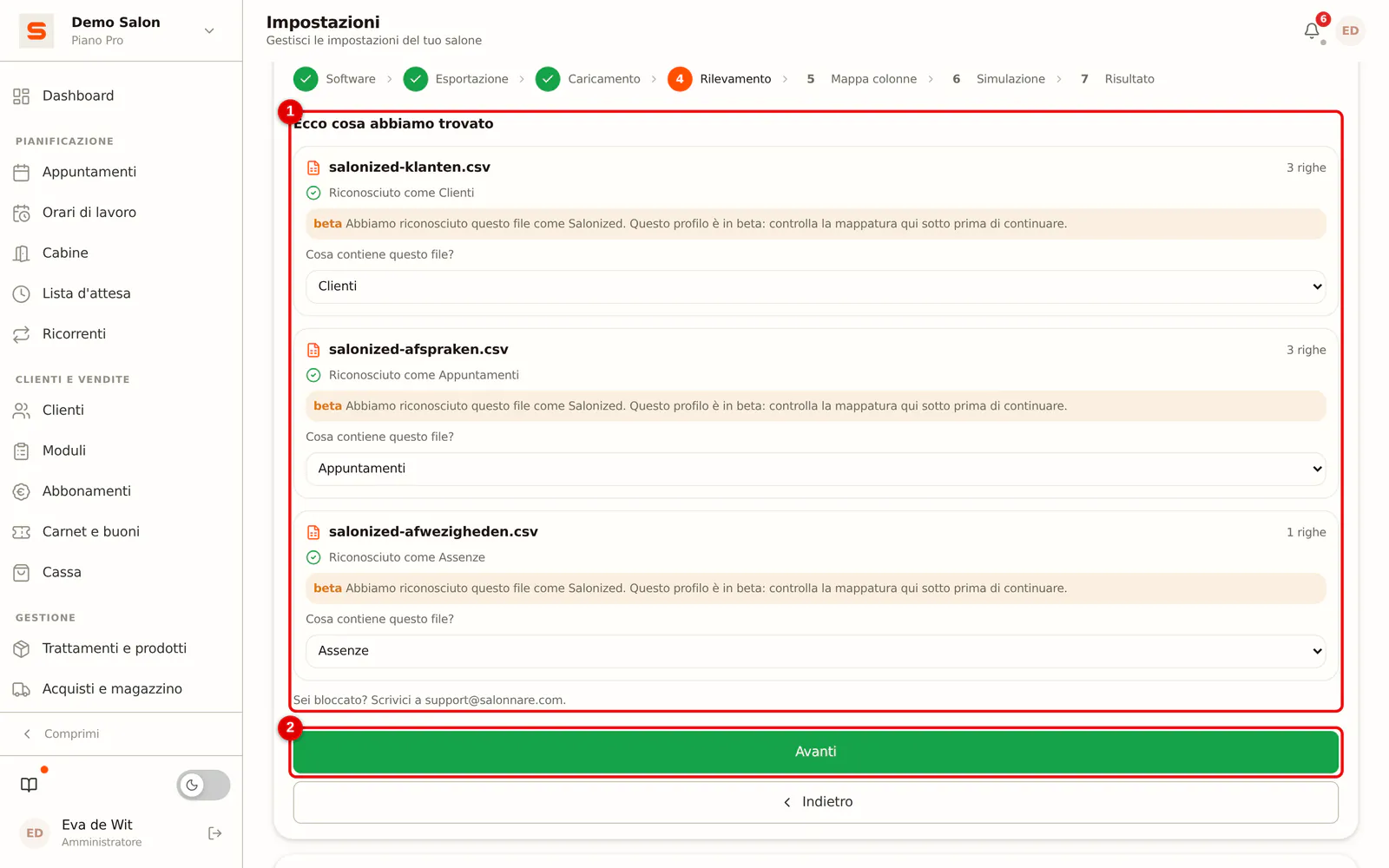
Passo 7: Controlla cosa è stato riconosciuto
Per ogni file vedi che è stato riconosciuto come Salonized e che tipo di dati contiene: clienti, appuntamenti o assenze (1). Se il tipo non è giusto, scegli tu quello corretto. Clicca su Avanti (2).
 (Ingrandisci l'immagine)
-
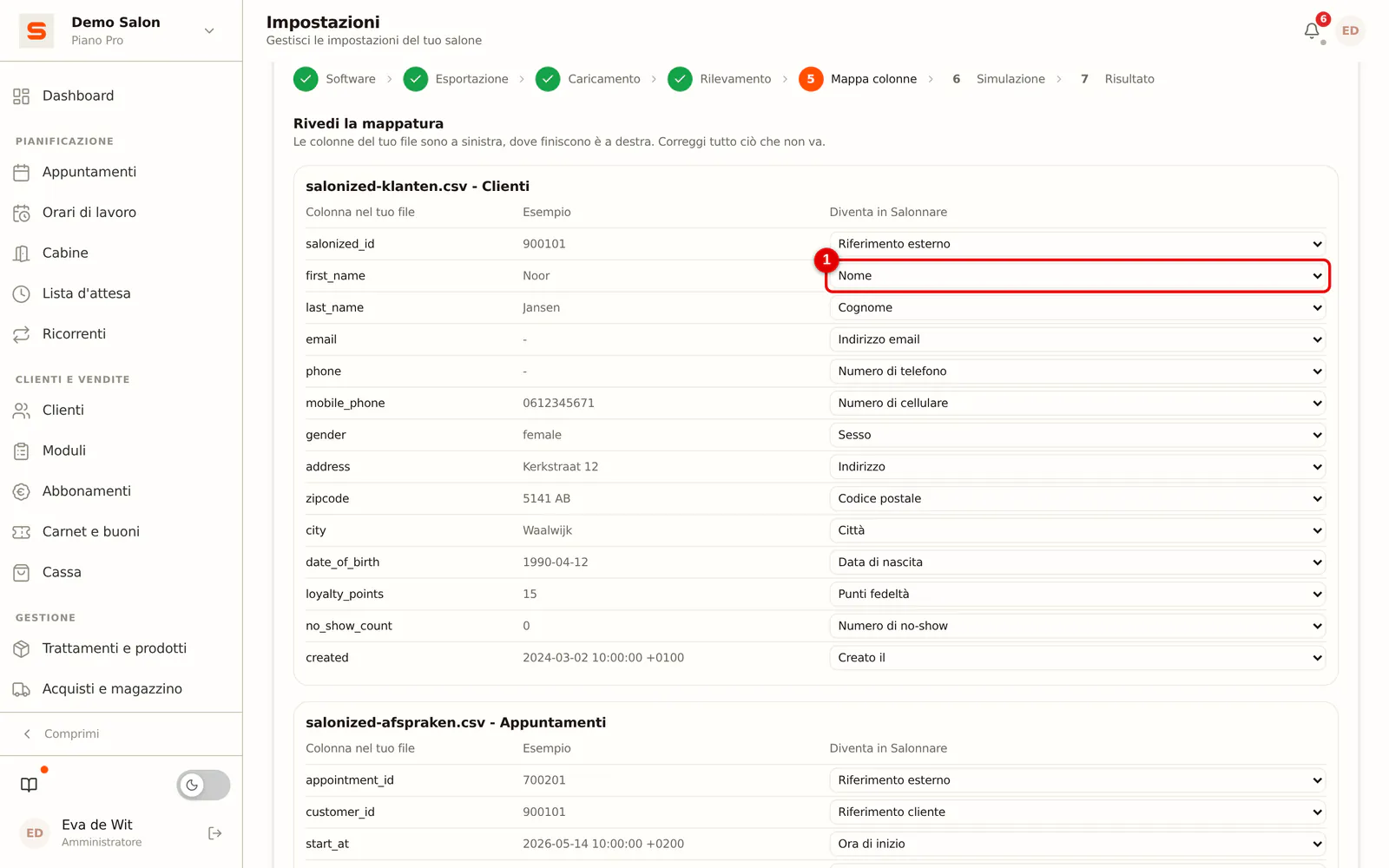
Passo 8: Controlla la mappatura
Per ogni file, a sinistra ci sono le colonne di Salonized con un valore di esempio e a destra il campo di Salonnare in cui finiscono. Con Salonized di solito è già tutto corretto; dai comunque un'occhiata veloce, soprattutto ai prodotti. Poi clicca su Avanti in basso.
 (Ingrandisci l'immagine)
-
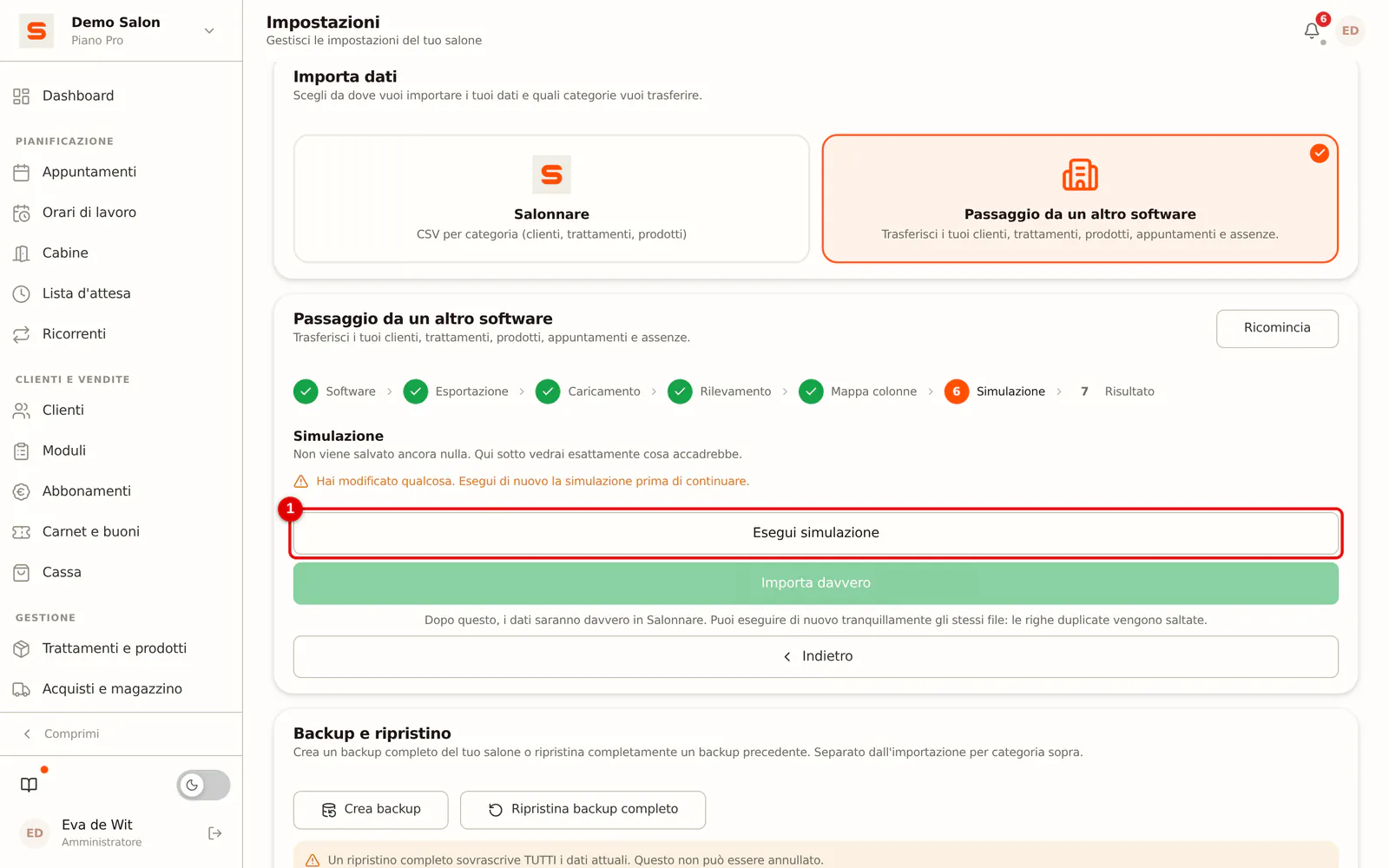
Passo 9: Fai prima una simulazione
Clicca su Esegui simulazione. Non viene ancora salvato nulla.
 (Ingrandisci l'immagine)
-
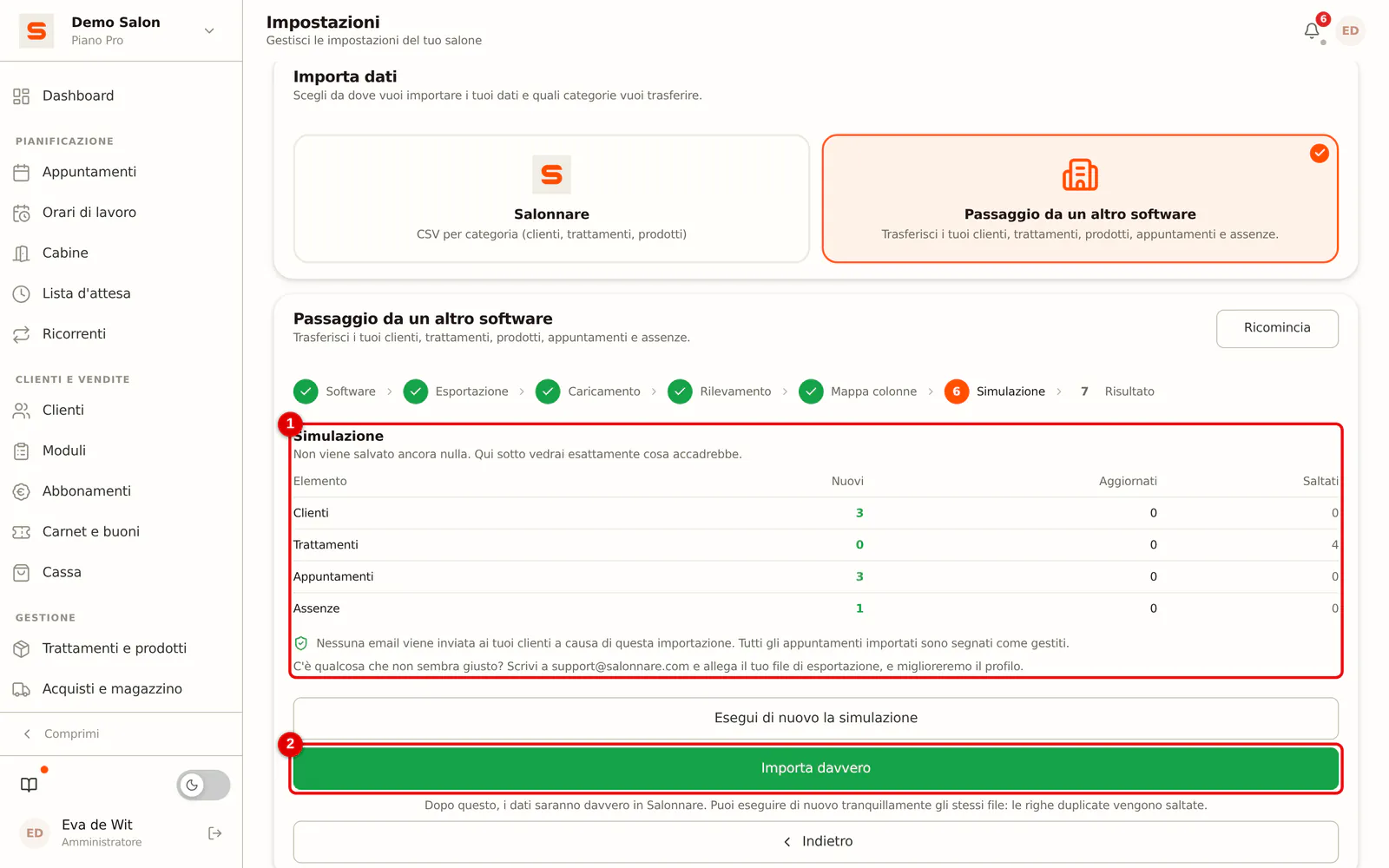
Passo 10: Controlla la simulazione e importa davvero
Vedi quanti clienti, appuntamenti e assenze sono nuovi o verranno saltati, e quali trattamenti l'importazione creerebbe (1). Se compare un trattamento che hai già, modifica il nome in Salonnare ed esegui di nuovo la simulazione. Se è tutto giusto, clicca su Importa davvero (2).
 (Ingrandisci l'immagine)
Dopo l'importazione
- I tuoi clienti non ricevono una conferma. Nemmeno un'email di benvenuto o una richiesta di recensione per gli appuntamenti importati. Con Invia promemoria per gli appuntamenti futuri (attivo per impostazione predefinita, nel passaggio Simulazione) i clienti ricevono però il solito promemoria prima di un appuntamento ancora da venire. Se lo disattivi, non parte nessuna email.
- Controlla i nuovi trattamenti nella categoria Geïmporteerd. Sono a 0,00 € e non prenotabili online, così nessuno può prenotarli gratis; dopo l'importazione compaiono anche in un elenco nel resoconto dell'importazione. Dai loro il prezzo giusto e poi attiva tu la prenotazione online, oppure eliminali se sono doppioni.
- Importare di nuovo è sicuro. Clienti e appuntamenti già presenti vengono riconosciuti e non creati due volte. Comodo se continui a lavorare ancora qualche giorno in Salonized: il giorno del passaggio esporta di nuovo e importa ancora una volta.
Domande frequenti
Vengono trasferiti anche gli appuntamenti ancora da venire? Sì. Tutto ciò che è nel file degli appuntamenti di Salonized viene trasferito; gli appuntamenti successivi a oggi risultano poi normalmente programmati nel tuo calendario.
Un appuntamento è stato saltato con "collaboratore non trovato". Il nome del collaboratore in Salonized non corrisponde a nessun collaboratore in Salonnare. Modifica il nome (o crea il collaboratore) e importa di nuovo; ciò che è già stato importato non viene creato due volte.
Ho ricevuto un file .xls. Durante l'esportazione in Salonized scegli CSV. Possiamo leggere anche un file .xlsx più recente, ma non un vecchio .xls.
Non ne vengo a capo. Invia i tuoi file a support@salonnare.com. Ti aiutiamo gratuitamente con il passaggio.