Confrontare con il resoconto precedente e integrare
In un trattamento di controllo vuoi vedere cosa è cambiato. La scheda trattamento mette il resoconto accanto al precedente con lo stesso modello e sovrappone le foto prima e dopo. Un resoconto si blocca 24 ore dopo la creazione; se in seguito vuoi registrare ancora qualcosa, aggiungi un'integrazione.
Confrontare con il resoconto precedente
-
Passo 1: Attiva il confronto
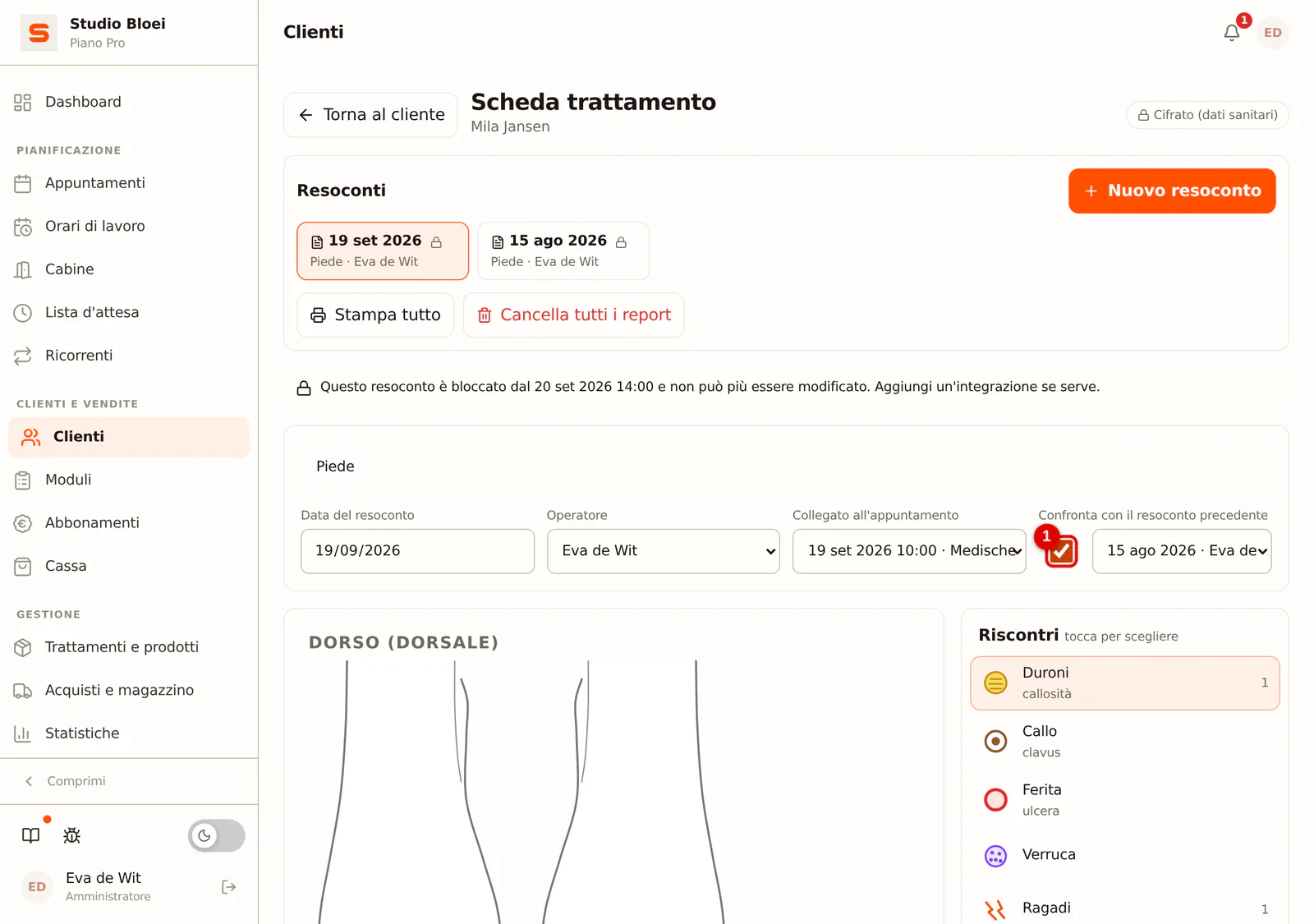
Apri il resoconto e spunta in alto Confronta con il resoconto precedente. A destra scegli con quale resoconto precedente confrontare; di solito è il resoconto precedente con lo stesso modello.
 (Ingrandisci l'immagine)
-
Passo 2: Guarda la differenza
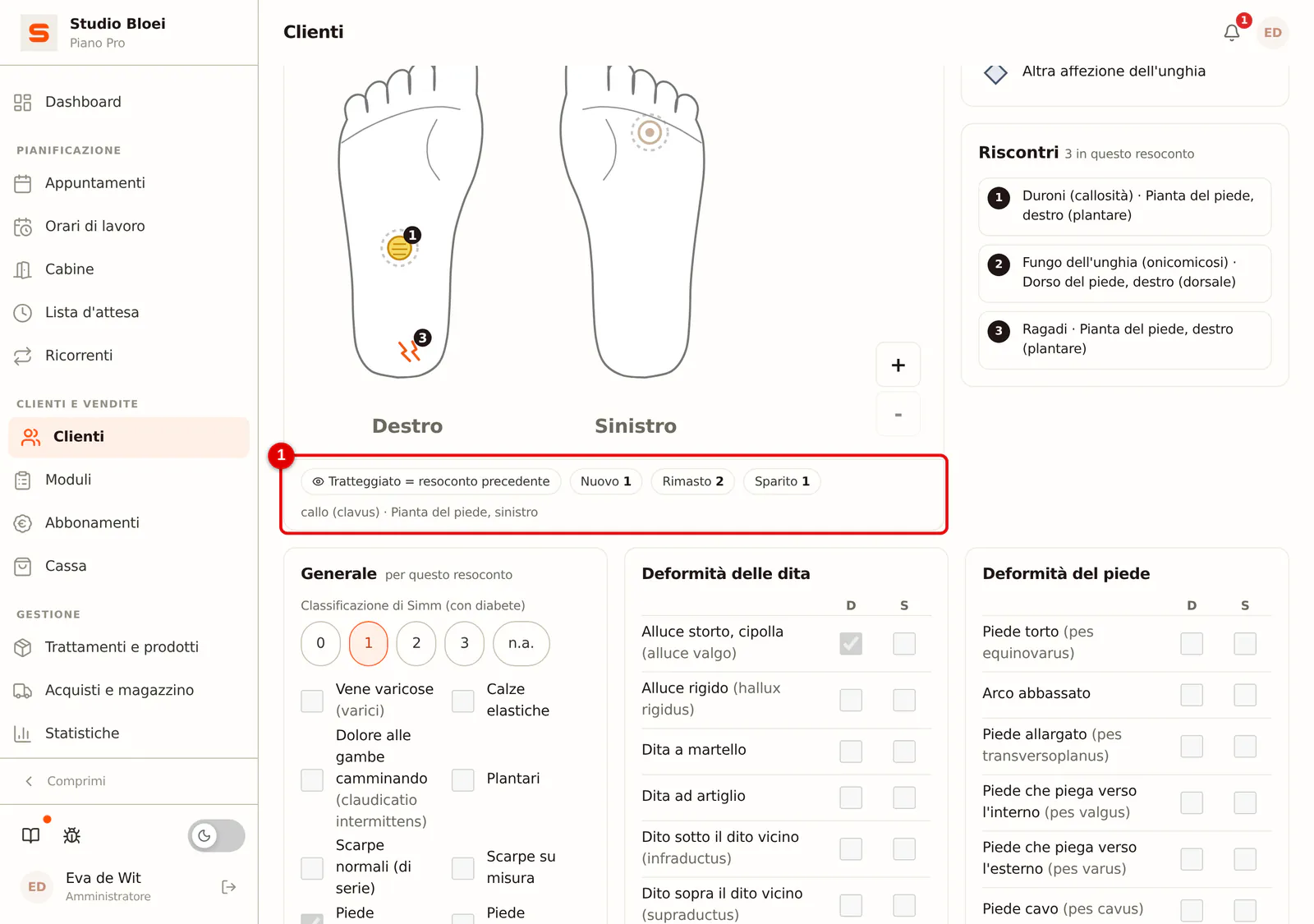
I riscontri del resoconto precedente compaiono ora tratteggiati sul disegno. Sotto il disegno Salonnare conta cosa è Nuovo, cosa è Rimasto e cosa è Sparito, e nomina i riscontri spariti. Anche negli elenchi vedi cosa è cambiato rispetto all'ultima volta.
 (Ingrandisci l'immagine)
Confrontare le foto prima e dopo
-
Passo 1: Apri il confronto
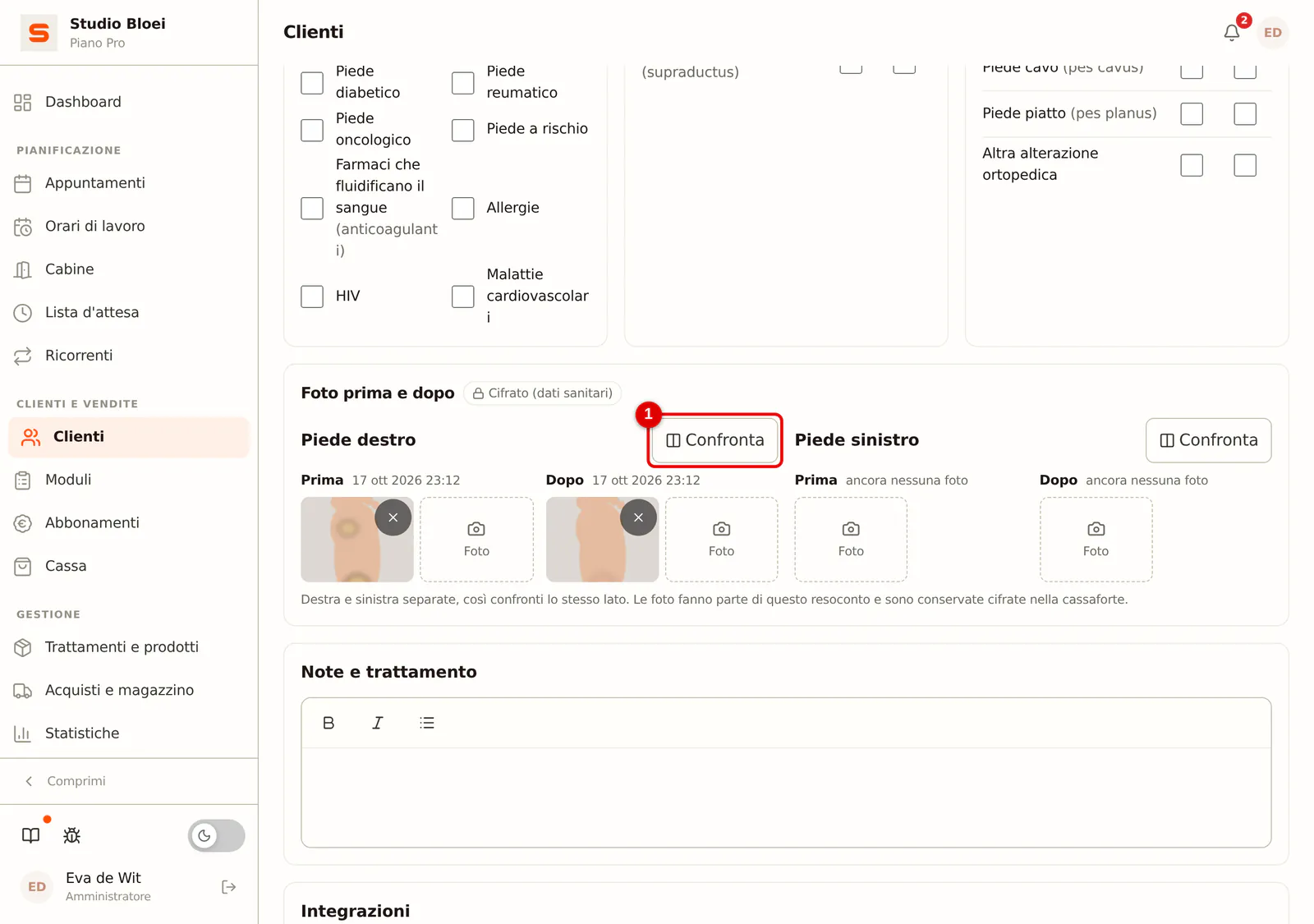
Se un lato ha sia una foto prima sia una foto dopo, clicca su Confronta per quel lato.
 (Ingrandisci l'immagine)
-
Passo 2: Scegli cursore o affiancate
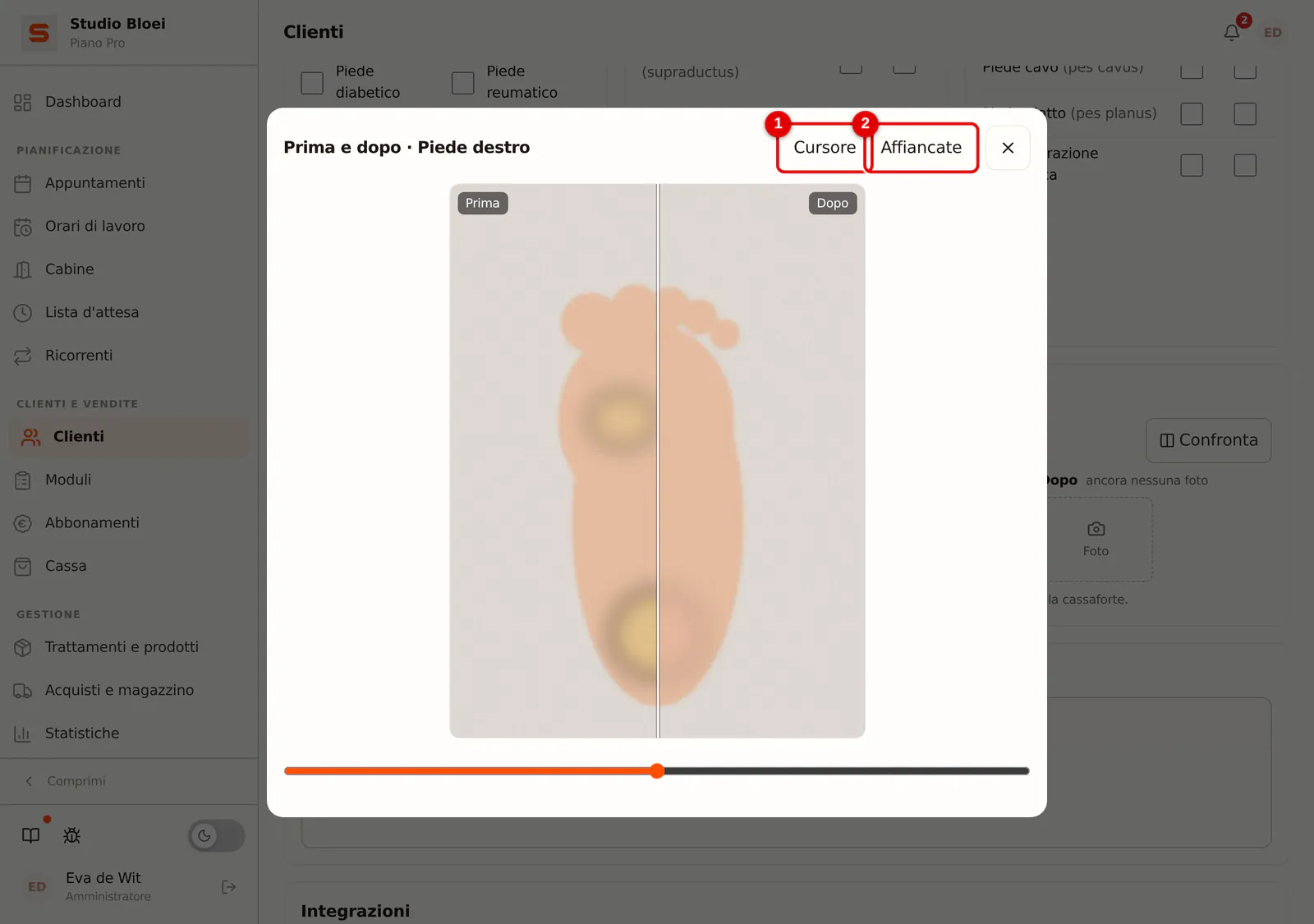
Con Cursore le due foto sono sovrapposte e sposti la linea avanti e indietro per vedere la differenza. Con Affiancate sono una accanto all'altra.
 (Ingrandisci l'immagine)
Aggiungere un'integrazione
-
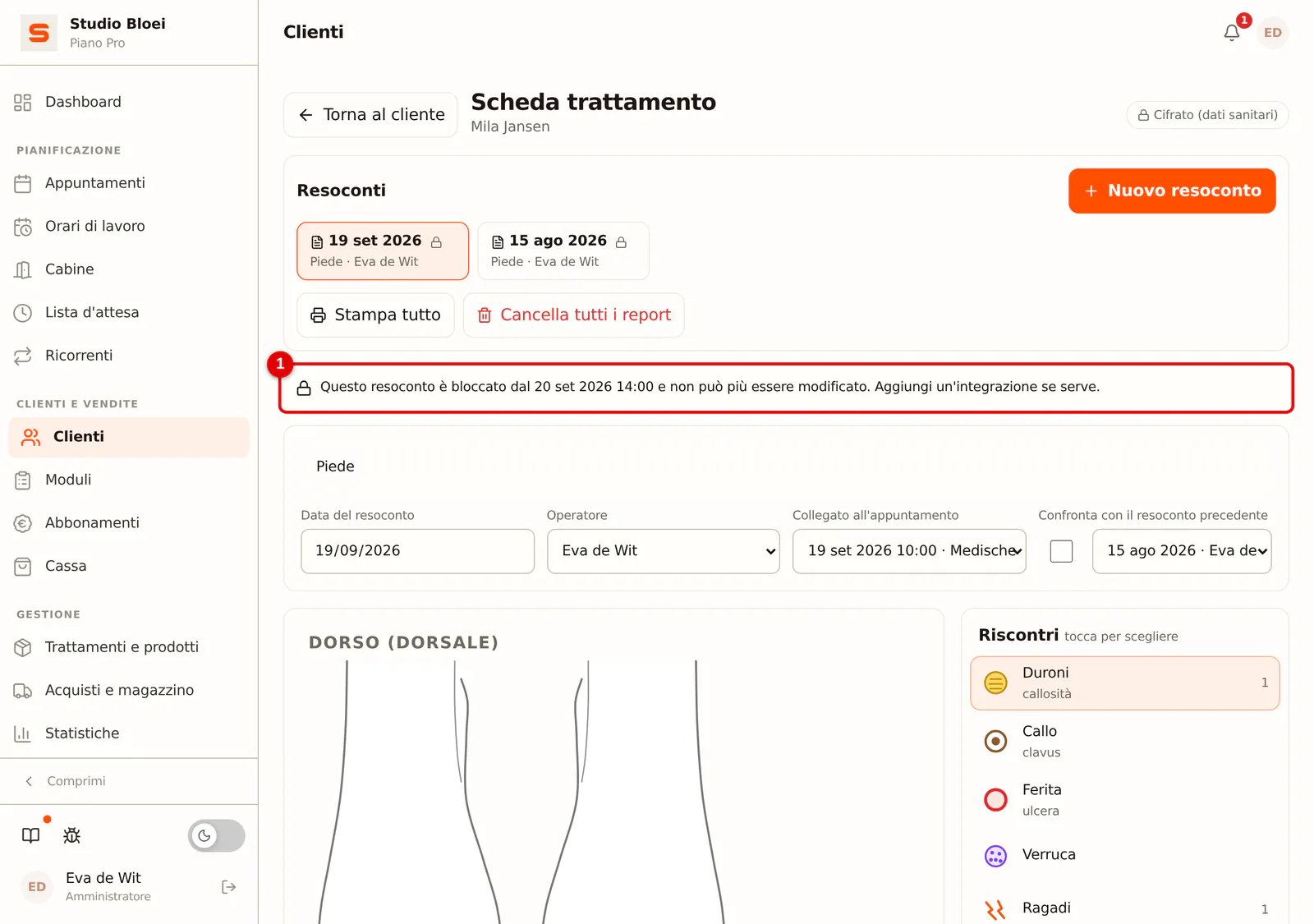
Passo 1: Guarda fino a quando puoi modificare
In alto in un resoconto vedi fino a quando puoi modificarlo. Dopo 24 ore compare Questo resoconto è bloccato dal con data e ora; il resoconto si può solo leggere. Nell'elenco dei resoconti riconosci un resoconto bloccato dal lucchetto.
 (Ingrandisci l'immagine)
-
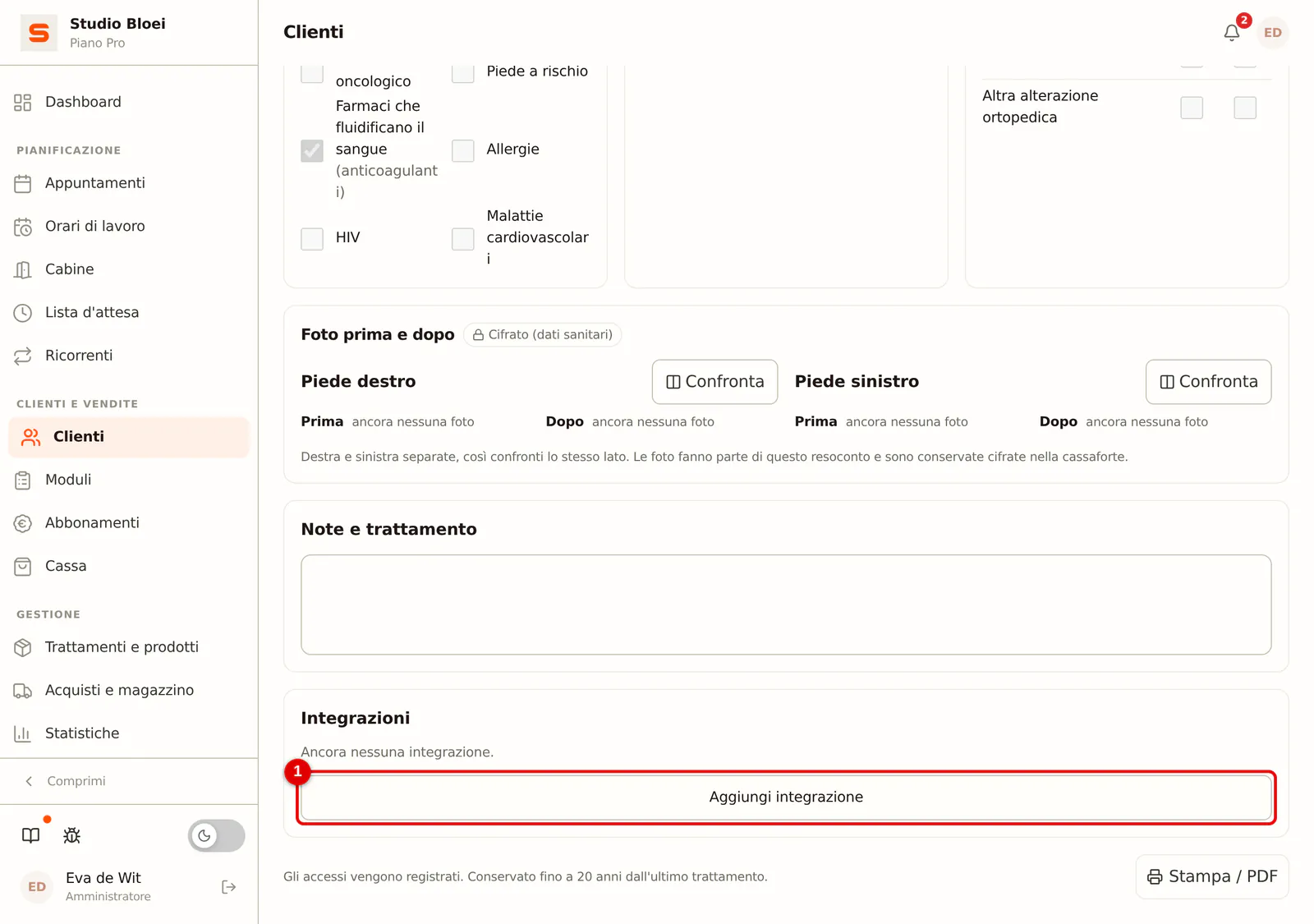
Passo 2: Aggiungi un'integrazione
Scorri fino a Integrazioni e clicca su Aggiungi integrazione.
 (Ingrandisci l'immagine)
-
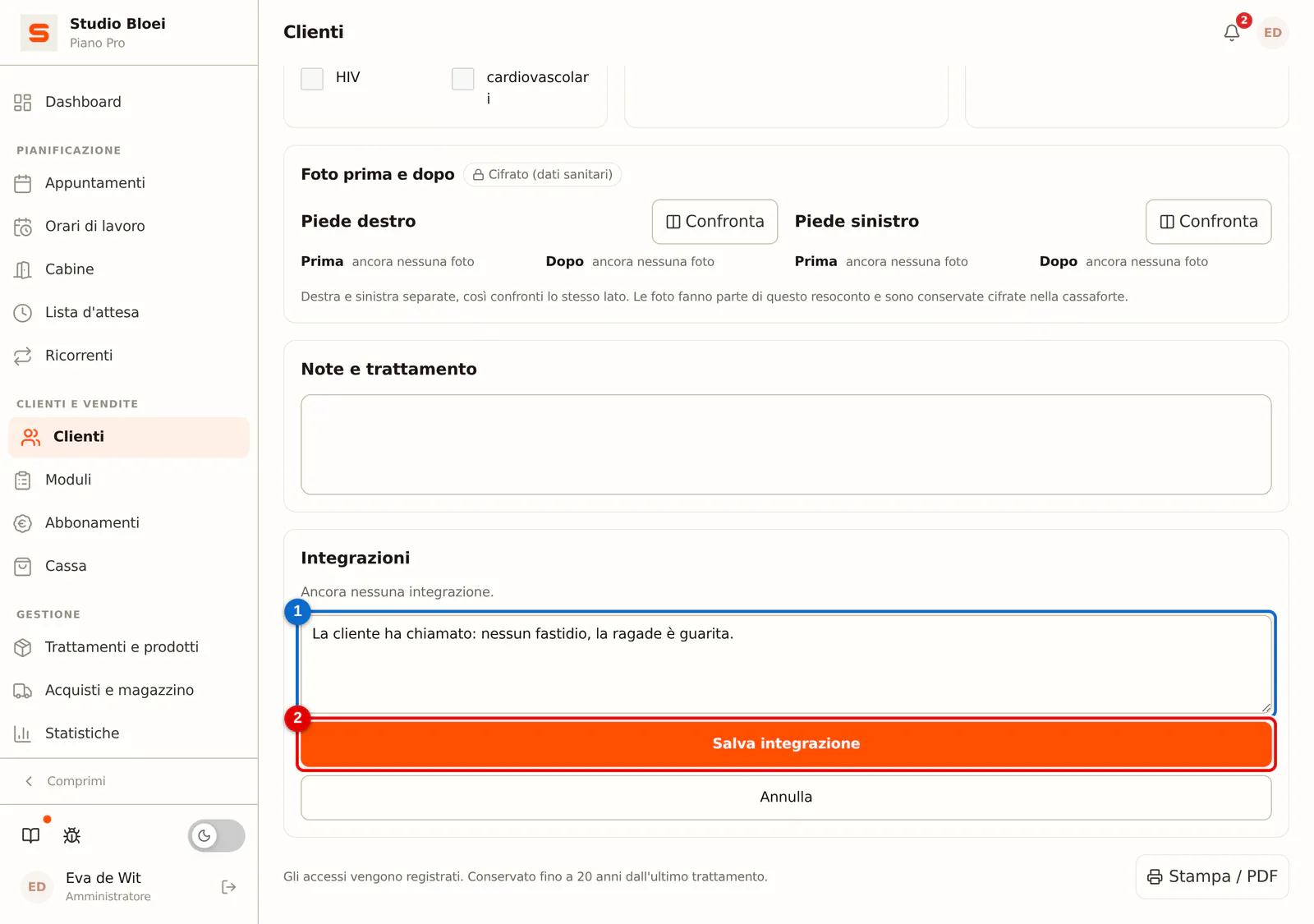
Passo 3: Scrivi l'integrazione e salva
Scrivi cosa vuoi aggiungere, per esempio com'è andata dopo il trattamento, e clicca su Salva integrazione. L'integrazione compare come riga a sé sotto il resoconto, con il tuo nome, la data e l'ora.
 (Ingrandisci l'immagine)
Domande frequenti
Perché un resoconto si blocca dopo 24 ore? Un resoconto di trattamento è una documentazione. Così nessuno può modificare nulla dopo senza che si veda; ciò che si viene a sapere più tardi compare come integrazione, con nome e ora, sotto il resoconto.
Posso modificare o eliminare un'integrazione? No. Se qualcosa non è corretto, aggiungi una nuova integrazione con la correzione.