Trattamenti per collaboratore
Di default ogni collaboratore esegue tutti i trattamenti. Qualcuno fa solo massaggi, o proprio niente unghie? Spunta allora quali trattamenti esegue quel collaboratore. Da quel momento la prenotazione online mostra per ogni trattamento solo i collaboratori che lo eseguono.
Impostarlo per collaboratore
-
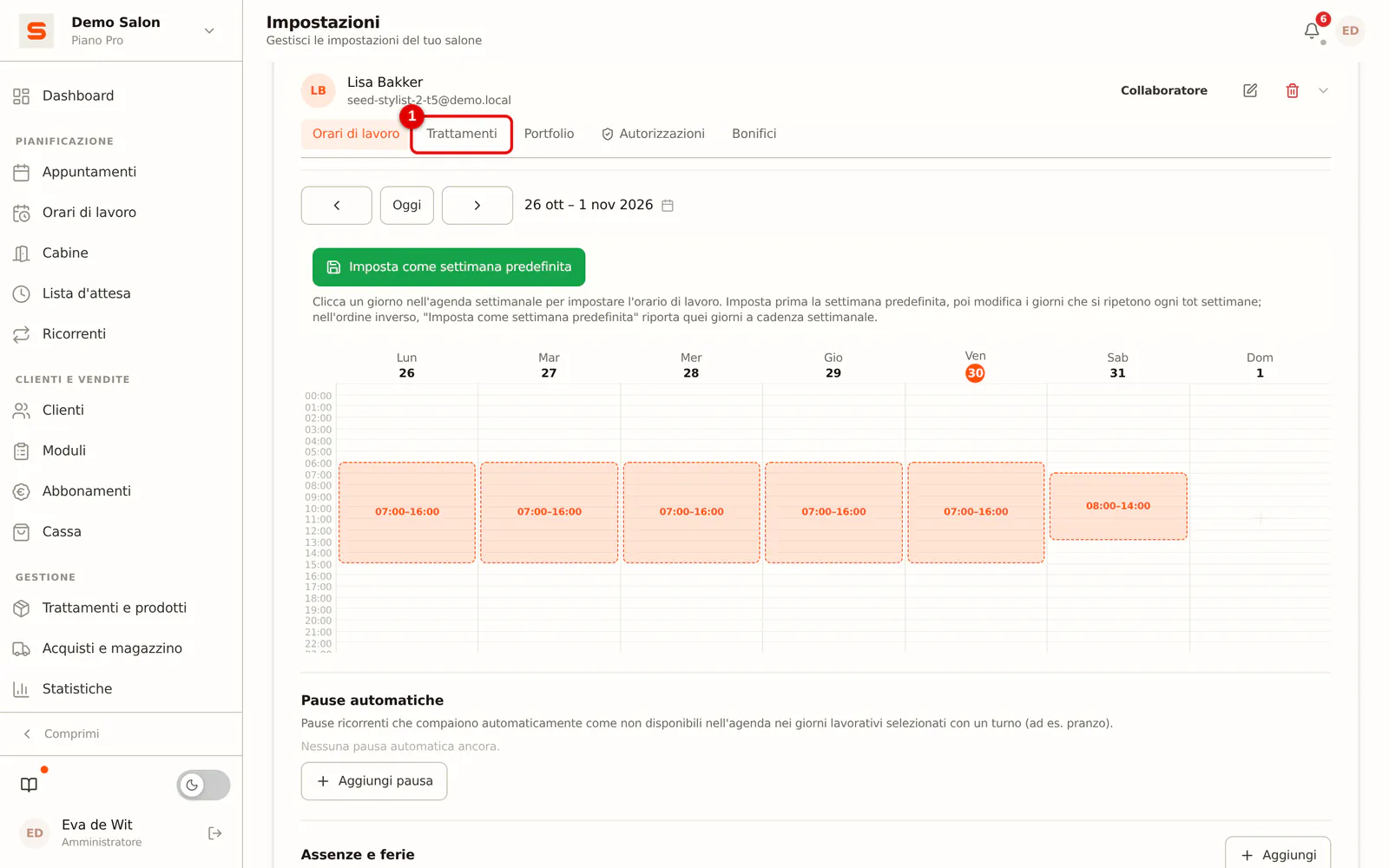
Passo 1: Apri la scheda Trattamenti
Vai su Impostazioni > Generale > Collaboratori, clicca sul collaboratore e scegli la scheda Trattamenti.
 (Ingrandisci l'immagine)
-
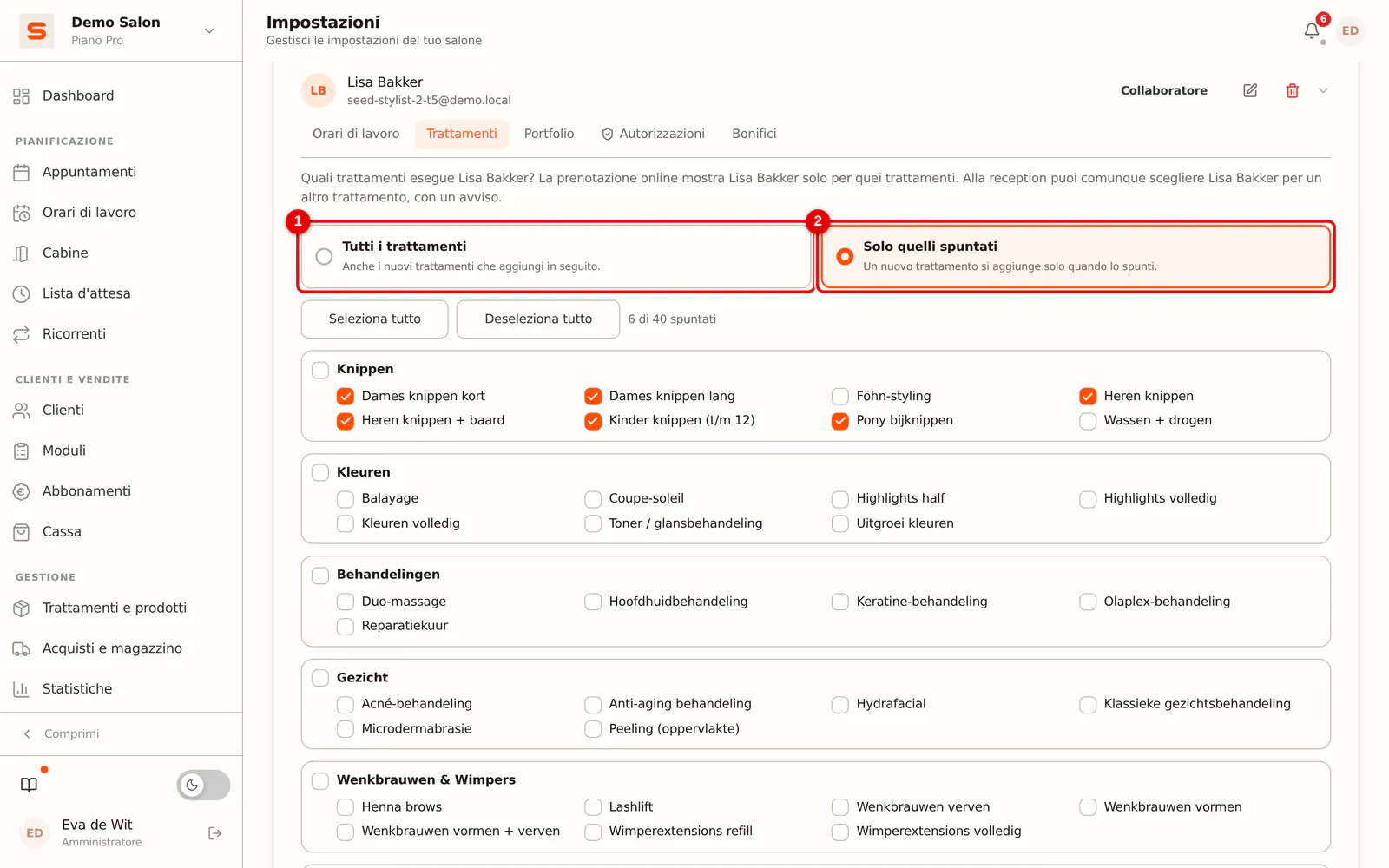
Passo 2: Scegli Solo quelli spuntati
Con Tutti i trattamenti il collaboratore fa tutto, anche i trattamenti che aggiungi in seguito. Scegli Solo quelli spuntati per limitarlo.
 (Ingrandisci l'immagine)
-
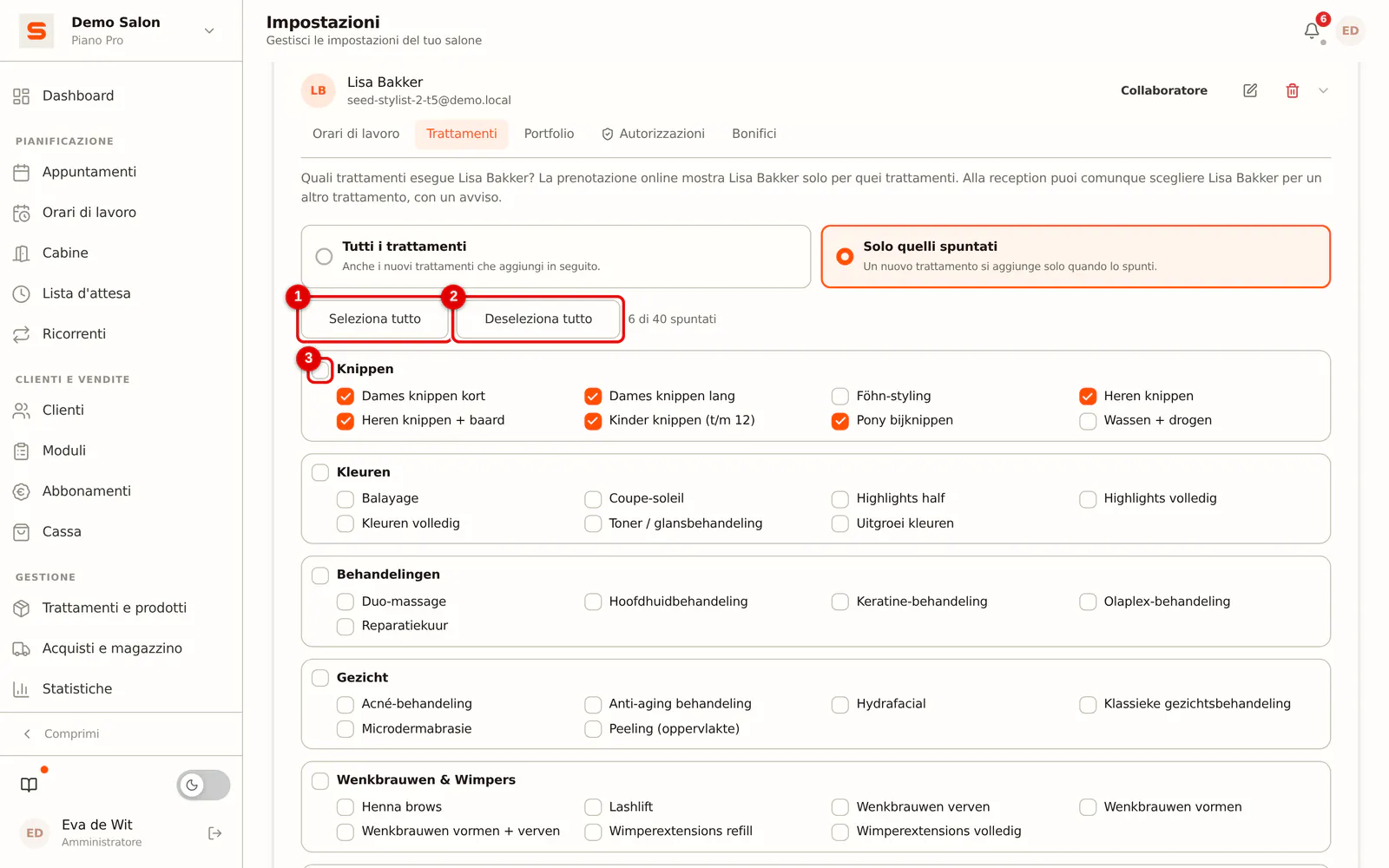
Passo 3: Spunta i trattamenti
Spunta ogni trattamento che il collaboratore esegue. La casella di una categoria attiva o disattiva l'intera categoria; Seleziona tutto e Deseleziona tutto lo fanno per tutti i trattamenti.
 (Ingrandisci l'immagine)
-
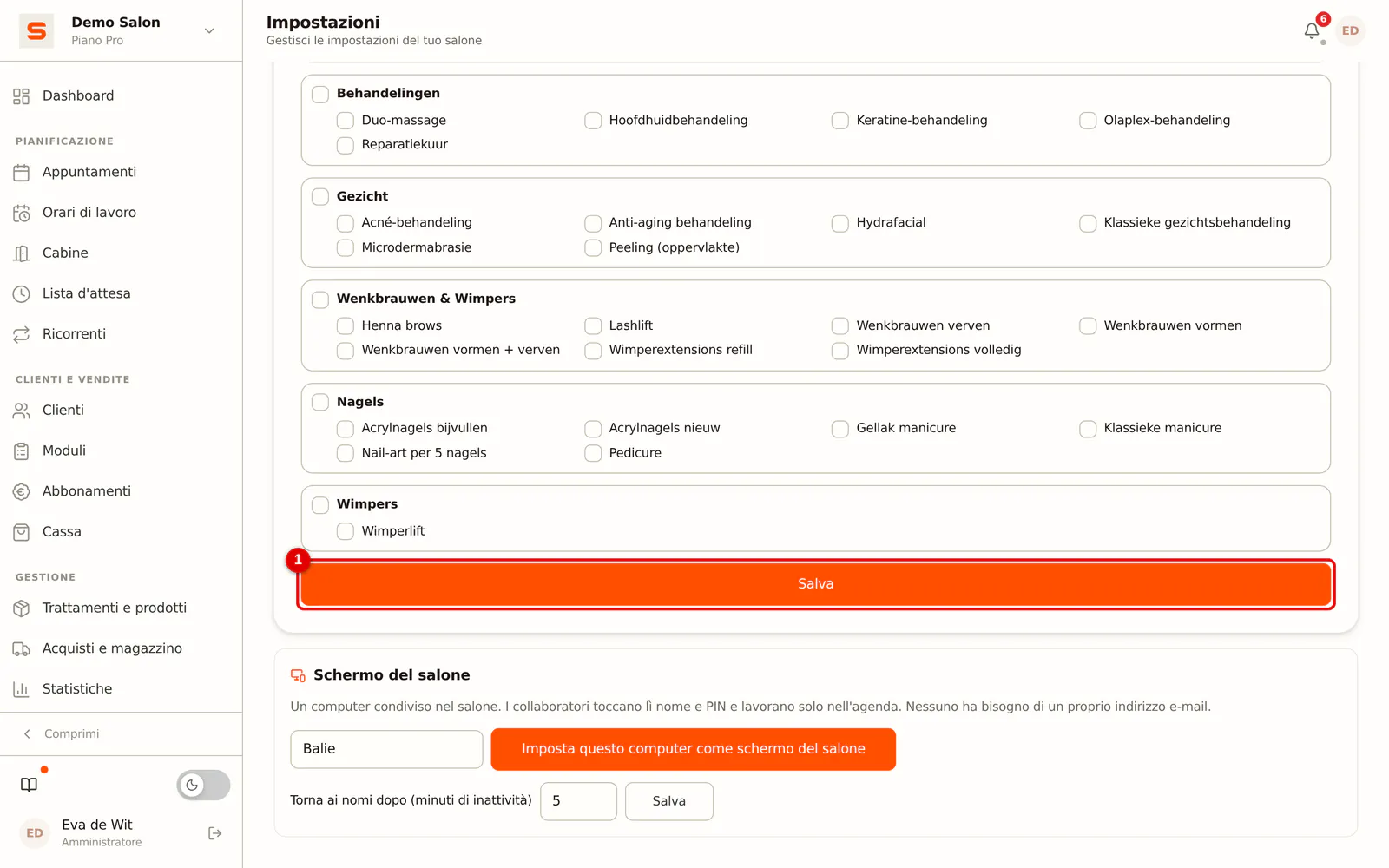
Passo 4: Salva
Clicca su Salva. Serve almeno una spunta; se non vuoi limitare nulla, scegli Tutti i trattamenti.
 (Ingrandisci l'immagine)
Se in seguito aggiungi un nuovo trattamento, un collaboratore impostato su Solo quelli spuntati non lo esegue ancora. Spuntalo nella scheda del collaboratore o nel trattamento stesso (vedi sotto).
Impostarlo per trattamento
-
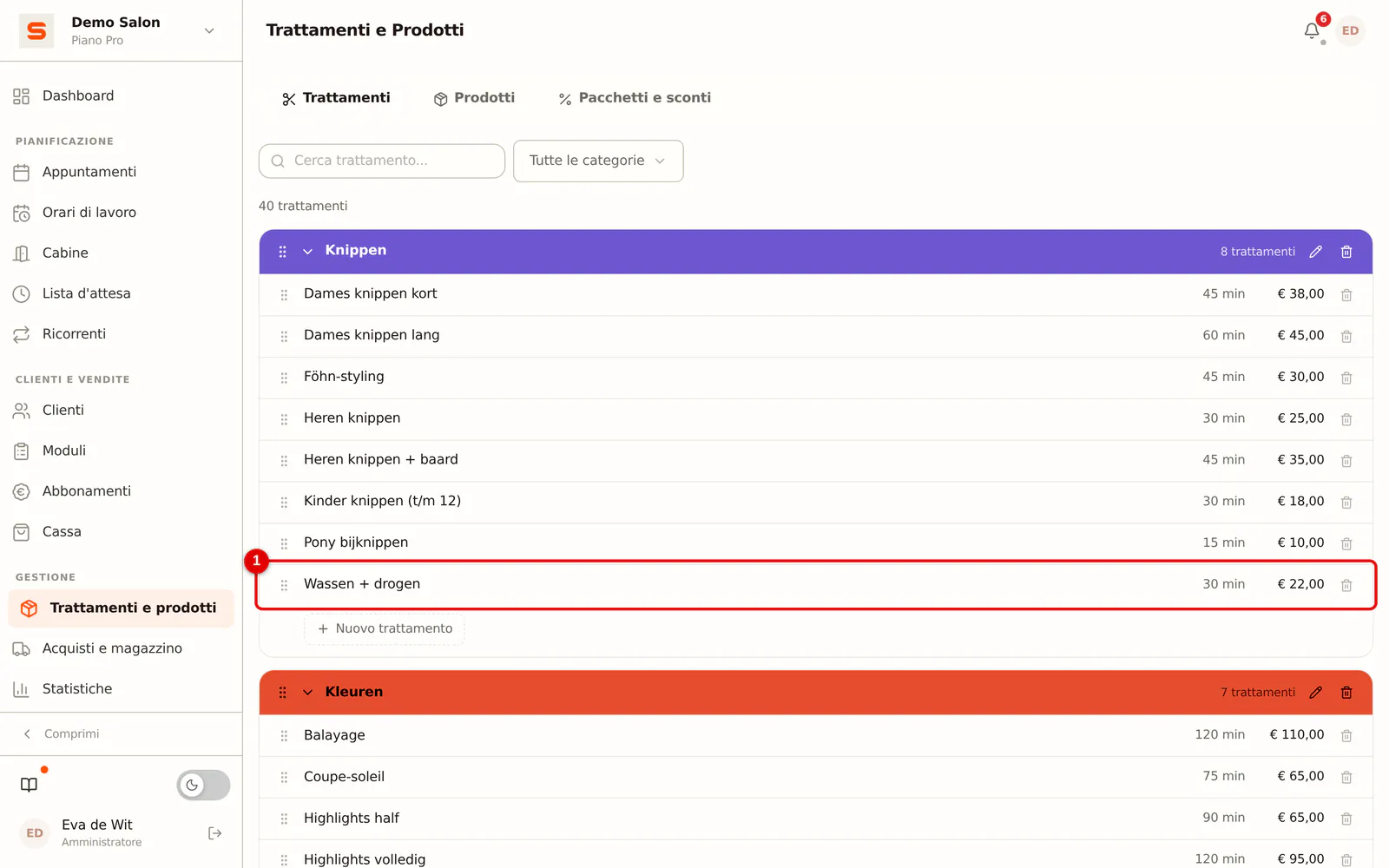
Passo 1: Apri il trattamento
Vai su Trattamenti e prodotti e clicca sul trattamento.
 (Ingrandisci l'immagine)
-
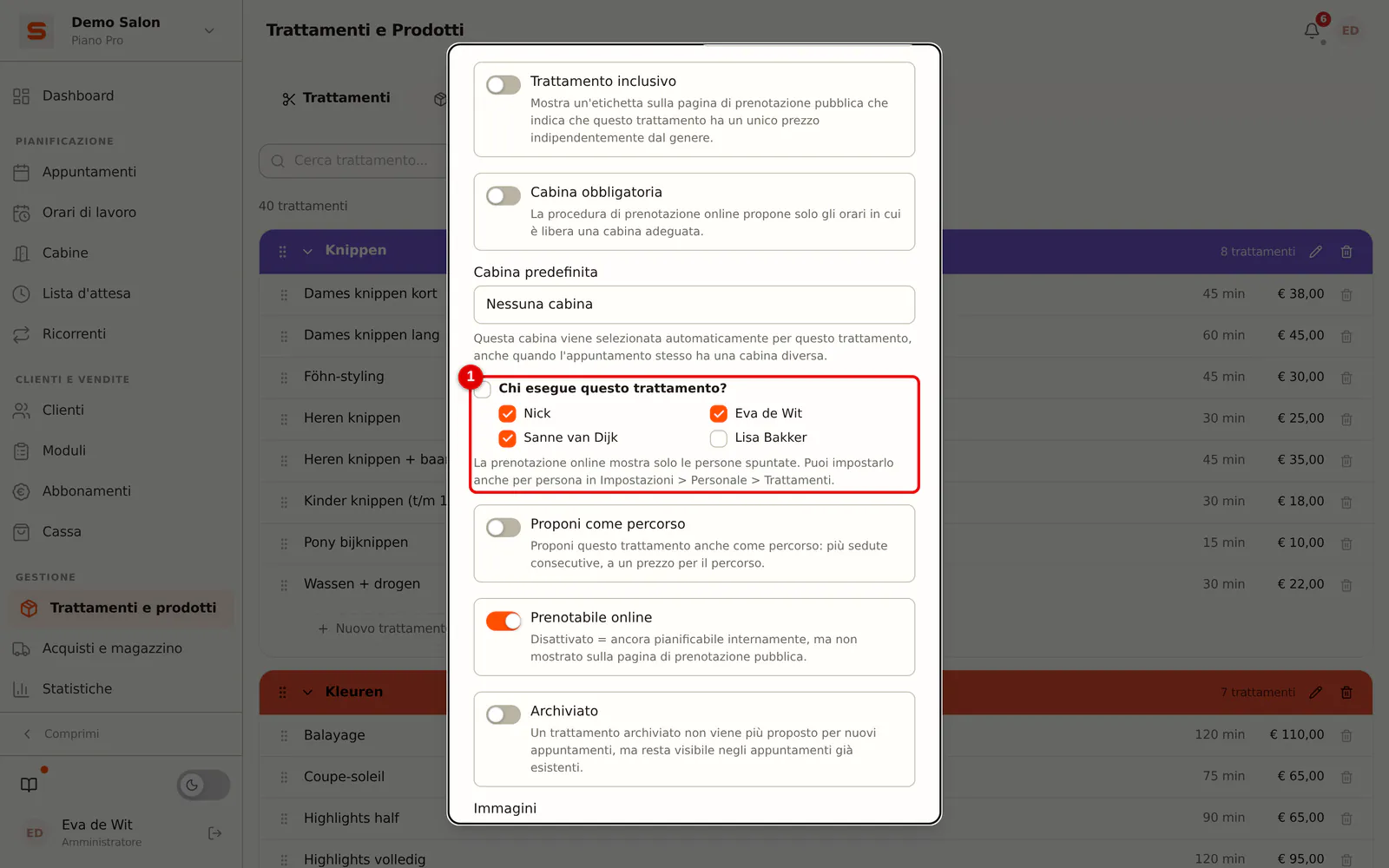
Passo 2: Spunta chi lo esegue
In Chi esegue questo trattamento? spunta i collaboratori e clicca su Salva. Se togli la spunta a qualcuno che faceva tutto, da quel momento eseguirà tutti gli altri trattamenti, ma non questo.
 (Ingrandisci l'immagine)
Se è l'unico trattamento di un collaboratore, qui non puoi togliergli la spunta: assegnagli prima altri trattamenti.
Cosa vede la tua cliente online
-
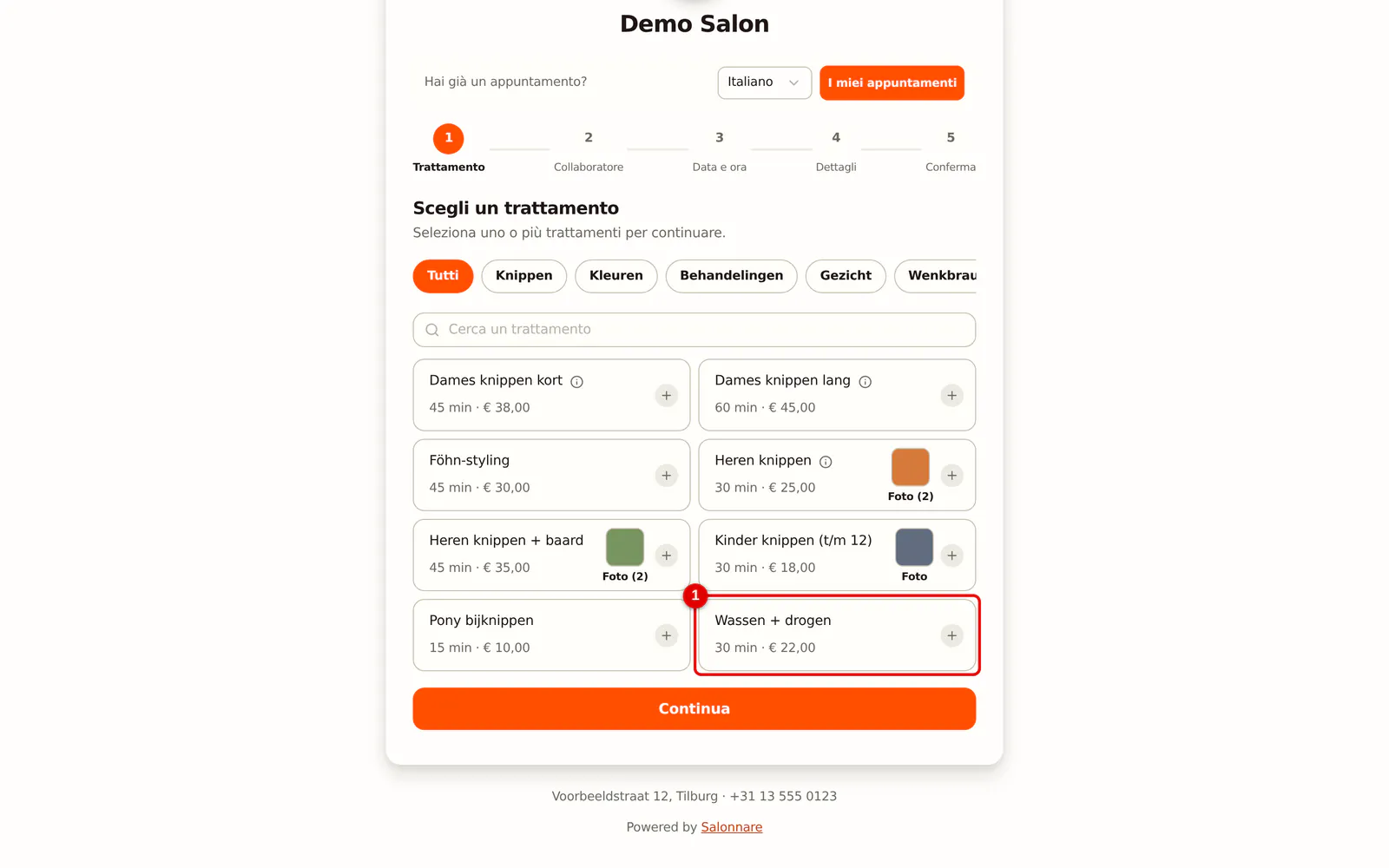
Passo 1: La cliente sceglie un trattamento
Sulla tua pagina di prenotazione la cliente sceglie uno o più trattamenti.
 (Ingrandisci l'immagine)
-
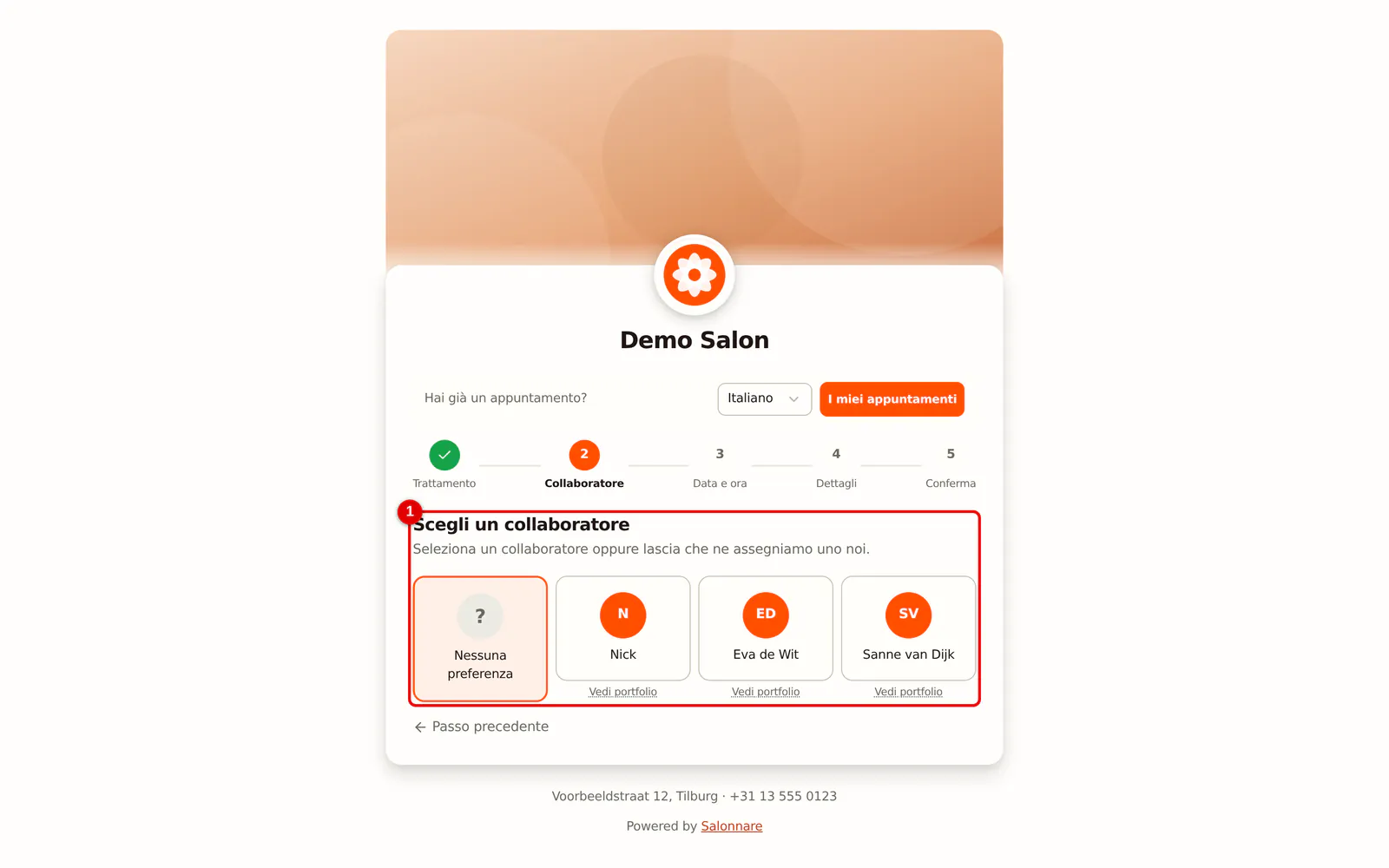
Passo 2: Solo collaboratori che eseguono il trattamento
In Scegli un collaboratore compaiono solo i collaboratori che eseguono il trattamento. Anche Nessuna preferenza sceglie solo tra loro.
 (Ingrandisci l'immagine)
- Se la cliente sceglie più trattamenti, riceve un collaboratore che li esegue tutti. Se nessuno li esegue insieme, la pagina lo dice subito e la cliente può prenotarli separatamente.
- Se nessuno esegue un trattamento, compare con Al momento non prenotabile online e non si può scegliere.
- Per un trattamento con due collaboratori contemporaneamente, entrambi devono eseguire il trattamento.
Alla reception e nell'agenda
-
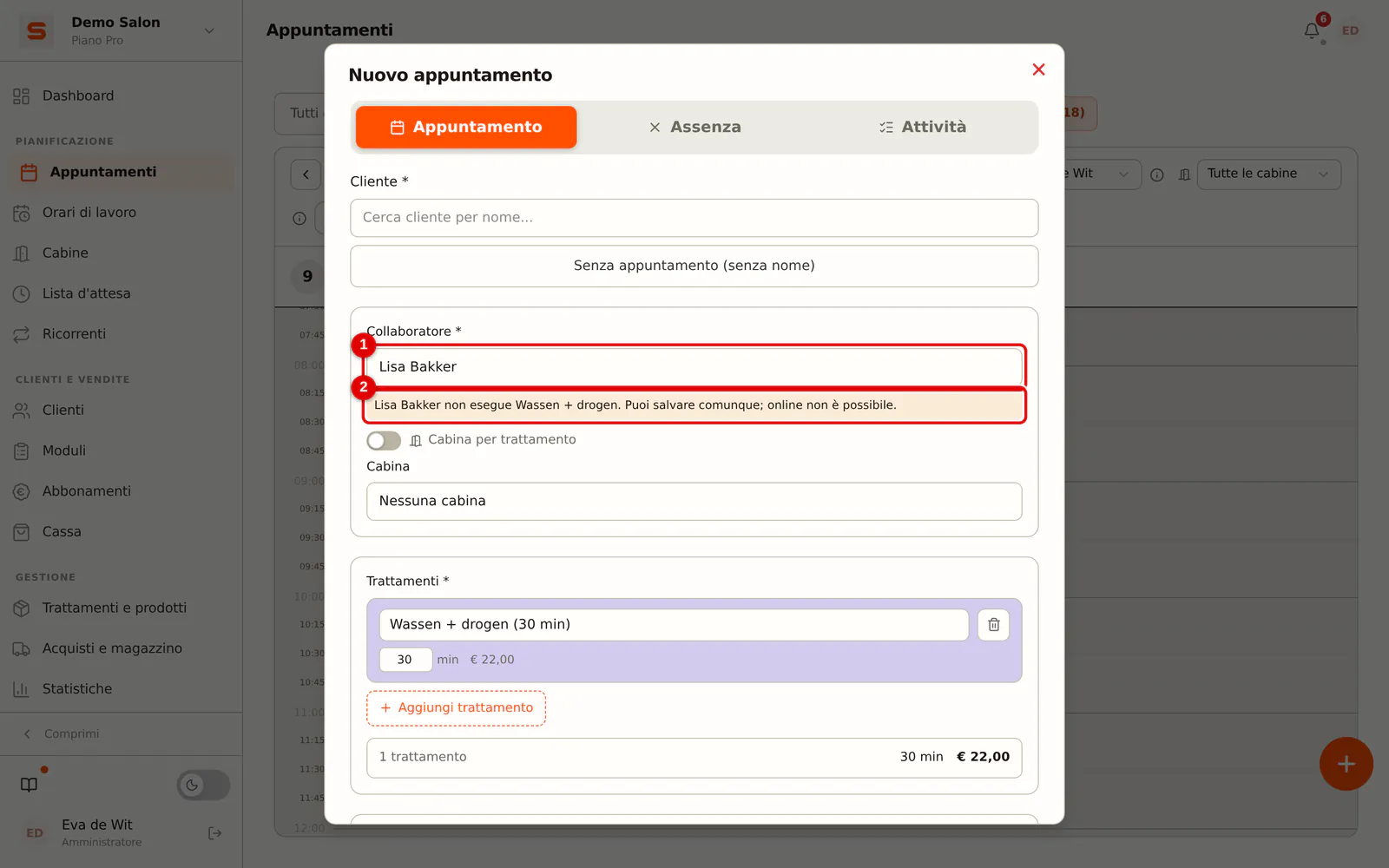
Passo 1: Un collaboratore che non esegue il trattamento
In un nuovo appuntamento i collaboratori che eseguono il trattamento compaiono per primi. Se scegli comunque un'altra persona, vedi un avviso. Salvare è consentito: decidi tu.
 (Ingrandisci l'immagine)
Se nell'agenda trascini un appuntamento verso un collega che non esegue il trattamento, Salonnare ti chiede prima se vuoi spostarlo comunque.
Gli appuntamenti già esistenti restano quando modifichi i trattamenti di un collaboratore. Solo i nuovi appuntamenti online seguono la nuova impostazione.