Cartes de séances
Une carte de séances est une carte avec un nombre fixe de séances, par exemple 10 séances pour 400 €. Vous choisissez vous-même les prestations couvertes par la carte : une seule ou plusieurs. Une séance correspond à l'une de ces prestations. La cliente paie la carte en une fois, puis une séance est décomptée à chaque visite, en caisse ou dès la réservation.
Les cartes de séances font partie de l'offre Pro.
Créer une carte de séances
-
Étape 1: Ouvrez Cartes de séances
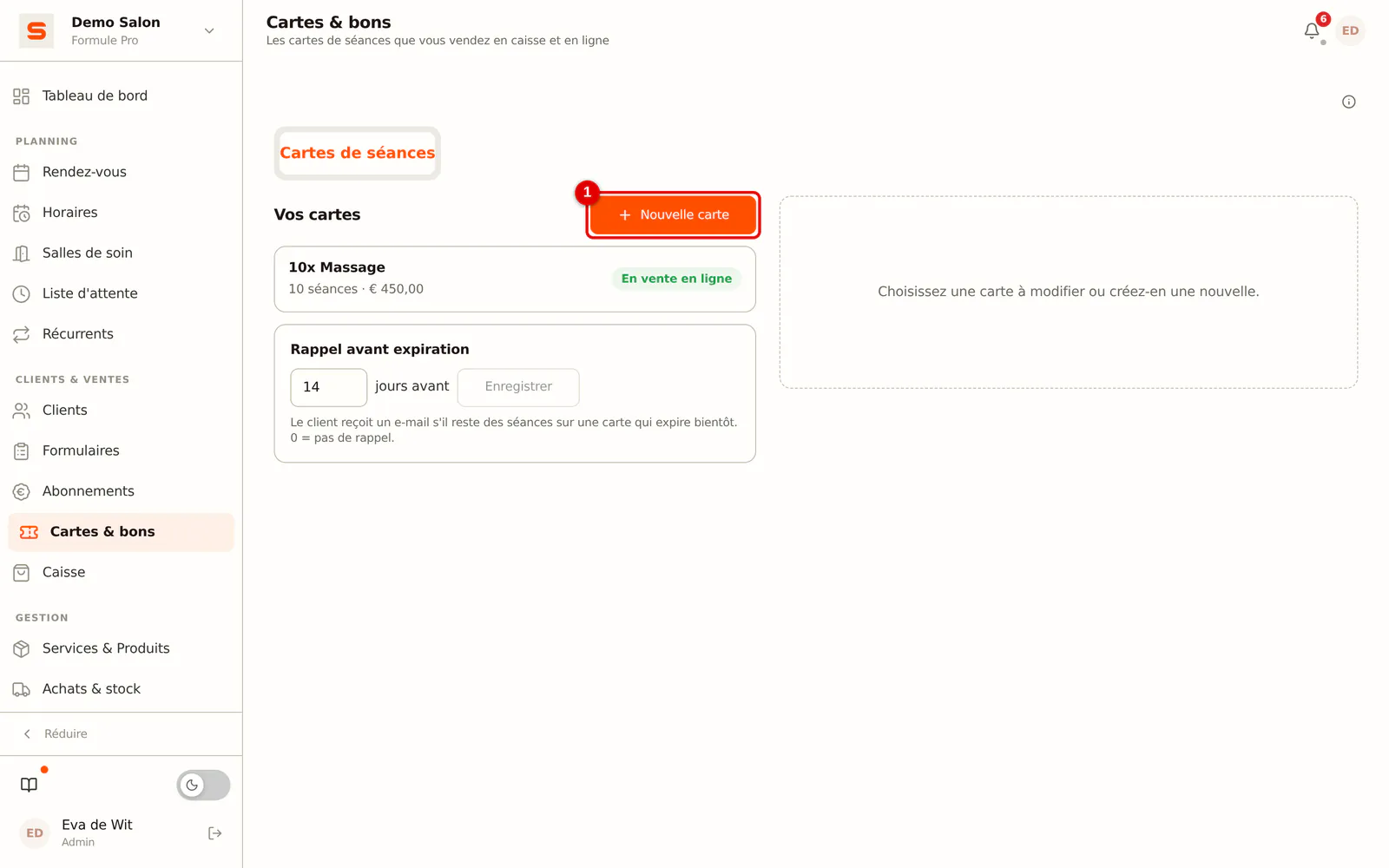
Dans la barre latérale, allez dans Cartes & bons > Cartes de séances et cliquez sur Nouvelle carte.
 (Agrandir l'image)
-
Étape 2: Choisissez le nom, les prestations et le nombre de séances
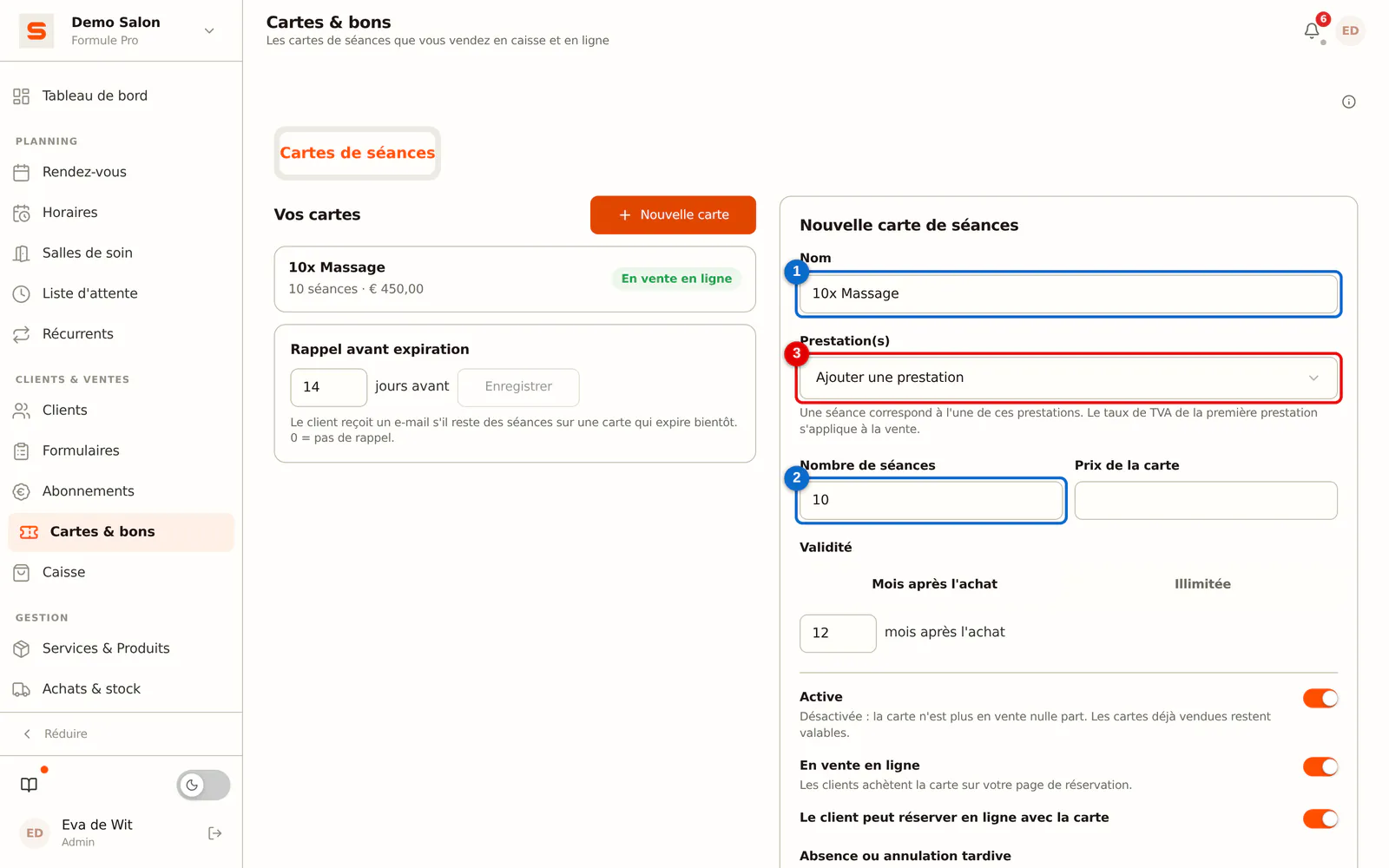
Donnez un nom à la carte, par exemple « 10x Remplissage gel ». Choisissez les prestations couvertes par la carte et saisissez le nombre de séances.
 (Agrandir l'image)
-
Étape 3: Saisissez le prix
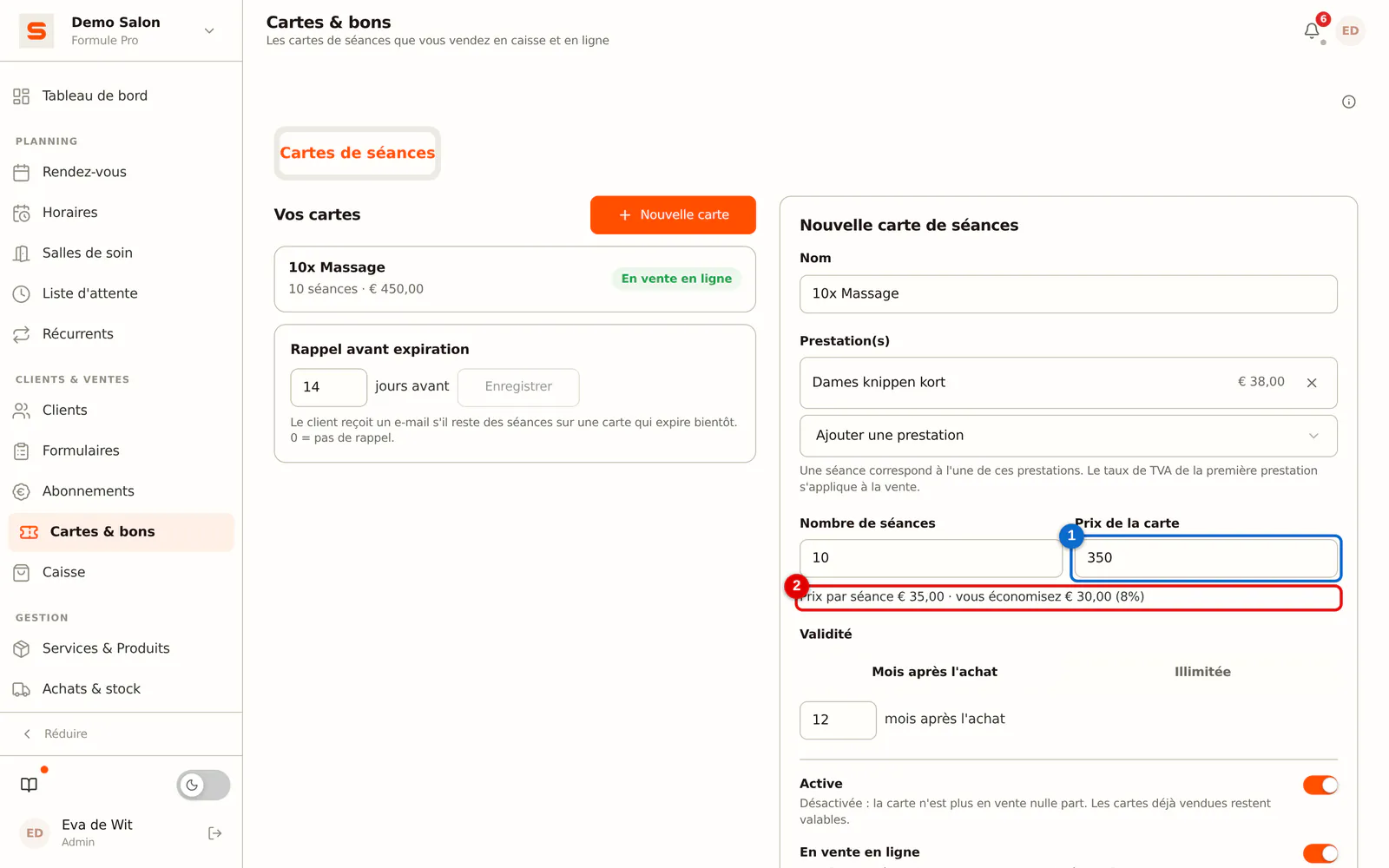
Saisissez le prix de la carte entière. En dessous, vous voyez ce que coûte une séance pour la cliente et combien elle économise par rapport au prix à l'unité.
 (Agrandir l'image)
-
Étape 4: Choisissez la validité
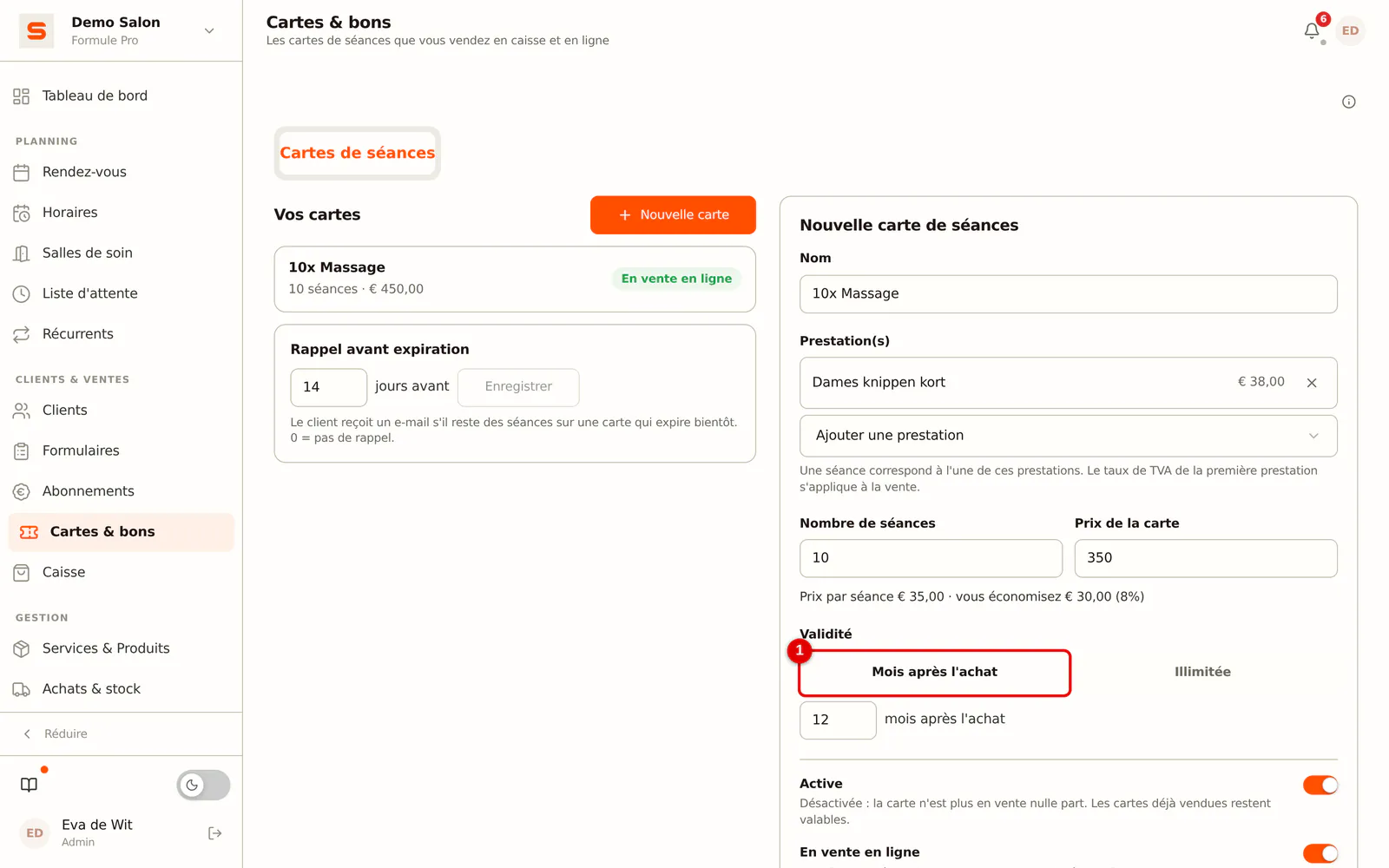
Choisissez la durée de validité de la carte : un nombre de mois après l'achat, ou illimitée.
 (Agrandir l'image)
-
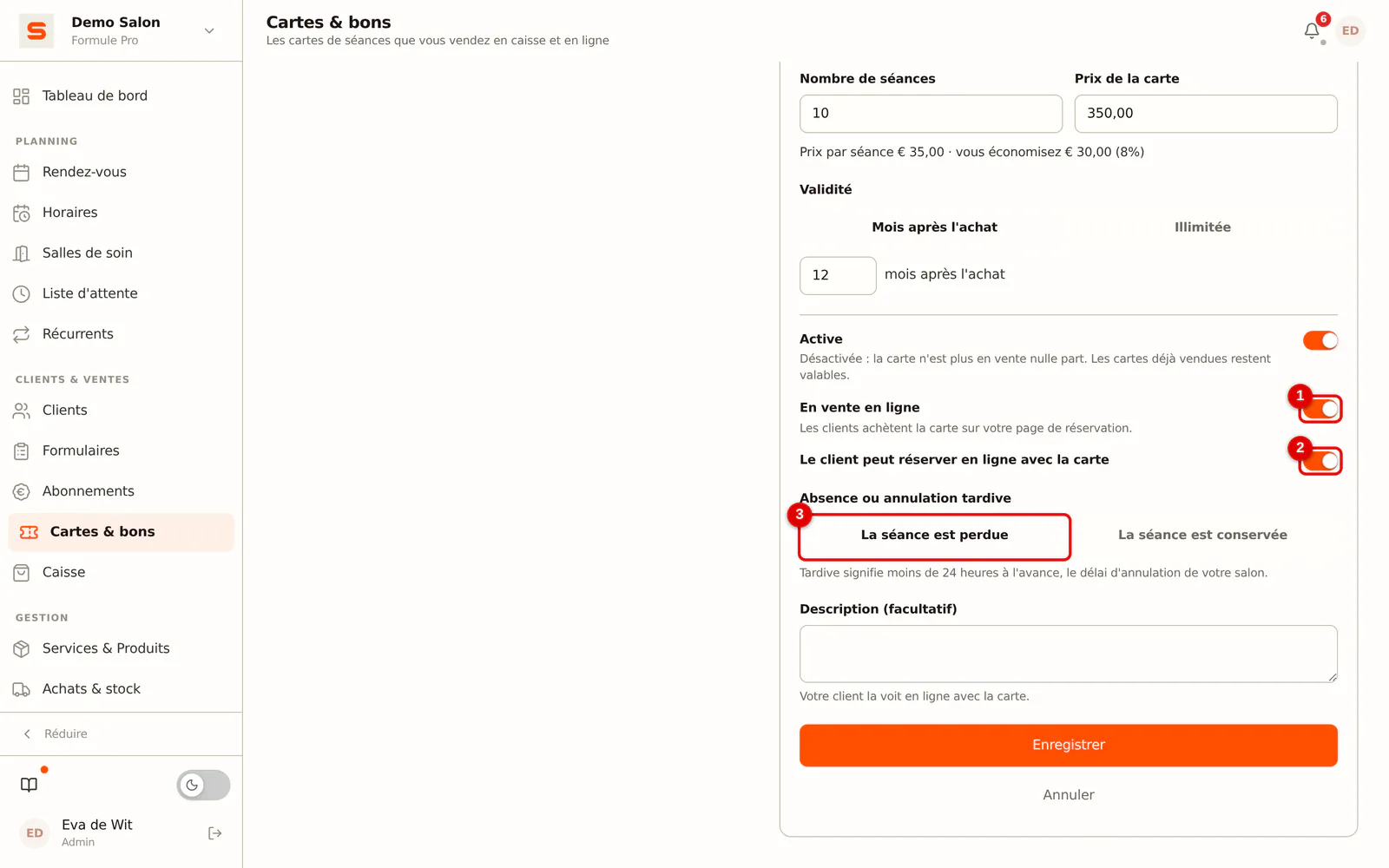
Étape 5: Choisissez ce que la cliente peut faire en ligne et ce qui se passe en cas d'absence
- En vente en ligne : la carte apparaît sur votre page de réservation et la cliente peut l'y acheter.
- La cliente peut réserver en ligne avec la carte : la cliente peut prendre sur votre page de réservation un rendez-vous payé avec la carte.
- Absence ou annulation tardive : choisissez La séance est perdue (par défaut) ou La séance est conservée. Ce qui compte comme « tardif » suit le délai d'annulation déjà défini pour votre salon.
 (Agrandir l'image)
-
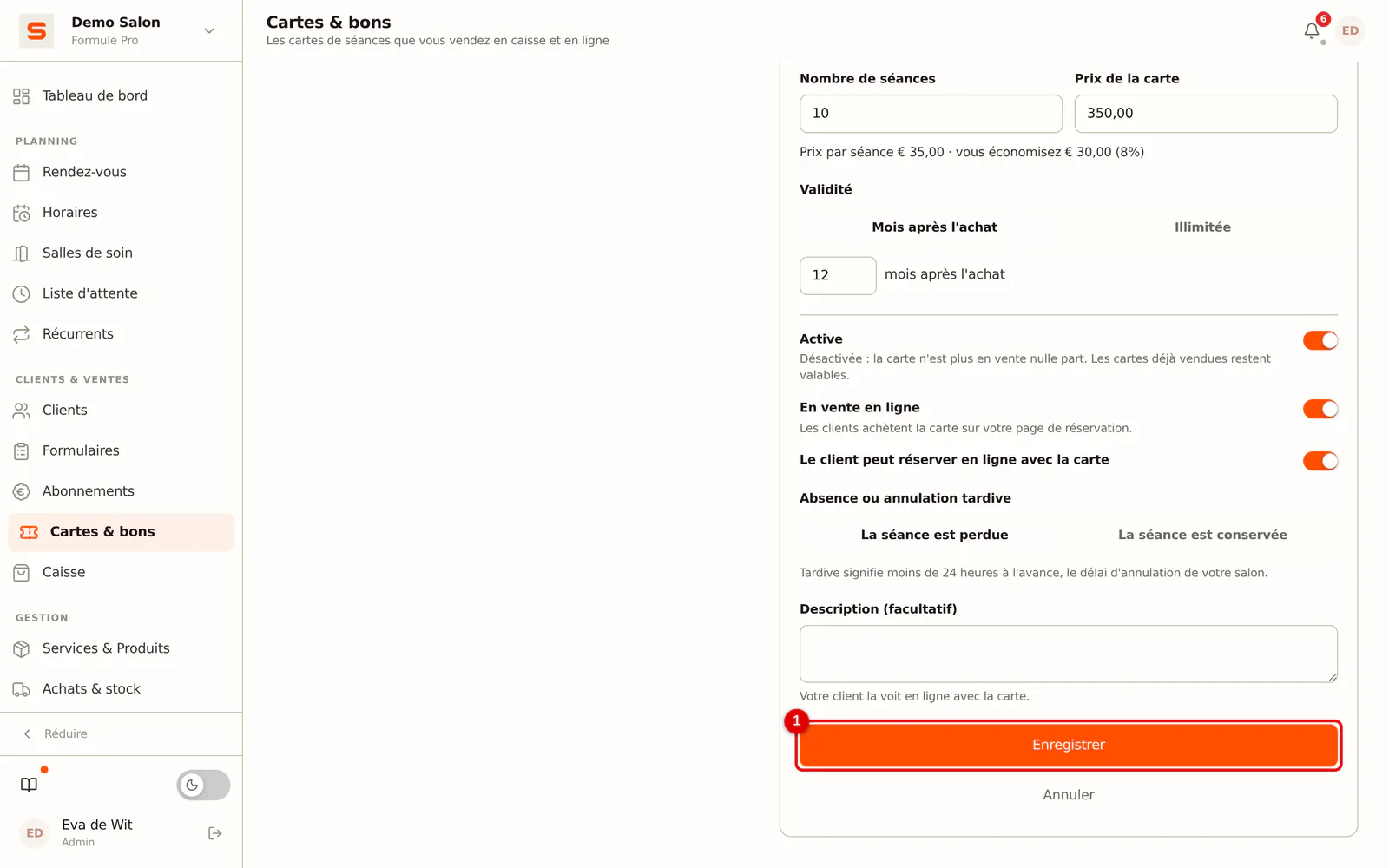
Étape 6: Enregistrez
Cliquez sur Enregistrer. La carte figure maintenant dans la liste et est en vente.
 (Agrandir l'image)
Sur la même page, vous définissez combien de jours avant la date d'expiration la cliente reçoit un e-mail de rappel. Avec 0, aucun rappel n'est envoyé.
Chiffre d'affaires et TVA
- Le chiffre d'affaires et la TVA sont comptés à la vente. La vente de la carte est une ligne normale du ticket, au taux de TVA de la première prestation de la carte. Les remises s'appliquent à cette ligne comme à toute autre ligne.
- Utiliser une séance coûte 0,00 € sur le ticket : l'argent a déjà été encaissé et comptabilisé à la vente.
- Dans les rapports et les commissions, une séance vaut le prix de la carte divisé par le nombre de séances, comme pour une cure. Une carte de 400 € pour 10 séances compte donc 40 € par séance, et la commission de la collaboratrice est calculée sur ces 40 €. Si le ticket comportait une remise lors de la vente, c'est le prix après remise qui compte.
Vendre une carte de séances
En caisse
-
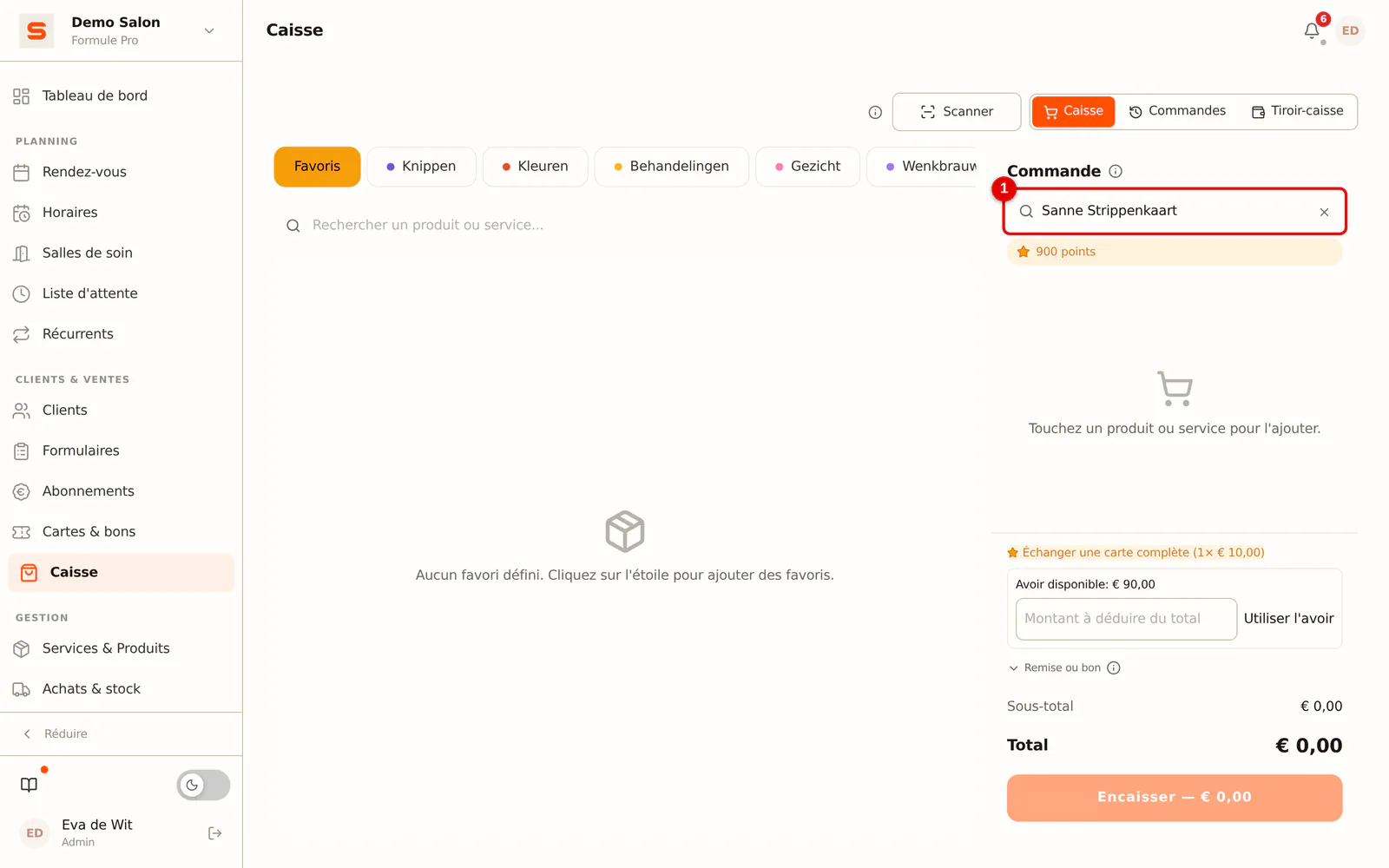
Étape 1: Associez la cliente
Ouvrez la Caisse et associez en haut la cliente qui achète la carte. Sans cliente, vous ne pouvez pas vendre de carte de séances : la carte appartient toujours à une cliente.
 (Agrandir l'image)
-
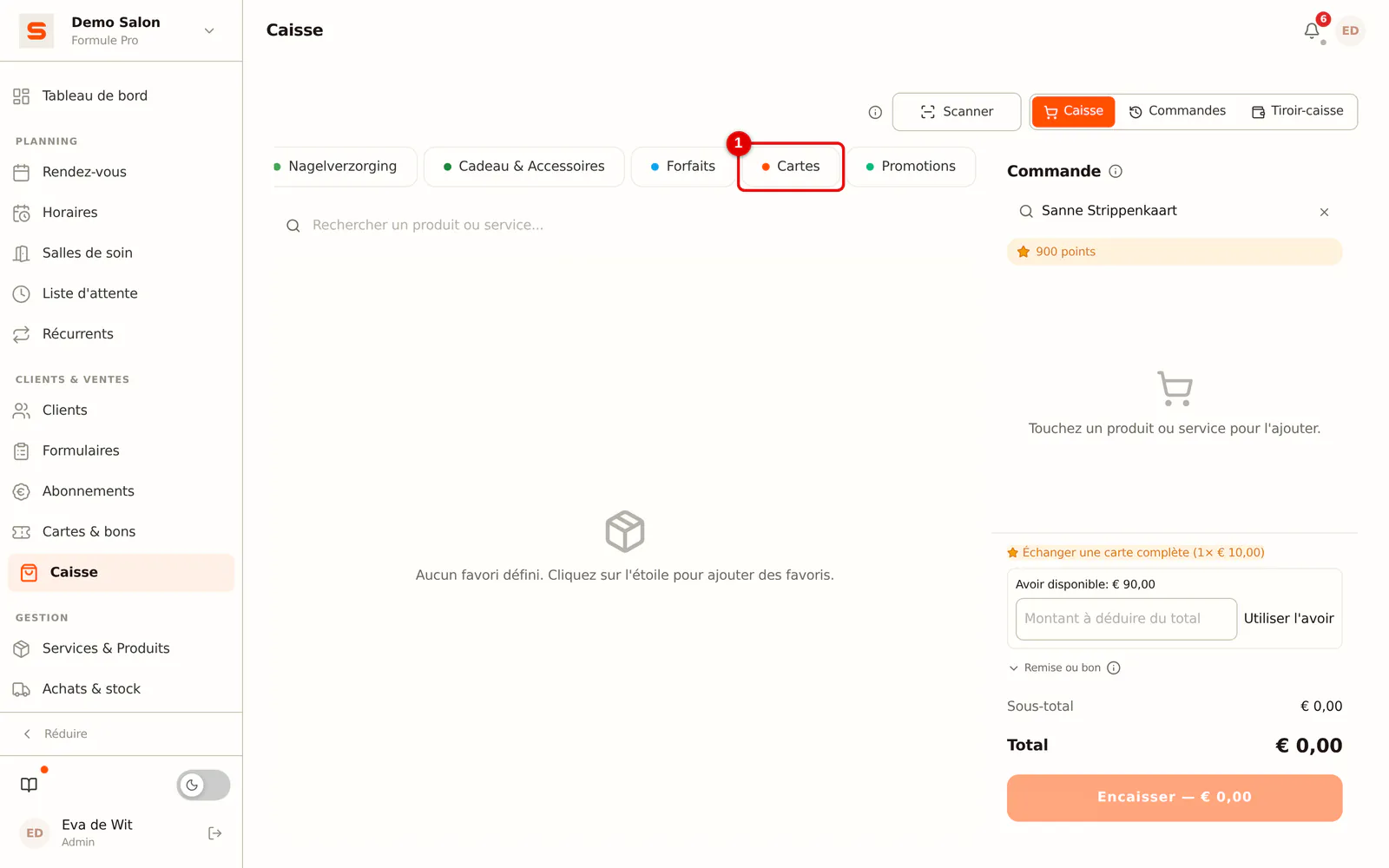
Étape 2: Choisissez la carte
Ouvrez l'onglet Cartes et cliquez sur la carte de séances. Elle figure maintenant comme ligne sur le ticket.
 (Agrandir l'image)
-
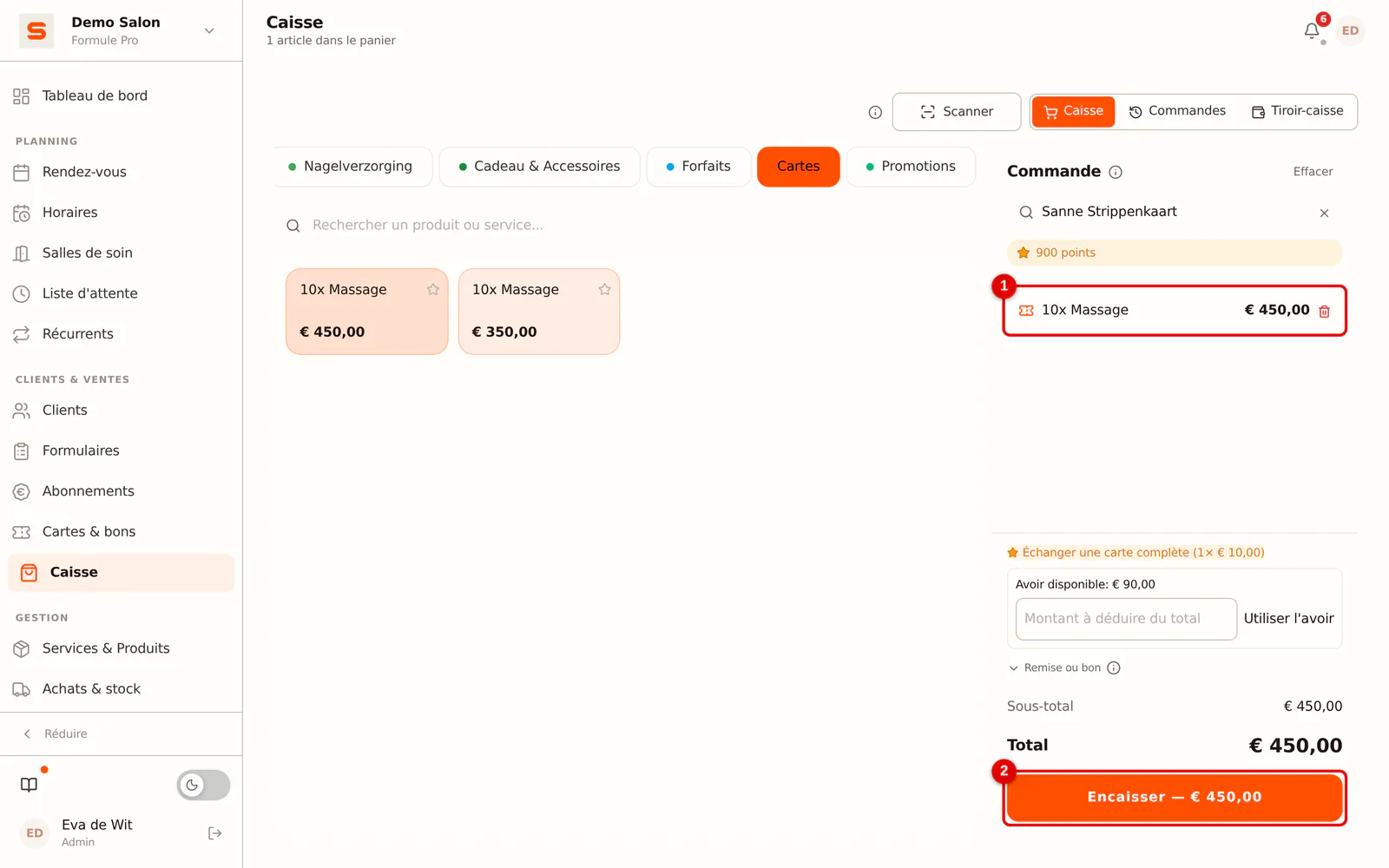
Étape 3: Encaissez
Cliquez sur Encaisser et choisissez le moyen de paiement. Dès que le paiement est terminé, la carte est enregistrée chez la cliente et elle la reçoit par e-mail.
 (Agrandir l'image)
En ligne
Si En vente en ligne est activé, la cliente voit l'onglet Cartes de séances sur votre page de réservation. Elle choisit une carte, saisit ses coordonnées et paie via le paiement en ligne de votre salon (iDEAL, Bancontact ou carte, via Mollie ou Stripe). Après le paiement, la carte figure sur sa fiche client et elle la reçoit par e-mail.
Utiliser une séance en caisse
Lorsque vous ajoutez au ticket d'une cliente qui a une carte de séances une prestation couverte par la carte, la caisse règle automatiquement cette ligne avec la carte. La ligne affiche par exemple Carte de séances · séance 4 sur 10 pour 0,00 €. Sous le ticket, vous voyez combien de séances il restera après l'encaissement : Après encaissement : encore 6 séances.
Si la cliente préfère payer normalement cette fois, cliquez sur Payer à l'unité quand même : la ligne reprend le prix normal et la carte reste intacte.
Les produits ne sont jamais couverts par une carte de séances ; vous les encaissez toujours séparément.
Réserver un rendez-vous avec la carte
Vous pouvez lier une séance à un rendez-vous dès la réservation :
- depuis la fiche client, avec Planifier une séance sur la carte de séances ;
- dans l'éditeur de rendez-vous, où vous choisissez de payer avec la carte pour une cliente qui a une carte correspondante ;
- en ligne par la cliente elle-même, si elle est connectée sur votre page de réservation et que la carte autorise la réservation en ligne : elle choisit Avec ma carte de séances. Aucun acompte n'est alors demandé.
À la réservation, la séance est réservée, pas encore décomptée. Ce n'est qu'à l'encaissement ou à la clôture du rendez-vous que la séance est réellement décomptée. Dans l'agenda, un tel rendez-vous porte l'étiquette Carte et compte comme payé.
Annulations et absences
- Annulé à temps (avant le début de votre délai d'annulation) : la séance reste sur la carte.
- Absence ou annulation tardive : ce qui se passe dépend de la règle de la carte. Avec La séance est perdue, la séance est décomptée ; avec La séance est conservée, elle revient sur la carte.
La carte de séances sur la fiche client
La fiche client comporte une section avec les cartes de séances de la cliente. Pour chaque carte, vous voyez :
- un anneau avec le solde : combien de séances il reste ;
- les séances réservées : les rendez-vous pour lesquels une séance est déjà mise de côté ;
- le journal : chaque achat, séance utilisée, correction et prolongation, avec la date et le solde après coup.
Les cartes épuisées et expirées sont repliées, pour que les cartes encore utilisables restent en haut.
Sous Plus, vous trouvez :
- Ajouter ou retirer des séances à la main, avec un motif obligatoire qui figure dans le journal ;
- Prolonger la validité jusqu'à une nouvelle date, ou sans limite ;
- Transférer à une autre cliente, par exemple si la carte était un cadeau ;
- Rembourser les séances encore ouvertes.
Rembourser
Vous remboursez les séances ouvertes au prorata : le prix de la carte divisé par le nombre de séances, multiplié par le nombre de séances ouvertes. Exemple : une carte de 400 € pour 10 séances avec encore 4 séances ouvertes donne 160 € de remboursement. Si le ticket comportait une remise lors de la vente, vous calculez sur ce que la cliente a réellement payé : avec 40 € de remise, la carte coûte 360 €, une séance vaut 36 € et 4 séances ouvertes donnent 144 € de remboursement. L'argent est rendu via le paiement en ligne d'origine (Mollie ou Stripe), en espèces, ou sous forme d'avoir client.
Salonnare crée alors un ticket d'avoir, pour que le chiffre d'affaires et la TVA de votre comptabilité soient tout de suite corrects.
Expiration
À la date d'expiration, le solde passe à 0 et une ligne est ajoutée au journal. Une séance déjà réservée pour un rendez-vous pendant la validité reste utilisable : la cliente peut régler ce rendez-vous avec la carte comme prévu.
Annuler une carte vendue
Vous pouvez créditer une carte de séances vendue en caisse ou annuler le ticket, mais seulement si aucune séance n'a encore été utilisée. Si la carte a déjà servi, remboursez les séances ouvertes depuis la fiche client (voir plus haut).
Questions fréquentes
Quelle est la différence avec une cure ? Une cure, c'est la même prestation plusieurs fois, avec toutes les séances tout de suite dans l'agenda. Une carte de séances est un solde de séances que la cliente utilise quand elle veut, pour une ou plusieurs prestations.
Une cliente peut-elle avoir plusieurs cartes de séances ? Oui. Elles figurent toutes sur la fiche client, chacune avec son propre solde et son journal.
Qui peut créer et modifier les cartes de séances ? Par défaut, seule l'administratrice. Dans les droits d'une collaboratrice, activez la page Cartes de séances si vous voulez aussi donner ce droit à quelqu'un d'autre.