Comparer avec le compte rendu précédent et compléter
Lors d'un soin de suivi, vous voulez voir ce qui a changé. La fiche de soin place le compte rendu à côté du précédent ayant le même modèle, et superpose les photos avant et après. Un compte rendu est verrouillé 24 heures après sa création ; si vous voulez noter quelque chose ensuite, vous ajoutez un complément.
Comparer avec le compte rendu précédent
-
Étape 1: Activez la comparaison
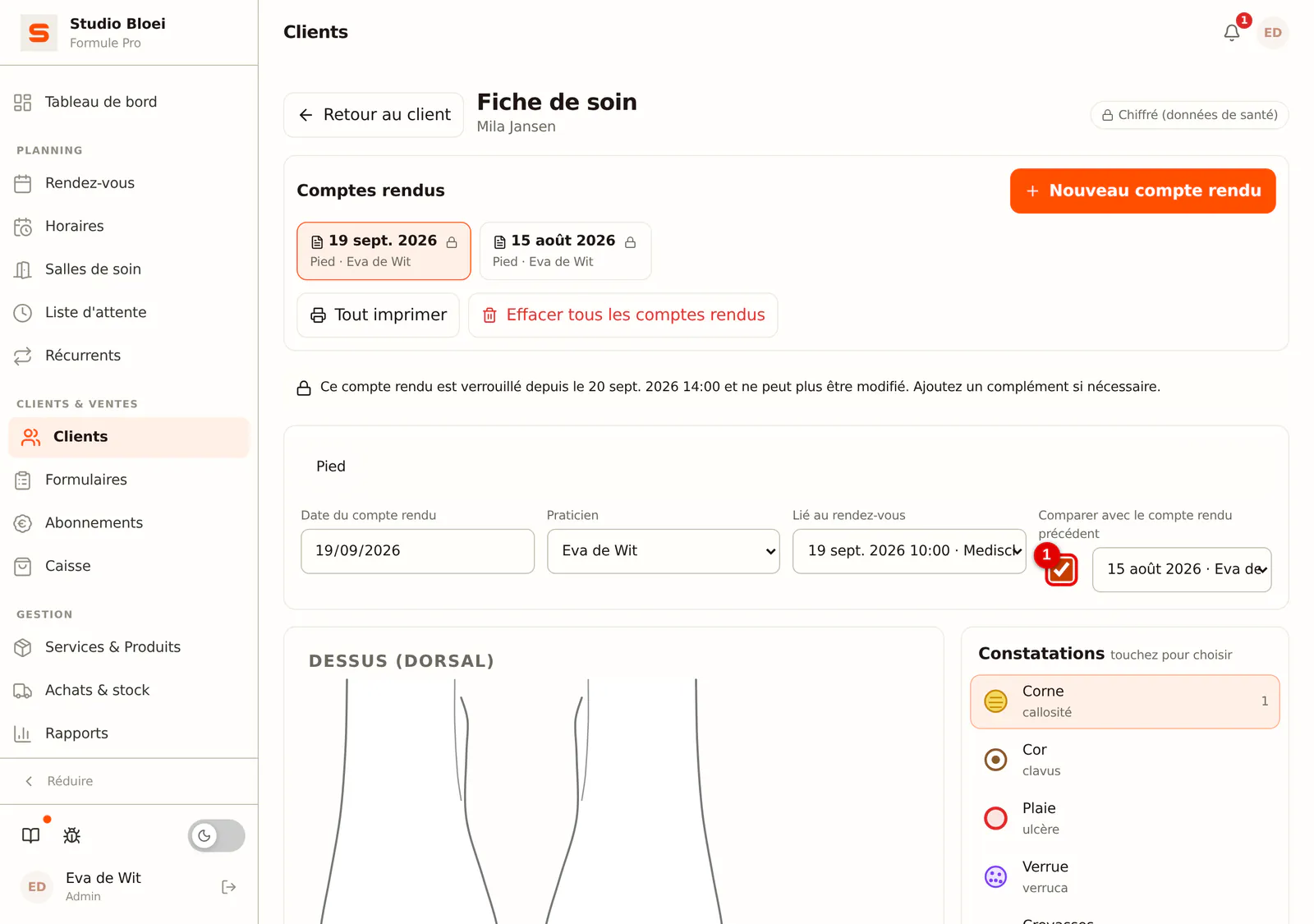
Ouvrez le compte rendu et cochez en haut Comparer avec le compte rendu précédent. À droite, vous choisissez avec quel compte rendu antérieur vous comparez ; par défaut, c'est le compte rendu précédent ayant le même modèle.
 (Agrandir l'image)
-
Étape 2: Regardez la différence
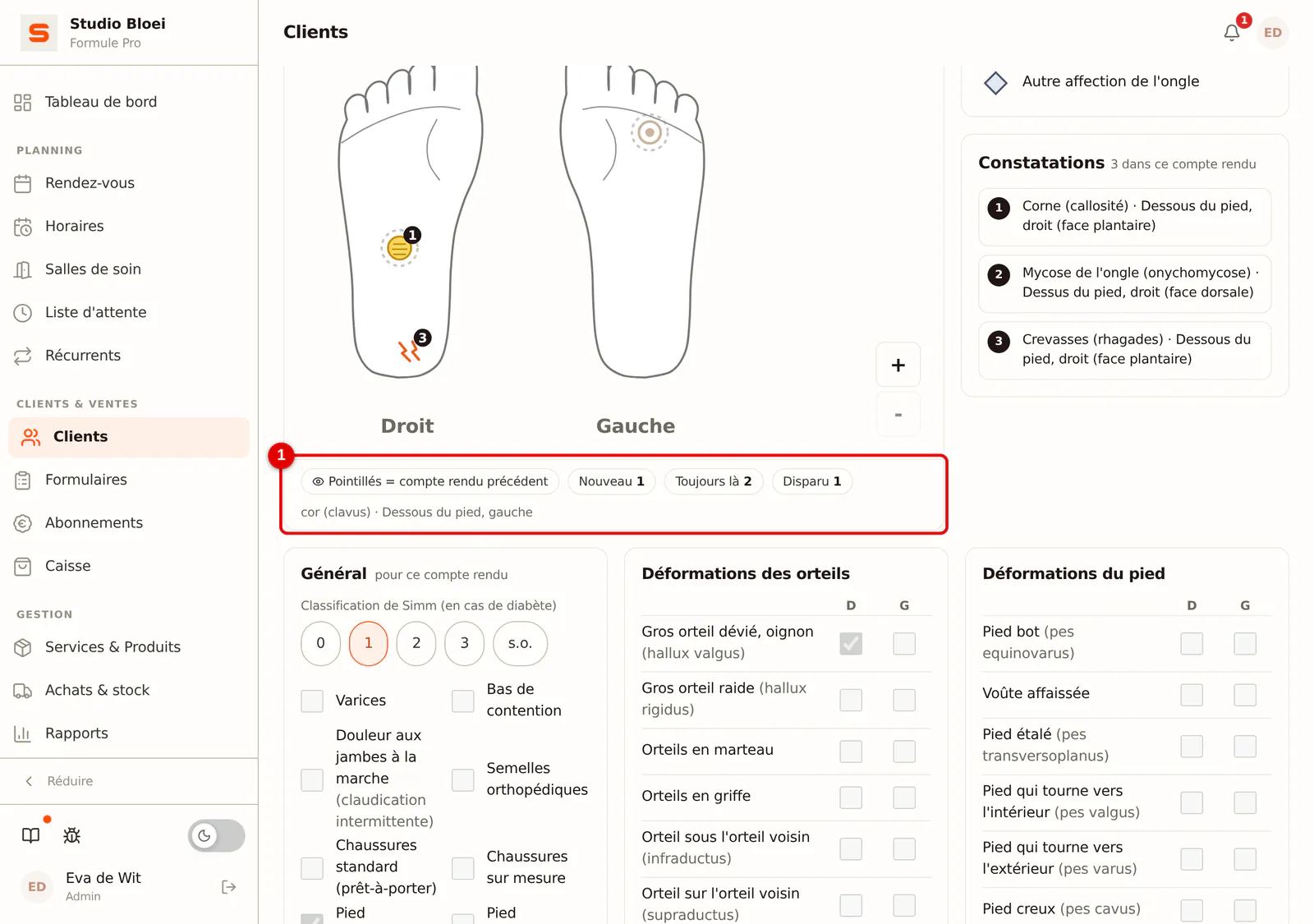
Les constatations du compte rendu précédent apparaissent maintenant en pointillés sur le schéma. Sous le schéma, Salonnare compte ce qui est Nouveau, ce qui est Toujours là et ce qui a Disparu, et nomme les constatations disparues. Dans les listes aussi, vous voyez ce qui a changé par rapport à la dernière fois.
 (Agrandir l'image)
Comparer les photos avant et après
-
Étape 1: Ouvrez la comparaison
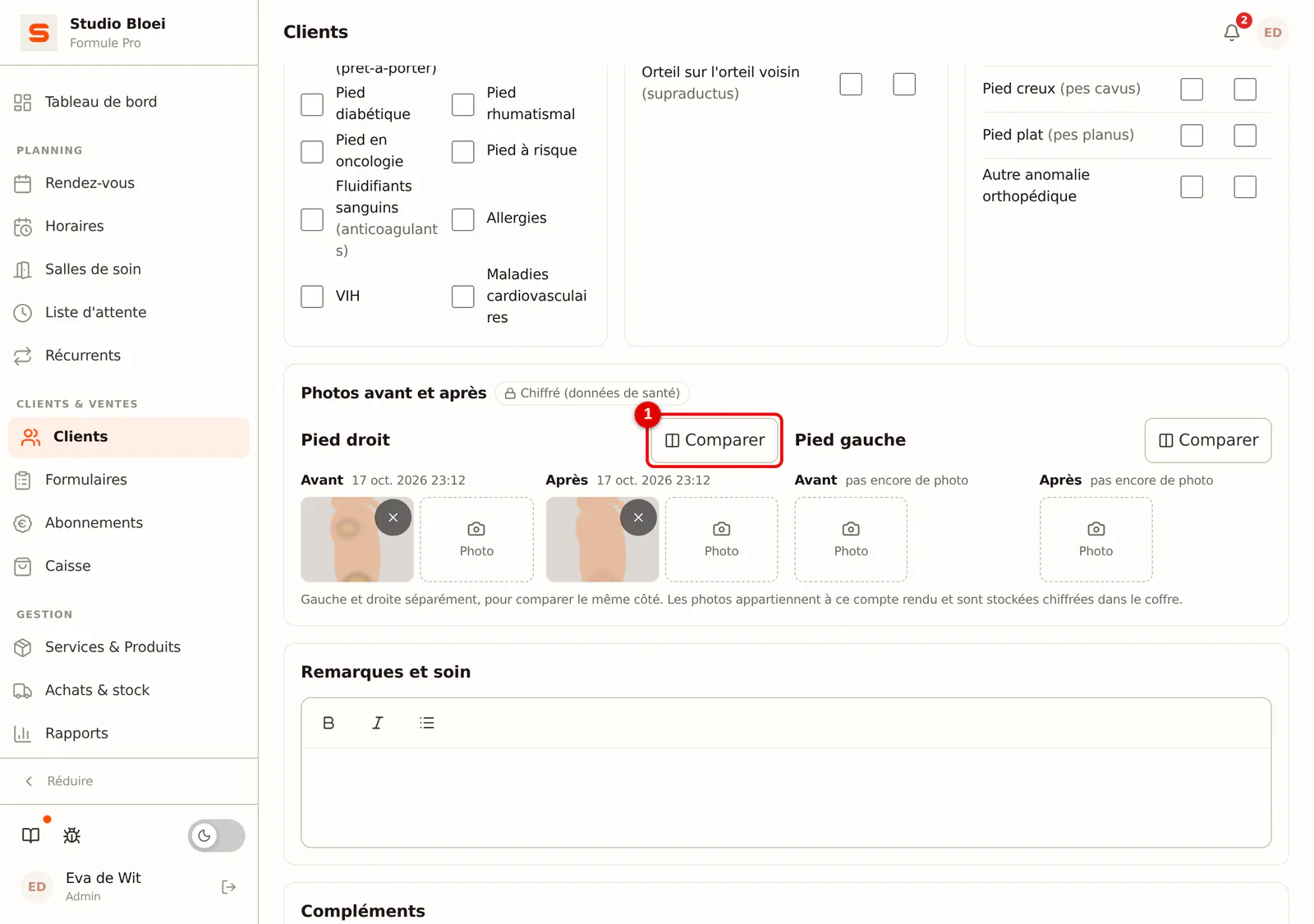
Si un côté a à la fois une photo avant et une photo après, cliquez sur Comparer pour ce côté.
 (Agrandir l'image)
-
Étape 2: Choisissez curseur ou côte à côte
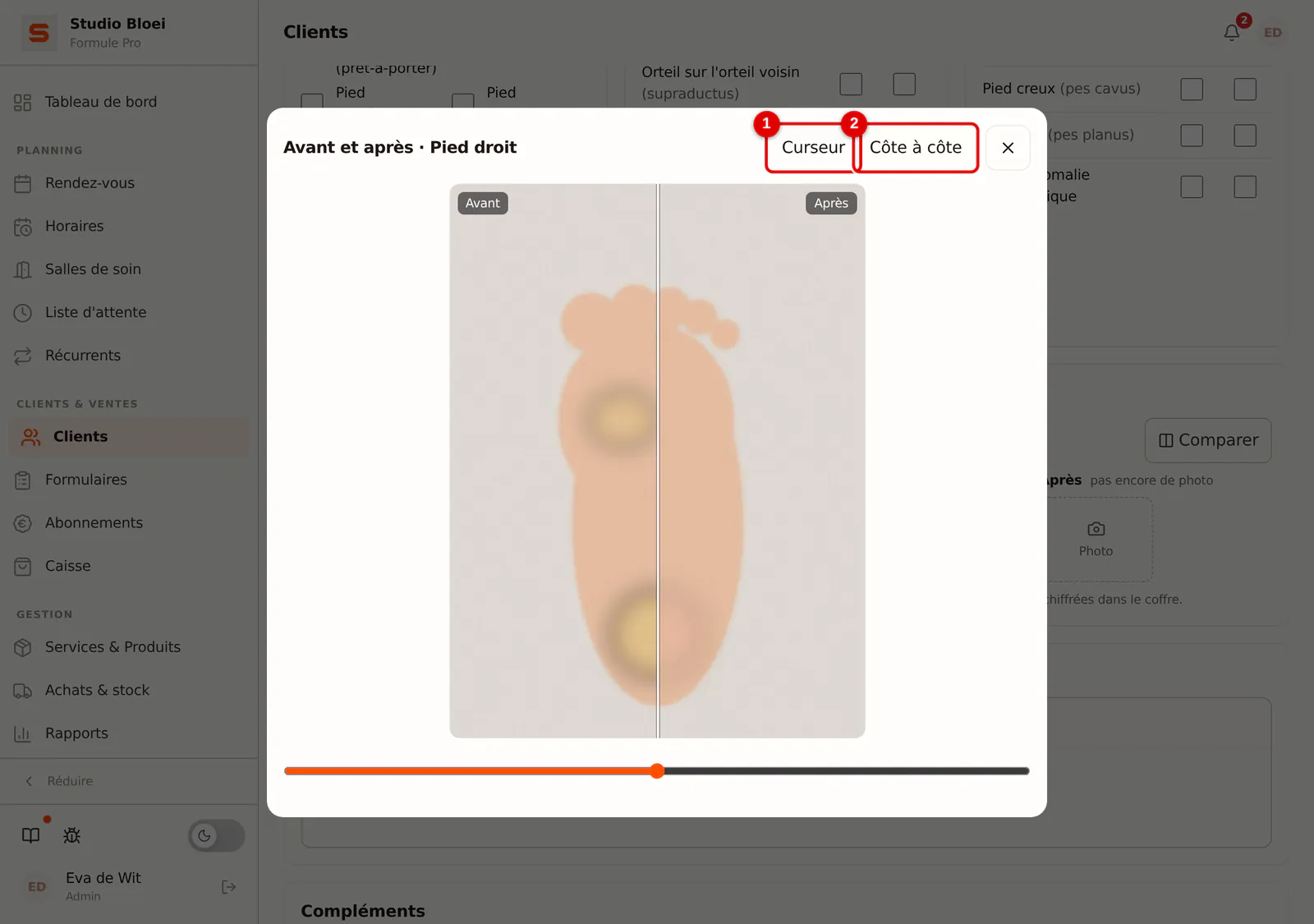
Avec Curseur, les deux photos sont superposées et vous faites glisser la ligne pour voir la différence. Avec Côte à côte, elles sont affichées l'une à côté de l'autre.
 (Agrandir l'image)
Ajouter un complément
-
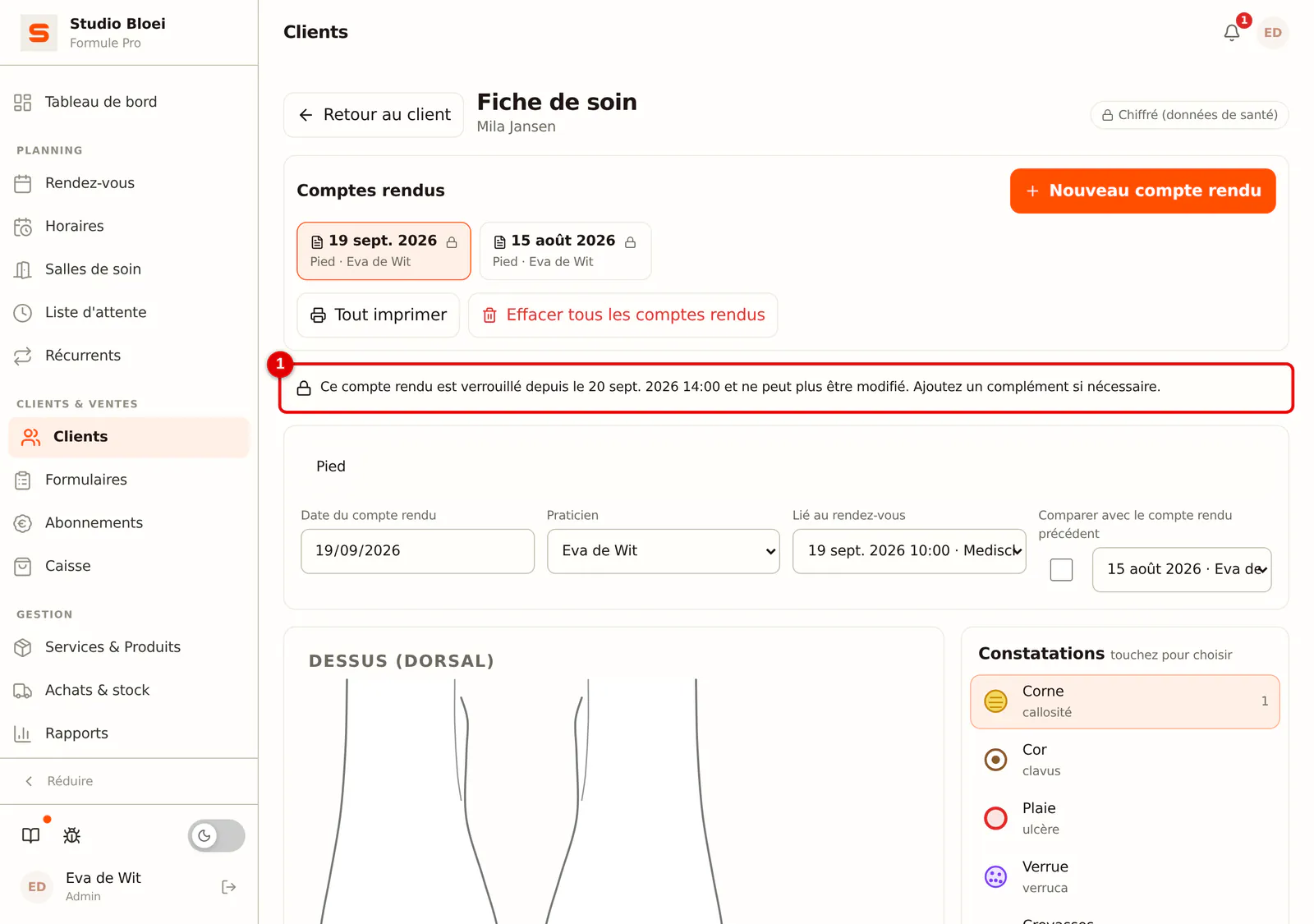
Étape 1: Voyez jusqu'à quand vous pouvez modifier
En haut d'un compte rendu, vous voyez jusqu'à quand vous pouvez le modifier. Après 24 heures, il est indiqué Ce compte rendu est verrouillé depuis le suivi de la date et de l'heure ; le compte rendu ne peut alors plus qu'être lu. Dans la liste des comptes rendus, vous reconnaissez un compte rendu verrouillé au cadenas.
 (Agrandir l'image)
-
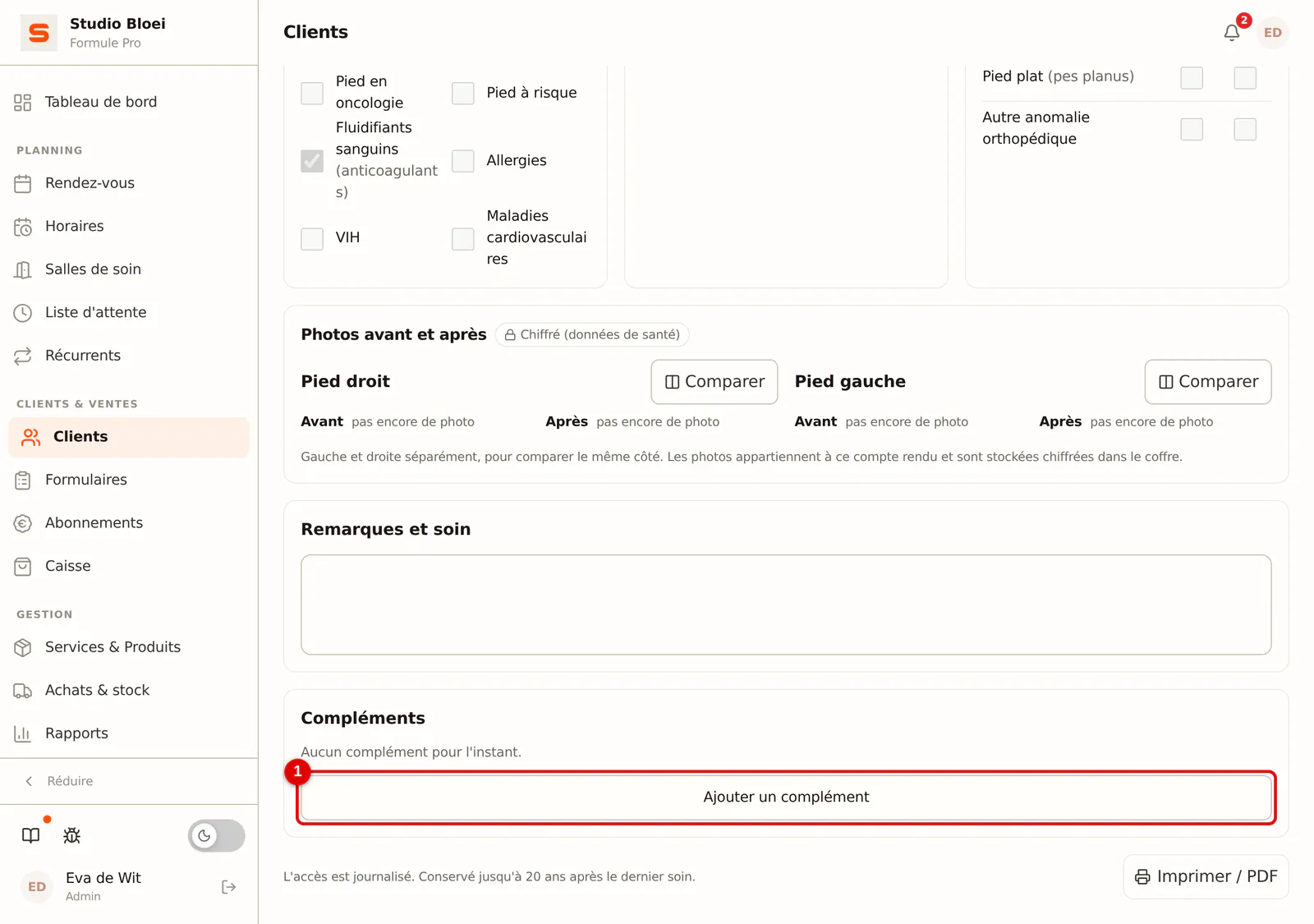
Étape 2: Ajoutez un complément
Faites défiler jusqu'à Compléments et cliquez sur Ajouter un complément.
 (Agrandir l'image)
-
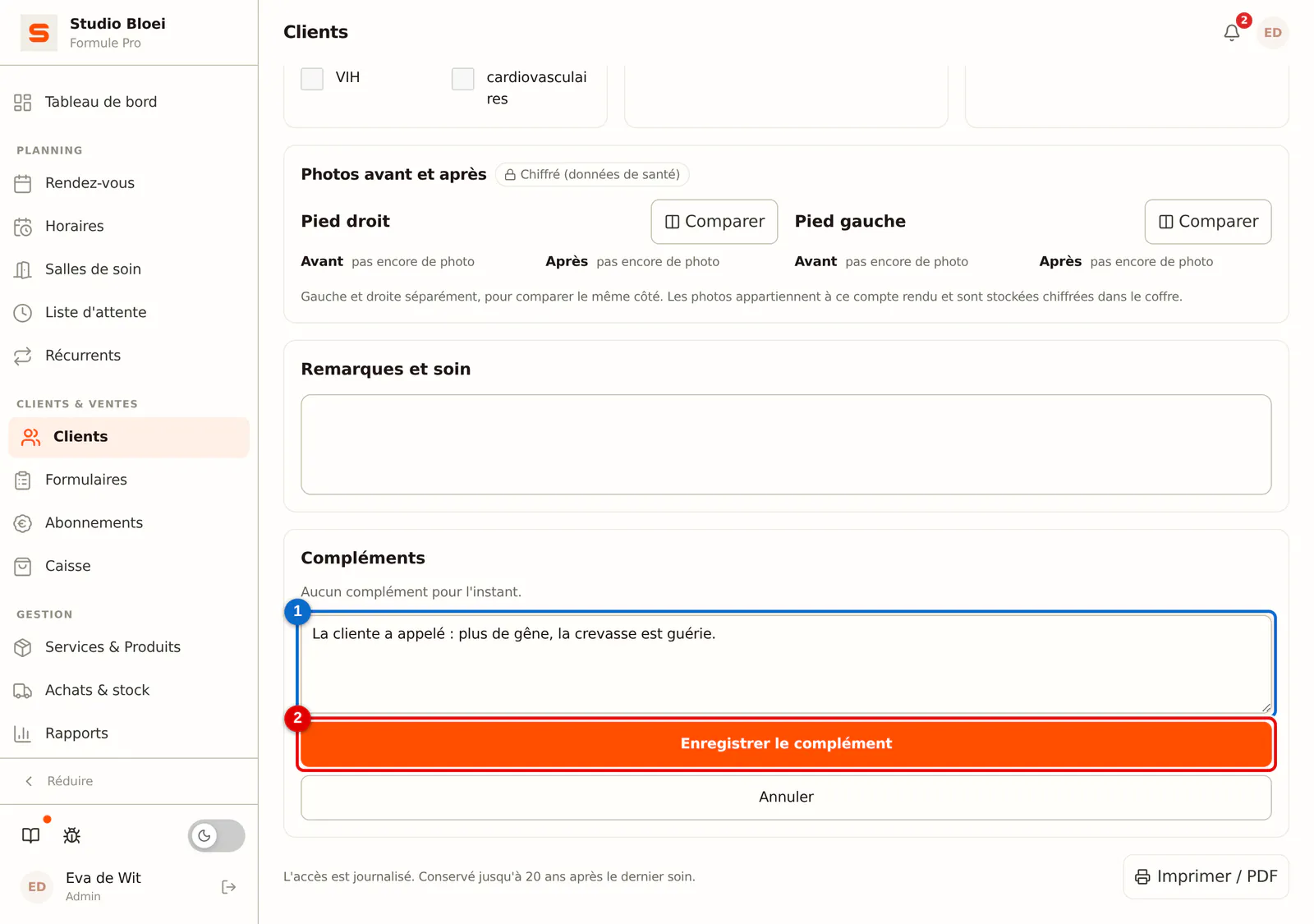
Étape 3: Rédigez le complément et enregistrez
Saisissez ce que vous voulez ajouter, par exemple comment les choses se sont passées après le soin, et cliquez sur Enregistrer le complément. Le complément apparaît sur une ligne à part sous le compte rendu, avec votre nom, la date et l'heure.
 (Agrandir l'image)
Questions fréquentes
Pourquoi un compte rendu est-il verrouillé après 24 heures ? Un compte rendu de soin est un dossier. Ainsi, personne ne peut rien modifier après coup sans que cela se voie ; ce qui est connu plus tard figure en complément, avec le nom et l'heure, sous le compte rendu.
Puis-je modifier ou supprimer un complément ? Non. Si quelque chose n'est pas correct, ajoutez un nouveau complément avec la correction.