Cambiar de Salonized
¿Vienes de Salonized? Entonces te llevas tus clientes, tus citas (el historial y las que aún están por llegar), tus ausencias y tus productos. Los exportas en Salonized como archivos CSV y los pasas a Salonnare con el asistente de cambio. No se guarda nada hasta que hayas revisado una simulación.
¿Prefieres que lo hagamos nosotros? La ayuda para el cambio es gratuita. Envía tus archivos de exportación a support@salonnare.com y los pasamos por ti, o lo revisamos contigo si algo no cuadra.
¿Qué se traspasa?
| De Salonized | En Salonnare |
|---|---|
| Archivo de clientes | Clientes: nombre, correo, teléfono, dirección, fecha de nacimiento, género, puntos de fidelidad y número de ausencias sin aviso (no-shows). Una columna de notas se traspasa como nota del cliente. |
| Citas | Citas con cliente, profesional, servicio(s), duración y nota. Las citas pasadas llegan como completadas, las futuras como programadas. Un no-show sigue siendo un no-show. |
| Ausencias | Días libres y otros bloqueos en la agenda del profesional. |
| Productos | Productos. Salonized no tiene aquí un perfil fijo con nosotros: el asistente reconoce las columnas por su nombre. Así que revisa la vinculación con especial cuidado. |
Lo que no se puede traspasar:
- Servicios. Salonized no tiene exportación de tu lista de servicios. Por eso, crea primero tus servicios tú mismo (ver más abajo).
- Personal. También lo creas tú primero; la importación vincula las citas y ausencias por el nombre.
- Caja y pagos. Nunca traspasamos tickets, facturación ni datos de pago, aunque estén en un archivo.
- Formularios de cliente y formularios firmados del perfil del cliente en Salonized. Salonized no tiene exportación para ellos.
- Citas eliminadas. Salonized tiene una exportación aparte para ellas; esa no la subes.
Los informes de tratamiento y otros datos de salud se pueden traspasar, pero solo a la caja fuerte de salud segura del cliente y solo si confirmas que tus clientes dieron su consentimiento en Salonized. Cómo funciona se explica en Cambiar desde otro software. Si no funciona con tu archivo de Salonized, envíanoslo.
Preparar Salonnare
Haz esto antes de importar, así todo queda bien desde el principio:
- Crea tu personal en Ajustes > General > Personal, con el mismo nombre que en Salonized. Una cita o ausencia de un profesional que la importación no encuentra se omite. Si solo tienes un profesional, todo va a ese profesional.
- Crea tus servicios en Servicios y Productos, con exactamente el mismo nombre que en Salonized, y con el precio y la duración correctos. La importación vincula cada cita por ese nombre. Si no encuentra un nombre, crea un servicio nuevo con precio 0 € en la categoría Geïmporteerd; después puedes revisarlo y ajustarlo. Ese servicio no se puede reservar online hasta que indiques el precio y actives la reserva online.
Exportar desde Salonized
En Salonized necesitas una cuenta con nivel de acceso completo: solo ese nivel puede exportar datos.
- En Salonized, ve a Configuración > General > Exportar datos (el nombre exacto puede variar según el idioma de tu Salonized).
- Abre la pestaña de exportaciones completas (Lifetime).
- En cada una de estas exportaciones, elige CSV y haz clic en Exportar:
- Archivo de clientes
- Citas
- Ausencias
- Productos (si vendes productos)
- Salonized prepara las exportaciones en segundo plano. Al cabo de unos minutos recibes un correo con un enlace de descarga, y aparecen en la tabla de exportaciones al final de la misma página. Descárgalas allí.
Los archivos siguen disponibles en Salonized durante 14 días y después se eliminan automáticamente. Impórtalos dentro de ese plazo o haz una exportación nueva.
Si tienes varios centros en Salonized, elige Toda la empresa o Por centro al exportar.
Estos pasos proceden del centro de ayuda de Salonized (exportar datos, cuentas de usuario). Salonized puede cambiar los nombres de menús y botones; si ves algo distinto, escríbenos.
Importar en Salonnare
-
Paso 1: Abre el asistente de cambio
Ve a Ajustes > Avanzado > Importar y elige Cambiar desde otro software. Solo un administrador puede hacerlo.
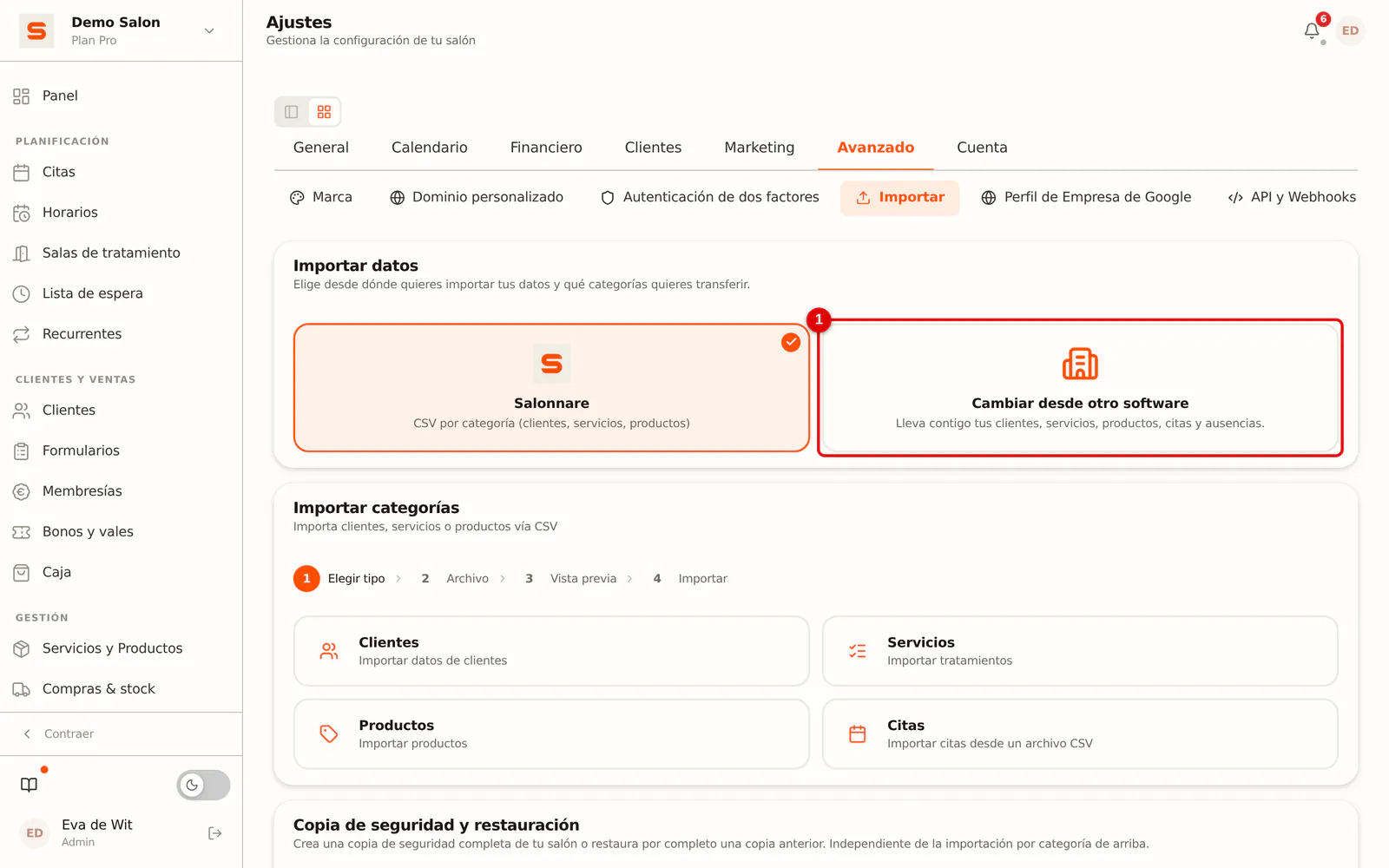 (Ampliar imagen)
-
Paso 2: Elige Salonized
Haz clic en Salonized.
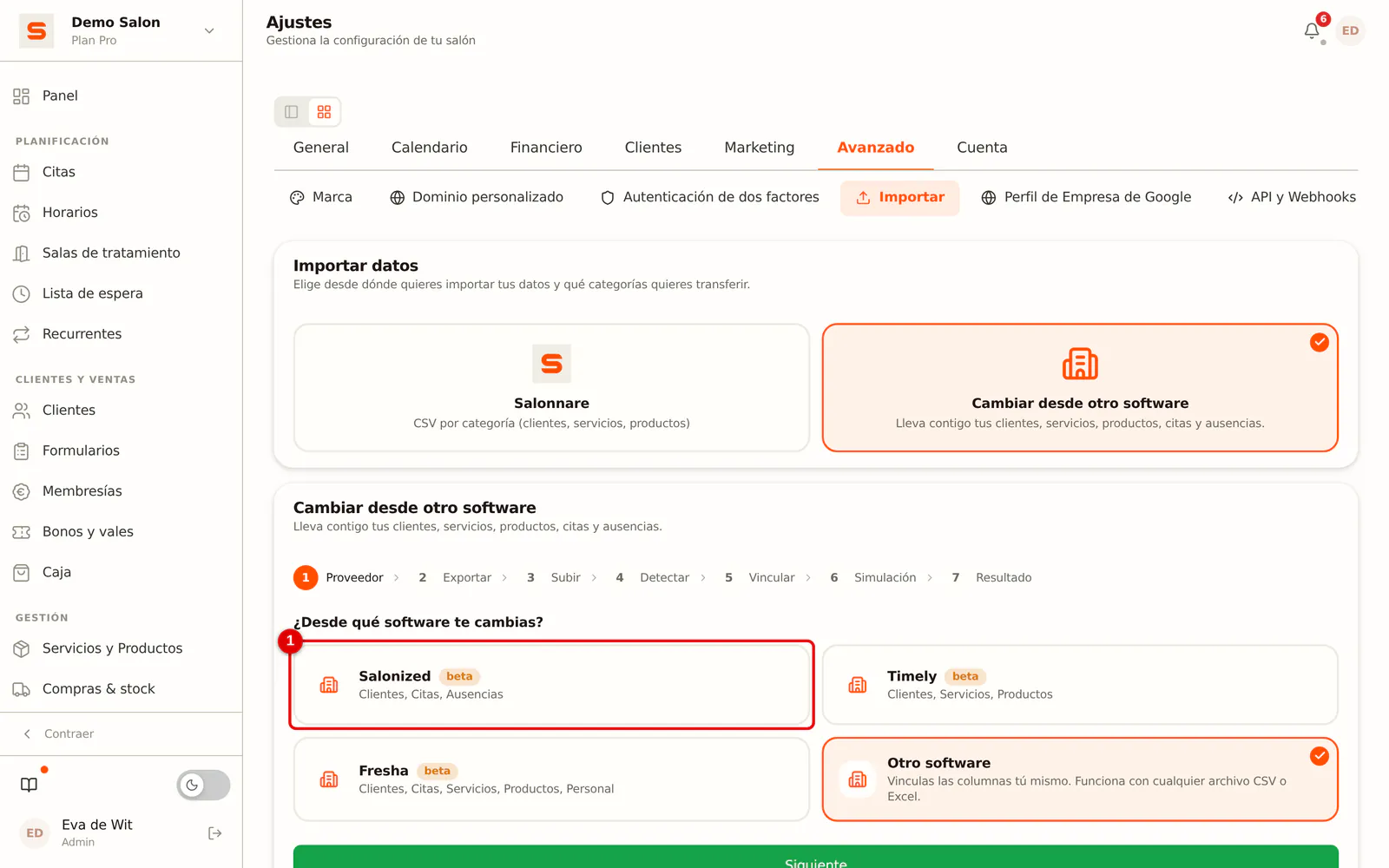 (Ampliar imagen)
-
Paso 3: Continúa
El proveedor elegido recibe un borde naranja y una marca de verificación (1). Haz clic en Siguiente (2).
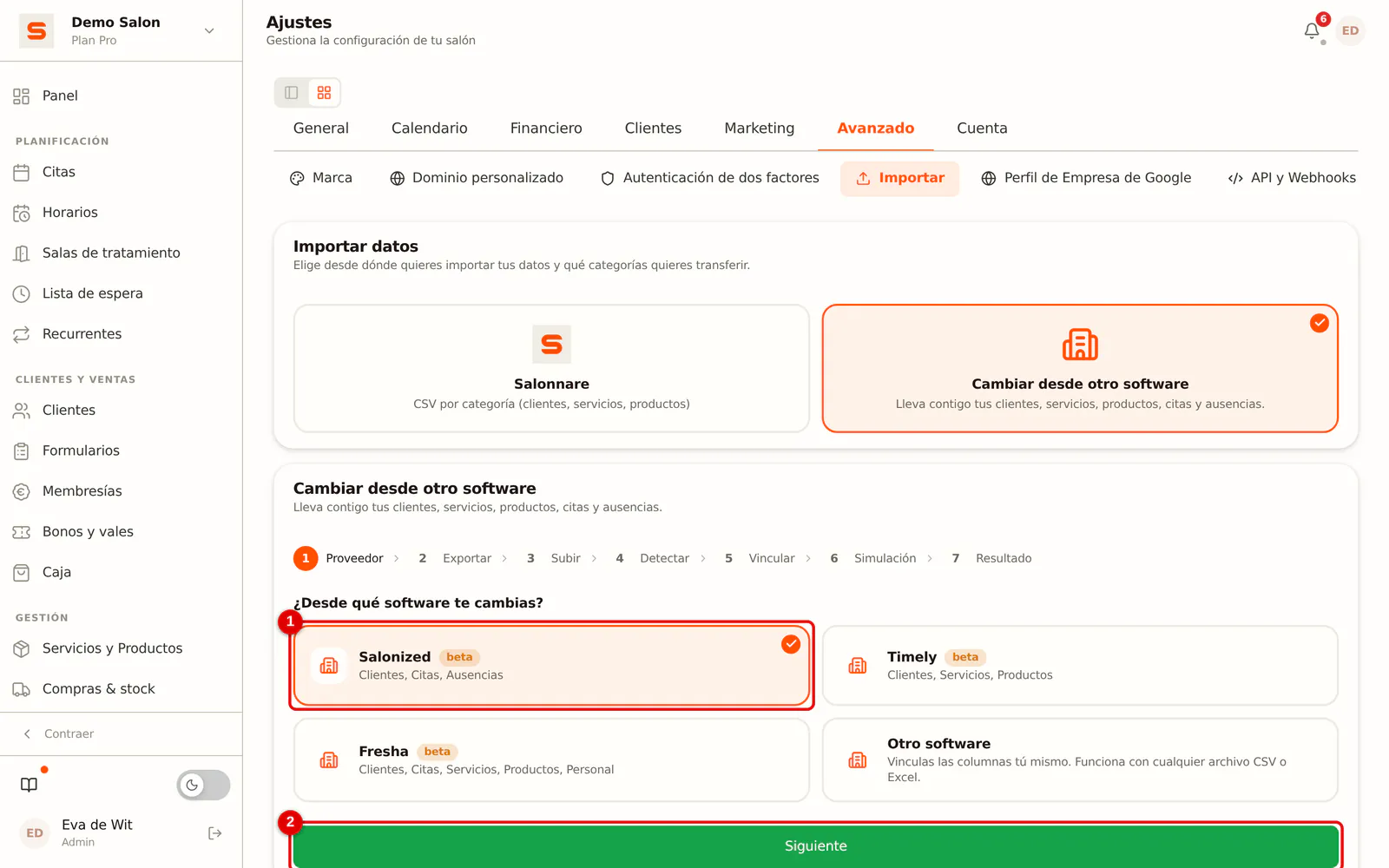 (Ampliar imagen)
-
Paso 4: Lee la explicación de la exportación
El asistente resume otra vez cómo hacer la exportación en Salonized (1). Si ya has descargado los archivos, haz clic en Siguiente (2).
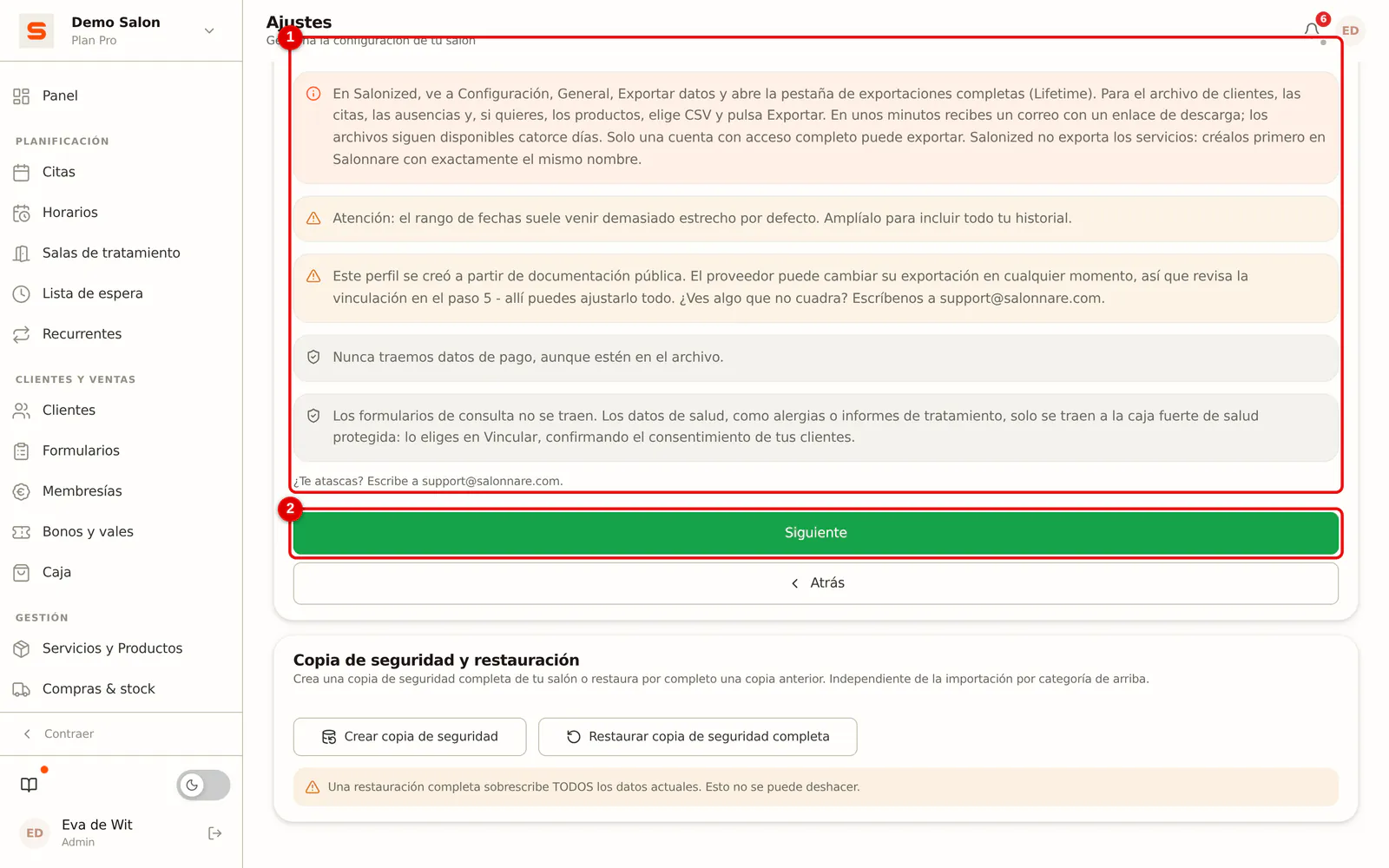 (Ampliar imagen)
-
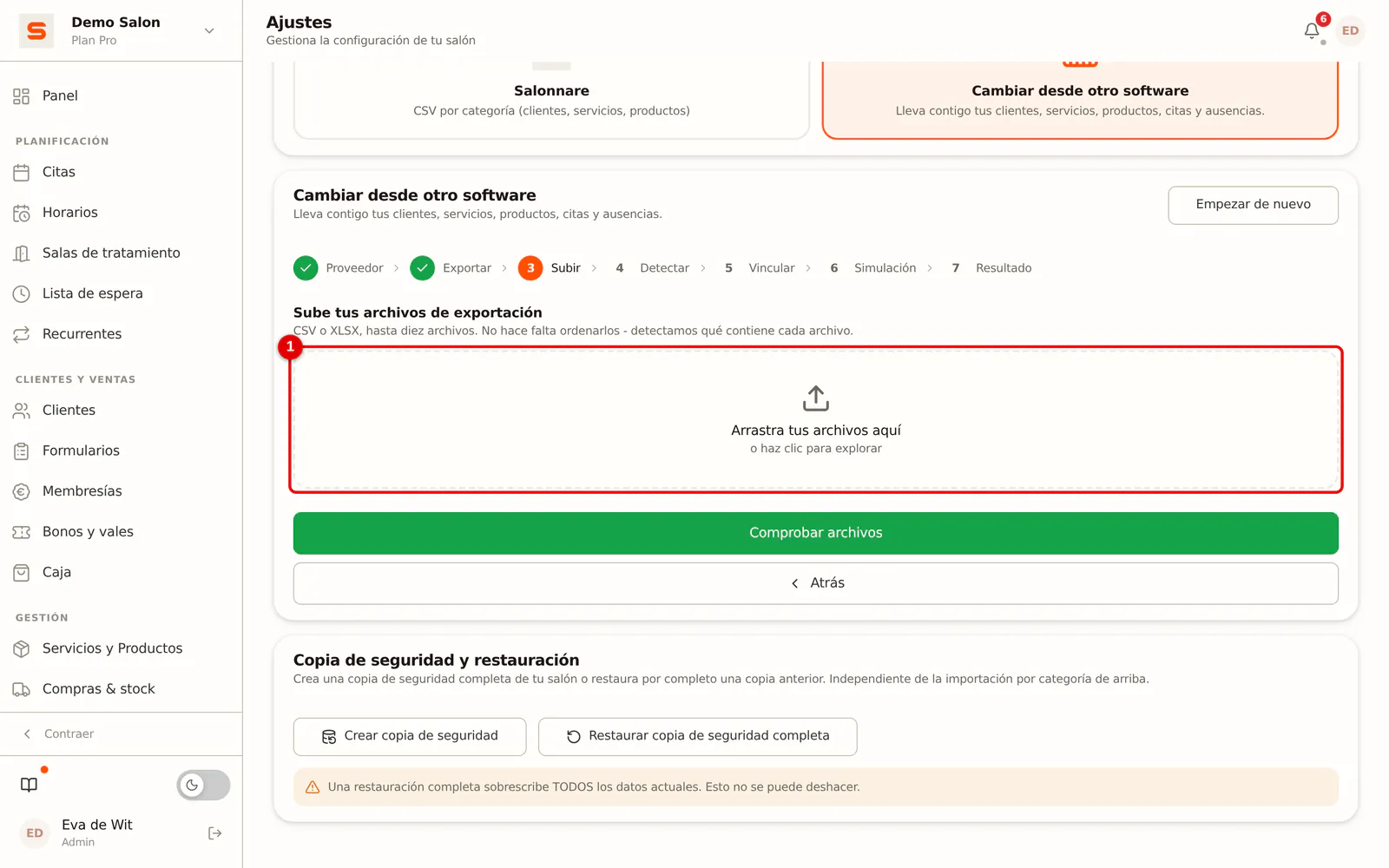
Paso 5: Elige tus archivos de exportación
Arrastra los archivos a la zona o haz clic para elegirlos. Puedes subirlos todos a la vez (hasta diez archivos); no hace falta ordenarlos.
 (Ampliar imagen)
-
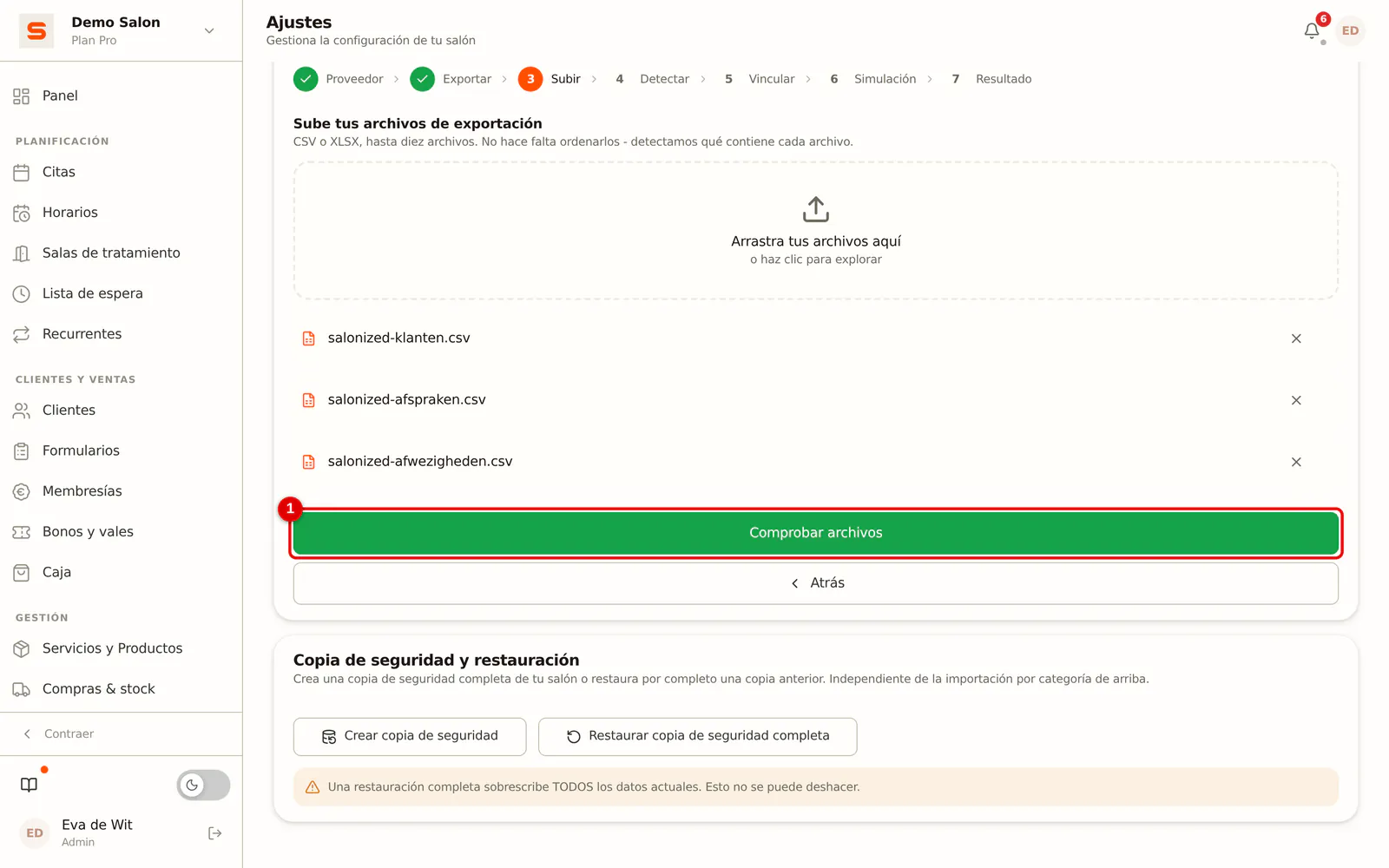
Paso 6: Haz que se comprueben los archivos
Haz clic en Comprobar archivos.
 (Ampliar imagen)
-
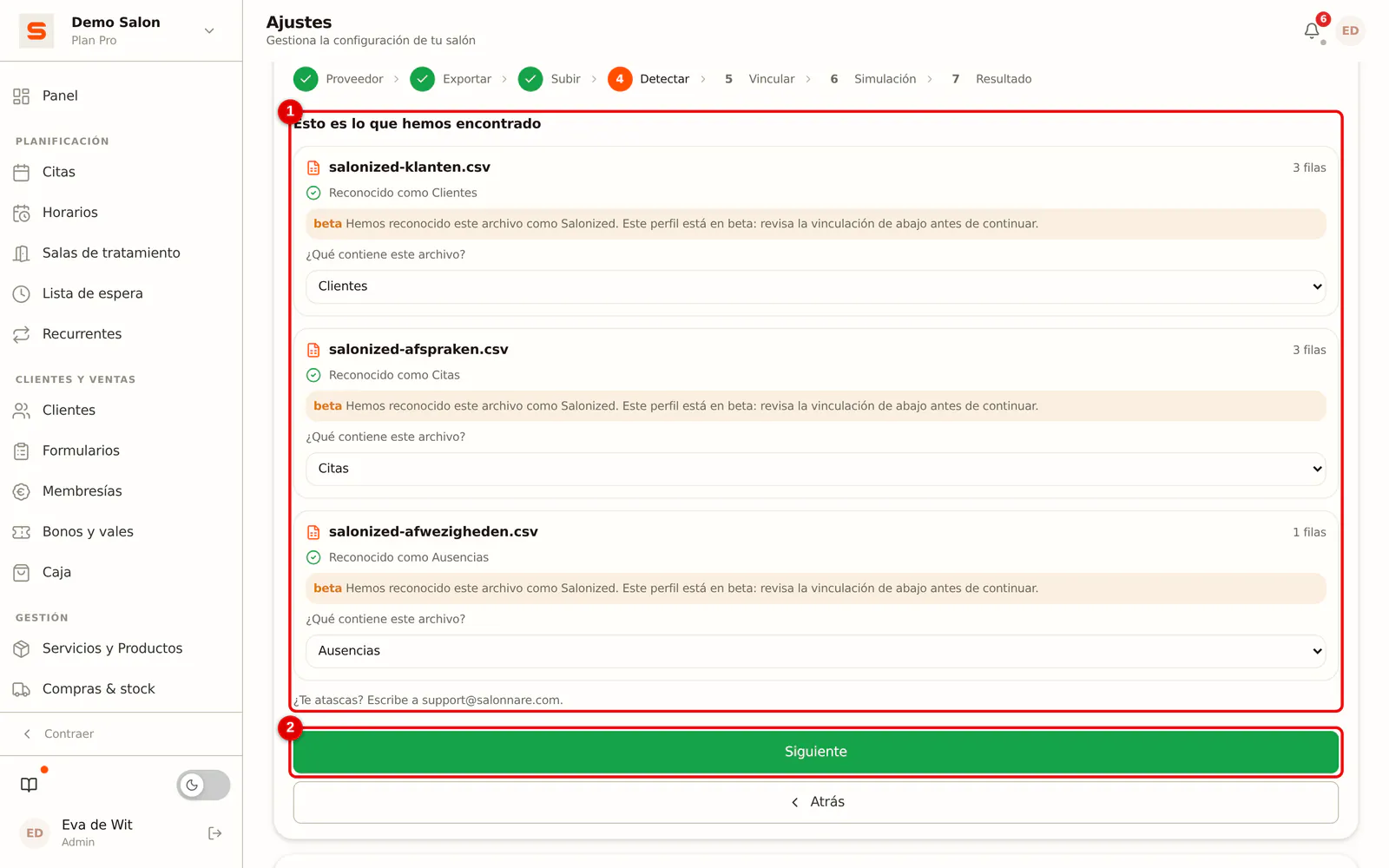
Paso 7: Comprueba lo que se ha detectado
En cada archivo ves que se ha reconocido como Salonized y qué tipo de datos contiene: clientes, citas o ausencias (1). Si el tipo no es correcto, elige tú el adecuado. Haz clic en Siguiente (2).
 (Ampliar imagen)
-
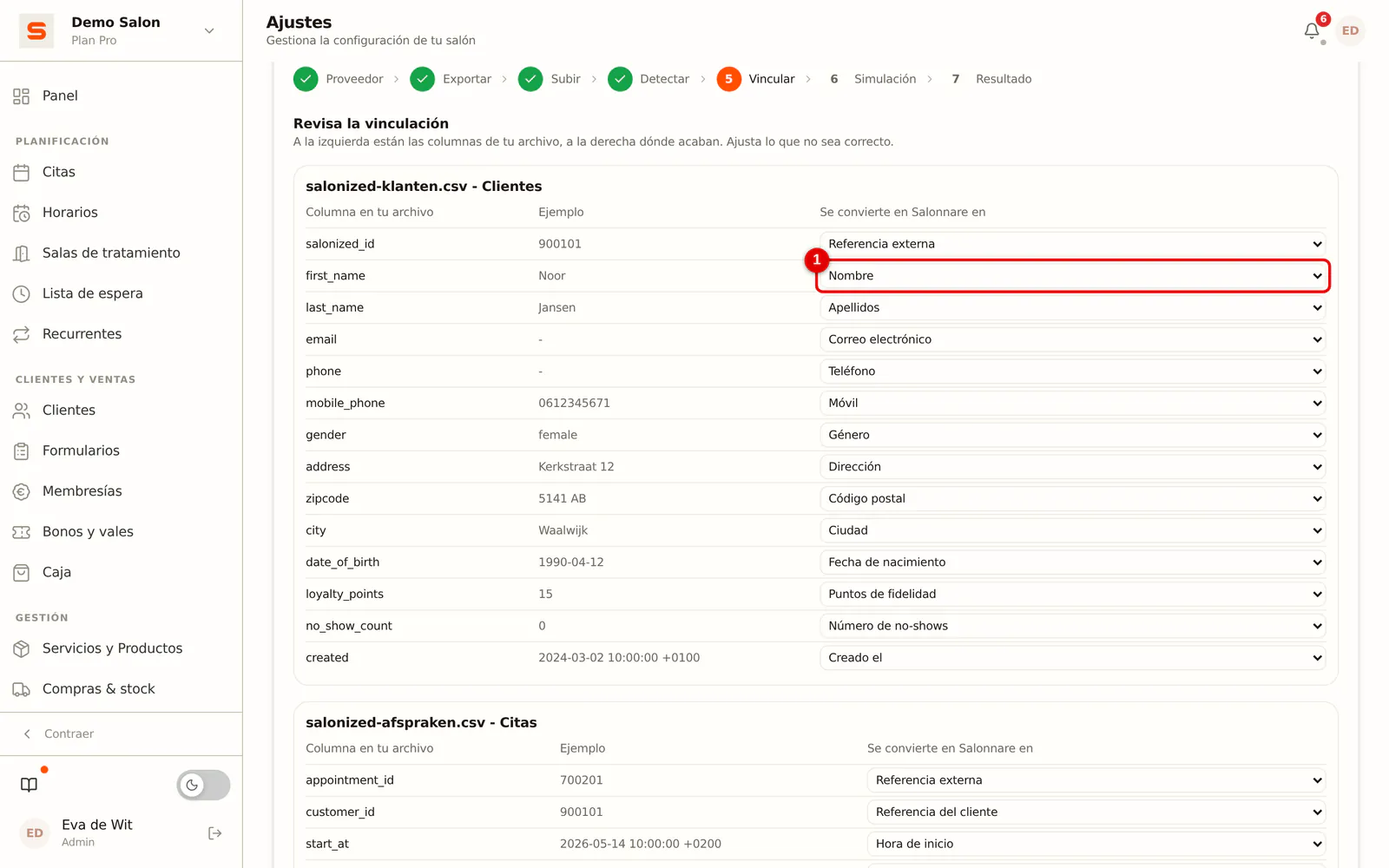
Paso 8: Revisa la vinculación
En cada archivo, a la izquierda están las columnas de Salonized con un valor de ejemplo, y a la derecha el campo de Salonnare donde acaban. Con Salonized esto suele estar bien ya; aun así, revísalo un momento, sobre todo en los productos. Después haz clic en Siguiente abajo.
 (Ampliar imagen)
-
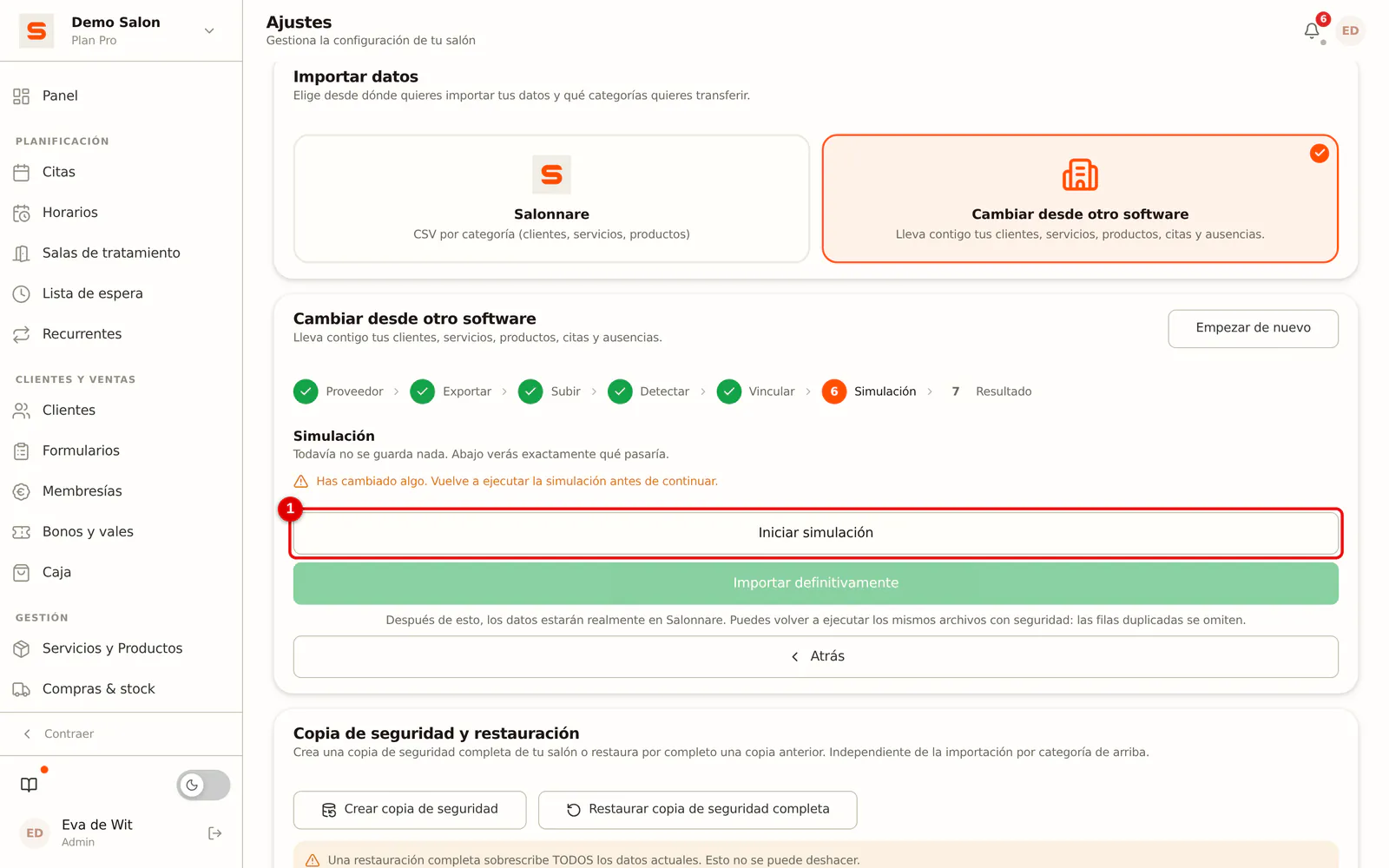
Paso 9: Haz primero una simulación
Haz clic en Iniciar simulación. Todavía no se guarda nada.
 (Ampliar imagen)
-
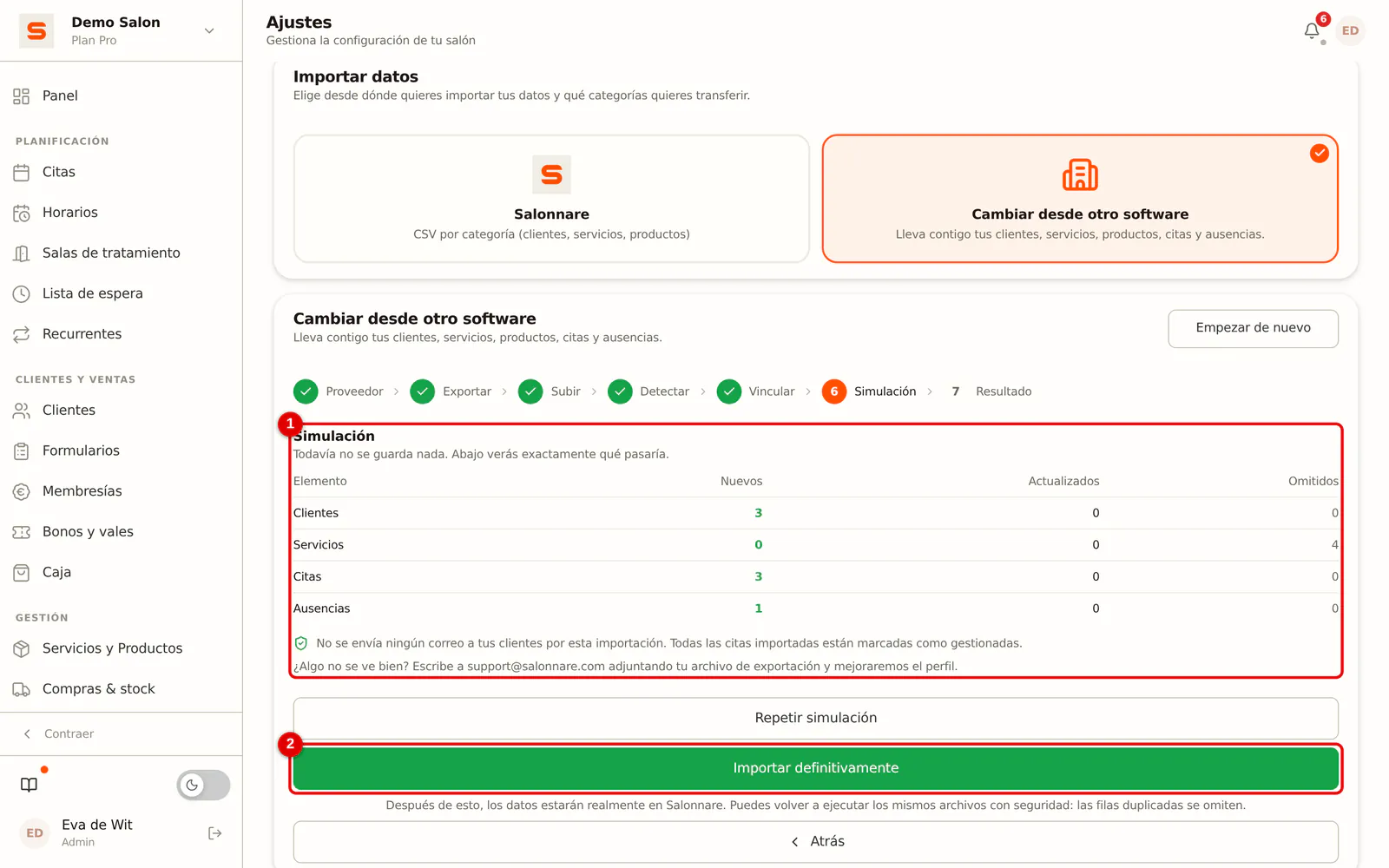
Paso 10: Revisa la simulación e importa definitivamente
Ves cuántos clientes, citas y ausencias son nuevos o se omitirán, y qué servicios crearía la importación (1). Si aparece un servicio que ya tienes, ajusta el nombre en Salonnare y vuelve a hacer la simulación. Si todo está bien, haz clic en Importar definitivamente (2).
 (Ampliar imagen)
Después de la importación
- Tus clientes no reciben una confirmación. Tampoco correo de bienvenida ni solicitud de reseña para las citas importadas. Con Enviar recordatorios de las citas futuras (activado por defecto, en el paso Simulación) los clientes sí reciben el recordatorio habitual antes de una cita que aún está por llegar. Si lo desactivas, no sale ningún correo.
- Revisa los servicios nuevos en la categoría Geïmporteerd. Están a 0,00 € y sin reserva online, para que nadie pueda reservarlos gratis; después de la importación también aparecen en una lista del informe de importación. Ponles el precio correcto y después activa tú la reserva online, o elimínalos si están duplicados.
- Importar otra vez es seguro. Los clientes y citas que ya existen se reconocen y no se crean dos veces. Útil si sigues trabajando unos días más en Salonized: exporta de nuevo el día del cambio e importa otra vez.
Preguntas frecuentes
¿Se traspasan también las citas que aún están por llegar? Sí. Todo lo que está en el archivo de citas de Salonized se traspasa; las citas posteriores a hoy quedan después programadas en tu agenda con normalidad.
Se omitió una cita con «profesional no encontrado». El nombre del profesional en Salonized no coincide con ningún profesional de Salonnare. Ajusta el nombre (o crea el profesional) e importa de nuevo; lo que ya está dentro no se crea dos veces.
He recibido un archivo .xls. Elige CSV al exportar en Salonized. También podemos leer un archivo .xlsx más reciente, pero no un .xls antiguo.
No consigo hacerlo. Envía tus archivos a support@salonnare.com. Te ayudamos gratis con el cambio.