Ficha de tratamiento y privacidad
Una ficha de tratamiento contiene datos de salud: categorías especiales de datos personales según el RGPD. Por eso Salonnare los trata aparte del resto del expediente del cliente:
- Guardados cifrados, igual que la caja fuerte de salud. Las fotos también.
- Cada consulta queda registrada: quién abre, imprime o borra un informe consta en el registro.
- Plazo de conservación: hasta 20 años después del último tratamiento. Después los informes se borran automáticamente.
- Sin correo: Salonnare nunca envía una ficha de tratamiento por correo, tampoco al cliente.
Registrar el consentimiento
Sin consentimiento registrado para datos personales especiales no puedes crear ni cambiar un informe.
-
Paso 1: Abre el cliente
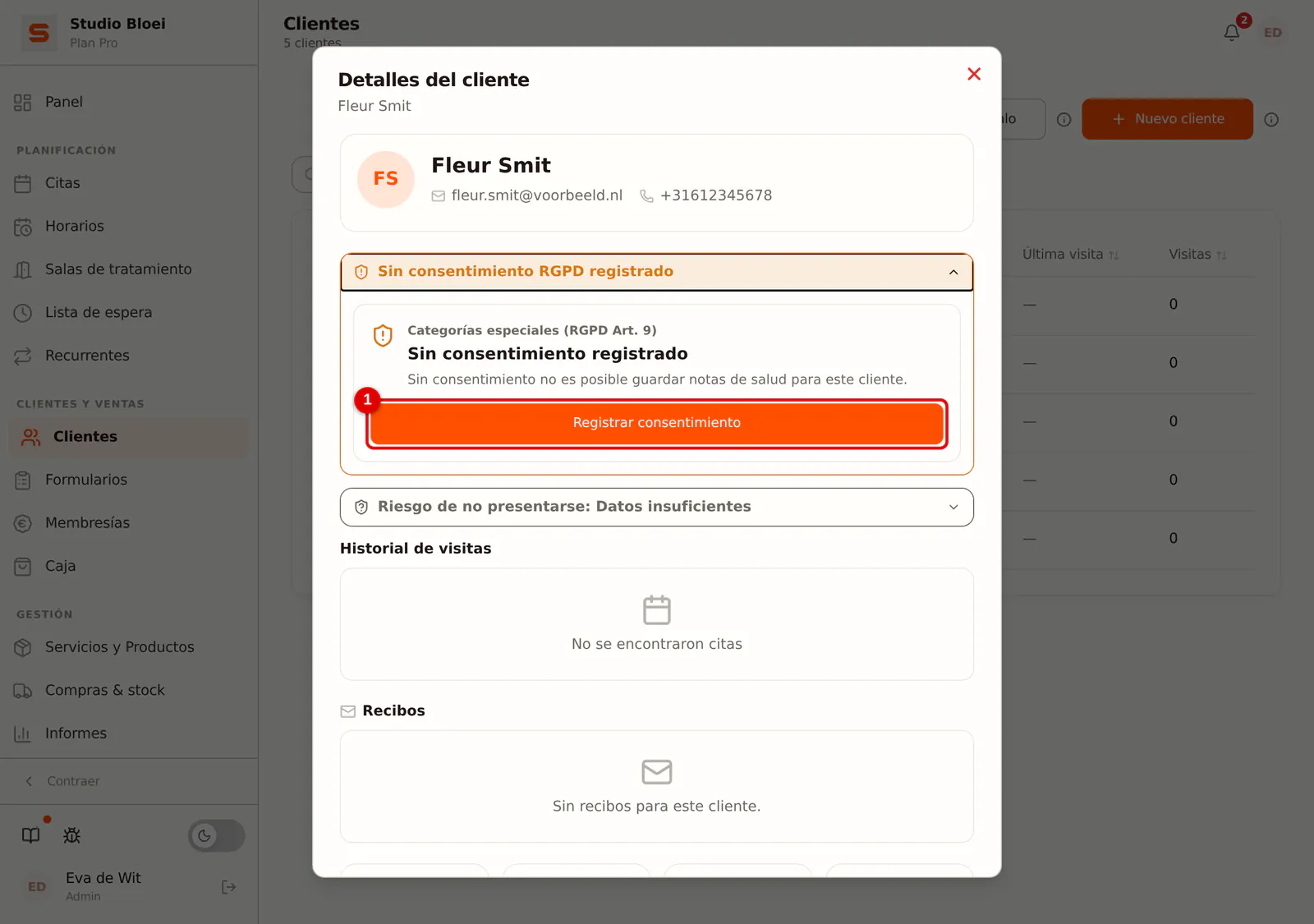
Abre el cliente desde Clientes. Si todavía no hay consentimiento, ves arriba Sin consentimiento registrado. Pide el consentimiento al cliente y haz clic en Registrar consentimiento.
 (Ampliar imagen)
-
Paso 2: Elige la base legal y regístrala
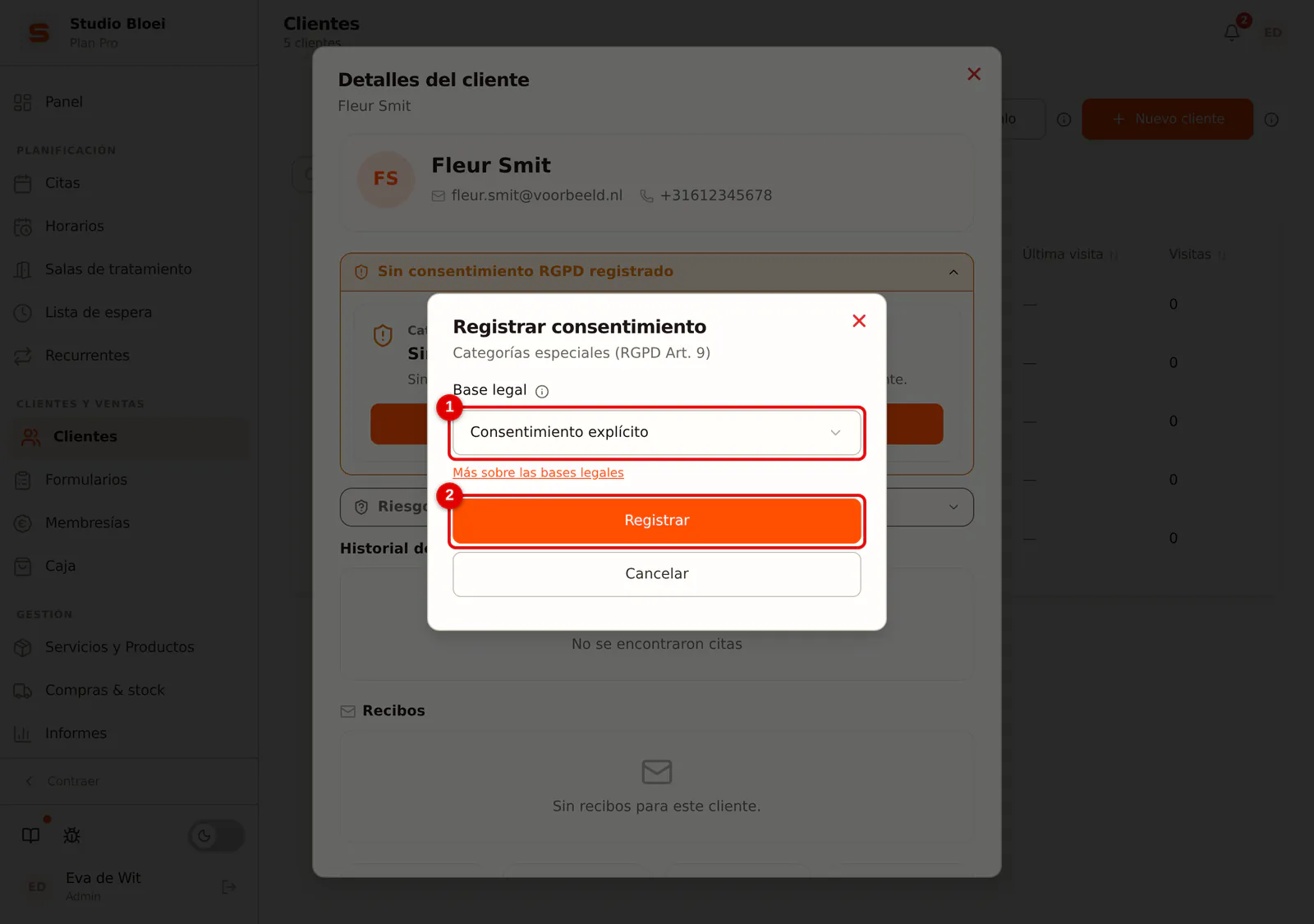
Elige la Base legal; para una ficha de tratamiento suele ser Consentimiento explícito. Haz clic en Registrar. Más sobre las bases legales en ¿Qué base legal eliges para los datos de salud?.
 (Ampliar imagen)
Si el cliente retira su consentimiento, los informes existentes se pueden seguir leyendo, pero no puedes crear ni cambiar ninguno.
Quién puede ver la ficha de tratamiento
Los administradores siempre ven la ficha de tratamiento. Un profesional solo si tiene activado Acceso a notas de salud; si no, no ve los botones ni los avisos en la cita.
-
Paso 1: Abre el profesional
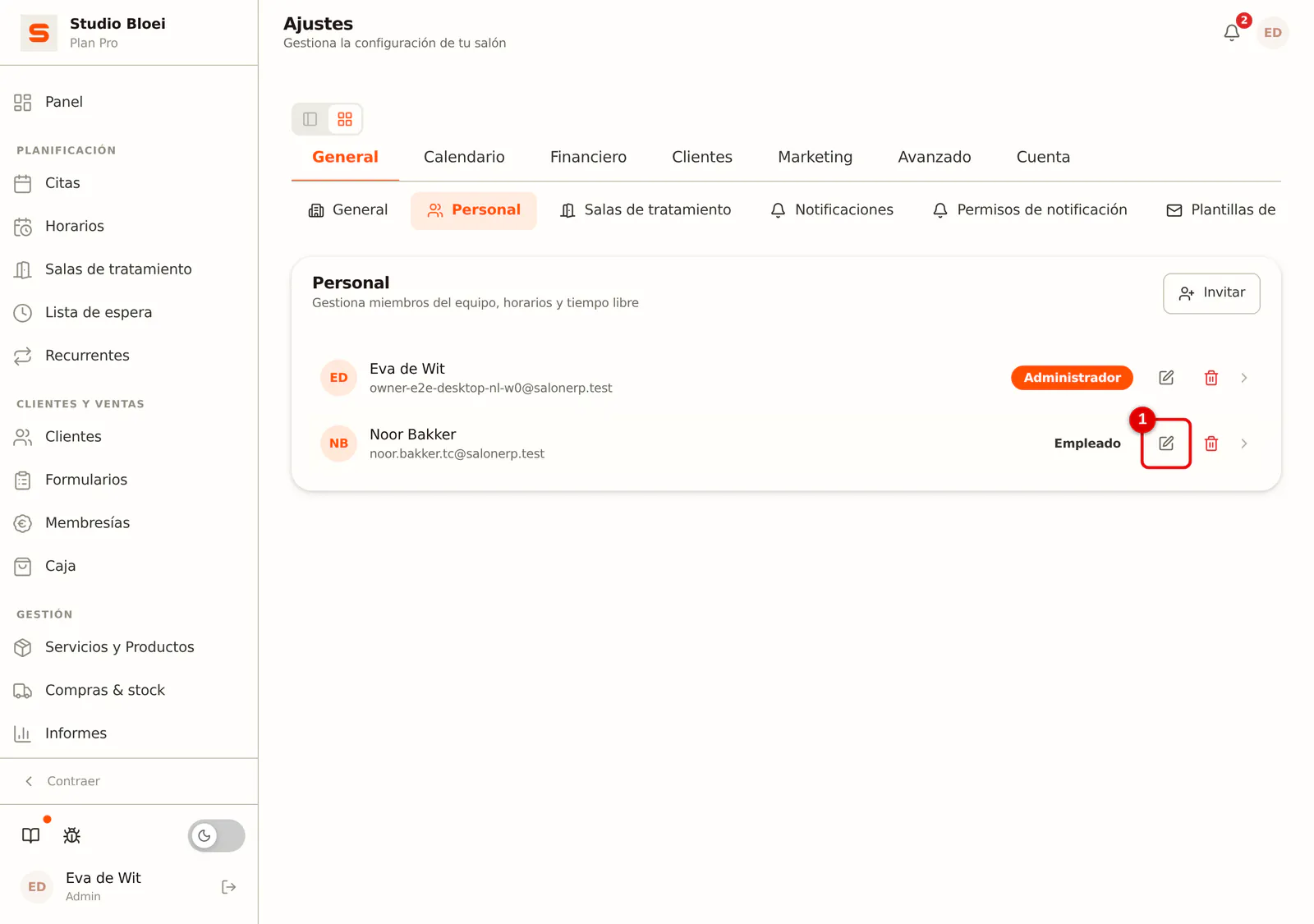
Ve a Ajustes > General > Personal y haz clic en el lápiz junto al profesional.
 (Ampliar imagen)
-
Paso 2: Activa o desactiva el permiso
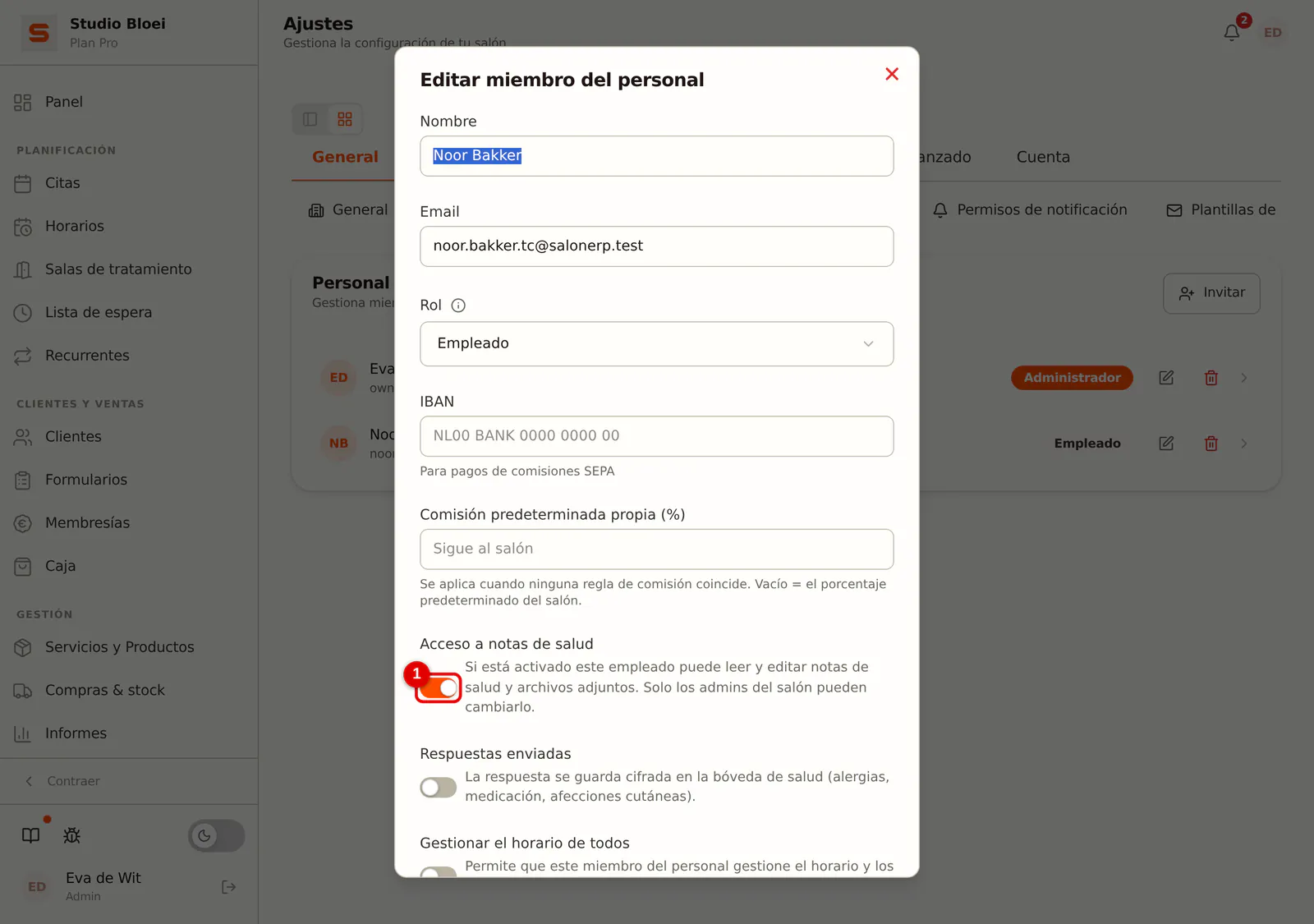
Activa o desactiva Acceso a notas de salud y guarda. El mismo permiso se aplica a la caja fuerte de salud.
 (Ampliar imagen)
Imprimir o un PDF para el cliente
Si un cliente pide sus datos, le das los informes en papel o en PDF.
-
Paso 1: Imprime
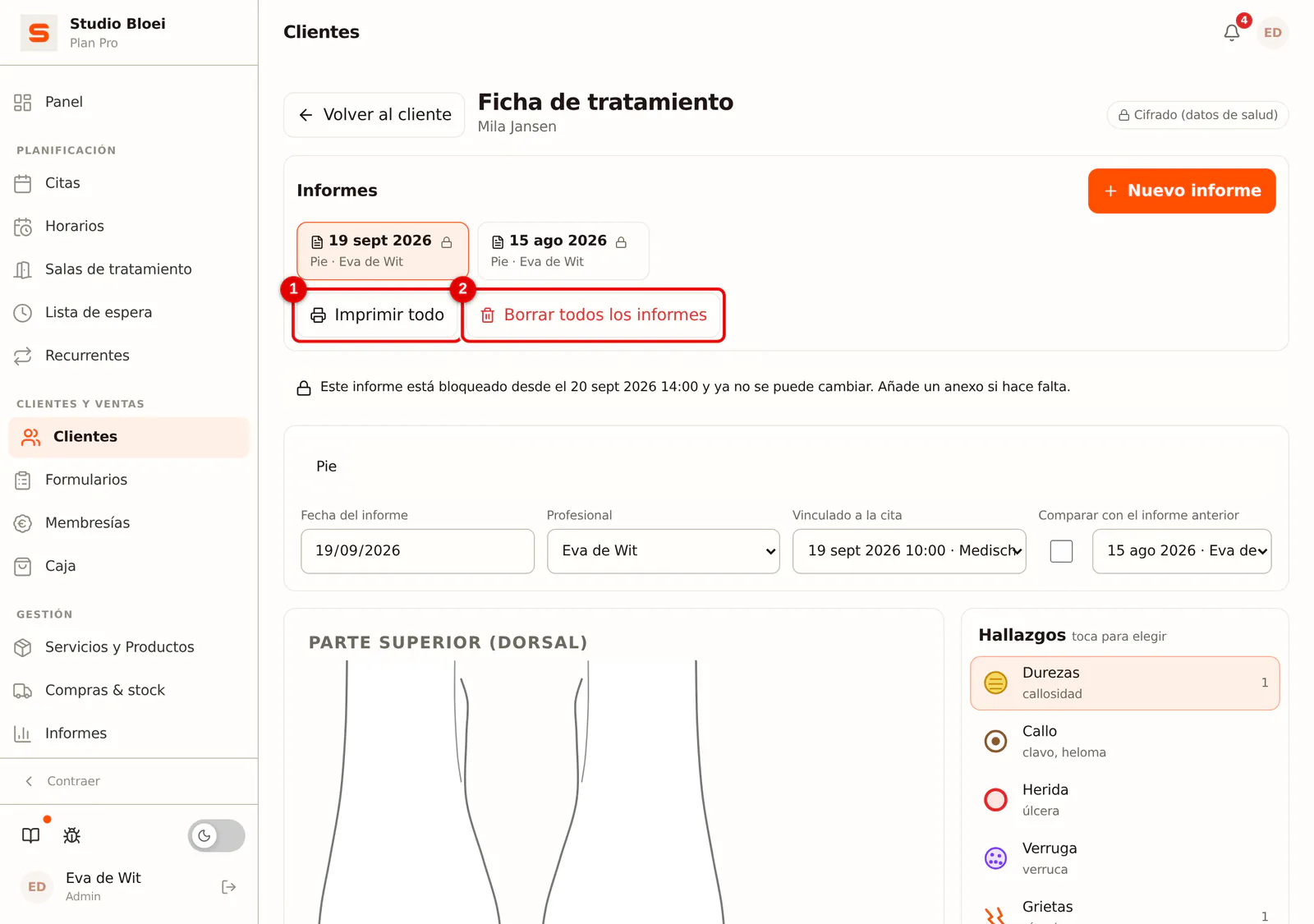
Abre la ficha de tratamiento del cliente. Con Imprimir todo creas un documento con todos los informes, incluidos dibujos, anexos y fotos. Un solo informe lo imprimes con Imprimir / PDF al final de ese informe. En la ventana de impresión elige tu impresora, o Guardar como PDF.
 (Ampliar imagen)
Borrar todos los informes a petición
Si un cliente quiere que desaparezcan sus informes de tratamiento, un administrador puede borrarlos de una vez.
-
Paso 1: Confirma con el nombre del cliente
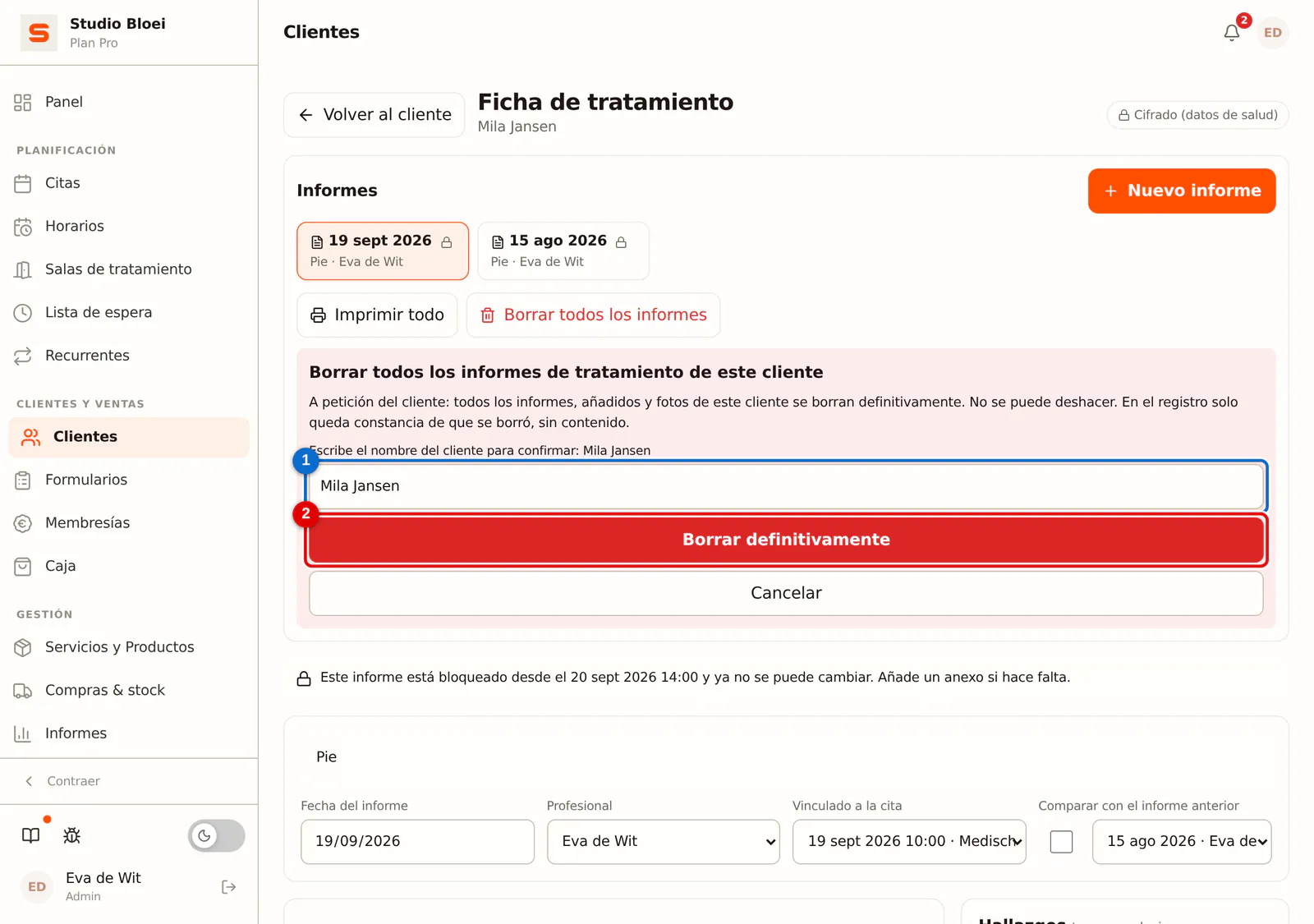
Haz clic en Borrar todos los informes. Escribe el nombre del cliente para confirmar y haz clic en Borrar definitivamente. Todos los informes, anexos y fotos de este cliente se borran definitivamente; no se puede deshacer. En el registro solo queda constancia de que se borró, sin contenido.
 (Ampliar imagen)
Imprime primero los informes o guárdalos en PDF si el cliente los quiere. Después de borrarlos ya no es posible.