Rellenar una ficha de tratamiento
Una ficha de tratamiento está formada por informes: uno por tratamiento. En un informe colocas hallazgos sobre un dibujo, marcas las listas, añades fotos y escribes tus observaciones. Todo se guarda cifrado.
Necesitas:
- el plan Starter o Pro;
- el rol de administrador, o Acceso a notas de salud en tu cuenta;
- el consentimiento registrado del cliente para datos personales especiales (consulta Ficha de tratamiento y privacidad). Sin consentimiento no puedes crear un informe.
Desde la cita
-
Paso 1: Abre la cita
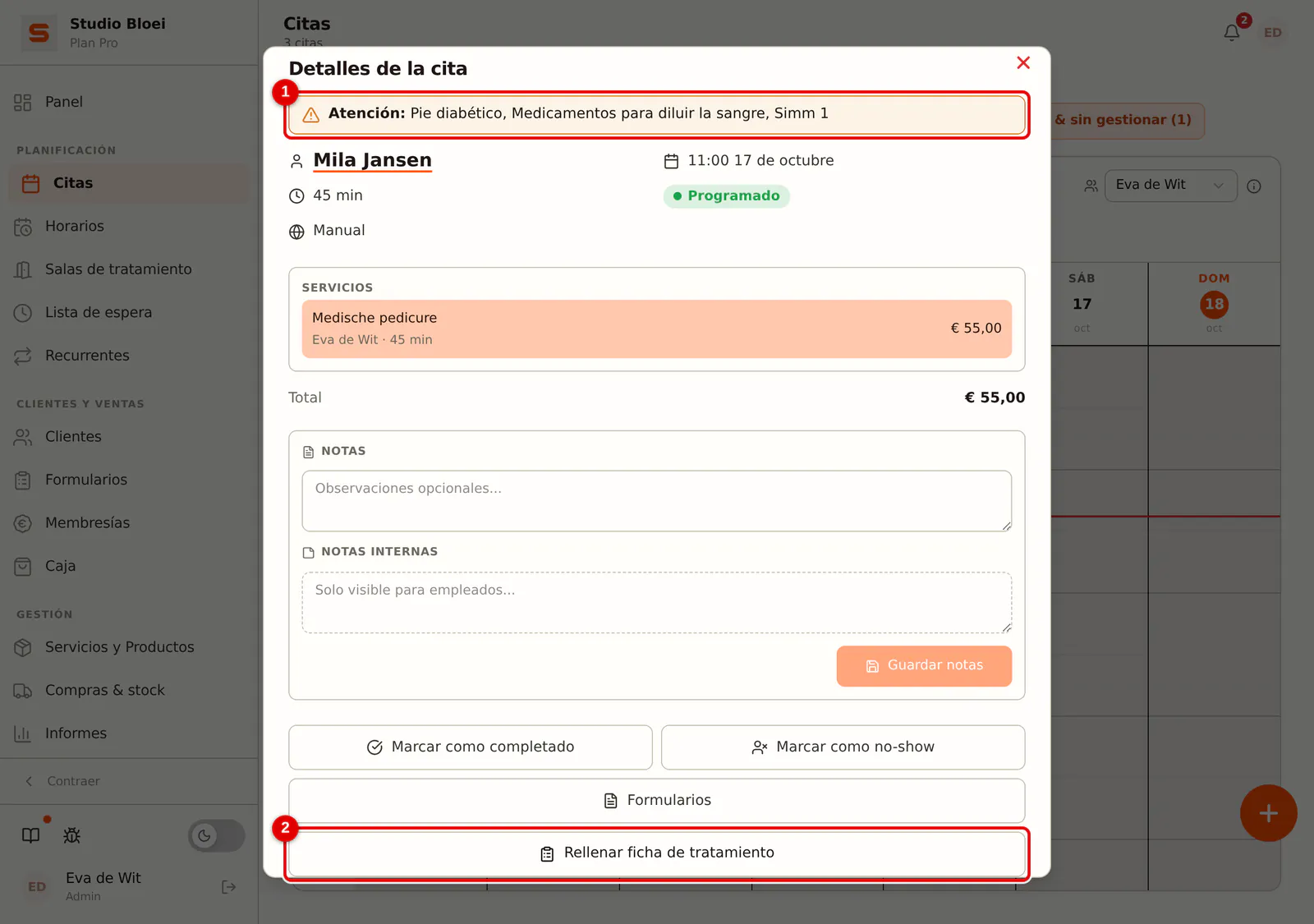
Abre la cita en la agenda. Si el servicio tiene una plantilla (consulta Configurar la ficha de tratamiento), verás el botón Rellenar ficha de tratamiento. Si arriba aparece Atención:, el cliente tiene según su último informe una contraindicación o un riesgo, como anticoagulantes. Comprueba entonces si el tratamiento puede hacerse así. Haz clic en Rellenar ficha de tratamiento.
 (Ampliar imagen)
-
Paso 2: Revisa los datos de arriba
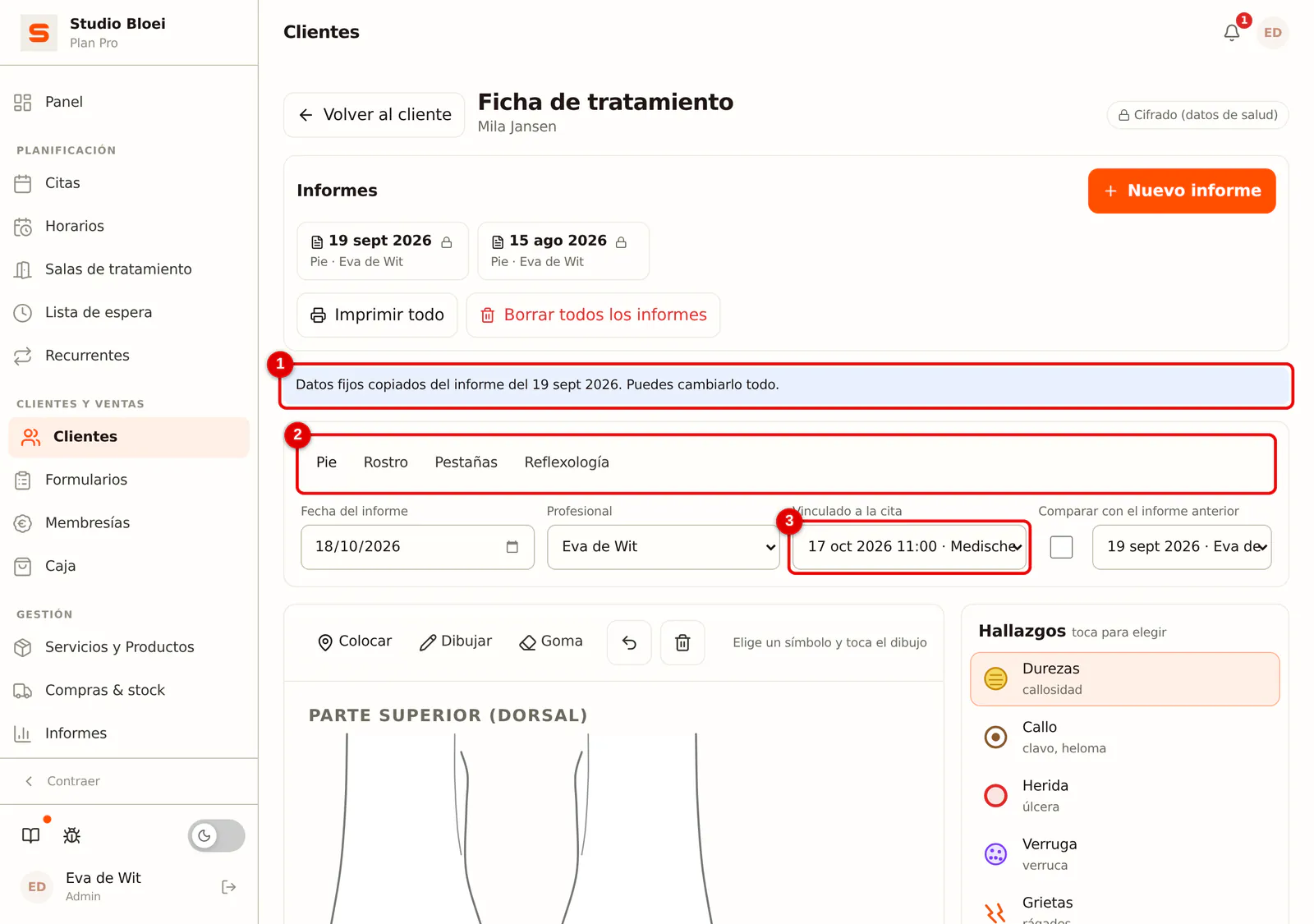
La plantilla, la fecha, el profesional y la cita ya están rellenados. Si el cliente ya tenía un informe con esta plantilla, los datos fijos se copian de él; entonces ves Datos fijos copiados del informe del con la fecha. Puedes cambiarlo todo.
 (Ampliar imagen)
-
Paso 3: Elige un símbolo
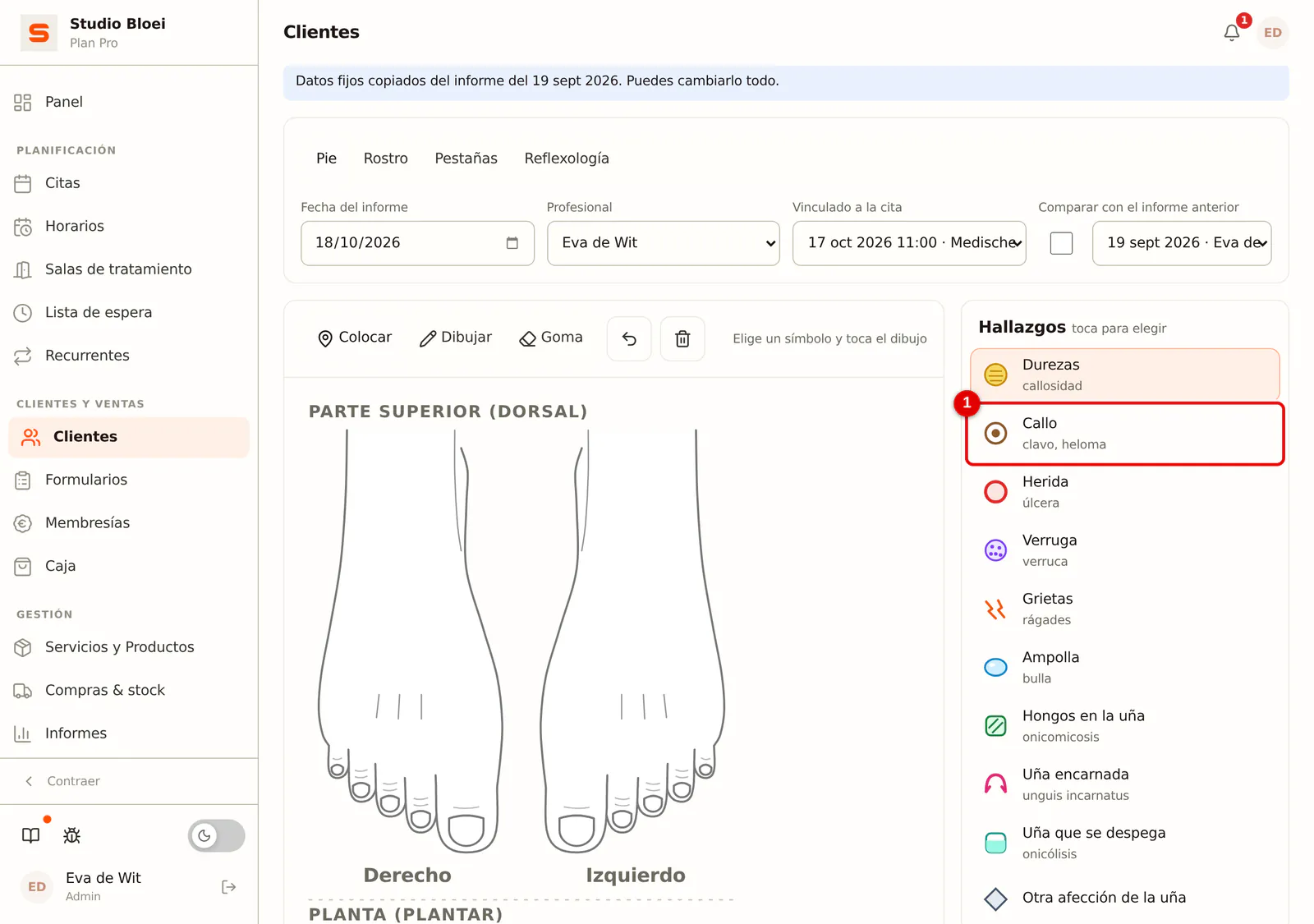
A la derecha, en la lista Hallazgos, elige lo que quieres registrar. Cada elemento aparece en lenguaje cotidiano con el término técnico debajo, por ejemplo Callo (clavus).
 (Ampliar imagen)
-
Paso 4: Toca el dibujo
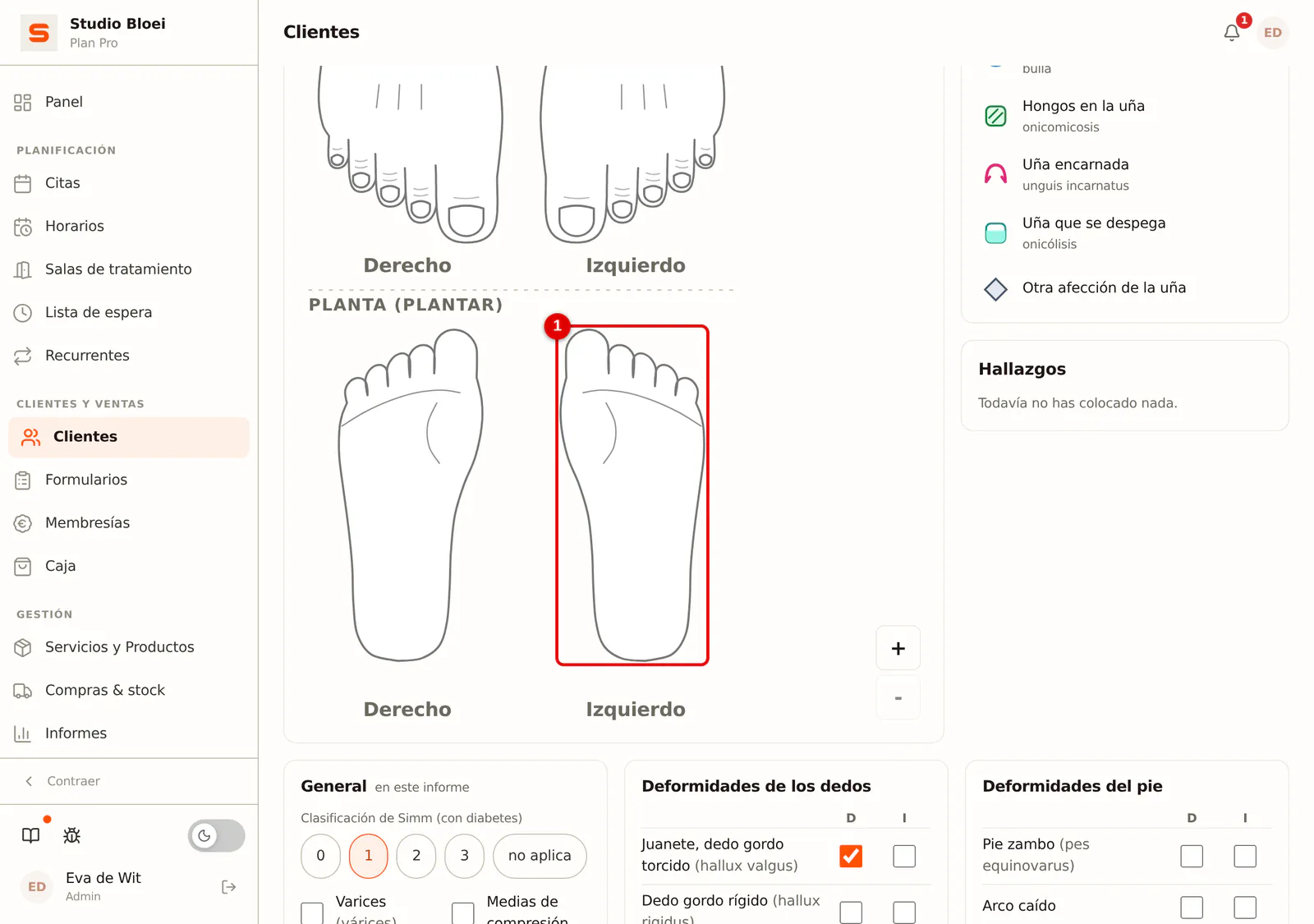
Haz clic o toca el lugar en el dibujo. Aparece un símbolo numerado y Salonnare anota la zona por sí mismo, por ejemplo "Planta del pie, izquierdo (plantar)".
 (Ampliar imagen)
-
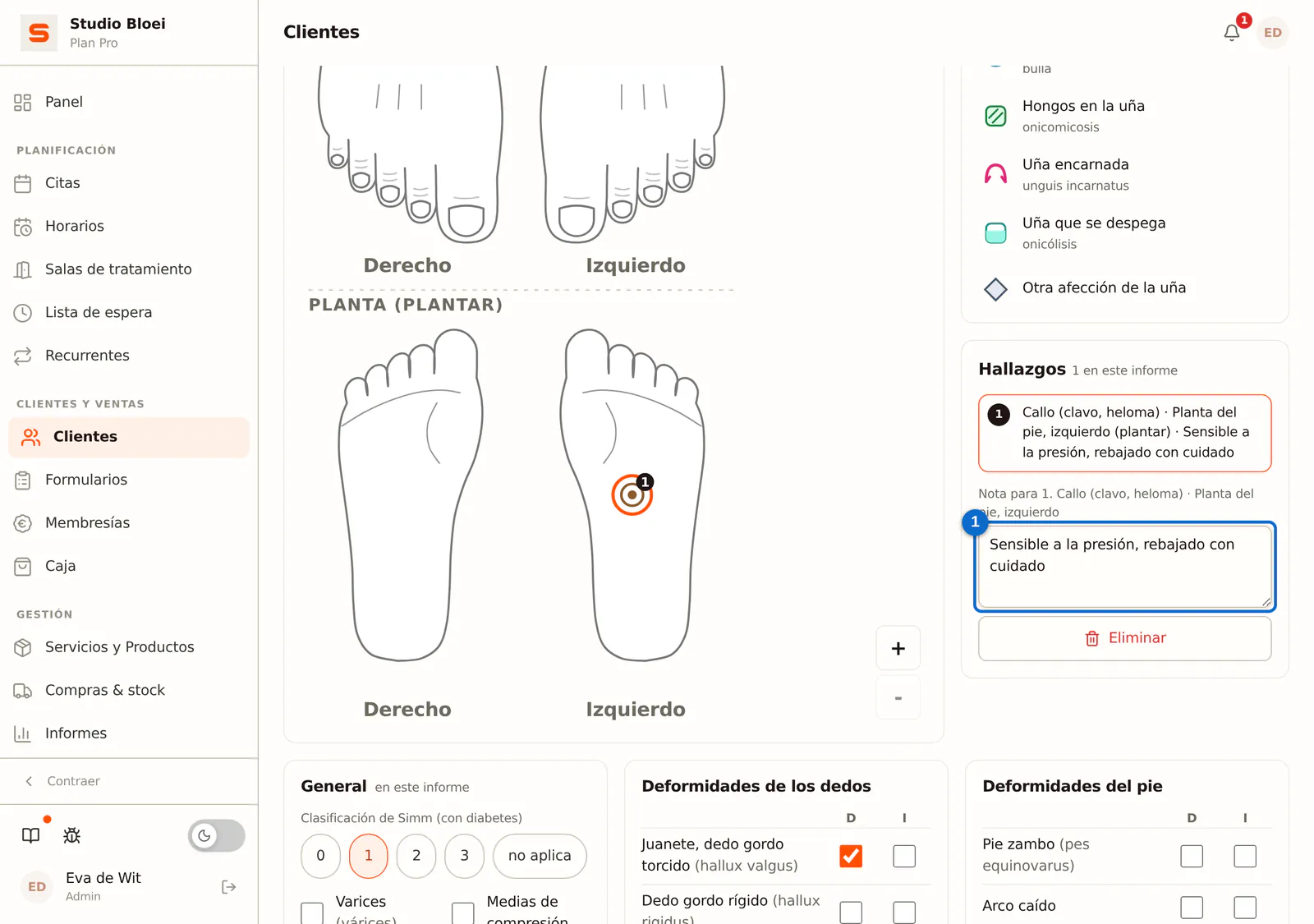
Paso 5: Escribe una explicación
Tu hallazgo aparece ahora en Hallazgos con su número. Escribe en el campo de explicación lo que viste o hiciste, como el tamaño o la gravedad. Con Eliminar quitas el hallazgo.
 (Ampliar imagen)
-
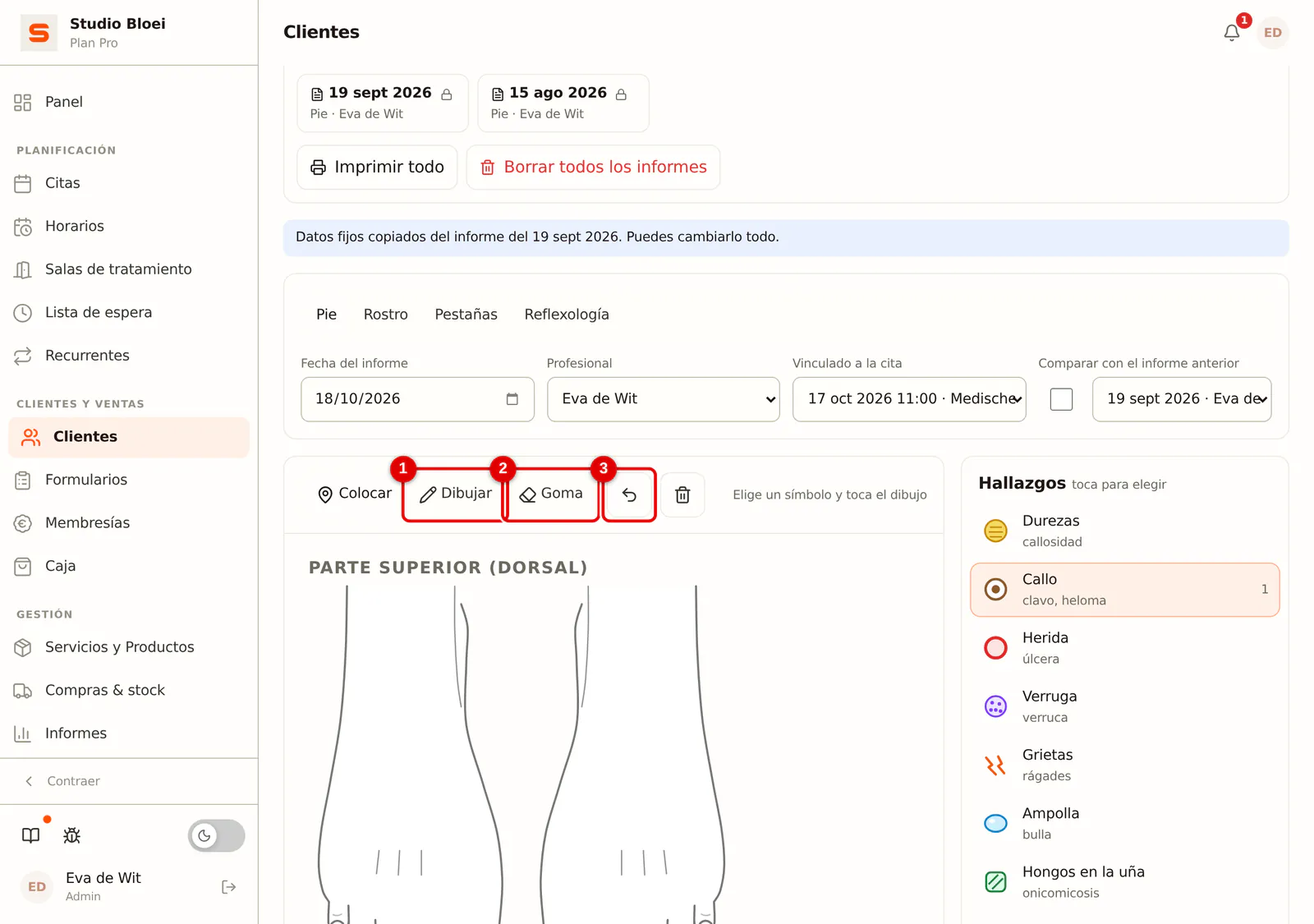
Paso 6: Dibuja o borra
Con Dibujar dibujas con el ratón, el dedo o un lápiz; después eliges un grosor y un color. Con la Goma borras una línea o un símbolo, y con la flecha deshaces el último paso. La papelera borra todas las marcas y dibujos de una vez; eso también se puede deshacer.
 (Ampliar imagen)
-
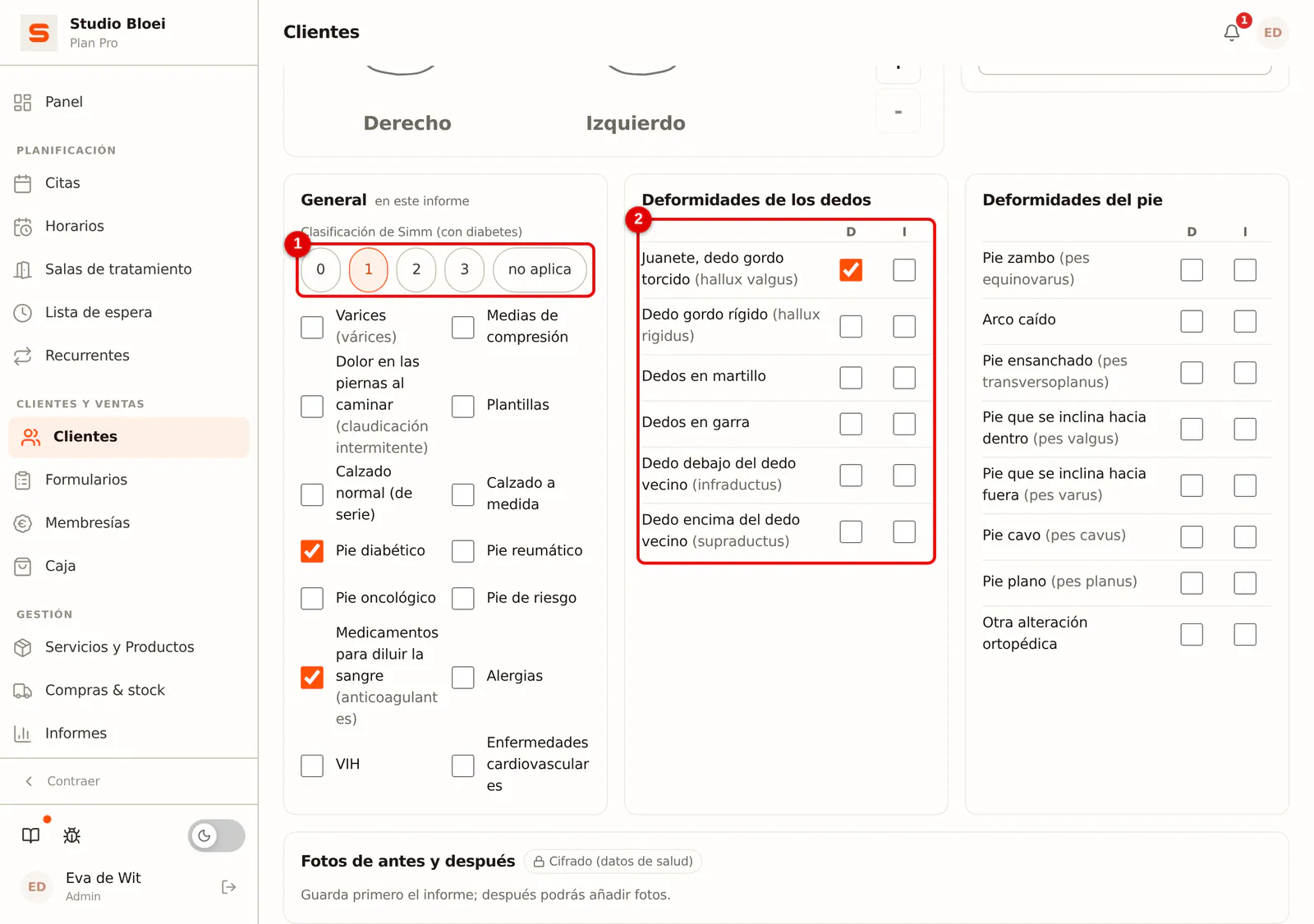
Paso 7: Rellena las listas
Bajo el dibujo están las listas de la plantilla. Marca lo que corresponde; en el pie eliges R (derecho) o L (izquierdo) para cada desviación. También aquí aparece primero el nombre cotidiano y después el término técnico.
 (Ampliar imagen)
-
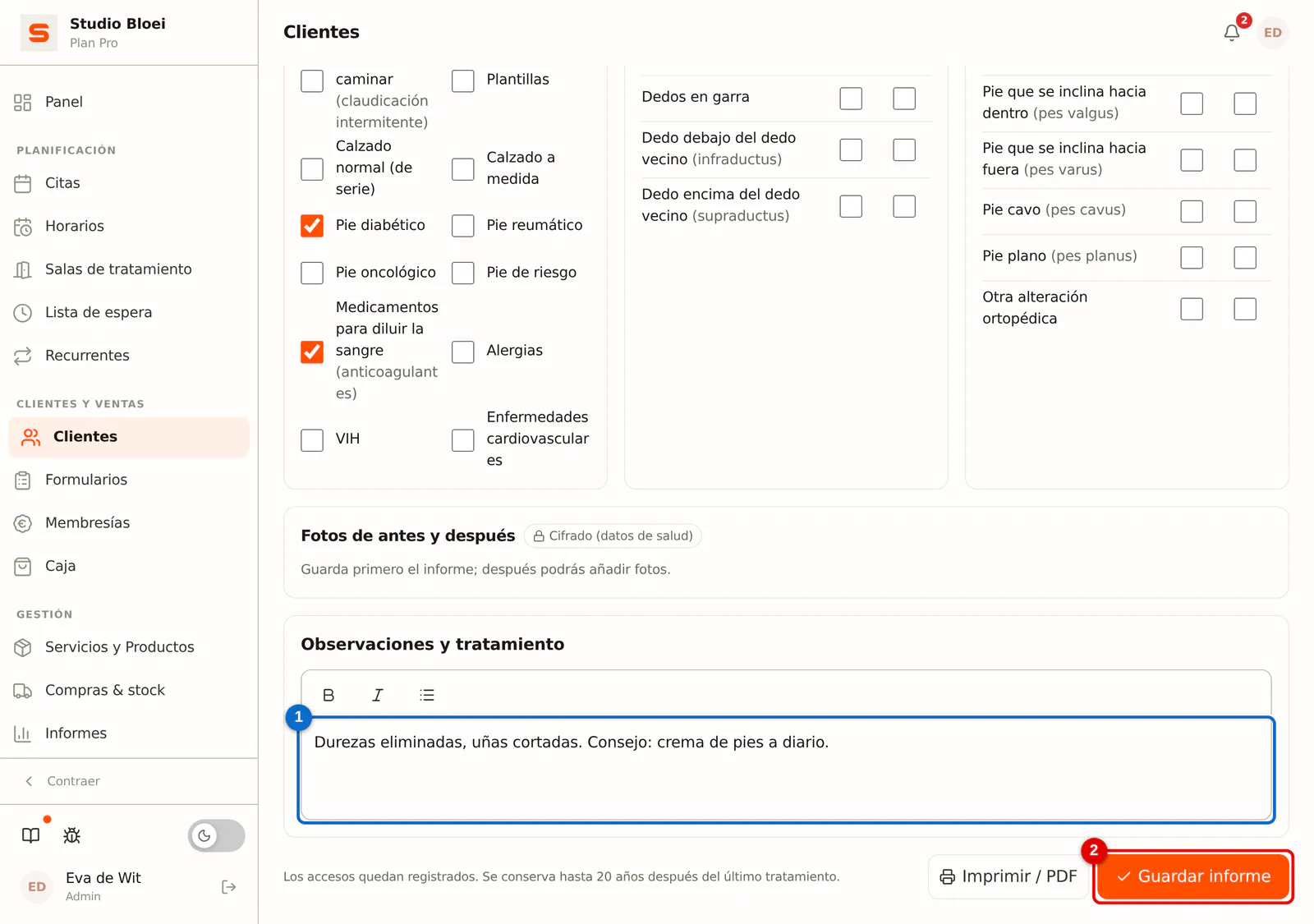
Paso 8: Escribe tus observaciones y guarda
Escribe en Observaciones y tratamiento lo que hiciste y lo que recomiendas. Con los botones de arriba pones el texto en negrita, cursiva o en lista. Haz clic en Guardar informe.
 (Ampliar imagen)
-
Paso 9: Añade fotos de antes y después
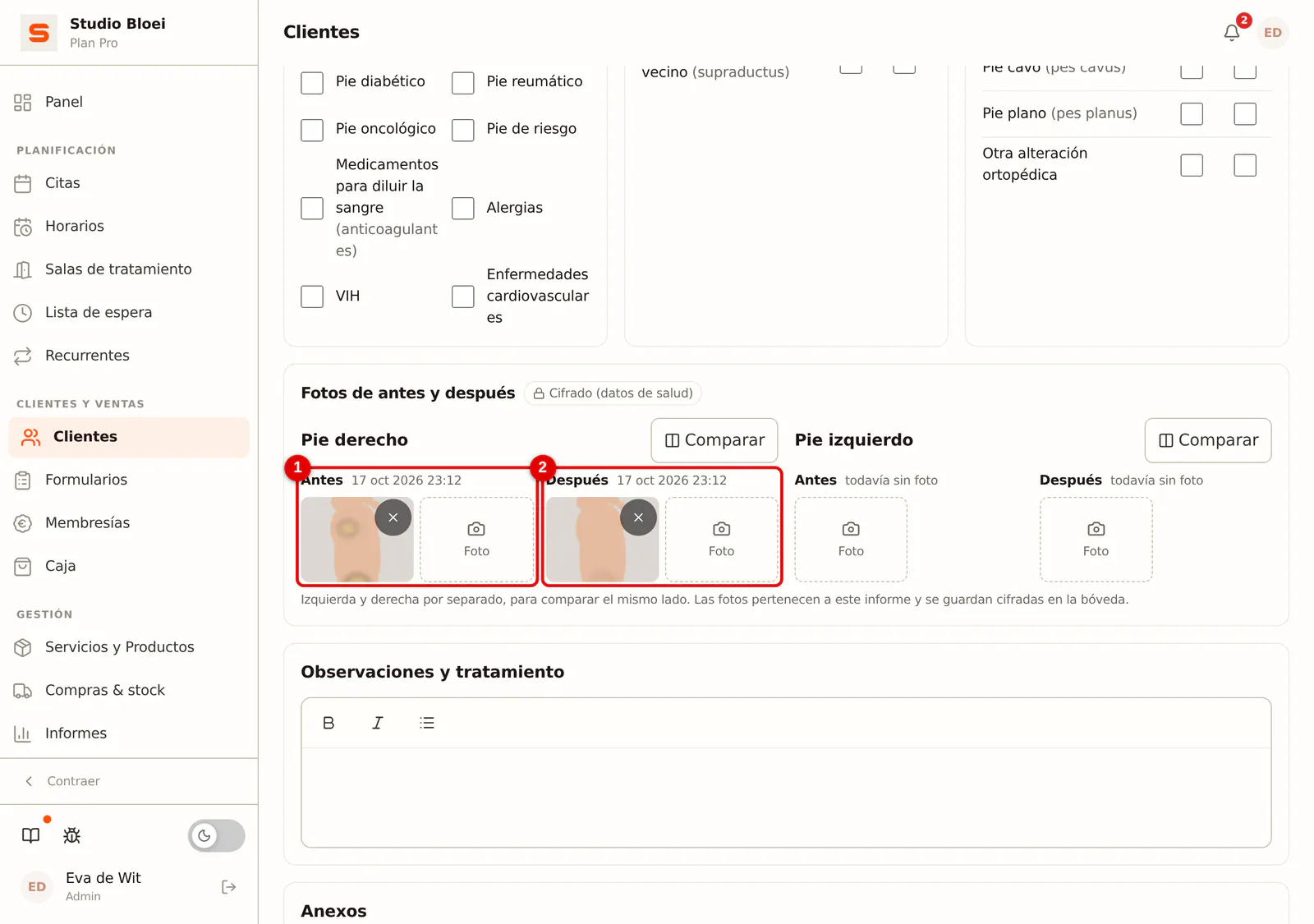
Después de guardar puedes añadir fotos. Haz clic en Foto en una casilla y haz o elige una foto. En el pie y las pestañas, izquierda y derecha van por separado para que compares siempre el mismo lado; en el rostro hay tres vistas. Las fotos se guardan cifradas con el informe.
 (Ampliar imagen)
Puedes cambiar un informe hasta 24 horas después de crearlo. Después queda bloqueado y solo puedes añadir un anexo (consulta Comparar y completar). Durante las primeras 24 horas también puedes eliminar un informe con Eliminar informe.
Desde la ficha del cliente
También puedes crear un informe sin cita. Abre el cliente desde Clientes y desplázate hasta el bloque Ficha de tratamiento. Ahí ves cuántos informes hay y cuándo fue el último. Haz clic en Abrir ficha de tratamiento para ver los informes, o en Nuevo informe para crear uno. Elige entonces arriba la plantilla y, si quieres, la cita.
En el móvil
En un móvil (también en la app) ves una vista cada vez y las herramientas quedan fijas abajo.
-
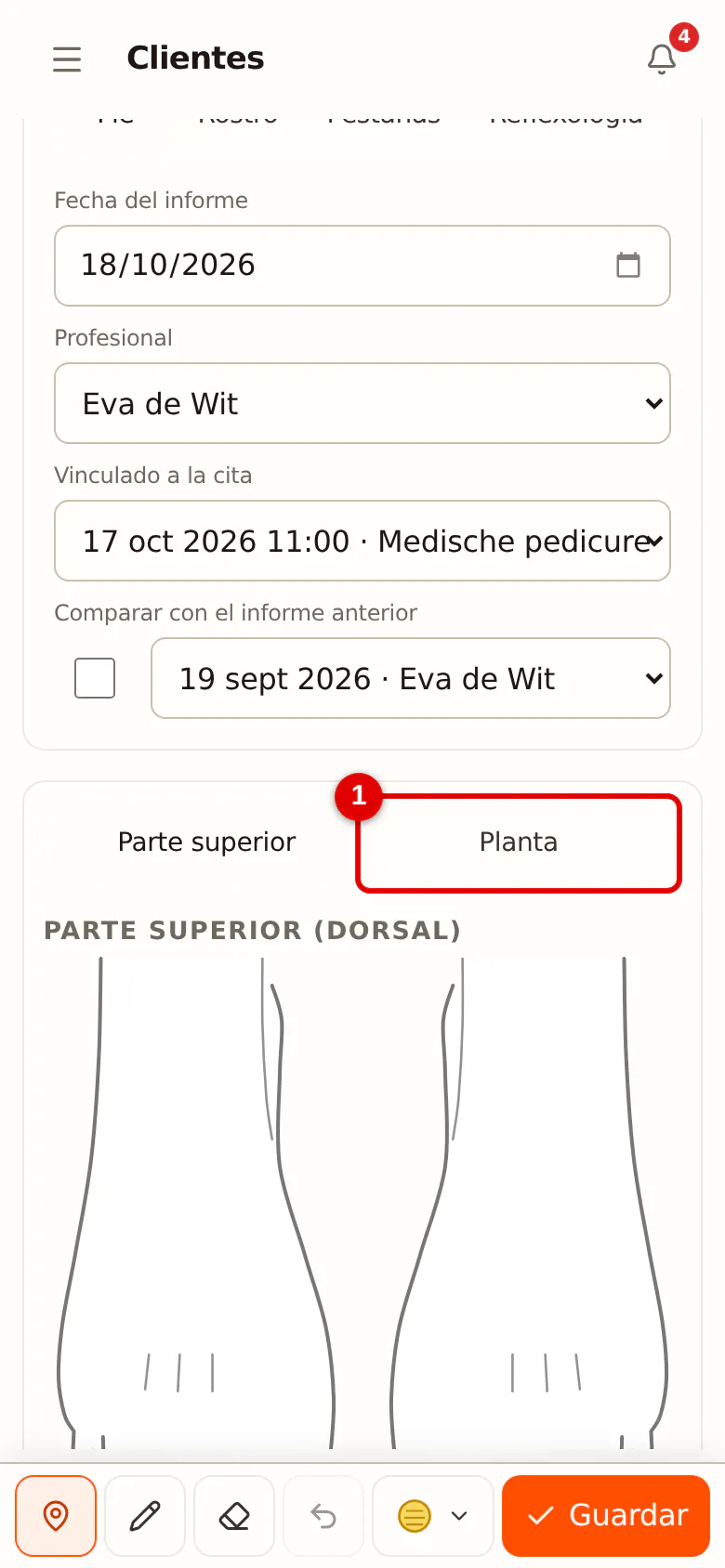
Paso 1: Elige la vista
Encima del dibujo, elige la vista, por ejemplo Parte superior o Planta de los pies. Haz zoom con dos dedos o con los botones + y - del dibujo.
 (Ampliar imagen)
-
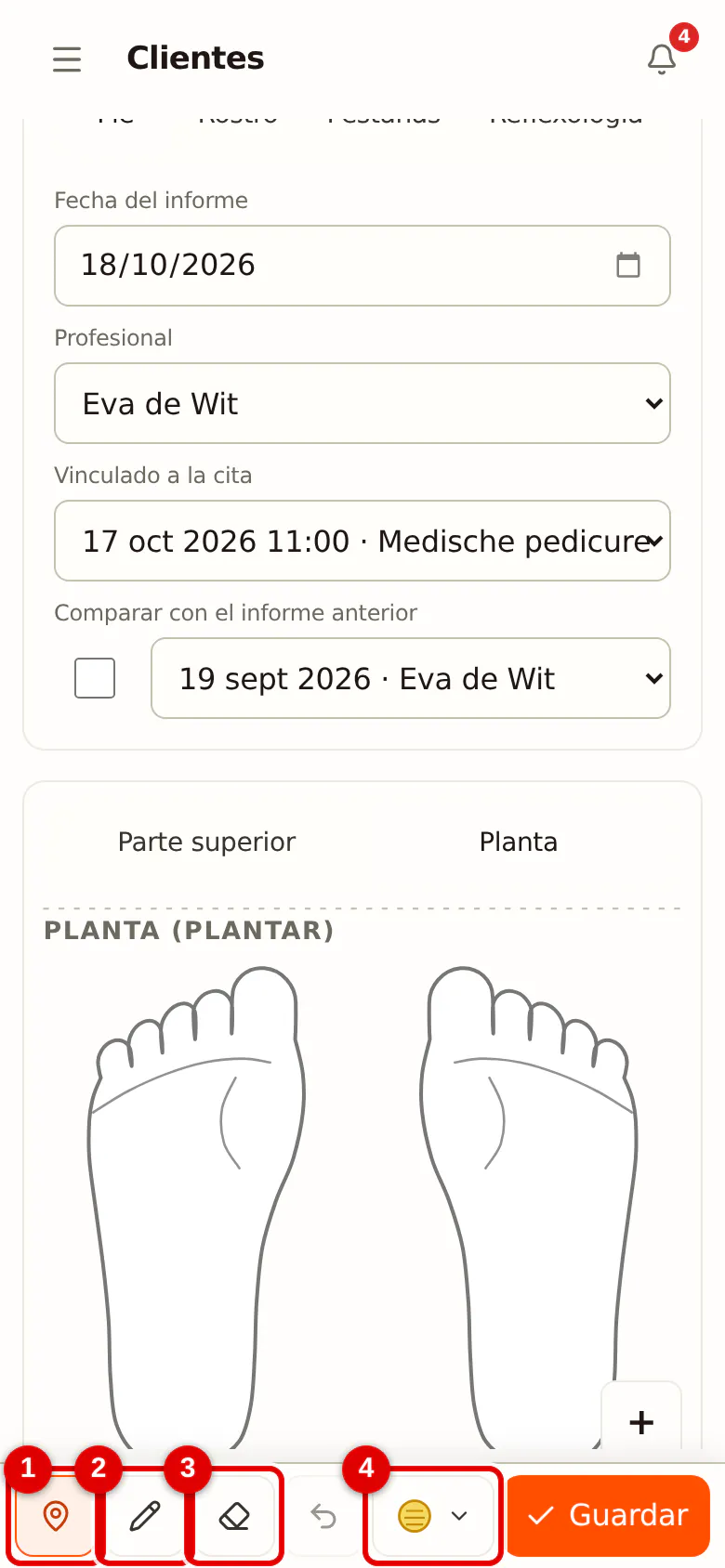
Paso 2: Usa la barra de abajo
Abajo están Colocar, Dibujar, Goma, Deshacer, la selección de símbolo y Guardar. Toca la selección de símbolo.
 (Ampliar imagen)
-
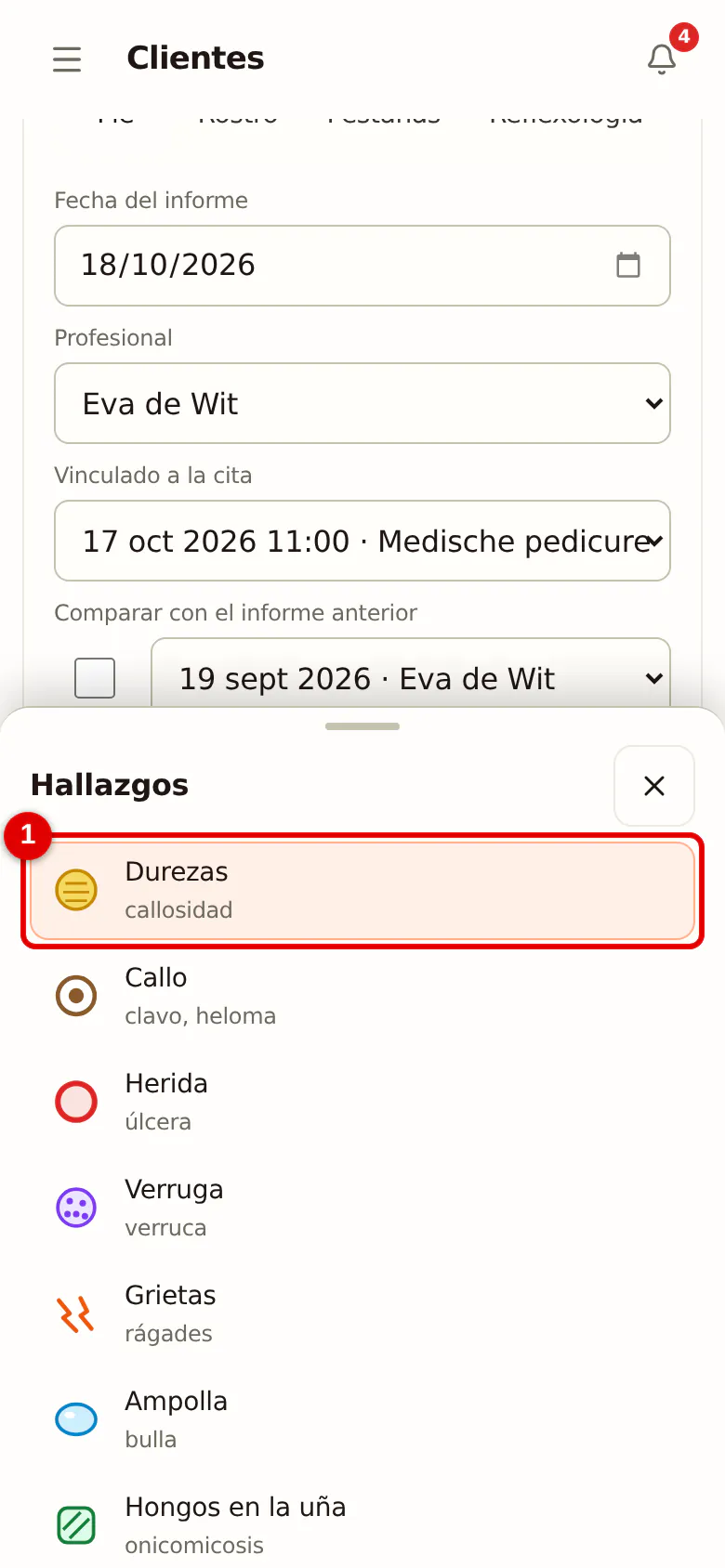
Paso 3: Elige un símbolo
La lista de hallazgos se desliza hacia arriba. Toca lo que quieres registrar; el panel se cierra solo.
 (Ampliar imagen)
-
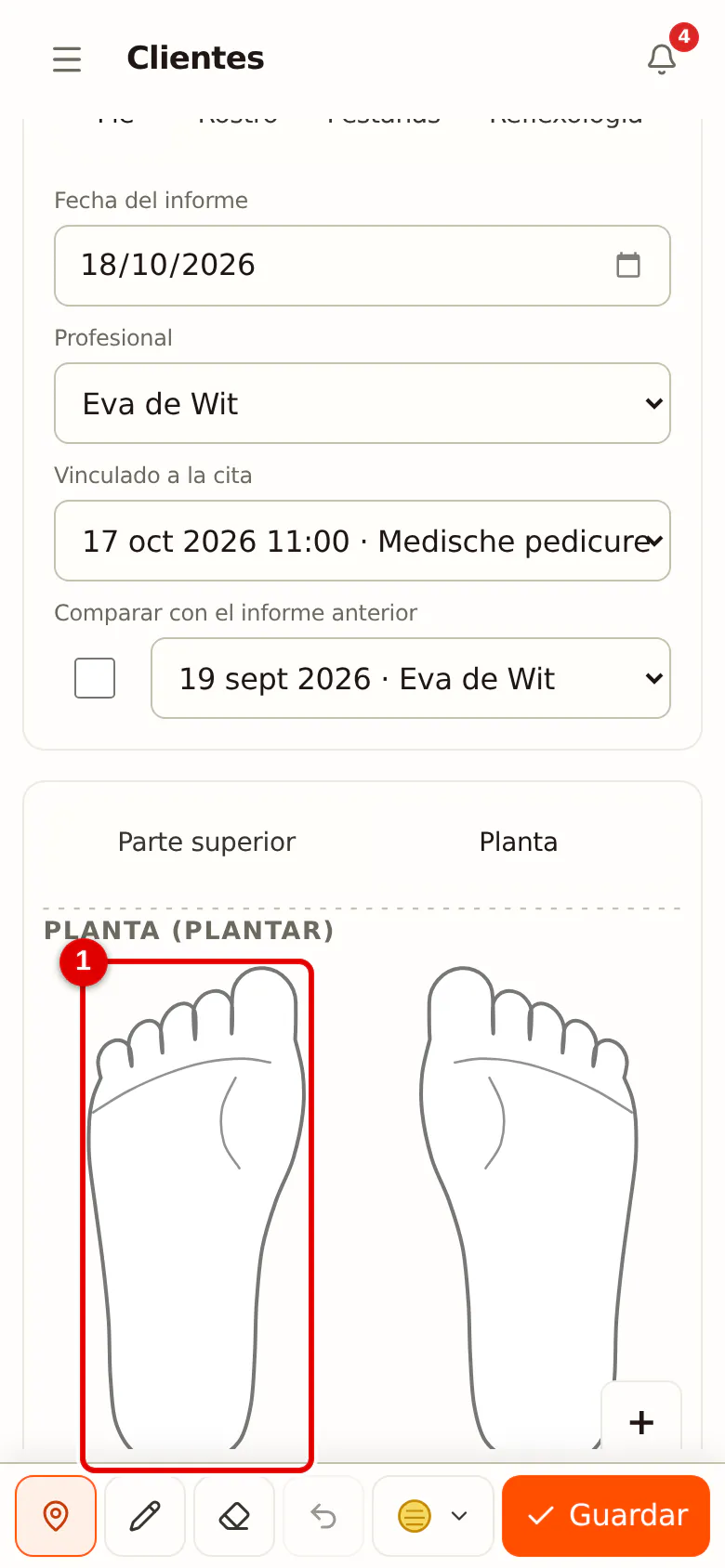
Paso 4: Toca el dibujo
Toca el lugar donde ves el hallazgo. El símbolo queda justo bajo tu dedo.
 (Ampliar imagen)
-
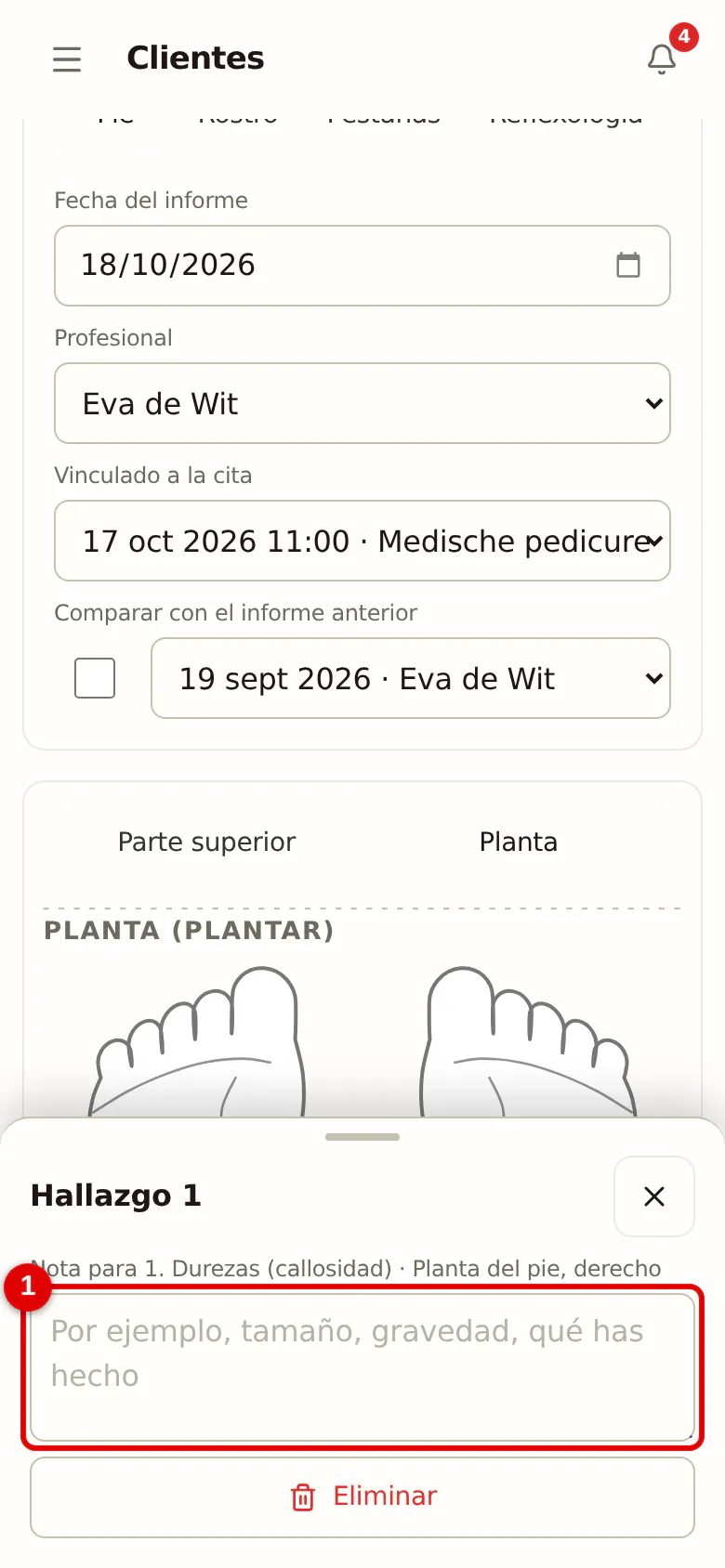
Paso 5: Rellena la explicación
El panel del hallazgo se abre abajo, mientras el dibujo sigue visible. Escribe tu explicación, cierra el panel y toca Guardar cuando termines.
 (Ampliar imagen)