Configurar la ficha de tratamiento
Con la ficha de tratamiento llevas un informe de tratamiento digital por cliente: hallazgos sobre un dibujo, listas de selección, fotos de antes y después y tus observaciones. Hay cinco plantillas: Pie, Análisis de la piel, Inyectables (bótox y rellenos), Pestañas y Reflexología.
La ficha de tratamiento está incluida en los planes Starter y Pro. Trabajas con ella como administrador, o como profesional que tiene activado Acceso a notas de salud (consulta Ficha de tratamiento y privacidad).
Antes de rellenar la primera ficha, configura dos cosas: las listas de selección de cada plantilla y qué servicio corresponde a qué plantilla.
Ajustar las listas de selección
-
Paso 1: Abre los ajustes de la ficha de tratamiento
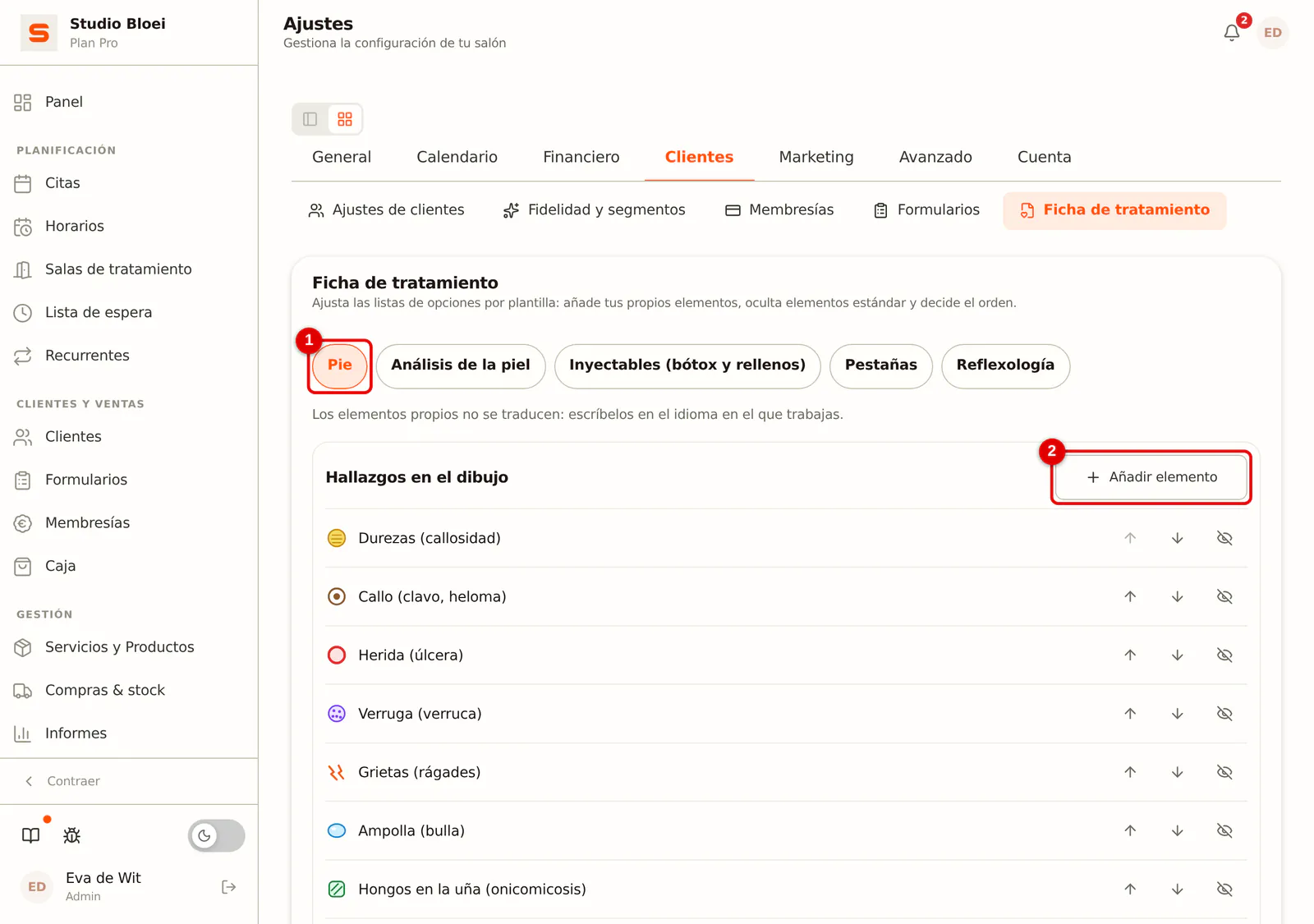
Ve a Ajustes > Clientes > Ficha de tratamiento. Arriba, elige la plantilla que quieres ajustar. Debajo están las listas de esa plantilla, por ejemplo Hallazgos en el dibujo. Haz clic en Añadir elemento junto a una lista.
 (Ampliar imagen)
-
Paso 2: Crea un elemento propio
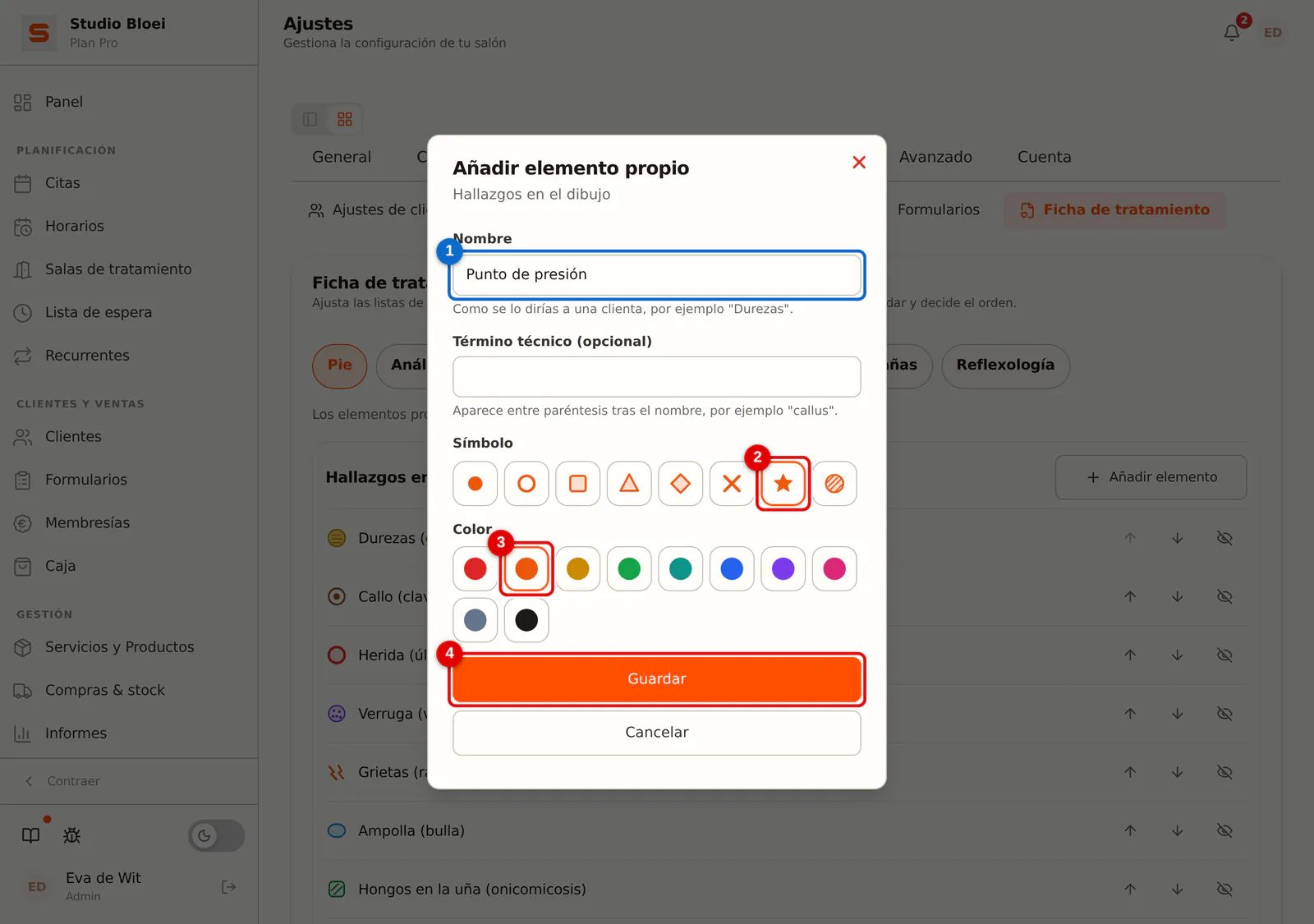
Escribe el Nombre tal como se lo dices a un cliente, por ejemplo "Punto de presión". En Término técnico puedes añadir el término técnico; aparece entre paréntesis detrás del nombre. Para un hallazgo en el dibujo también eliges un Símbolo y un Color. Haz clic en Guardar.
 (Ampliar imagen)
-
Paso 3: Decide el orden y oculta lo que no usas
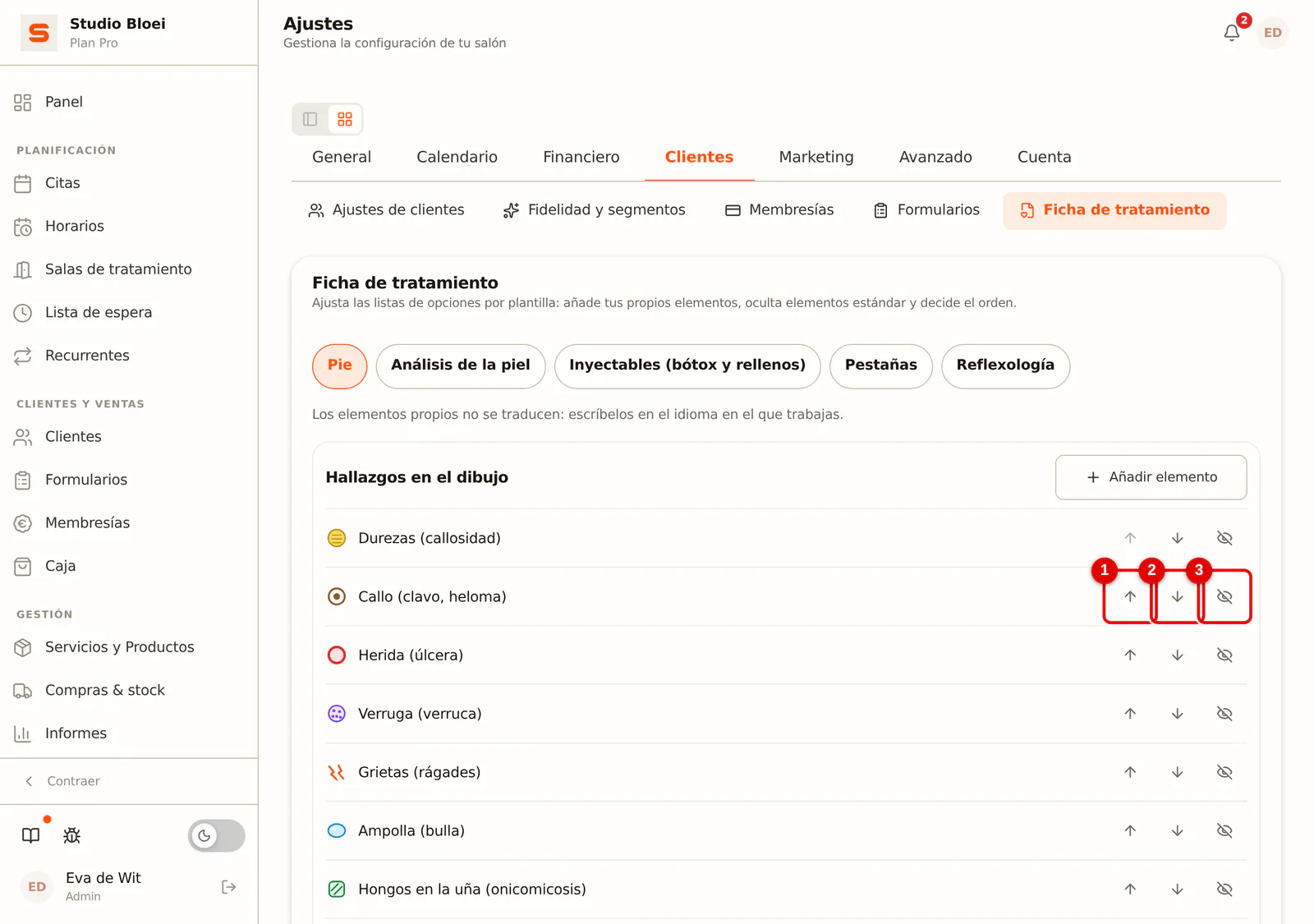
Con las flechas subes o bajas un elemento, para que lo que más usas quede arriba. Si nunca usas un elemento estándar, haz clic en el ojo tachado para ocultarlo. Desaparece de la lista al rellenar, pero los informes antiguos lo siguen mostrando.
 (Ampliar imagen)
-
Paso 4: Ajusta también los cuidados posteriores y la seguridad
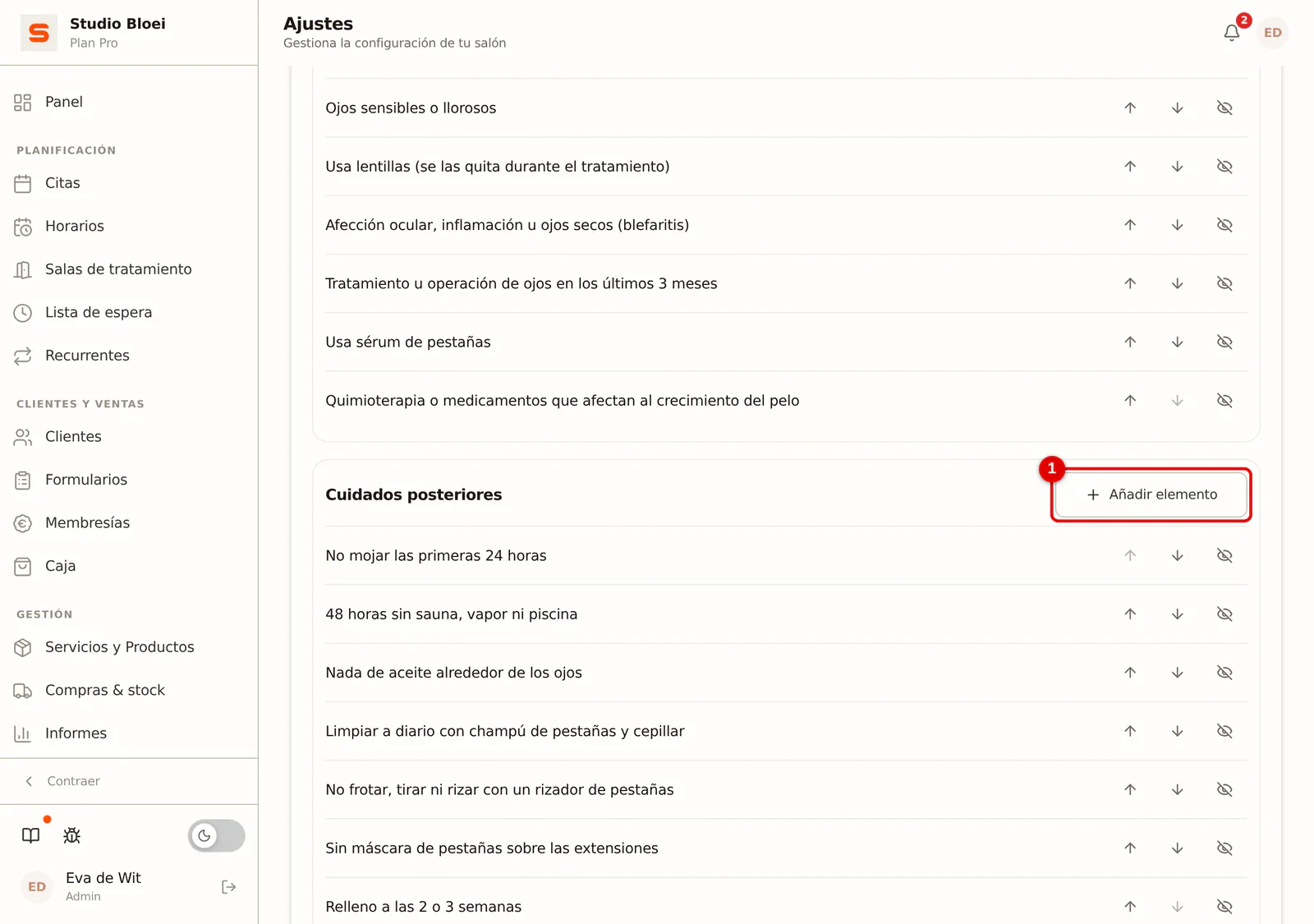
No solo los hallazgos se pueden ajustar. Elige por ejemplo la plantilla Pestañas y añade tus propios puntos en Cuidados posteriores o Seguridad, como los consejos que siempre das. En Análisis de la piel e Inyectables puedes completar de la misma forma las Contraindicaciones.
 (Ampliar imagen)
Los elementos ocultos y archivados están al final de una lista, en Ocultos y archivados. Desde ahí los recuperas con Volver a mostrar o Restaurar.
Un elemento propio que ya aparece en un informe no se puede eliminar. Archívalo: desaparece de la lista de selección y los informes existentes siguen siendo correctos. Un elemento propio que todavía no se ha usado en ningún sitio sí se puede eliminar. Los elementos propios no se traducen: escríbelos en el idioma en el que trabajas.
Vincular una plantilla a un servicio
Si vinculas una plantilla a un servicio, en cada cita con ese servicio aparece un botón para rellenar la ficha de tratamiento. Después de la cita recibes además un recordatorio (consulta Resumen de fichas de tratamiento).
-
Paso 1: Abre el servicio
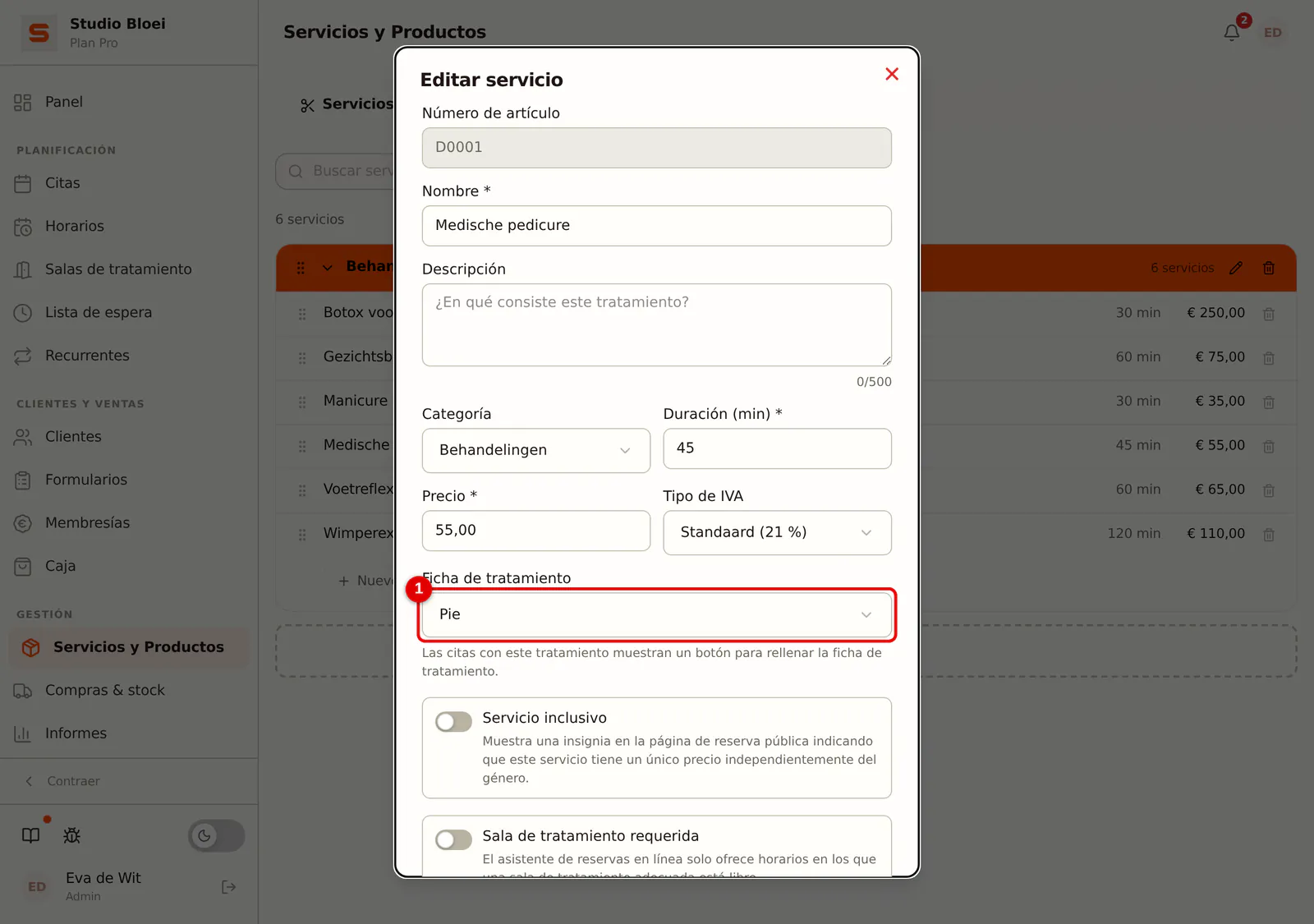
Ve a Servicios y Productos, abre el servicio y desplázate en el formulario hasta el campo Ficha de tratamiento.
 (Ampliar imagen)
-
Paso 2: Elige la plantilla
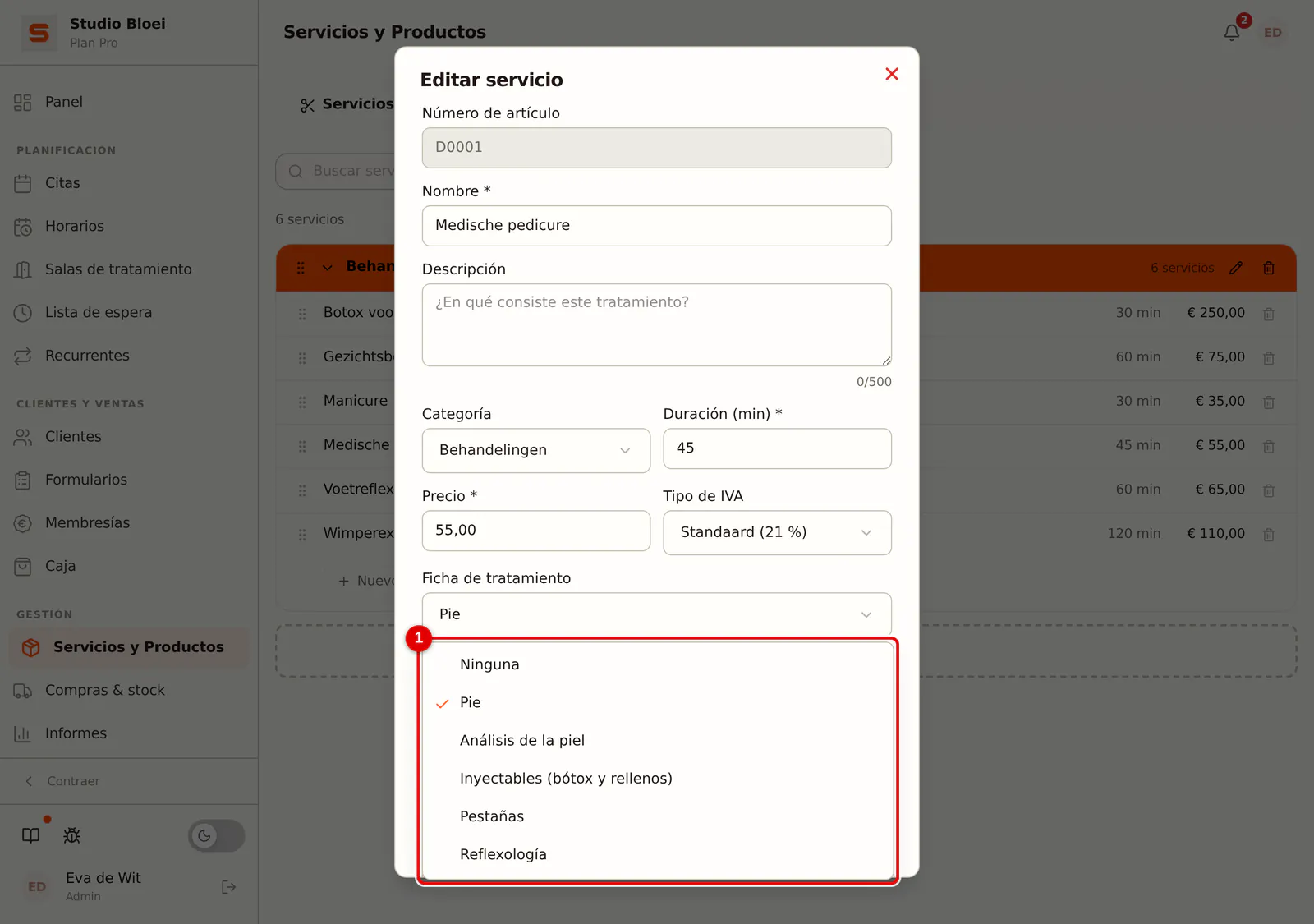
Elige la plantilla que corresponde a este servicio, por ejemplo Pie para una pedicura médica. Elige Ninguna si no corresponde ninguna ficha de tratamiento. Guarda el formulario.
 (Ampliar imagen)
Preguntas frecuentes
¿Quién puede ajustar las listas de selección? Cualquiera que pueda gestionar los ajustes de formularios. Quien solo tiene permiso de lectura ve las listas, pero no puede cambiarlas.
¿Un cambio afecta a mis informes antiguos? No. Un informe conserva los elementos tal como eran al guardarlo. Ocultar o archivar solo quita un elemento de la lista para los informes nuevos.
¿Cuántos elementos propios puedo añadir? Hasta 40 por lista.