Comparar con el informe anterior y completar
En un tratamiento de seguimiento quieres ver qué ha cambiado. La ficha de tratamiento pone el informe junto al anterior con la misma plantilla y superpone las fotos de antes y después. Un informe queda bloqueado 24 horas después de crearlo; si después quieres registrar algo más, añades un anexo.
Comparar con el informe anterior
-
Paso 1: Activa la comparación
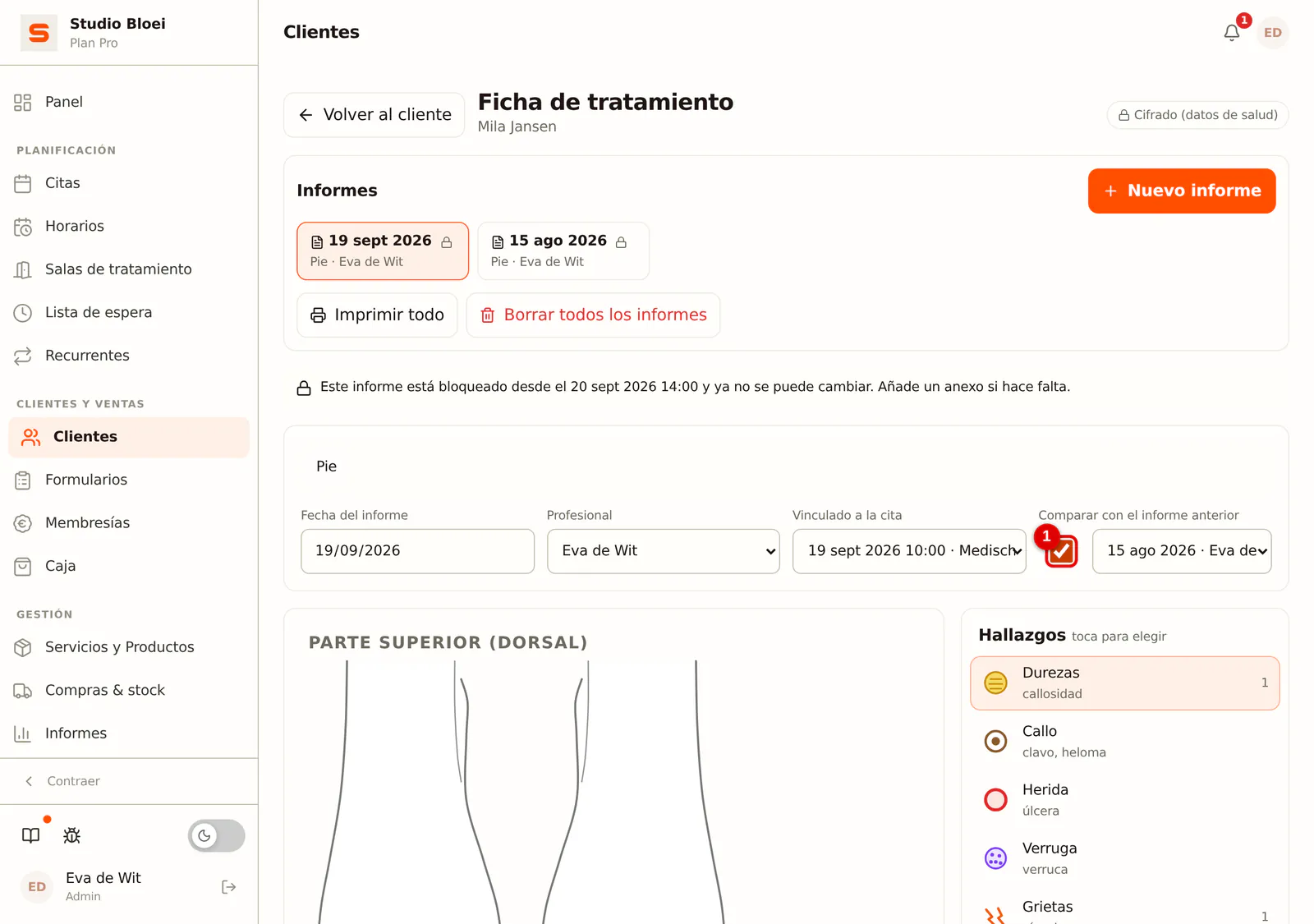
Abre el informe y marca arriba Comparar con el informe anterior. A la derecha eliges con qué informe anterior comparas; por defecto es el informe anterior con la misma plantilla.
 (Ampliar imagen)
-
Paso 2: Mira la diferencia
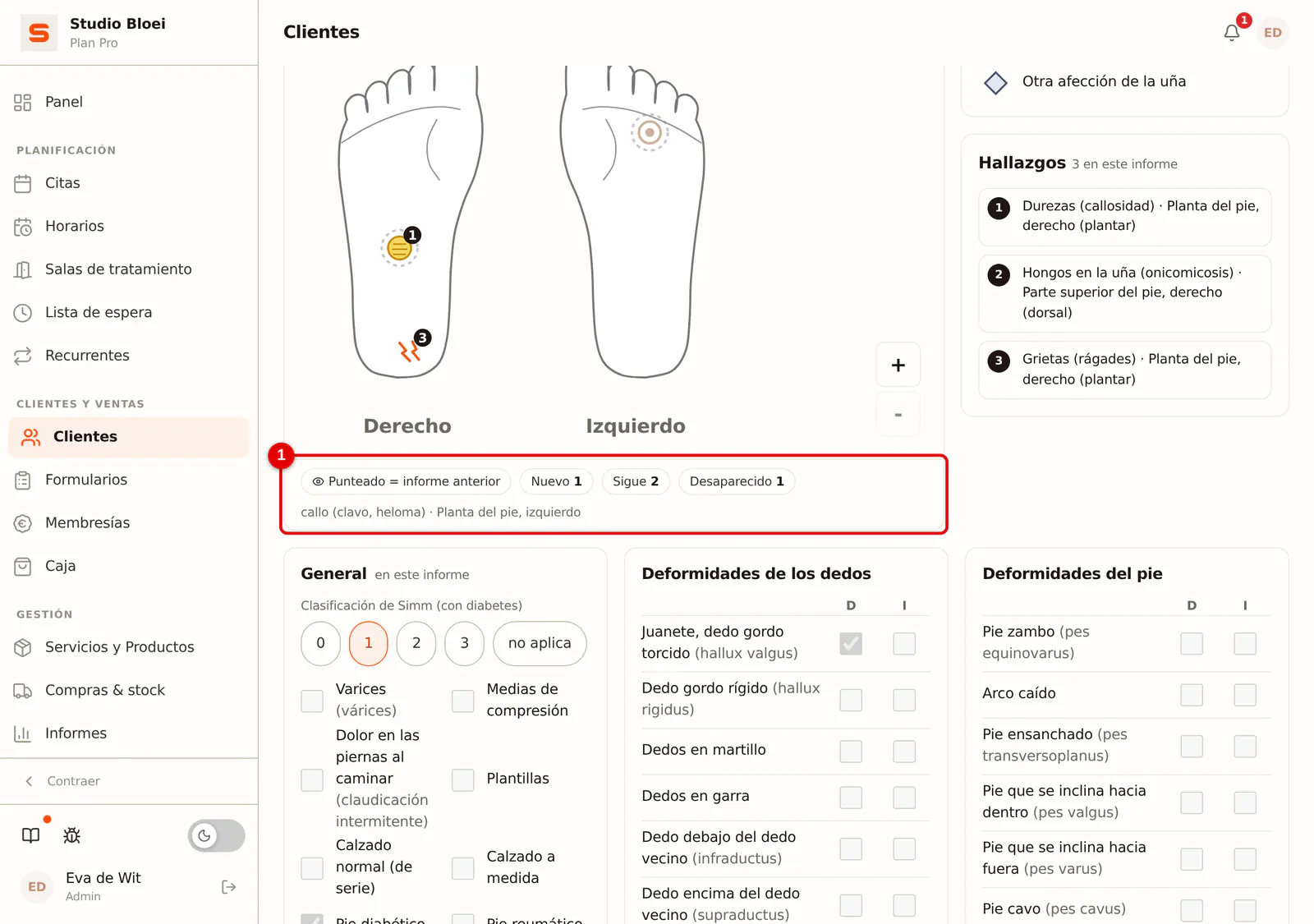
Los hallazgos del informe anterior aparecen ahora punteados en el dibujo. Bajo el dibujo, Salonnare cuenta qué es Nuevo, qué Sigue y qué ha Desaparecido, y nombra los hallazgos desaparecidos. También en las listas ves qué ha cambiado respecto a la vez anterior.
 (Ampliar imagen)
Comparar fotos de antes y después
-
Paso 1: Abre la comparación
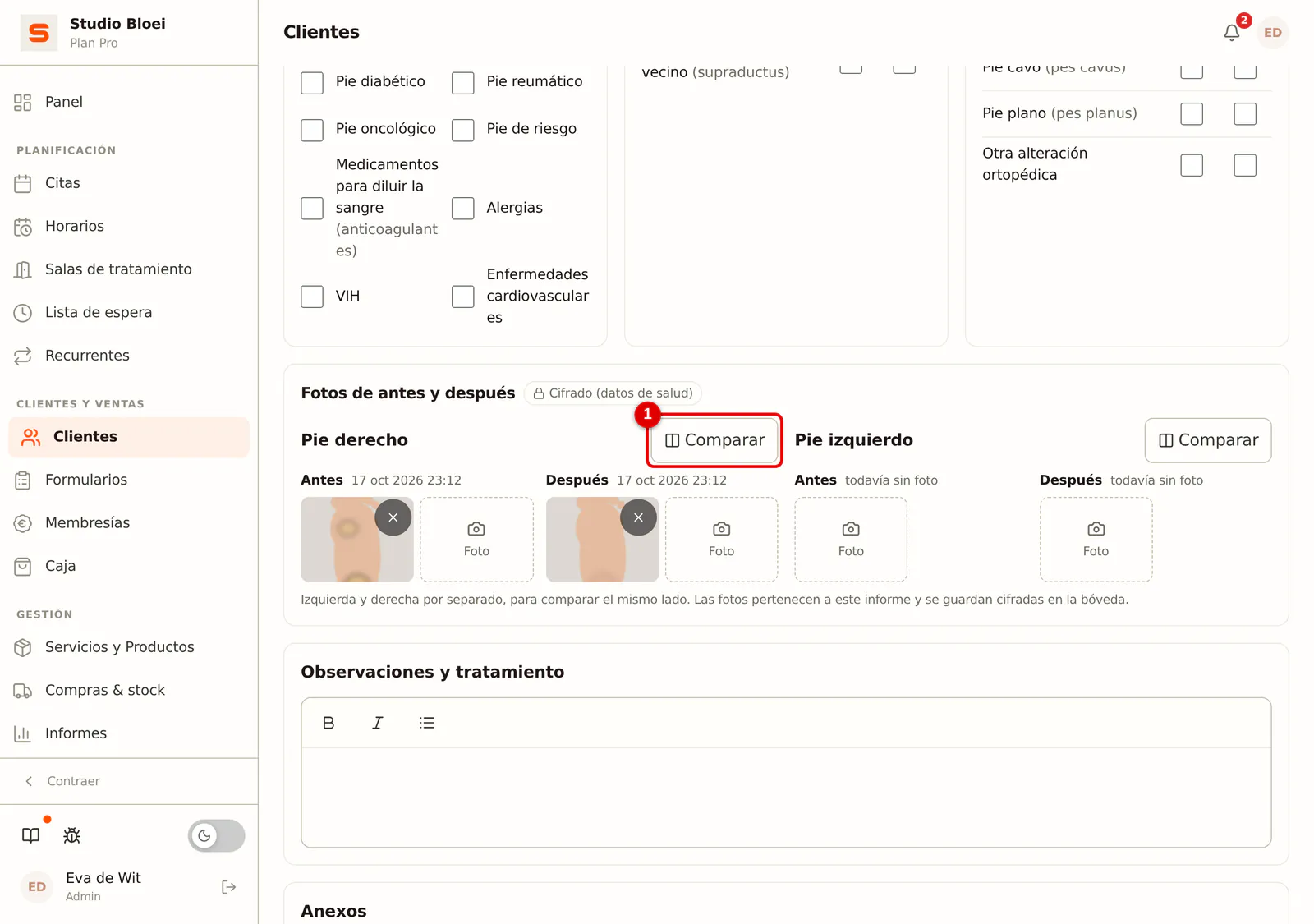
Si un lado tiene foto de antes y de después, haz clic en Comparar en ese lado.
 (Ampliar imagen)
-
Paso 2: Elige deslizador o una al lado de la otra
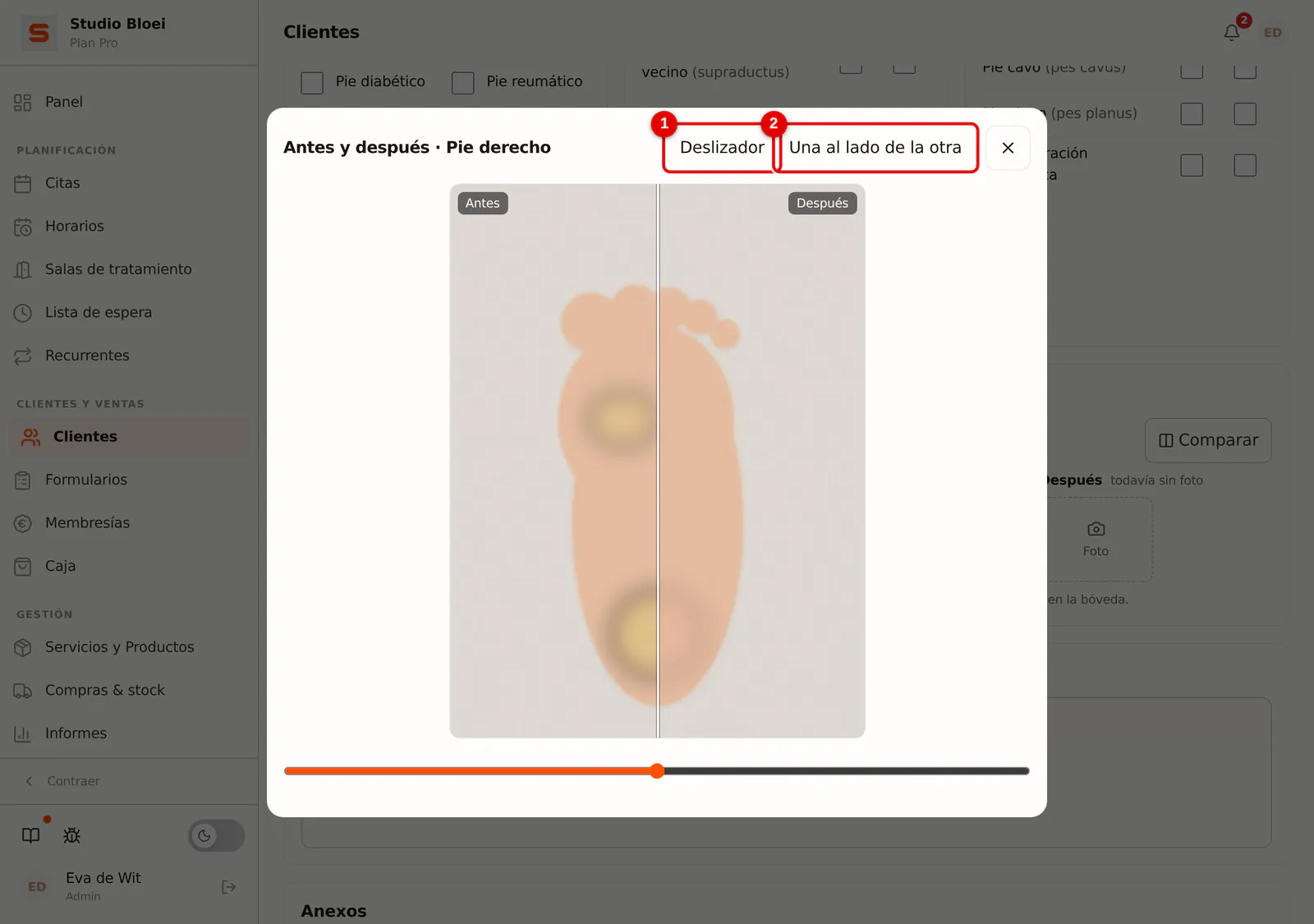
Con Deslizador las dos fotos se superponen y mueves la línea de un lado a otro para ver la diferencia. Con Una al lado de la otra aparecen juntas.
 (Ampliar imagen)
Añadir un anexo
-
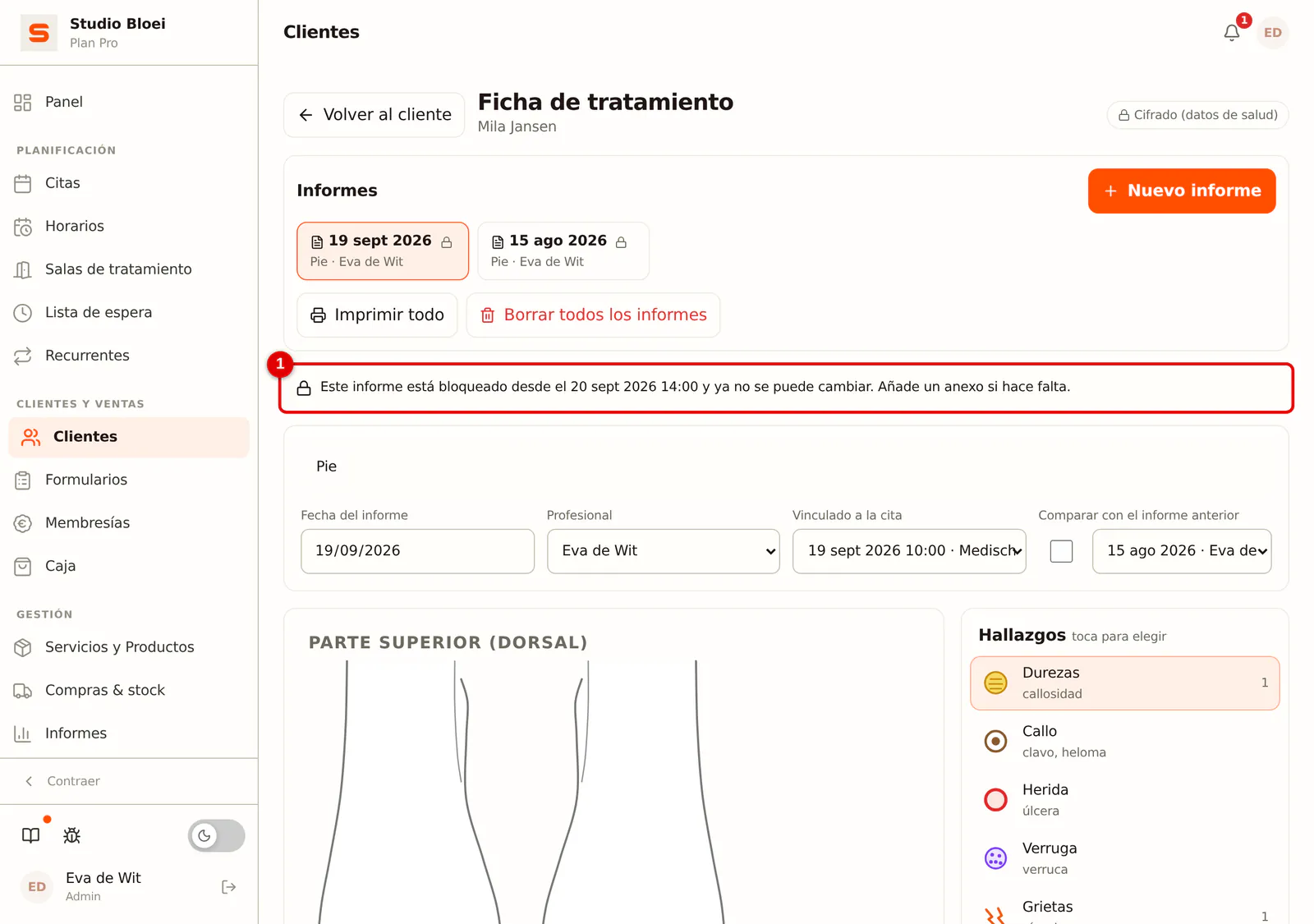
Paso 1: Mira hasta cuándo puedes cambiarlo
Arriba en un informe ves hasta cuándo puedes cambiarlo. Pasadas 24 horas aparece Este informe está bloqueado desde el con la fecha y la hora; el informe solo se puede leer. En la lista de informes reconoces un informe bloqueado por el candado.
 (Ampliar imagen)
-
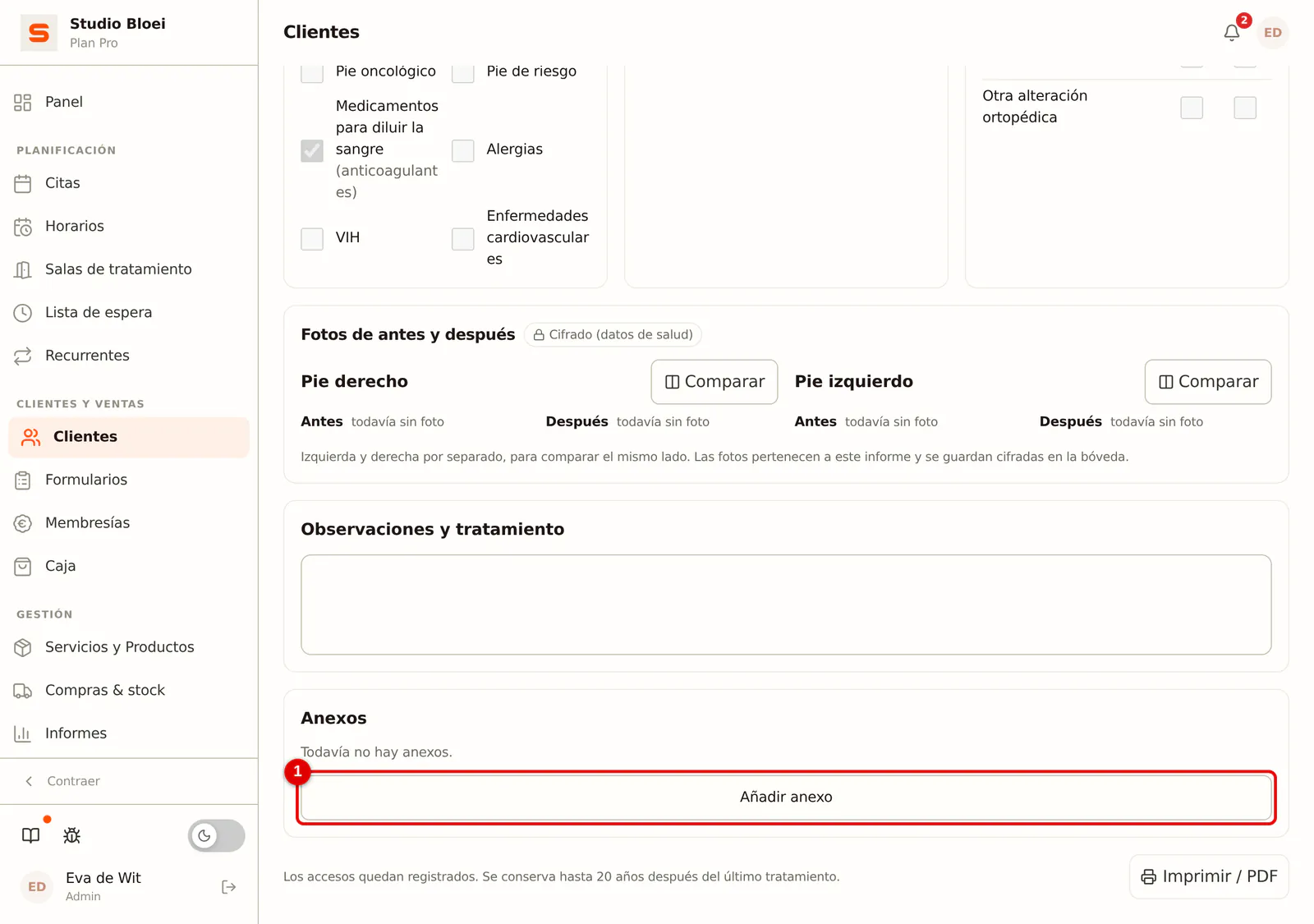
Paso 2: Añade un anexo
Desplázate hasta Anexos y haz clic en Añadir anexo.
 (Ampliar imagen)
-
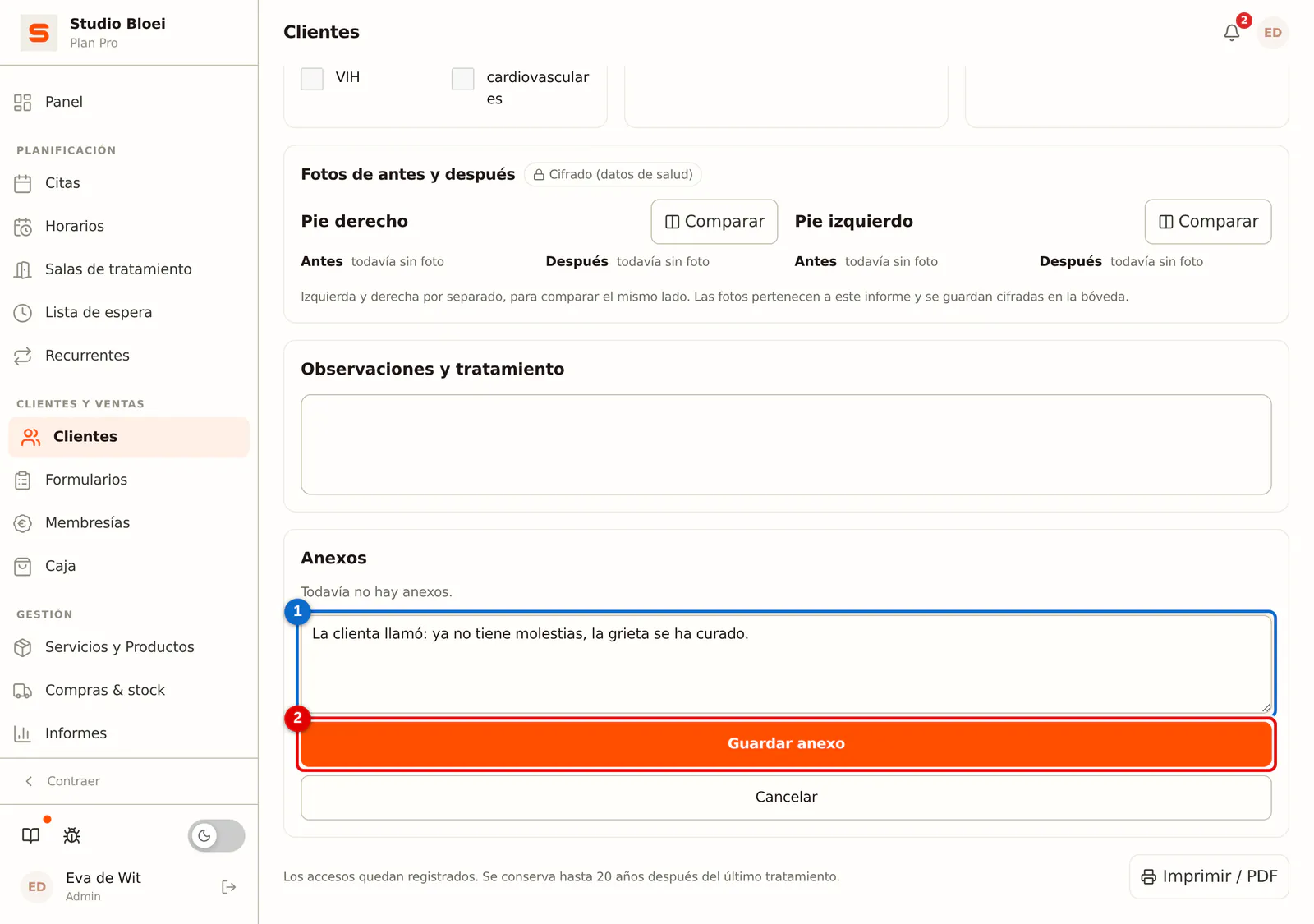
Paso 3: Escribe el anexo y guarda
Escribe lo que quieres añadir, por ejemplo cómo fue después del tratamiento, y haz clic en Guardar anexo. El anexo aparece como línea propia bajo el informe, con tu nombre, la fecha y la hora.
 (Ampliar imagen)
Preguntas frecuentes
¿Por qué un informe queda bloqueado a las 24 horas? Un informe de tratamiento es un expediente. Así nadie puede cambiar nada después sin que se note; lo que se sepa más tarde aparece como anexo, con nombre y hora, bajo el informe.
¿Puedo cambiar o eliminar un anexo? No. Si algo no es correcto, añade un nuevo anexo con la corrección.