Mit dem vorherigen Bericht vergleichen und ergänzen
Bei einer Folgebehandlung möchtest du sehen, was sich verändert hat. Die Behandlungskarte legt den Bericht neben den vorherigen mit derselben Vorlage und zeigt Fotos vorher und nachher übereinander. Ein Bericht wird 24 Stunden nach dem Anlegen gesperrt; möchtest du danach noch etwas festhalten, fügst du einen Nachtrag hinzu.
Mit dem vorherigen Bericht vergleichen
-
Schritt 1: Schalte das Vergleichen ein
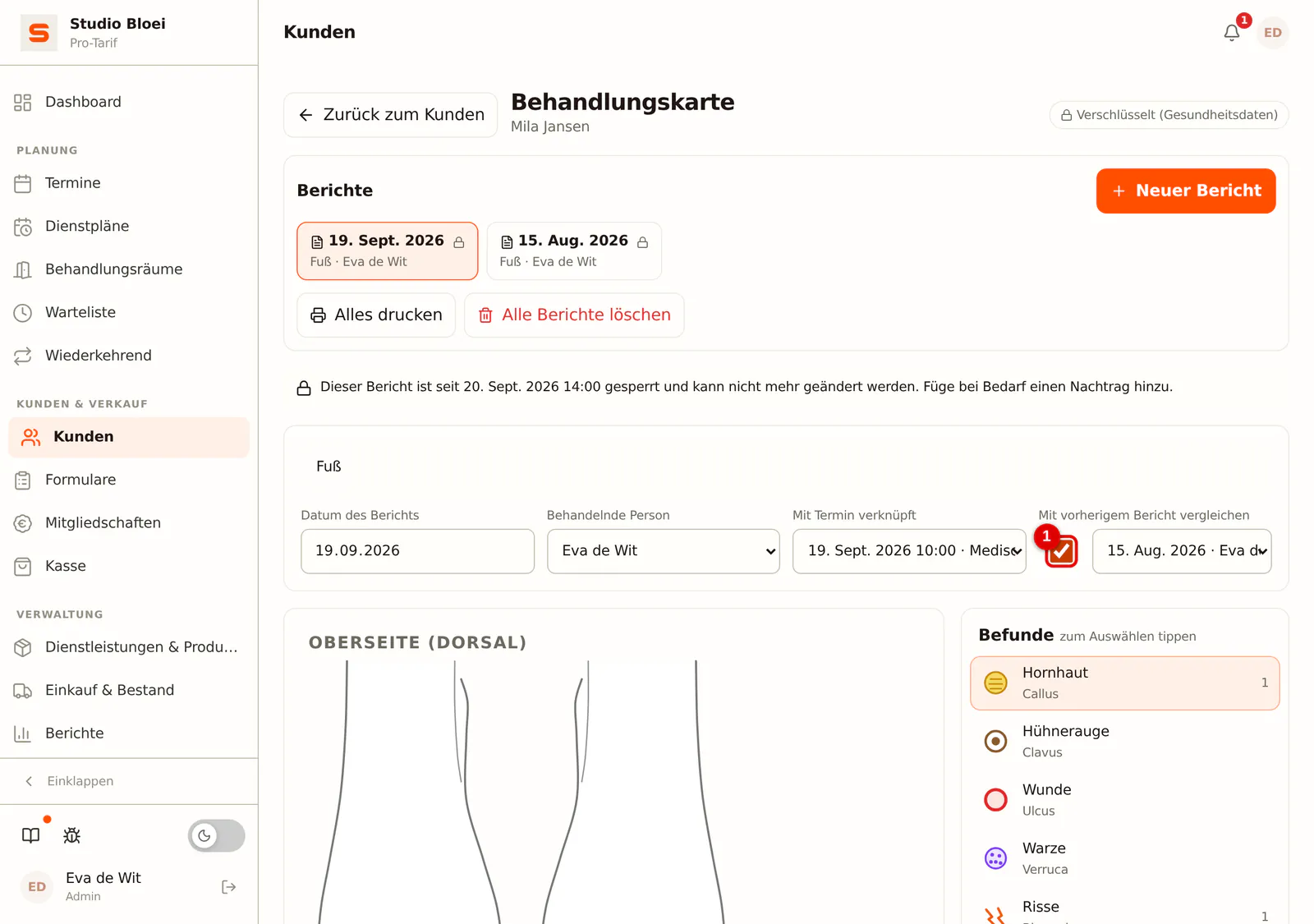
Öffne den Bericht und hake oben Mit vorherigem Bericht vergleichen an. Rechts daneben wählst du, mit welchem früheren Bericht du vergleichst; standardmäßig ist das der vorherige Bericht mit derselben Vorlage.
 (Bild vergrößern)
-
Schritt 2: Sieh dir den Unterschied an
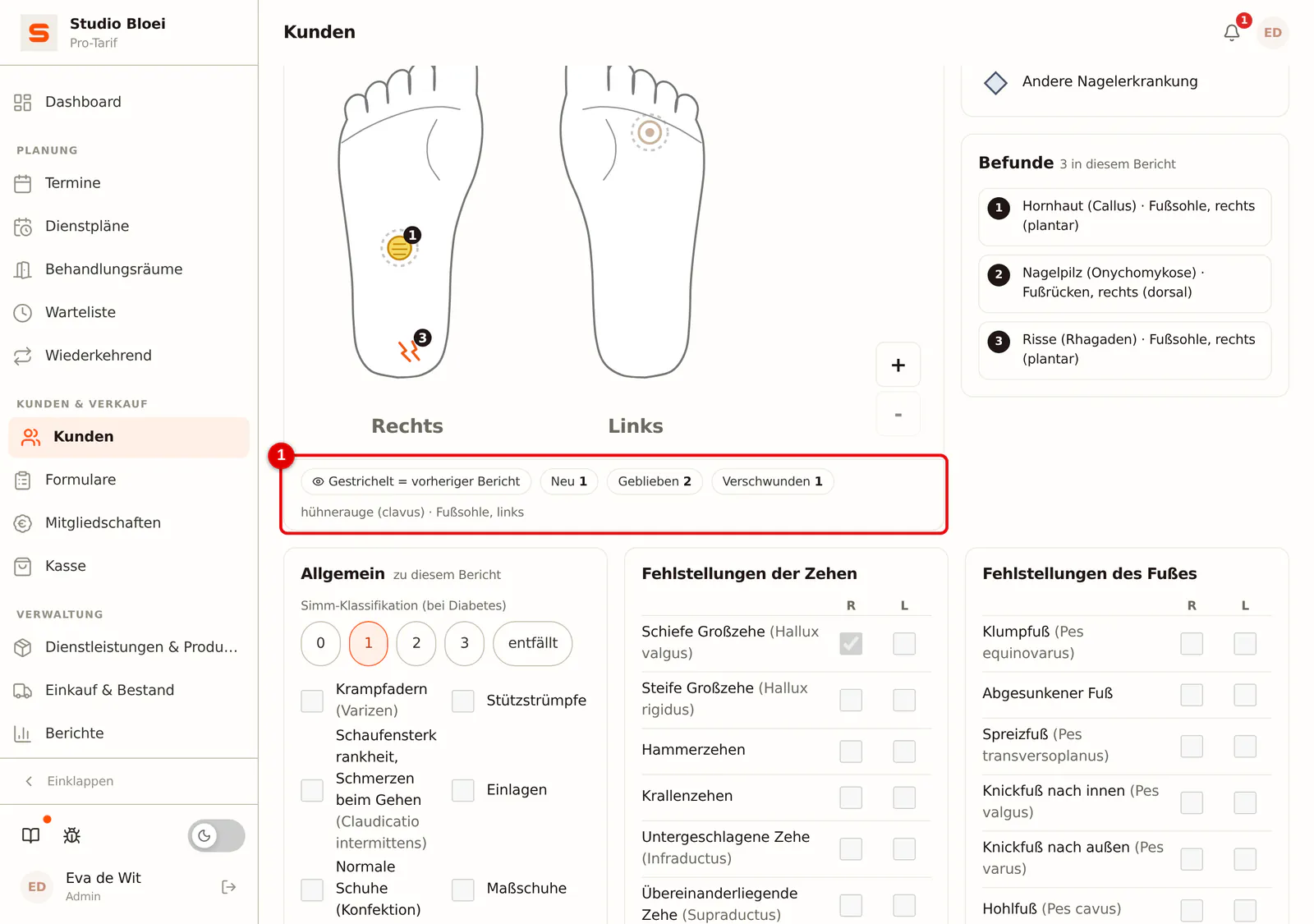
Die Befunde des vorherigen Berichts stehen jetzt gestrichelt auf der Zeichnung. Unter der Zeichnung zählt Salonnare, was Neu, was Geblieben und was Verschwunden ist, und nennt die verschwundenen Befunde beim Namen. Auch in den Listen siehst du, was sich gegenüber dem letzten Mal geändert hat.
 (Bild vergrößern)
Fotos vorher und nachher vergleichen
-
Schritt 1: Öffne den Vergleich
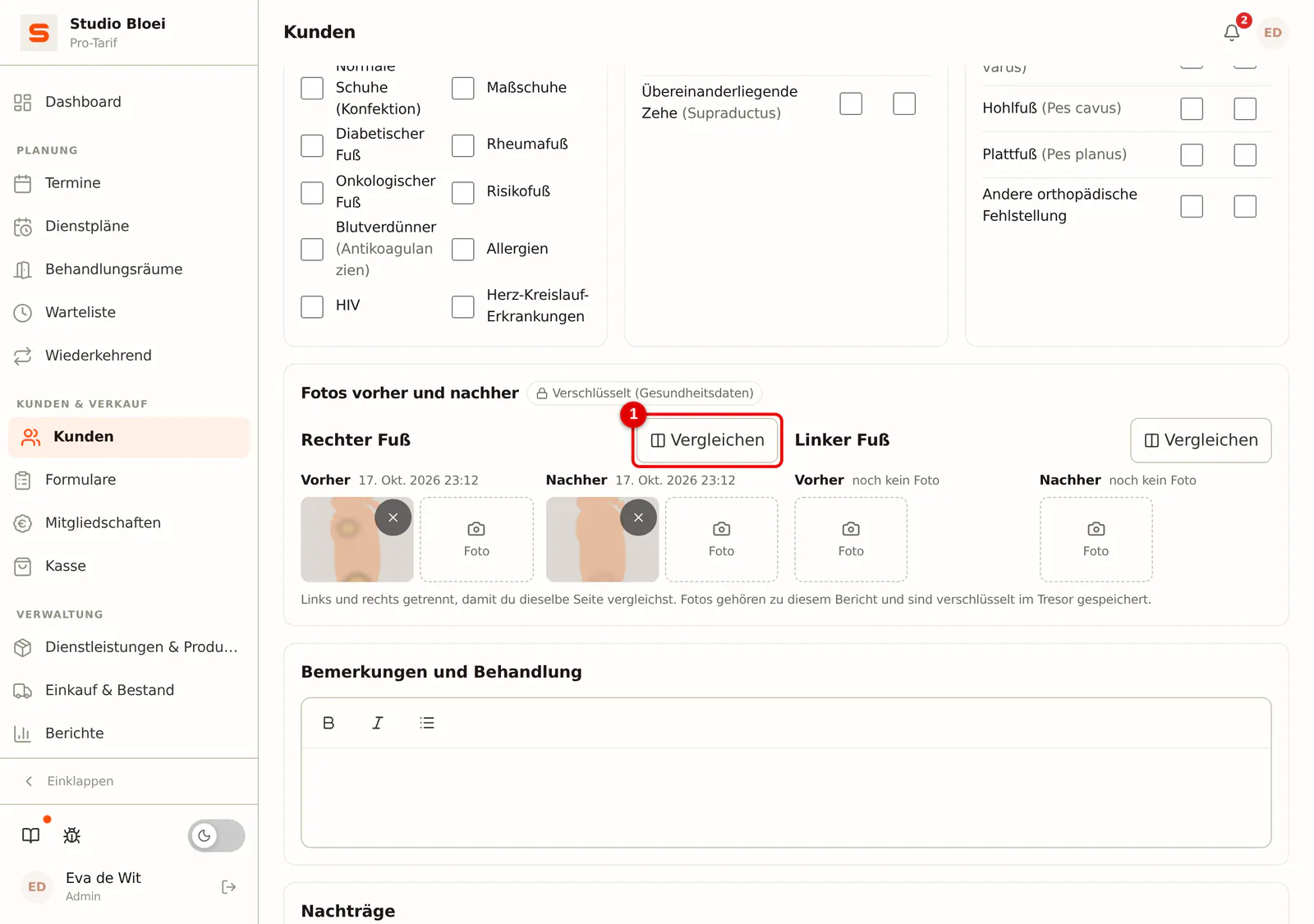
Gibt es auf einer Seite sowohl ein Vorher- als auch ein Nachher-Foto, klicke bei dieser Seite auf Vergleichen.
 (Bild vergrößern)
-
Schritt 2: Wähle Schieberegler oder nebeneinander
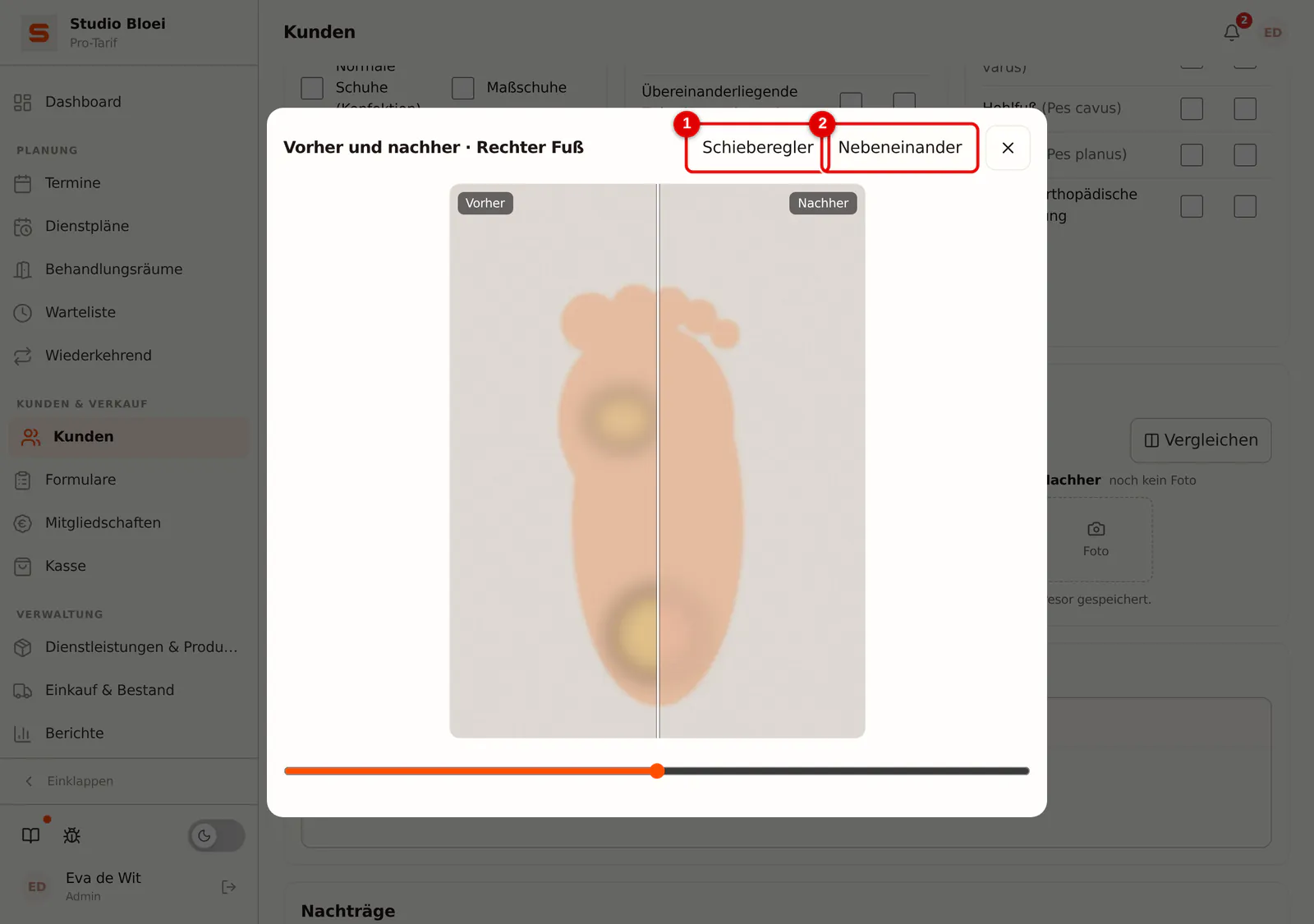
Mit Schieberegler liegen die beiden Fotos übereinander und du schiebst die Linie hin und her, um den Unterschied zu sehen. Mit Nebeneinander stehen sie nebeneinander.
 (Bild vergrößern)
Einen Nachtrag hinzufügen
-
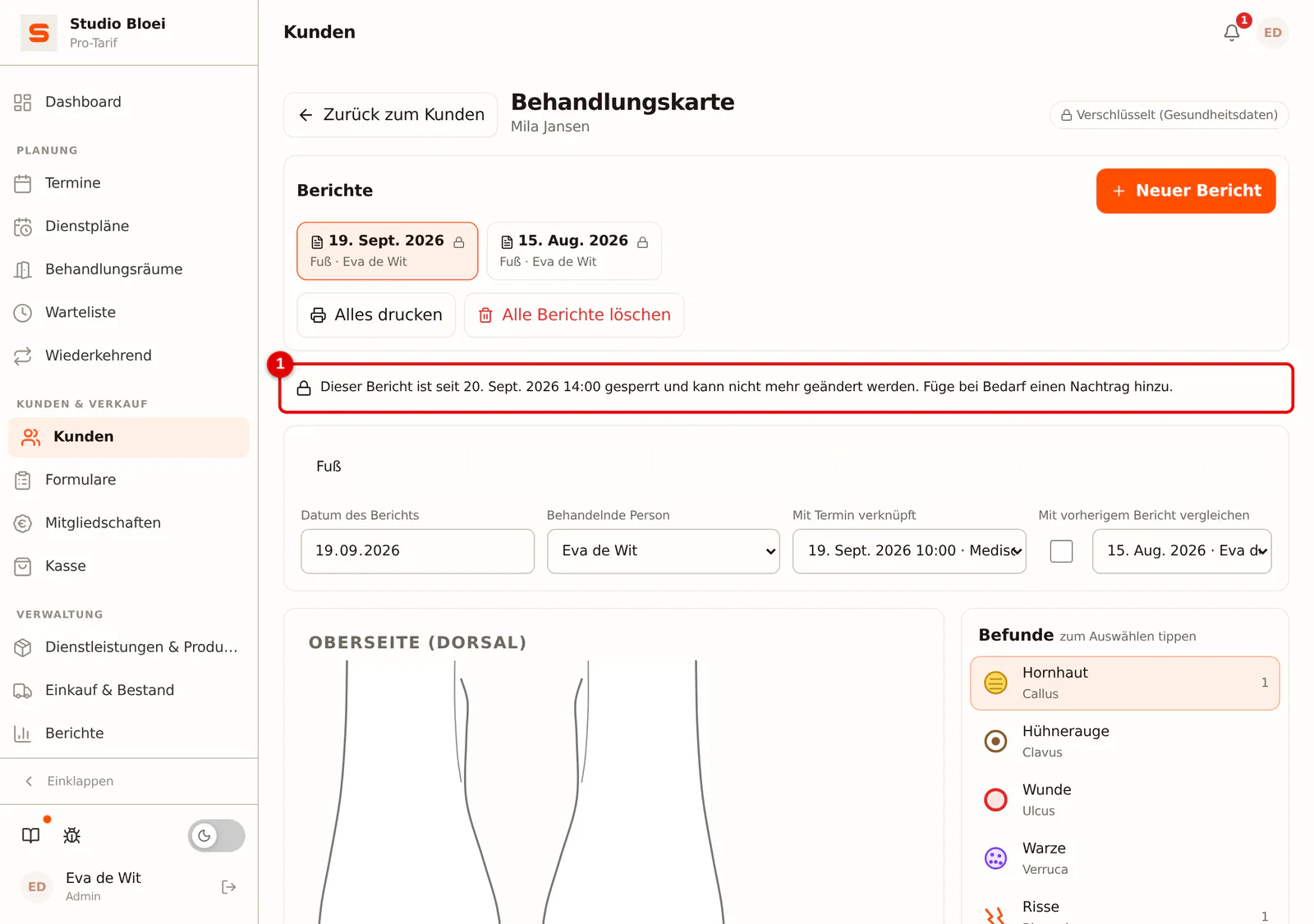
Schritt 1: Sieh nach, bis wann du ändern kannst
Oben in einem Bericht steht, bis wann du ihn ändern kannst. Nach 24 Stunden steht dort Dieser Bericht ist seit mit Datum und Uhrzeit gesperrt; der Bericht selbst ist dann nur noch lesbar. In der Liste der Berichte erkennst du einen gesperrten Bericht am Schloss.
 (Bild vergrößern)
-
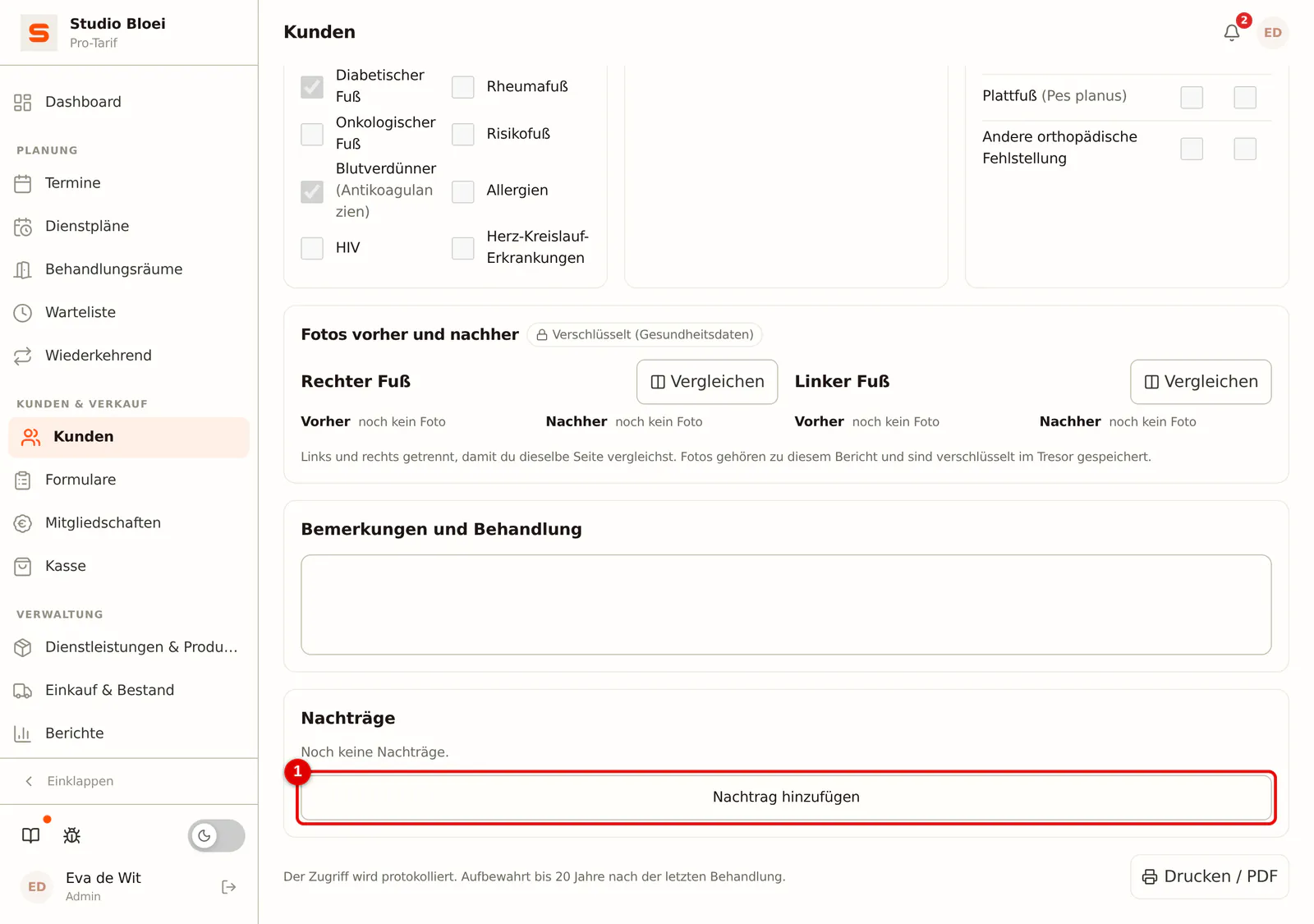
Schritt 2: Füge einen Nachtrag hinzu
Scrolle zu Nachträge und klicke auf Nachtrag hinzufügen.
 (Bild vergrößern)
-
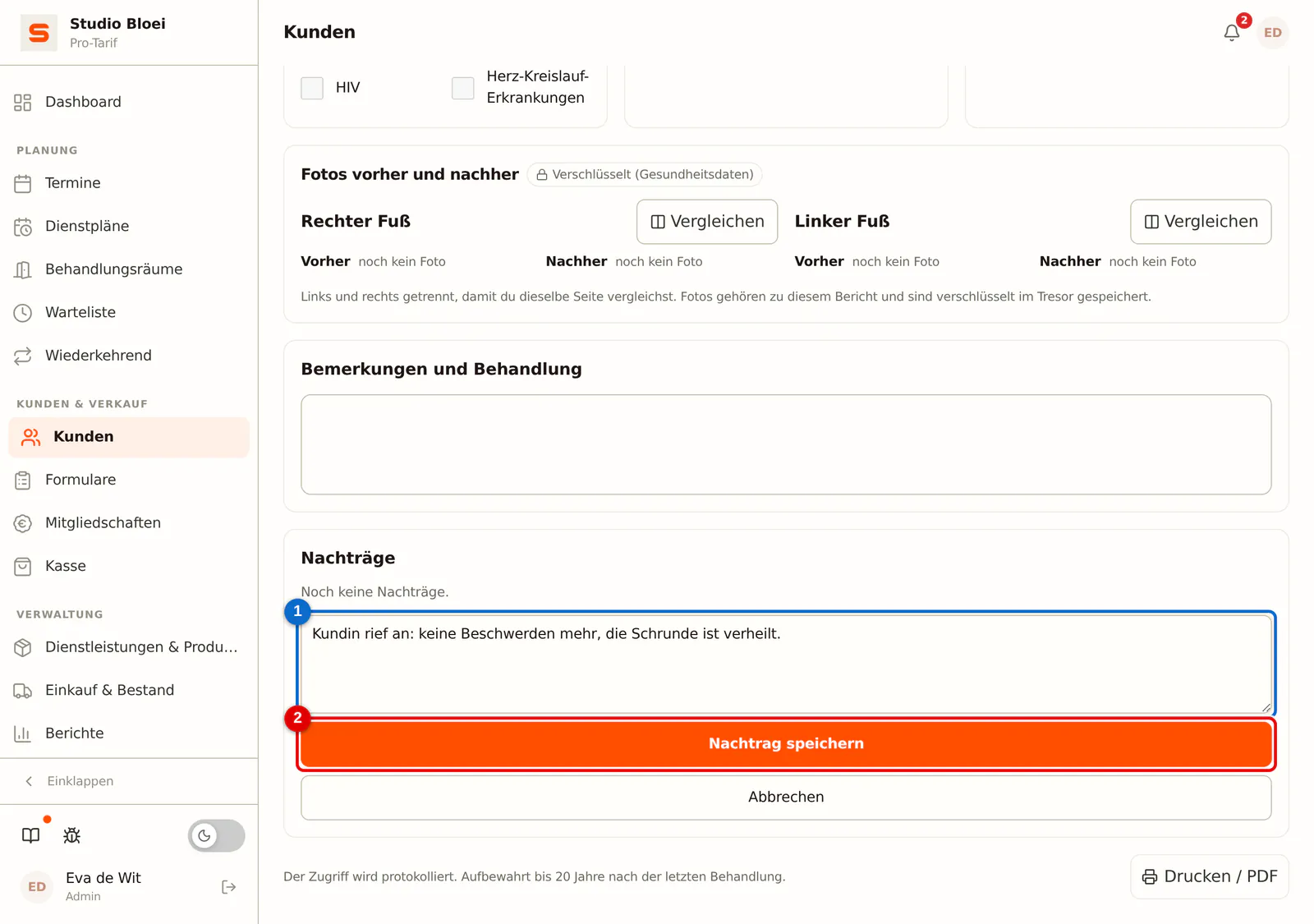
Schritt 3: Schreibe den Nachtrag und speichere
Tippe, was du ergänzen möchtest, zum Beispiel wie es nach der Behandlung lief, und klicke auf Nachtrag speichern. Der Nachtrag erscheint als eigene Zeile unter dem Bericht, mit deinem Namen sowie Datum und Uhrzeit.
 (Bild vergrößern)
Häufige Fragen
Warum ist ein Bericht nach 24 Stunden gesperrt? Ein Behandlungsbericht ist eine Dokumentation. So kann niemand nachträglich unbemerkt etwas ändern; was später bekannt wird, steht als Nachtrag mit Name und Uhrzeit sichtbar unter dem Bericht.
Kann ich einen Nachtrag ändern oder löschen? Nein. Stimmt etwas nicht, füge einen neuen Nachtrag mit der Korrektur hinzu.