Resmi tatiller ve kapalı günler
Resmi tatiller ve kapalı günlerle salonunun kapalı olduğu günleri ayarlarsın. Bu tarihlerde Salonnare, online randevuları otomatik olarak engeller: müşteriler hiçbir müsait saat görmez ve randevu alamaz. Bu, kimsenin çalışmadığı günlerde randevu alınmasını önler.
Salonnare senin takviminde de bunları hesaba katar: kapalı bir günde kendin bir randevu planlarsan, takvim önce gerçekten istediğini sorar (Yine de randevu oluştur).
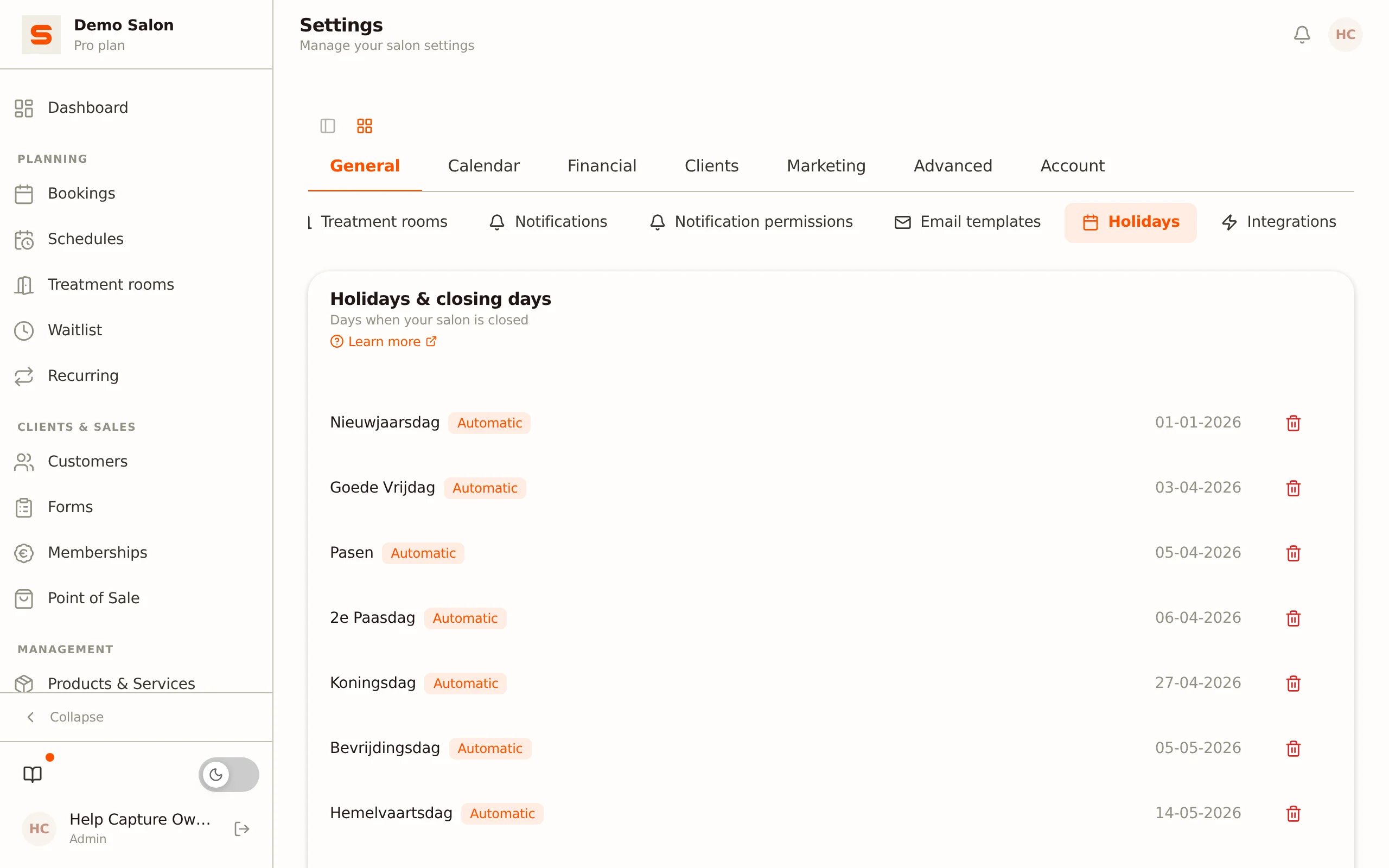
Genel görünümü açma
- Ayarlar'a git.
- Genel grubunda Resmi tatiller bölümünü aç. Kartın adı Resmi tatiller ve kapalı günler.
Artan tarih sırasına göre sıralanmış, yapılandırılmış tüm kapalı günlerin bir listesini görürsün. Henüz hiçbir gün ayarlanmadıysa, Salonnare "Tanımlı resmi tatil yok" gösterir.
Otomatik ve manuel günler
Listede iki tür gün vardır:
| Tür | Ne anlama gelir |
|---|---|
| Otomatik | Salonnare'nin kendisinin eklediği Hollanda'nın resmi tatil günleri (Kral'ın Günü, Noel gibi), her zaman mevcut yıl ve ondan sonraki iki yıl için. Turuncu bir Otomatik rozeti alırlar. |
| Manuel | Bir eğitim günü, tatil veya ek bir izin günü gibi kendin eklediğin günler. |
Her iki tür de aynı şekilde çalışır: online randevu o tarihte devre dışı bırakılır.
Bir kapalı gün ekleme
- Resmi tatil adı... alanına tanınabilir bir açıklama gir, örneğin "Yaz tatili" veya "Ekip gezisi".
- Tarih seçiciyle tarihi seç.
- Ekle'ye tıkla.
Gün hemen listede, tarih sırasına göre doğru yerde görünür. Tarih gg-aa-yyyy olarak gösterilir. Bir tarih listede sadece bir kez görünebilir: zaten orada olan bir tarihi seçersen, Salonnare "Bu tarihte zaten bir resmi tatil veya kapalı gün var." gösterir.
Kapalı bir günü yeterince önceden ekle. Daha ileri bir tarihe randevu almak isteyen müşteriler o günü hemen müsait olmayan olarak görür ve doğal olarak başka bir tarih seçer.
Bir kapalı günü kaldırma
Kaldırmak istediğin günün yanındaki çöp kutusu simgesine tıkla. Gün listeden kaybolur ve müşteriler yeniden online randevu alabilir (o gün çalışma programı olan bir personelin müsait olması şartıyla).
Kaldırdığın otomatik bir resmi tatil geri gelmez. Salonnare o tarihi kaldırdığını hatırlar ve resmi tatil listesinin günlük güncellemesi sırasında onu bir daha geri koymaz. Bu tarih başına çalışır: aynı resmi tatil bir sonraki yıl yine listeye eklenir. Kaldırılmış bir resmi tatili daha sonra yeniden kapalı yapmak istersen, günü basitçe kendin yeniden ekle.
Üzerinde zaten randevular olan bir günü kaldırırsan, o mevcut randevular yerinde basitçe kalır. Günü kaldırmak sadece online müsaitliği yeniden açar.
Kapalı günler çalışma programlarıyla nasıl birlikte çalışır
Online müsaitlik iki şeyin birleşiminden ortaya çıkar: personelinin çalışma programları ve senin kapalı günlerin. Bir personelin resmi bir tatilde çalışma programı olsa bile, kapalı gün o tarih için online randevuları engeller. Bu, bir tatil etrafında her çalışma programını ayrı ayrı ayarlaman gerekmediği anlamına gelir.
Personelinin çalışma programlarını menüde Planlama > Çalışma programları üzerinden ayarlarsın; bu Ayarlar > Personel'i açar. Tam online randevu ayarları için bkz. Online randevu.
İpuçları
- Sabit kapanışlarını bir yıl önceden ekle. Tatilleri, eğitim günlerini ve uzun hafta sonlarını öğrendiğin anda hepsini bir kerede ekle.
- Açık adlar kullan. "Noel tatili", bir ekranda sadece bir tarihten daha kolay bulunur, senin ve ekibin için.
- Otomatik tatilleri kontrol et. Resmi bir tatilde gerçekten açık mısın? O zaman o günü listeden kaldır; geri gelmez ve müşteriler o gün yeniden online randevu alabilir.