Kirpikler ve lash map
Kirpikler şablonuyla her göz için uyguladığın seti kaydedersin: işlem türü, teknik, şekil, kıvrım, kalınlık ve bölge başına uzunluk (lash map). Gözlerin çizimi girdiğin bilgilere uyum sağlar, böylece setin nasıl göründüğünü bir bakışta görürsün.
Randevudan veya müşteri kartından Kirpikler şablonuyla yeni bir rapor aç (bkz. Bakım kartı doldurma). Müşterinin daha önce bir kirpik raporu varsa, geçen seferin bilgileri başlangıç noktası olarak zaten doldurulmuştur.
İşlem ve set
-
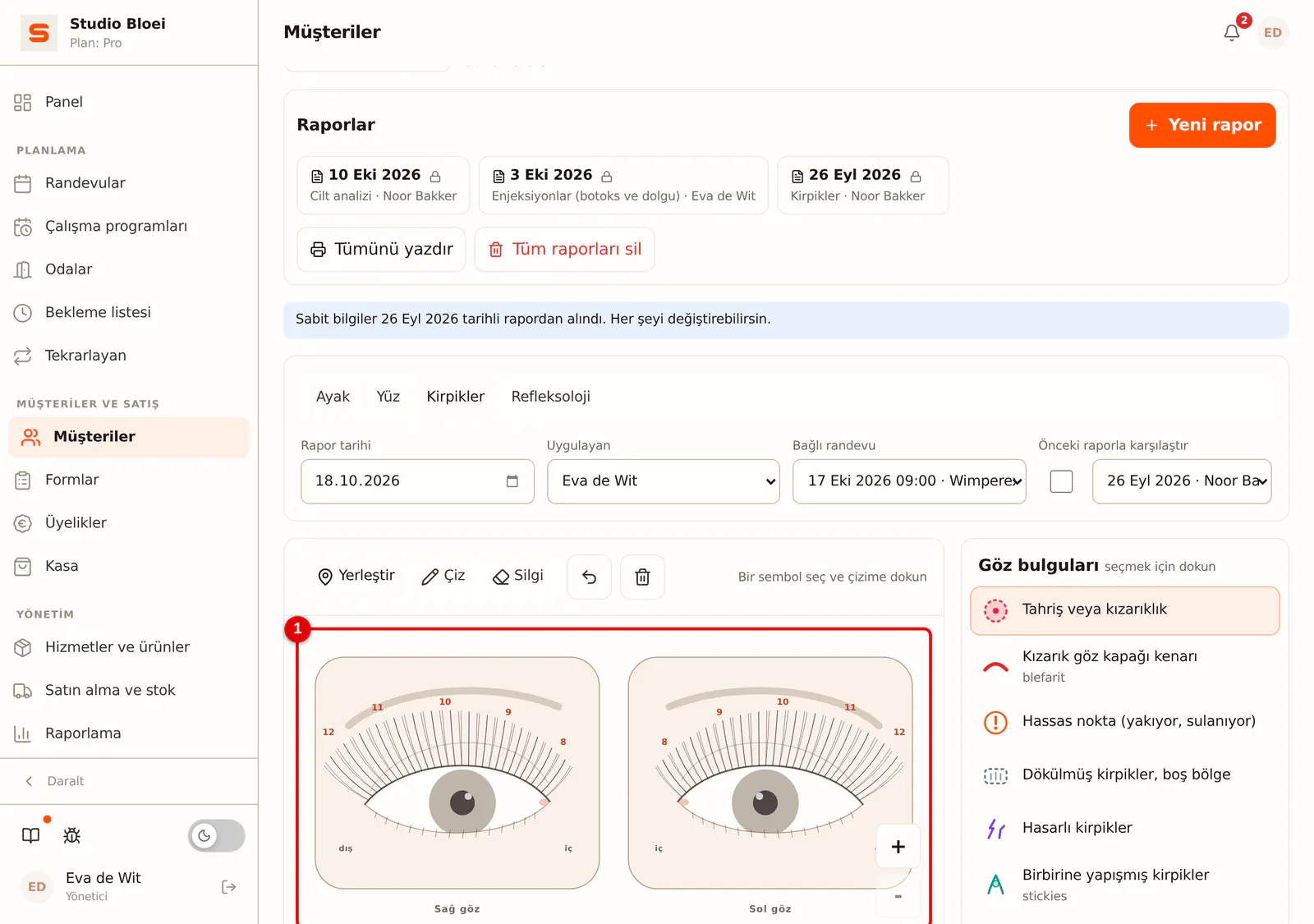
Adım 1: Göz başına çizime bak
Çizim sağ ve sol gözü, üstlerinde bölgelerin uzunluklarıyla gösterir. Gördüğün sorunları, örneğin tahriş veya kirpiksiz bir alanı, her şablonda olduğu gibi yerleştirirsin: sağdan bulguyu seç ve çizime dokun.
 (Görseli büyüt)
-
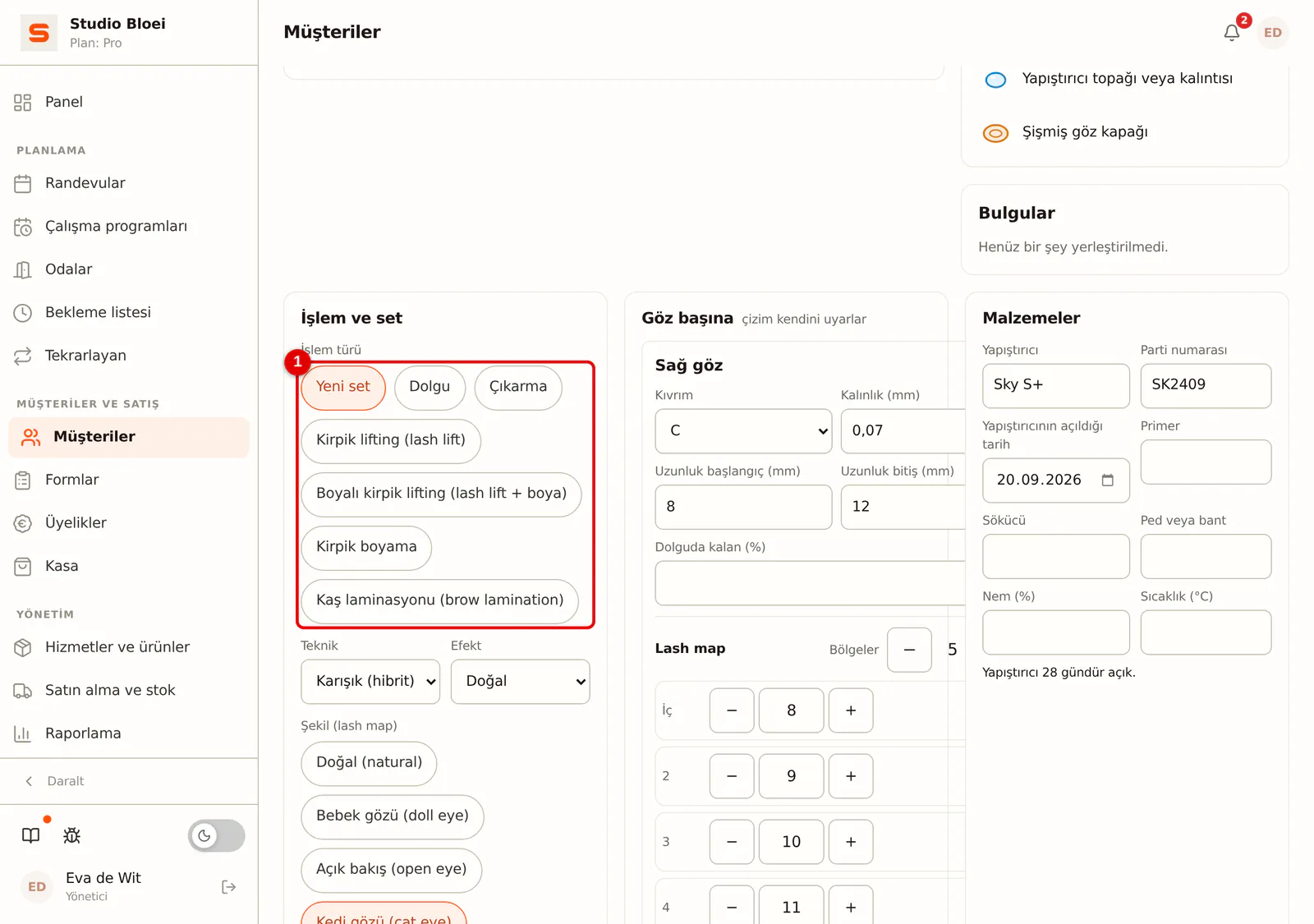
Adım 2: İşlemi ve şekli seç
İşlem ve set altında İşlem türü (örneğin yeni set veya dolgu), Teknik, Efekt ve Şekil (lash map) seç, örneğin cat eye veya doll eye. Şekil, lash map'in varsayılan uzunluklarını belirler.
 (Görseli büyüt)
Göz başına ve lash map
Aşağıdaki adımlar telefonda göründüğü şekliyle gösterilir. Bilgisayarda sağ ve sol göz aynı alanlar ve düğmelerle yan yana durur.
-
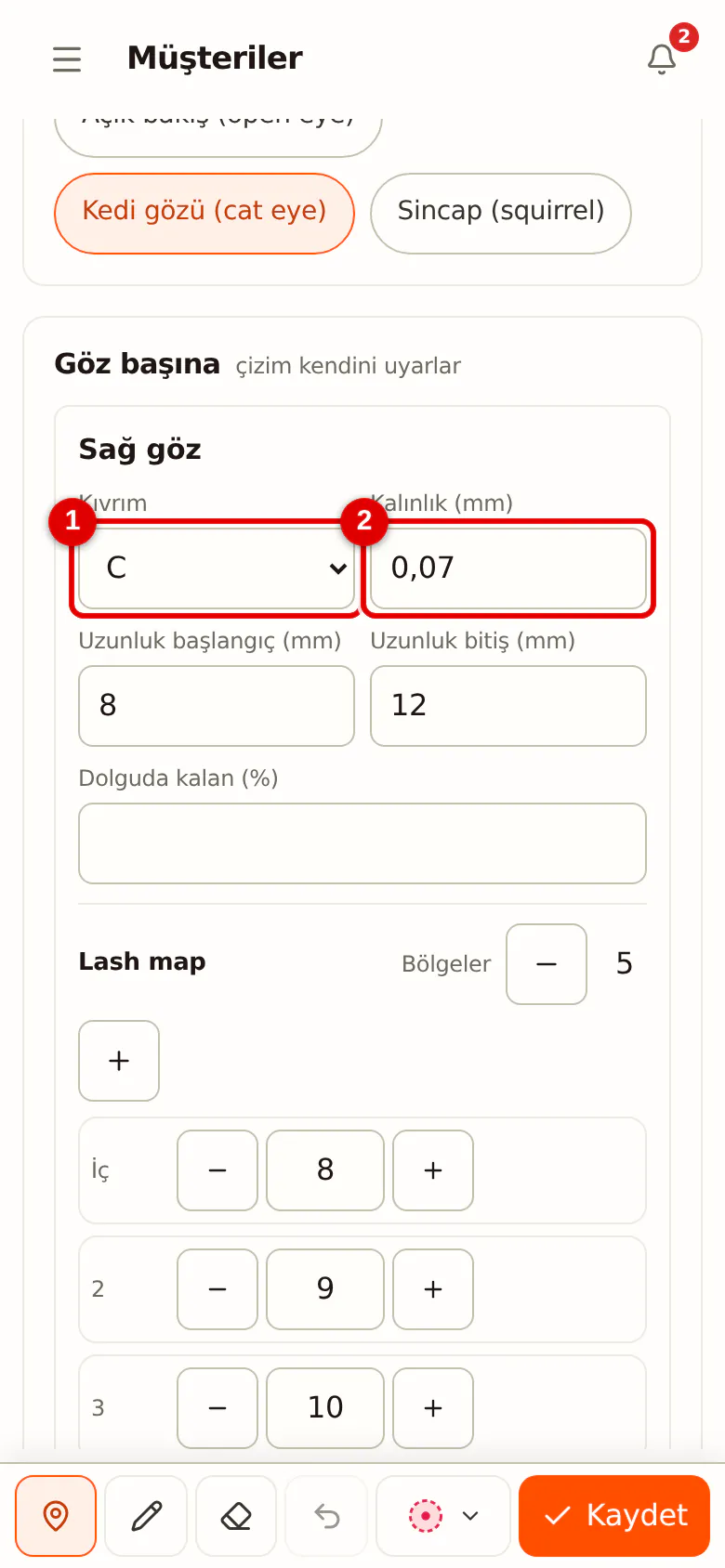
Adım 1: Kıvrım ve kalınlık seç
Göz başına altında her göz için Kıvrım ve Kalınlık (mm) seç, en kısa ve en uzun uzunluğu gir. Volüm için ağır bir kalınlık ya da 14 mm'den uzun kirpikler kullanırsan bir uyarı alırsın.
 (Görseli büyüt)
-
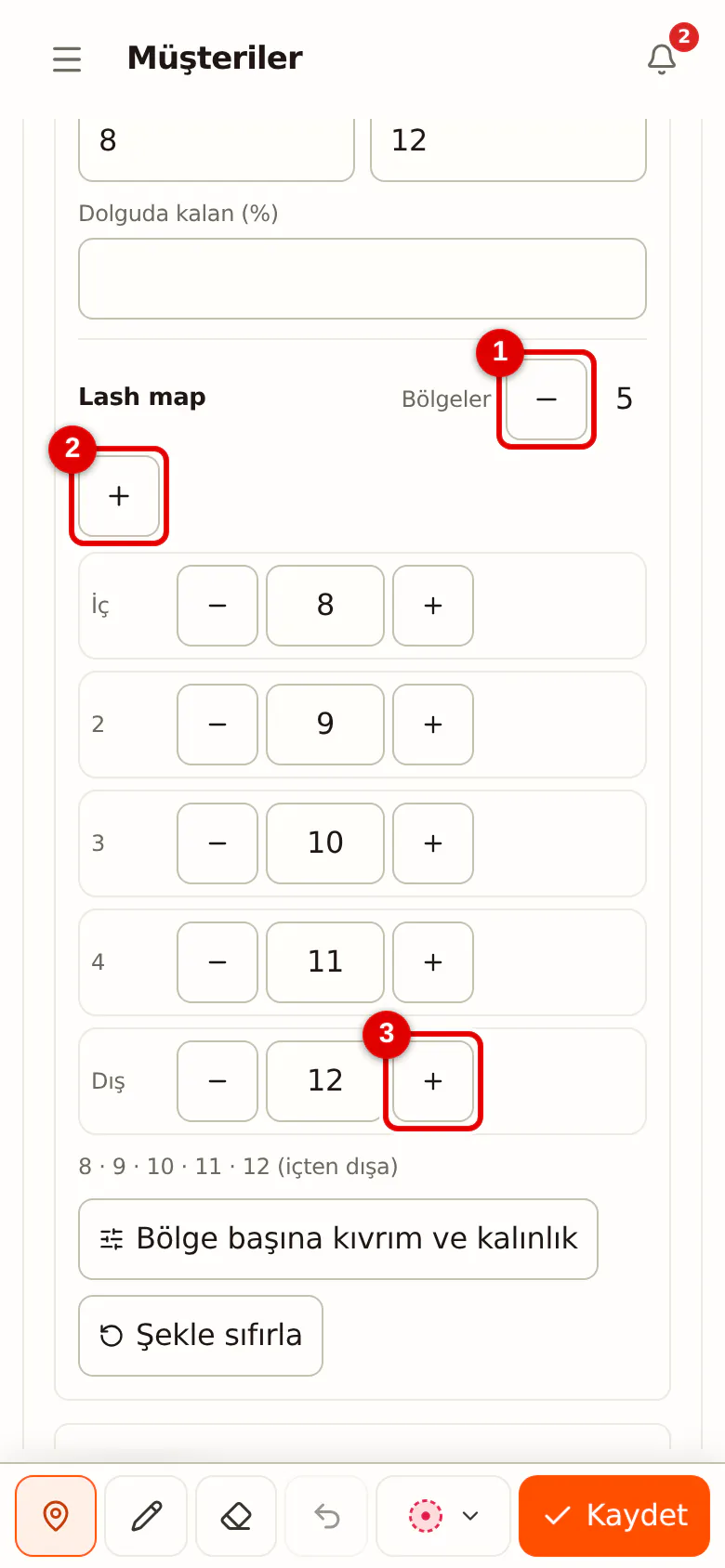
Adım 2: Bölge sayısını ayarla
Lash map İç (gözün iç köşesi) bölgesinden Dış bölgesine uzanır. Varsayılan olarak 5 bölge vardır; Bölgeler yanındaki - ve + ile en az 3'e indirir veya en fazla 15'e çıkarırsın.
 (Görseli büyüt)
-
Adım 3: Bölge başına uzunluğu ayarla
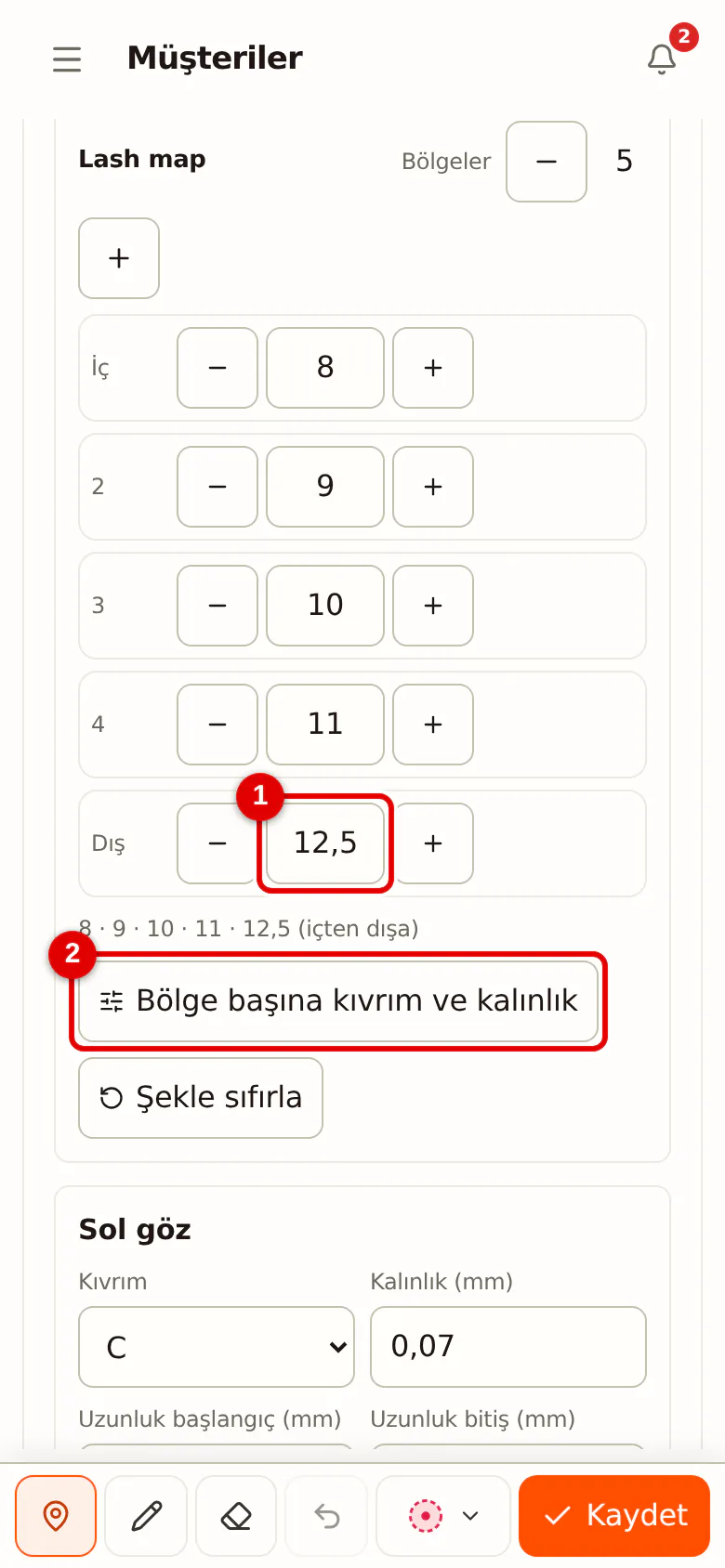
Bir bölgedeki - ve + ile o bölgeyi yarım milimetre kısaltır veya uzatırsın; uzunluğu yazabilirsin de. Bölgelerin altında tüm harita tek satırda yeniden gösterilir, örneğin 8 · 9 · 10 · 11 · 12,5.
 (Görseli büyüt)
-
Adım 4: Bölge başına kıvrım ve kalınlık
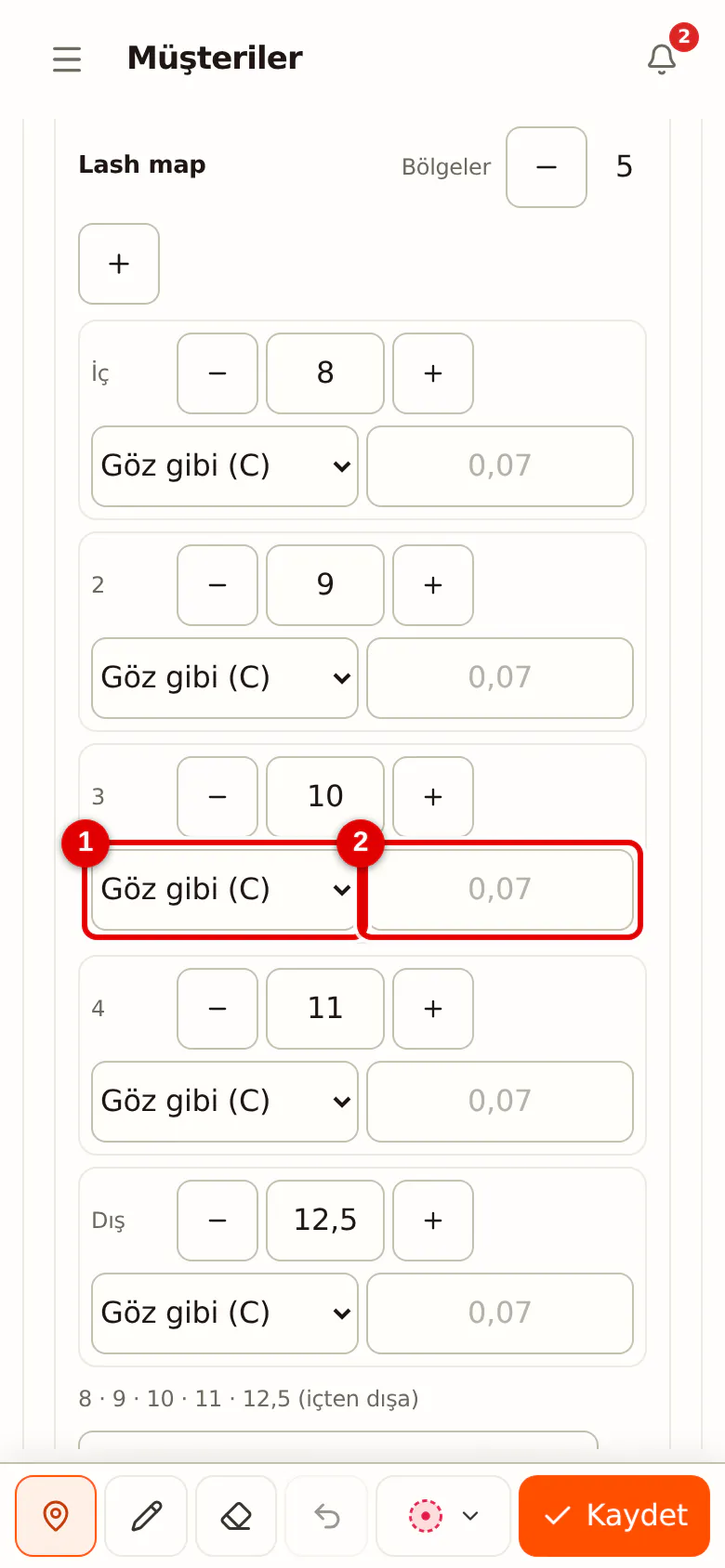
Bir bölgede farklı bir kıvrım veya kalınlık kullanıyorsan Bölge başına kıvrım ve kalınlık düğmesine tıkla. Her bölge için bir seçim belirir; Göz gibi olarak bırakırsan gözün tamamının kıvrımı veya kalınlığı geçerli olur.
 (Görseli büyüt)
-
Adım 5: Şekle geri dön
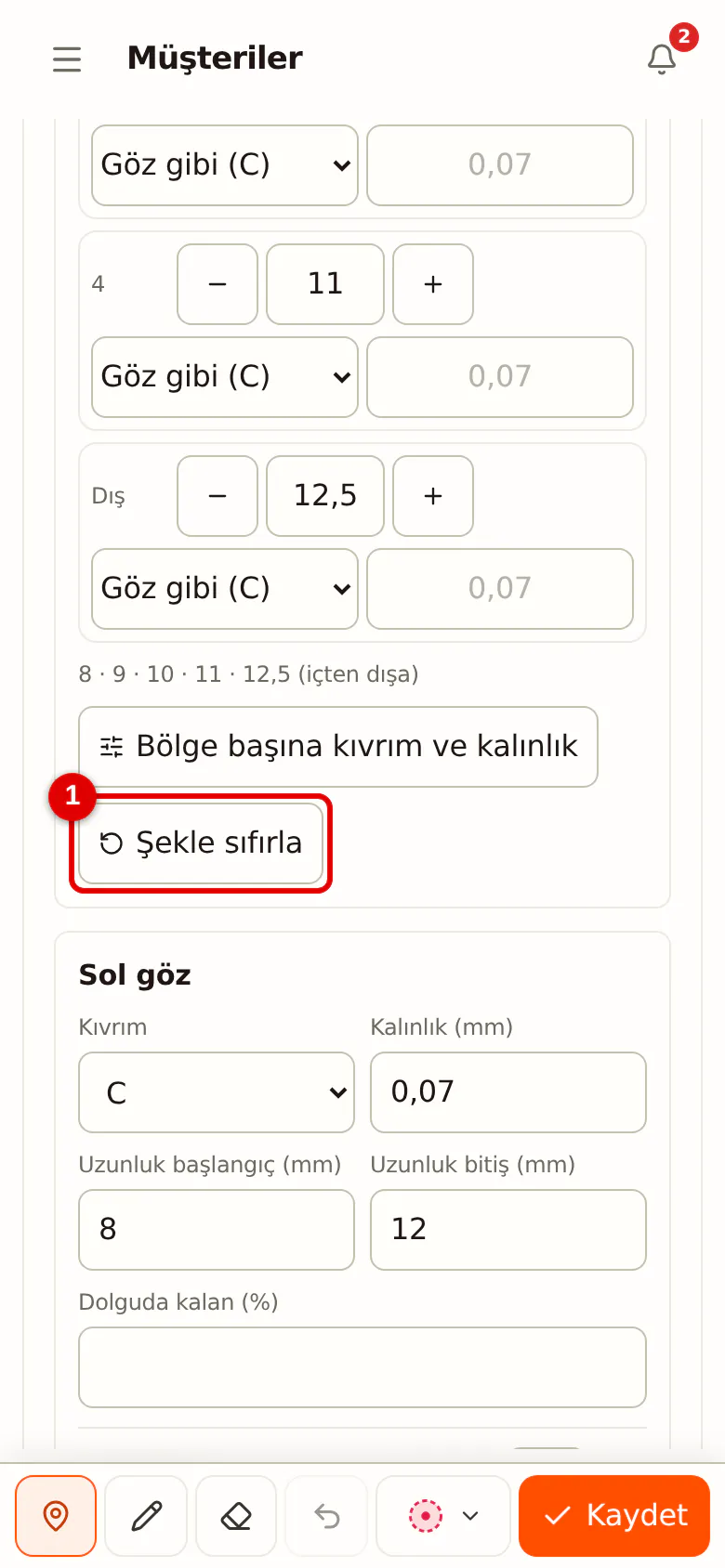
Baştan başlamak istersen Şekle sıfırla düğmesine tıkla. Uzunluklar yeniden seçilen şekli ve en kısa ile en uzun uzunluğu izler.
 (Görseli büyüt)
-
Adım 6: Sağdan sola kopyala
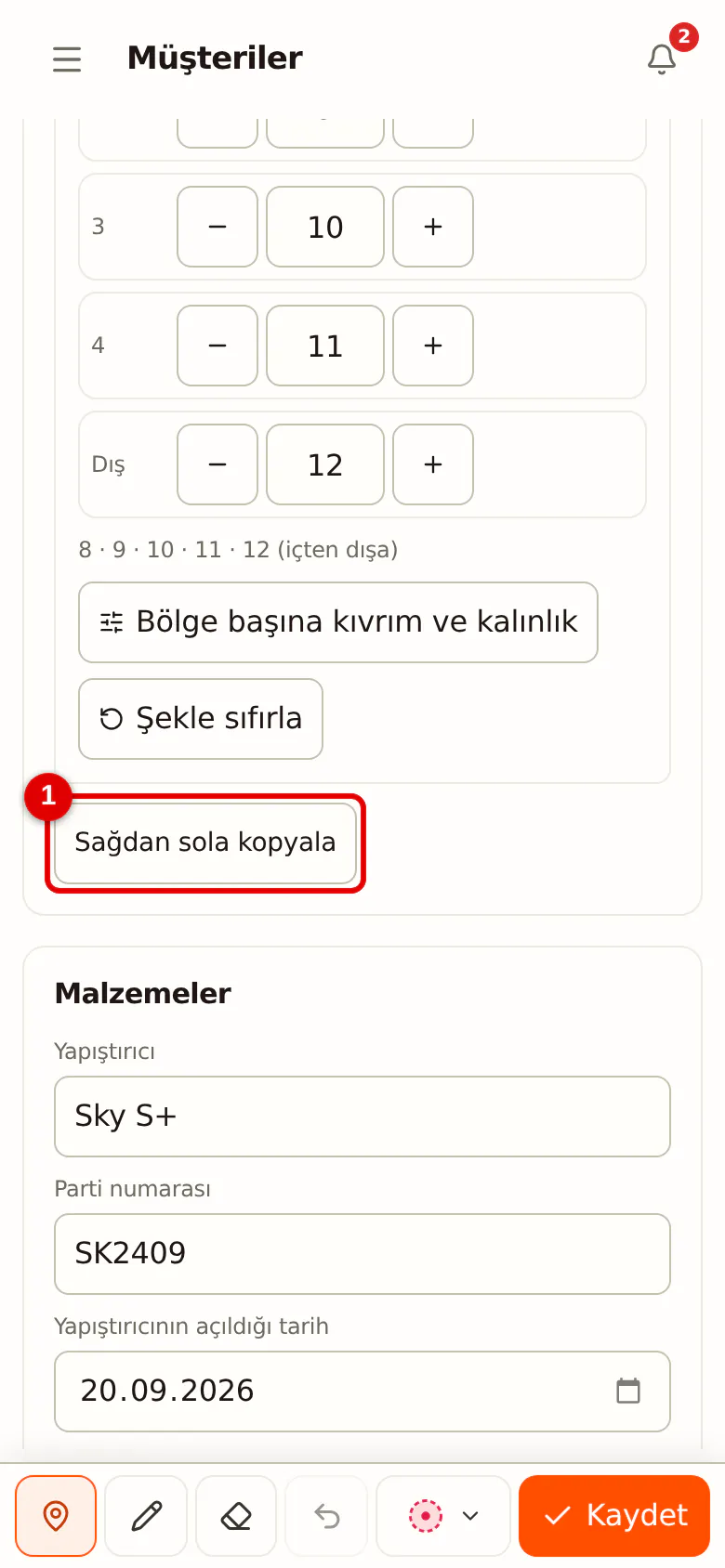
Sol göz sağ gözle aynıysa Sağdan sola kopyala düğmesine tıkla. Ardından yalnızca farklılıkları düzeltirsin.
 (Görseli büyüt)
Malzemeler, güvenlik ve sonrası bakım
Malzemeler altında yapıştırıcıyı parti numarası ve açtığın tarihle birlikte not edersin. Salonnare yapıştırıcının kaç gündür açık olduğunu gösterir ve bu süre çoğu üreticinin önerdiğinden uzunsa uyarır. Güvenlik altında yama testini ve kontakt lens gibi özel durumları kaydedersin; Verilen bakım önerileri altında hangi önerileri verdiğini işaretlersin. Bu listeleri kendin tamamlayabilirsin (bkz. Bakım kartını ayarlama).
Raporu Raporu kaydet ile kaydet (telefonda Kaydet). Kaydettikten sonra her göz için önce ve sonra fotoğrafı ekleyebilirsin.