Obter ajuda e suporte
Estás com dificuldades em algum lado? Não consegues entender uma funcionalidade? Algo não está a funcionar como esperavas? Estamos aqui para ajudar. A forma mais rápida de obter ajuda personalizada é através de um pedido de suporte, diretamente dentro do Salonnare.
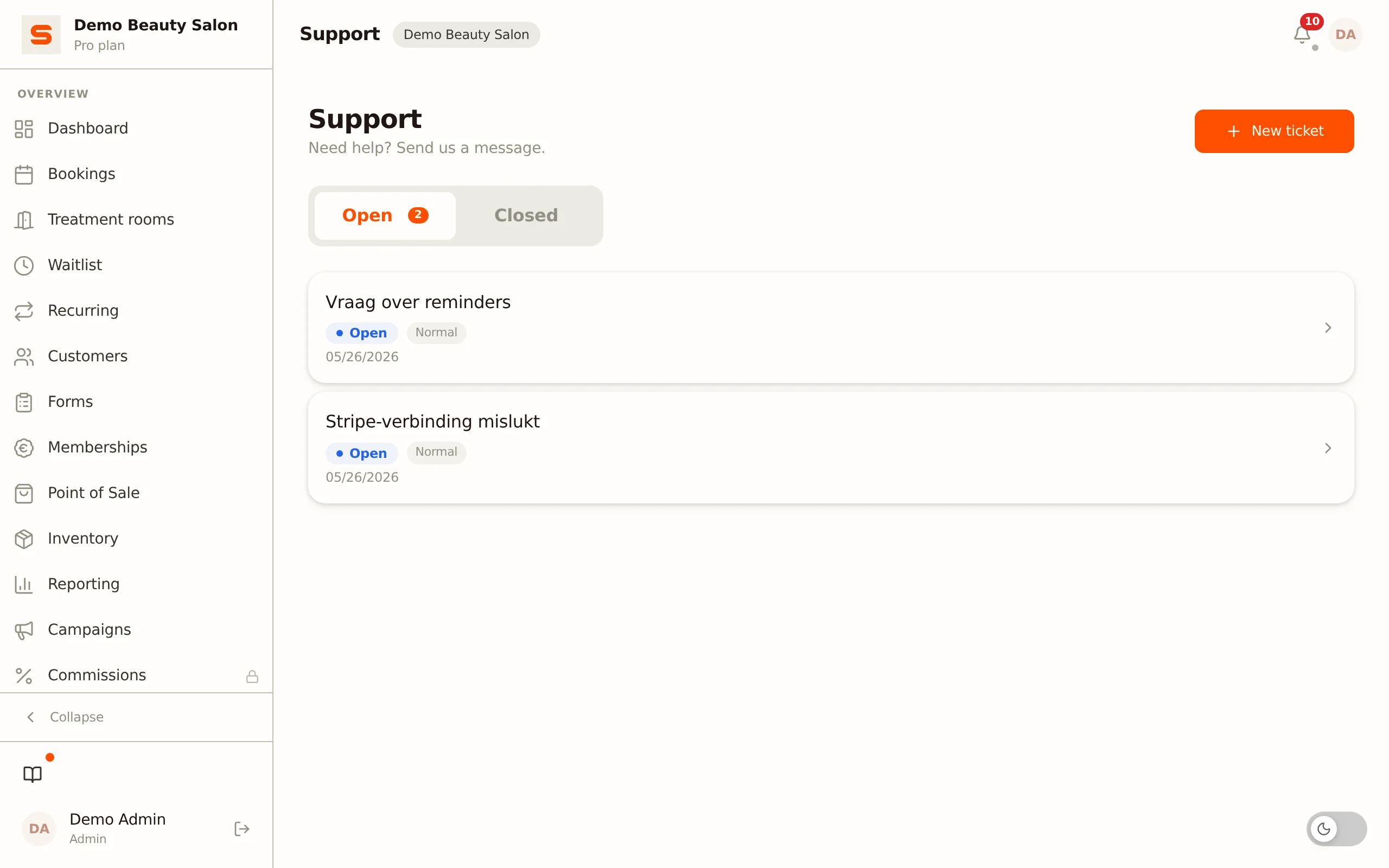
Onde encontrar o suporte
Na barra lateral, em Conta, clica em Suporte. Aqui vês todos os teus pedidos, divididos em dois separadores:
- Abertos - pedidos que ainda estão a ser tratados.
- Encerrados - pedidos resolvidos e encerrados.
Criar um pedido de suporte
- Vai a Conta > Suporte.
- Clica em Novo ticket.
- Preenche o formulário:
- Assunto - Uma breve descrição do que precisas de ajuda.
- Prioridade - Escolhe Baixa, Normal, Alta ou Urgente.
- Mensagem - Explica o que está a acontecer, com o máximo de detalhe possível. Quanto mais nos disseres, mais rápido te podemos ajudar.
- Clica em Guardar para criar o pedido.
O pedido abre imediatamente numa vista de conversa, para que possas acompanhar a conversa e responder.
Um bom pedido de suporte inclui: o que estavas a tentar fazer, o que aconteceu em vez disso, e quaisquer mensagens de erro que tenhas visto.
Responder a um pedido
Um pedido funciona como uma conversa de chat entre ti e a equipa de suporte.
- Abre o pedido no separador Abertos.
- Escreve a tua resposta na caixa de texto no fundo.
- Clica no botão de enviar ou pressiona Ctrl+Enter para enviar.
Quando o suporte responde, a mensagem aparece imediatamente na conversa. Recebes também um e-mail com a resposta e um botão para o teu pedido. Vai para o endereço com que inicias sessão, no idioma que usas no Salonnare. Para responder, usa a conversa no Salonnare, assim fica tudo junto.
Anexar uma imagem
Clica no ícone de clipe junto à caixa de texto para adicionar uma imagem à tua resposta.
Os anexos podem ser apenas imagens (JPEG, PNG, GIF ou WEBP) até 5 MB. O teu salão pode enviar no máximo 10 anexos por dia. Os anexos são adicionados a uma resposta, não ao criar o pedido.
Acompanhar os teus pedidos
Cada pedido mostra um estado:
- Aberto - Recebemos o teu pedido e estamos a tratar dele.
- A aguardar resposta - Já respondemos e estamos a aguardar a tua resposta.
- Em curso - Estamos a trabalhar na tua questão.
- Resolvido / Encerrado - O assunto foi tratado; o pedido passa para o separador Encerrados.
Depois de um pedido ser encerrado, já não podes responder-lhe. Se ainda tiveres uma questão depois disso, cria um novo pedido.
Ajuda sem contactar o suporte
Antes de criares um pedido, podes encontrar a resposta aqui no centro de ajuda. Percorre os artigos ou usa a barra de pesquisa para procurar o que precisas.
Também há ajuda incorporada em todo o Salonnare. Procura os pequenos ícones ? junto às definições e campos de formulário. Passa o cursor por cima (ou toca, em dispositivos móveis) para uma explicação rápida sem saíres da página.
Pedidos de funcionalidades
Tens uma ideia para algo que o Salonnare devia conseguir fazer? Gostamos muito de ouvir os donos de salões! Cria um pedido de suporte e descreve o que tens em mente na mensagem. Cada sugestão é lida e considerada para futuras atualizações.
Os melhores pedidos de funcionalidades explicam o problema que estás a tentar resolver, não só a solução que tens em mente. Isto ajuda-nos a encontrar a melhor forma de a concretizar.
Enviar feedback (beta e acesso antecipado)
Se te registaste durante o beta ou és membro de acesso antecipado, tens o botão Enviar feedback com um ícone de inseto junto aos pedidos: na barra lateral junto a "O que há de novo?", no menu por trás das tuas iniciais no canto superior direito, e em dispositivos móveis em Mais. Também podes abrir o painel com Ctrl+Shift+F (Cmd+Shift+F num Mac) ou agitando o teu telemóvel. Escolhe uma Categoria (Erro, Texto ou Ideia), descreve o que encontraste em Comentário, escolhe a Gravidade e clica em Enviar. Juntamente com o teu relatório, enviamos uma gravação do que aconteceu no teu ecrã imediatamente antes, para podermos analisar o problema; as palavras-passe são sempre ocultadas nessa gravação. Se quiseres uma resposta, cria um pedido de suporte.