Portefólio do profissional
Cada profissional pode criar o seu próprio portefólio de fotos, uma coleção dos seus melhores trabalhos. Adicionas fotos por profissional, escolhes quais são públicas e partilhas uma página pública organizada que os clientes podem consultar antes de marcarem.
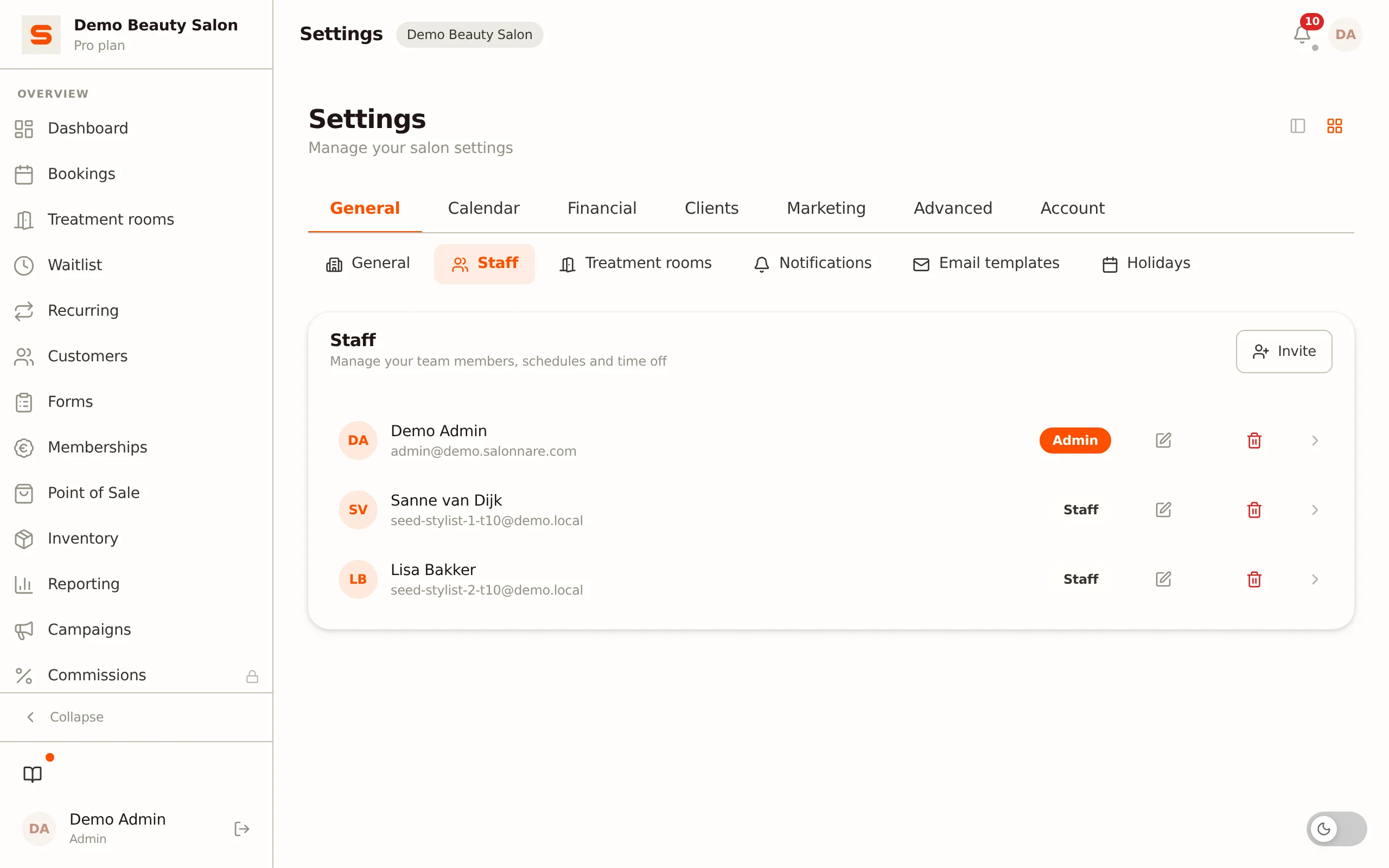
Onde encontrar o portefólio
Geres o portefólio por profissional, a partir das definições de profissionais:
- Vai a Definições > Geral > Profissionais.
- Clica no profissional para expandir a linha.
- Abre o separador Portefólio. Aqui vês o número de itens e uma grelha com as fotos existentes.
Só um administrador pode gerir itens do portefólio. Adicionar, editar, reordenar e eliminar fotos requer permissões de administrador.
Adicionar uma foto
- No bloco Portefólio, clica em Adicionar item.
- Escolhe uma foto principal. É obrigatória, é a foto mostrada na grelha e na página pública. Formatos permitidos: JPG, PNG, WebP e GIF (máx. 8 MB).
- Opcional: escolhe uma foto de antes. Se adicionares uma, o item é mostrado na página pública como uma comparação interativa de antes/depois (um cursor deslizante entre as duas fotos).
- Opcionalmente, preenche um título, uma categoria (por exemplo, "Balayage" ou "Penteado de noiva") e uma descrição.
- Clica em Adicionar item para guardar.
Depois do carregamento, as fotos são automaticamente otimizadas (redimensionadas e convertidas para WebP) para que a página pública carregue rapidamente.
Se escolheres várias fotos de uma vez como foto principal, cada foto torna-se o seu próprio item. Nesse caso, um título e uma foto de antes não são aplicados; adicionas isso por item depois, através da edição.
Há um limite de 50 itens de portefólio por profissional. É mais do que suficiente para uma boa apresentação; se atingires o limite, elimina itens mais antigos para abrir espaço.
Associar uma foto a um cliente
Ao adicionar ou editar um item, podes opcionalmente associá-lo a um cliente. Escreve pelo menos dois caracteres no campo de pesquisa para encontrar um cliente e seleciona o correto. A foto aparece então também no histórico de fotos na ficha do cliente.
Vais associar uma foto a um cliente e também torná-la pública? Pede primeiro o consentimento ao cliente. A aplicação mostra um aviso sempre que uma foto associada é definida como pública. Sem consentimento, imagens identificáveis de clientes não devem estar numa página pública (RGPD).
Público ou privado
Cada item tem um interruptor Mostrar publicamente:
- Mostrar publicamente ativado (predefinição): a foto aparece na página pública do portefólio do profissional.
- Mostrar publicamente desativado: a foto mantém-se privada. Nunca é visível na página pública, útil para fotos que só queres manter na ficha do cliente ou para uso interno. Os itens privados recebem um distintivo Privado com um olho cortado, na grelha de gestão.
Destaque e ordenação
- Ativa o interruptor Destaque para realçar um item. Os itens em destaque aparecem no topo da página pública e recebem um distintivo de estrela.
- Usa as setas para cima/para baixo debaixo de cada item para definir a ordem manual. Na página pública, os itens em destaque aparecem primeiro, depois os restantes pela ordem que definiste.
Editar ou eliminar uma foto
- Editar (ícone de lápis): altera o título, a categoria, a descrição, a associação ao cliente, as definições de destaque e público/privado. Não substituis a própria foto através da edição; para isso, elimina o item e adiciona-o novamente.
- Eliminar (ícone de lixo): remove permanentemente o item e as suas fotos. É-te pedida confirmação.
Como é a página pública?
A página pública do portefólio mostra o nome do profissional e uma grelha com todos os itens públicos, com os destacados primeiro. Aí, os clientes veem:
- Fotos numa grelha organizada, com título, categoria e descrição onde estiverem preenchidos.
- Itens de antes/depois como um cursor deslizante interativo para mostrar a diferença.
- Um botão Marcar agora no fundo, que leva diretamente à página de marcações, com este profissional já pré-selecionado.
Os clientes chegam a esta página através do link Ver portefólio junto ao profissional, no passo da página de marcações online em que escolhem um profissional.
Isto permite que os clientes vejam primeiro o trabalho de um profissional e depois marquem precisamente com essa pessoa, em poucos cliques. Consulta Marcações online para saber mais sobre o fluxo de marcação pública.