Feriados e dias de fecho
Com os feriados e dias de fecho, defines os dias em que o teu salão está fechado. Nessas datas, o Salonnare bloqueia automaticamente as marcações online: os clientes não veem nenhum horário disponível e não podem fazer uma marcação. Isto evita marcações em dias em que ninguém está a trabalhar.
A tua própria agenda também os tem em conta: se marcares tu próprio uma marcação num dia de fecho, a agenda pergunta primeiro se realmente queres fazê-lo (Marcar assim mesmo).
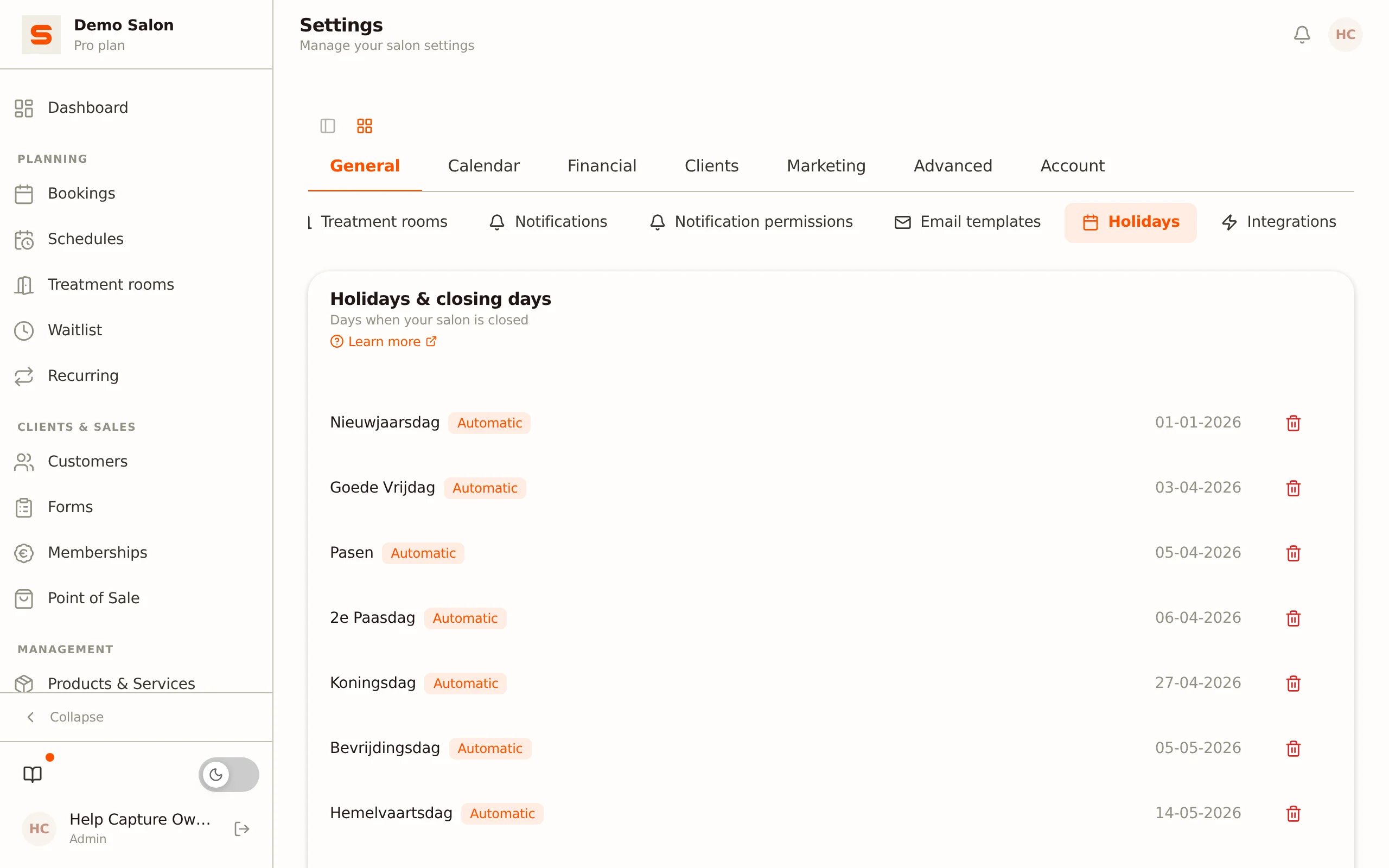
Abrir a visão geral
- Vai a Definições.
- No grupo Geral, abre Feriados. O cartão chama-se Feriados e dias de fecho.
Vês uma lista de todos os dias de fecho configurados, ordenada por data de forma crescente. Se ainda não tiver sido definido nenhum dia, o Salonnare mostra "Nenhum feriado configurado".
Dias automáticos versus manuais
Há dois tipos de dias na lista:
| Tipo | O que significa |
|---|---|
| Automático | Feriados nacionais neerlandeses que o Salonnare adiciona por si (como o Dia do Rei, o Natal), sempre para o ano atual e os dois anos seguintes. Recebem um distintivo laranja Automático. |
| Manual | Dias que adicionas tu próprio, como um dia de formação, férias ou um dia de descanso extra. |
Ambos os tipos funcionam da mesma forma: a marcação online é desativada nessa data.
Adicionar um dia de fecho
- Preenche uma descrição reconhecível no campo Nome do feriado..., por exemplo "Férias de verão" ou "Saída da equipa".
- Escolhe a data com o seletor de datas.
- Clica em Adicionar.
O dia aparece imediatamente na lista, no lugar correto por ordem de data. A data é apresentada como dd-mm-aaaa. Uma data só pode aparecer uma vez na lista: se escolheres uma data que já lá está, o Salonnare mostra "Já existe um feriado ou dia de fecho nesta data."
Adiciona um dia de fecho com bastante antecedência. Os clientes que queiram marcar mais para a frente verão de imediato o dia como indisponível e escolherão naturalmente outra data.
Remover um dia de fecho
Clica no ícone do lixo junto ao dia que queres remover. O dia desaparece da lista e os clientes podem voltar a marcar online (desde que um profissional tenha uma escala disponível nesse dia).
Um feriado automático que removeres fica removido. O Salonnare lembra-se de que removeste essa data e não a volta a adicionar durante a atualização diária da lista de feriados. Isto funciona por data: o mesmo feriado no ano seguinte continua a ser adicionado à lista. Se quiseres fechar de novo mais tarde um feriado removido, basta adicionares o dia tu próprio outra vez.
Se removeres um dia que já tinha marcações, essas marcações existentes simplesmente mantêm-se. Remover o dia só volta a abrir a disponibilidade online.
Como os dias de fecho funcionam com as escalas
A disponibilidade online resulta da combinação de duas coisas: as escalas dos teus profissionais e os teus dias de fecho. Mesmo que um profissional tenha uma escala num feriado, o dia de fecho bloqueia as marcações online nessa data. Isto significa que não precisas de ajustar cada escala em separado em torno de um feriado.
Defines as escalas da tua equipa em Planeamento > Escalas no menu; isso abre Definições > Profissionais. Consulta Marcações online para as definições completas de marcação online.
Dicas
- Adiciona os teus fechos fixos com um ano de antecedência. Adiciona feriados, dias de formação e fins de semana prolongados todos de uma vez, assim que os souberes.
- Usa nomes claros. "Férias de Natal" é mais fácil de encontrar de novo, para ti e para a tua equipa, do que uma data pura e simples.
- Verifica os feriados automáticos. Estás realmente aberto num feriado nacional? Então remove esse dia da lista; ele não volta, e os clientes podem então voltar a marcar online nesse dia.