Pestanas e o lash map
Com o modelo Pestanas registas, para cada olho, a aplicação que fizeste: tipo de tratamento, técnica, forma, curvatura, espessura e o comprimento por zona (o lash map). O desenho dos olhos acompanha o que preenches, para veres num instante como era a aplicação.
Abre um relatório novo com o modelo Pestanas a partir da marcação ou da ficha do cliente (consulta Preencher uma ficha de tratamento). Se o cliente já tinha um relatório de pestanas, os dados da última vez já estão preenchidos como ponto de partida.
Tratamento e aplicação
-
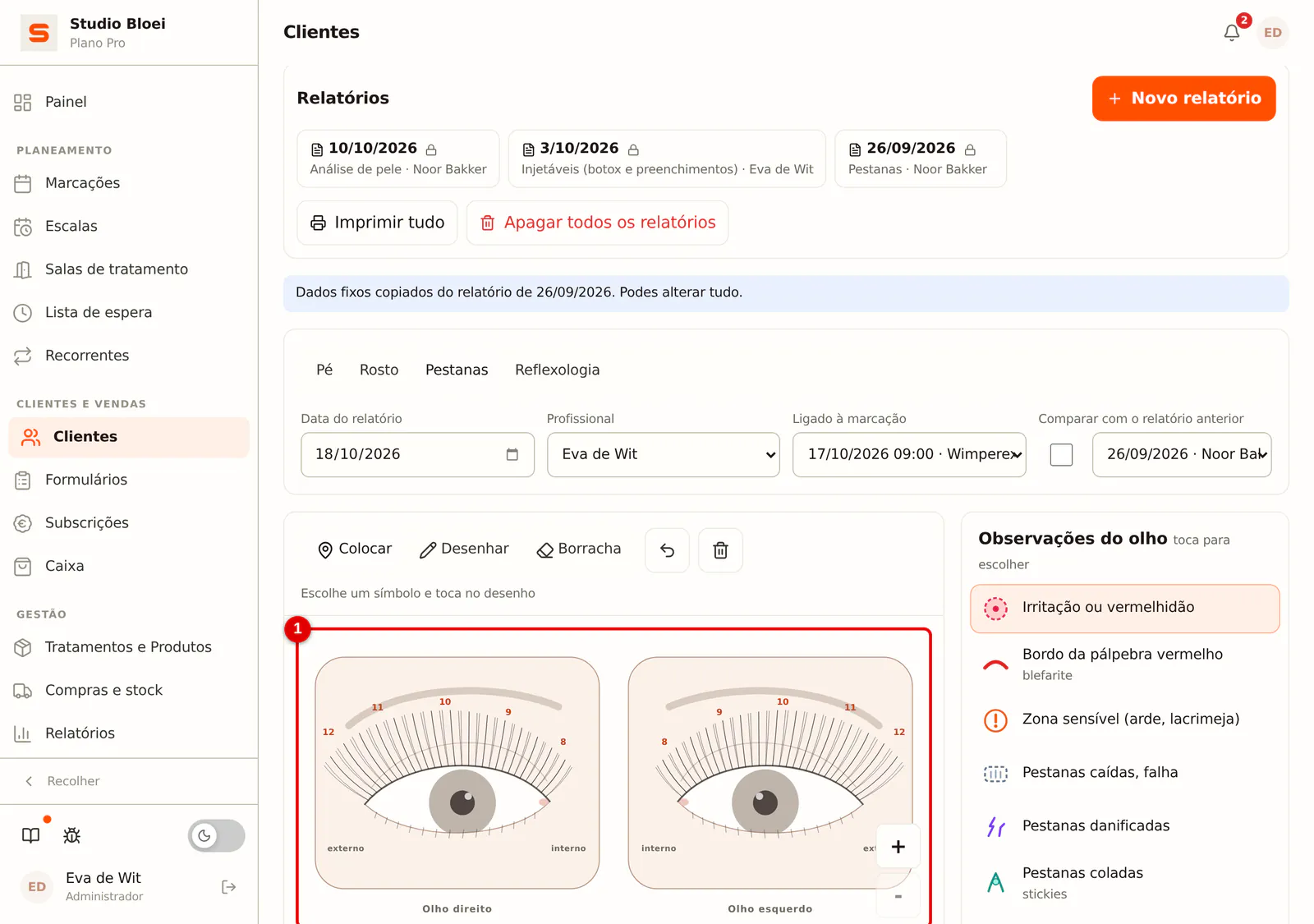
Passo 1: Vê o desenho por olho
O desenho mostra o olho direito e o esquerdo, com os comprimentos das zonas por cima. Os problemas que vês, como uma irritação ou uma falha, colocas como em qualquer modelo: escolhe a observação à direita e toca no desenho.
 (Ampliar imagem)
-
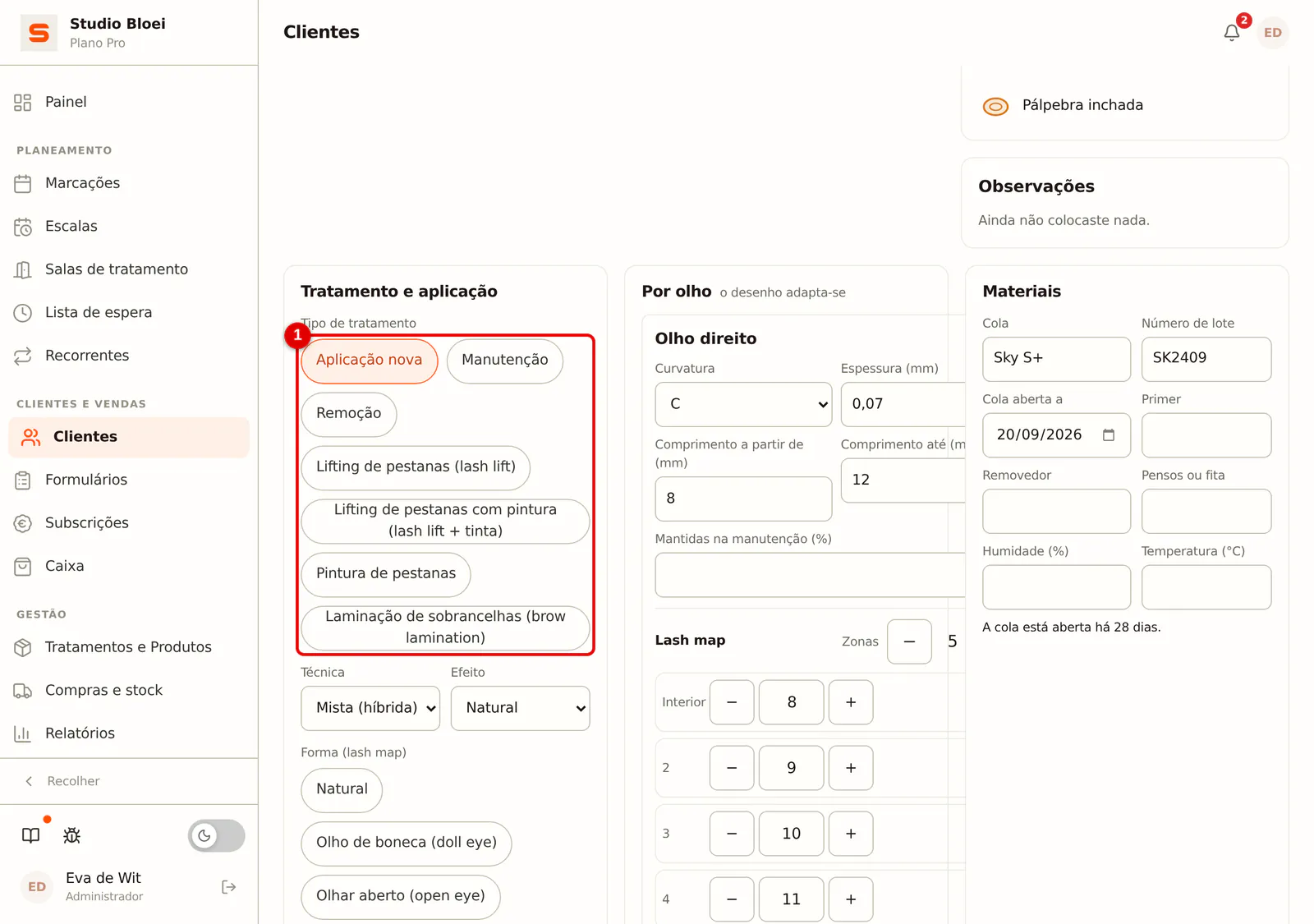
Passo 2: Escolhe o tratamento e a forma
Em Tratamento e aplicação escolhe o Tipo de tratamento (por exemplo uma aplicação nova ou uma manutenção), a Técnica, o Efeito e a Forma (lash map), como cat eye ou doll eye. A forma define os comprimentos padrão do lash map.
 (Ampliar imagem)
Por olho e o lash map
Os passos seguintes aparecem como num telemóvel. Num computador, o olho direito e o esquerdo estão lado a lado, com os mesmos campos e botões.
-
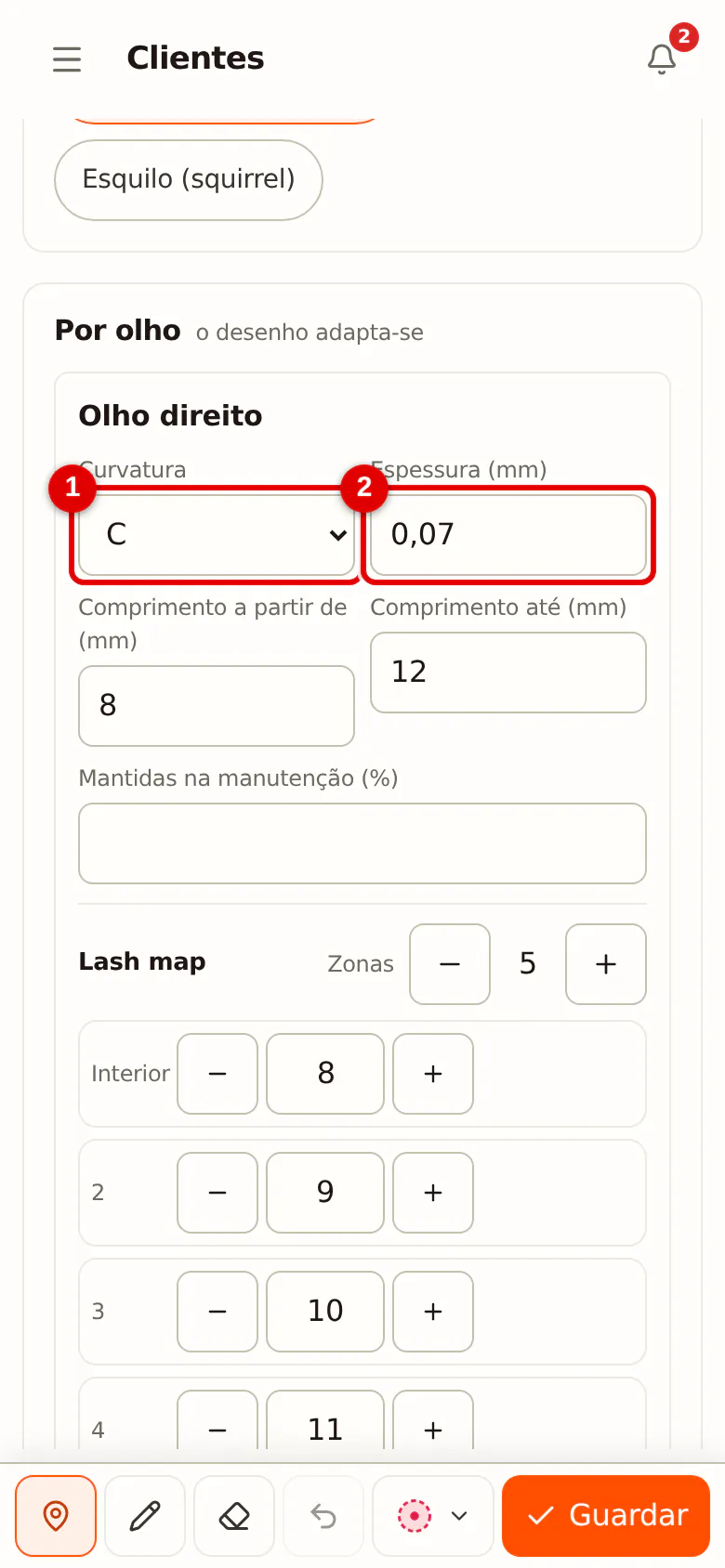
Passo 1: Escolhe curvatura e espessura
Em Por olho escolhe para cada olho a Curvatura e a Espessura (mm) e indica o comprimento mais curto e o mais comprido. Se usares uma espessura pesada para volume, ou pestanas com mais de 14 mm, recebes um aviso.
 (Ampliar imagem)
-
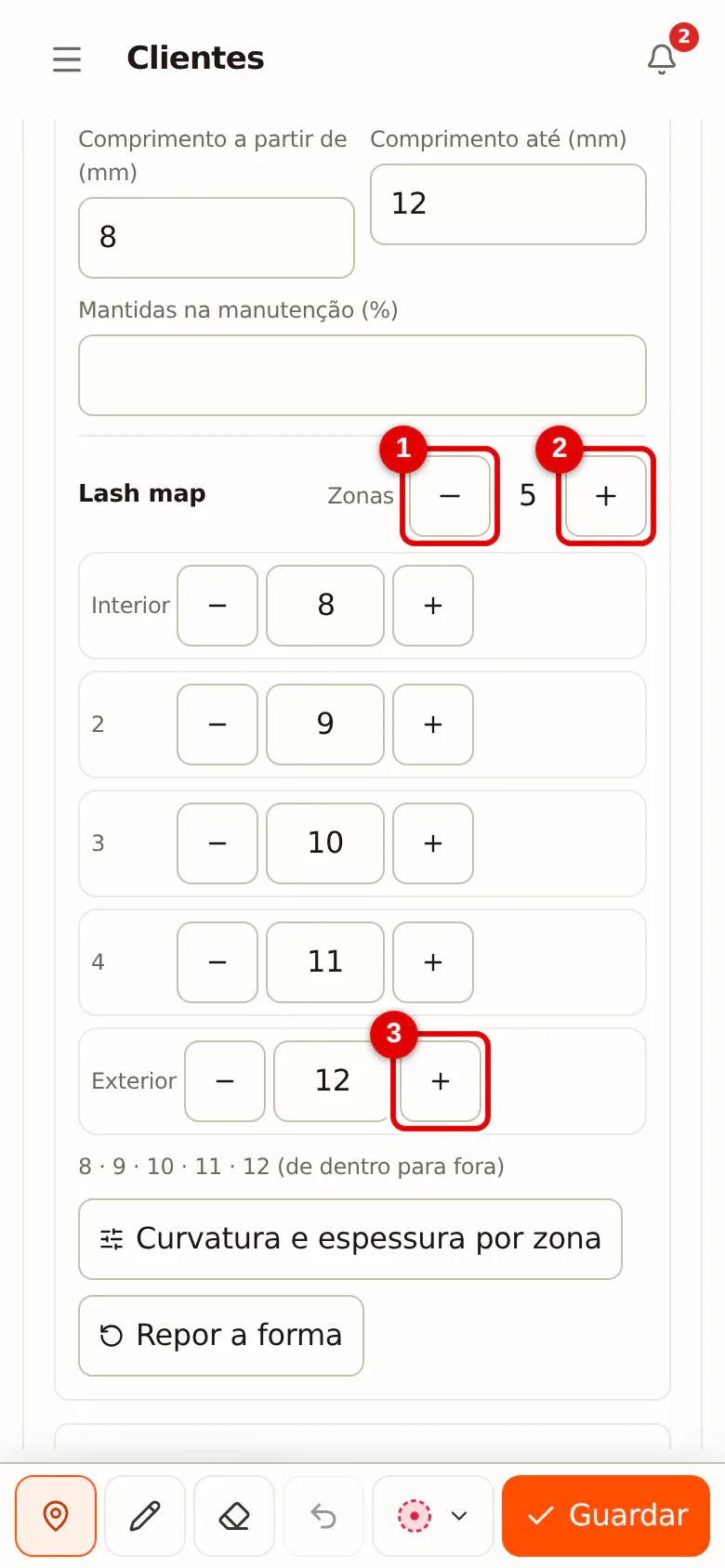
Passo 2: Define o número de zonas
O Lash map vai do Interior (canto interno do olho) ao Exterior. Por defeito há 5 zonas; com - e + ao lado de Zonas desces até 3 ou sobes até 15.
 (Ampliar imagem)
-
Passo 3: Ajusta o comprimento por zona
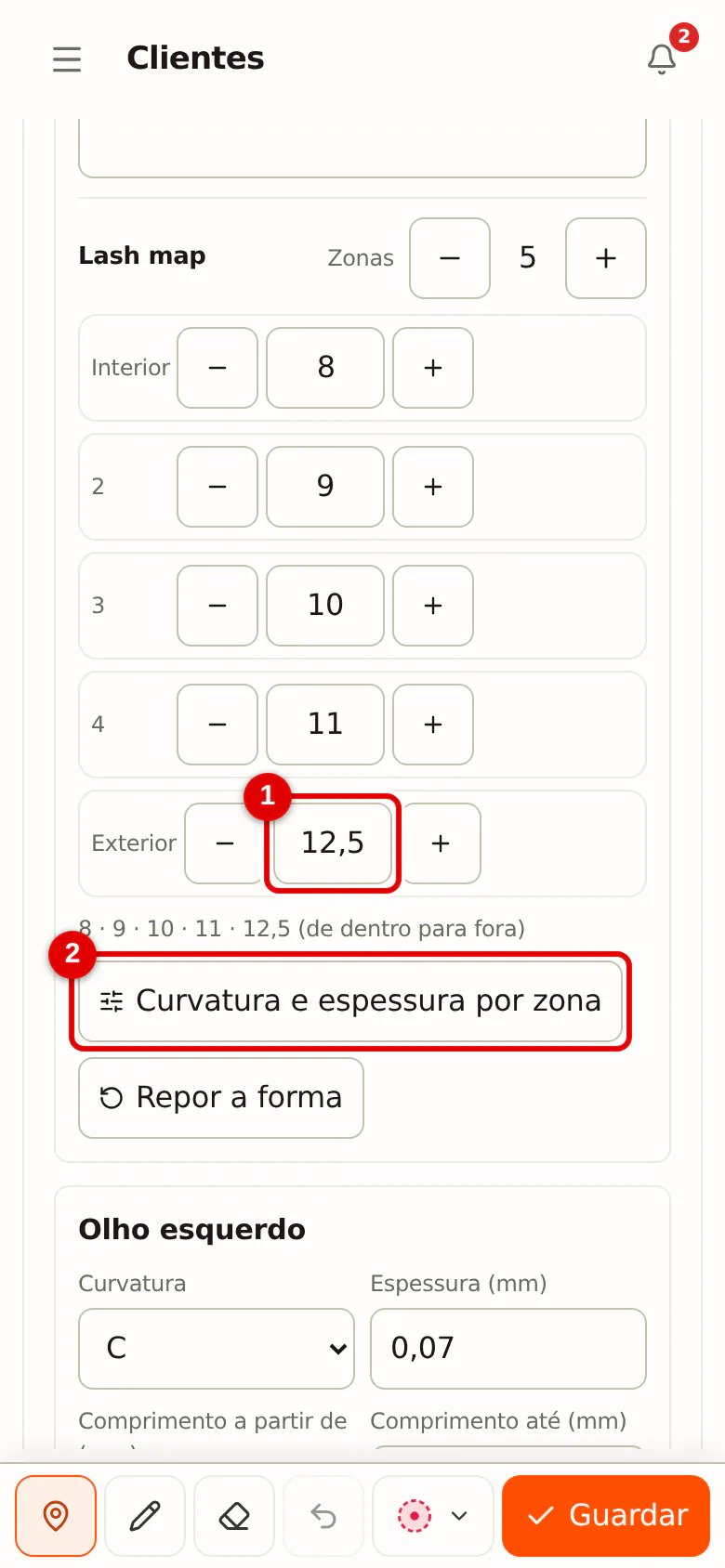
Com - e + numa zona tornas essa zona meio milímetro mais curta ou mais comprida; também podes escrever o comprimento. Por baixo das zonas o mapa completo aparece numa linha, por exemplo 8 · 9 · 10 · 11 · 12,5.
 (Ampliar imagem)
-
Passo 4: Curvatura e espessura por zona
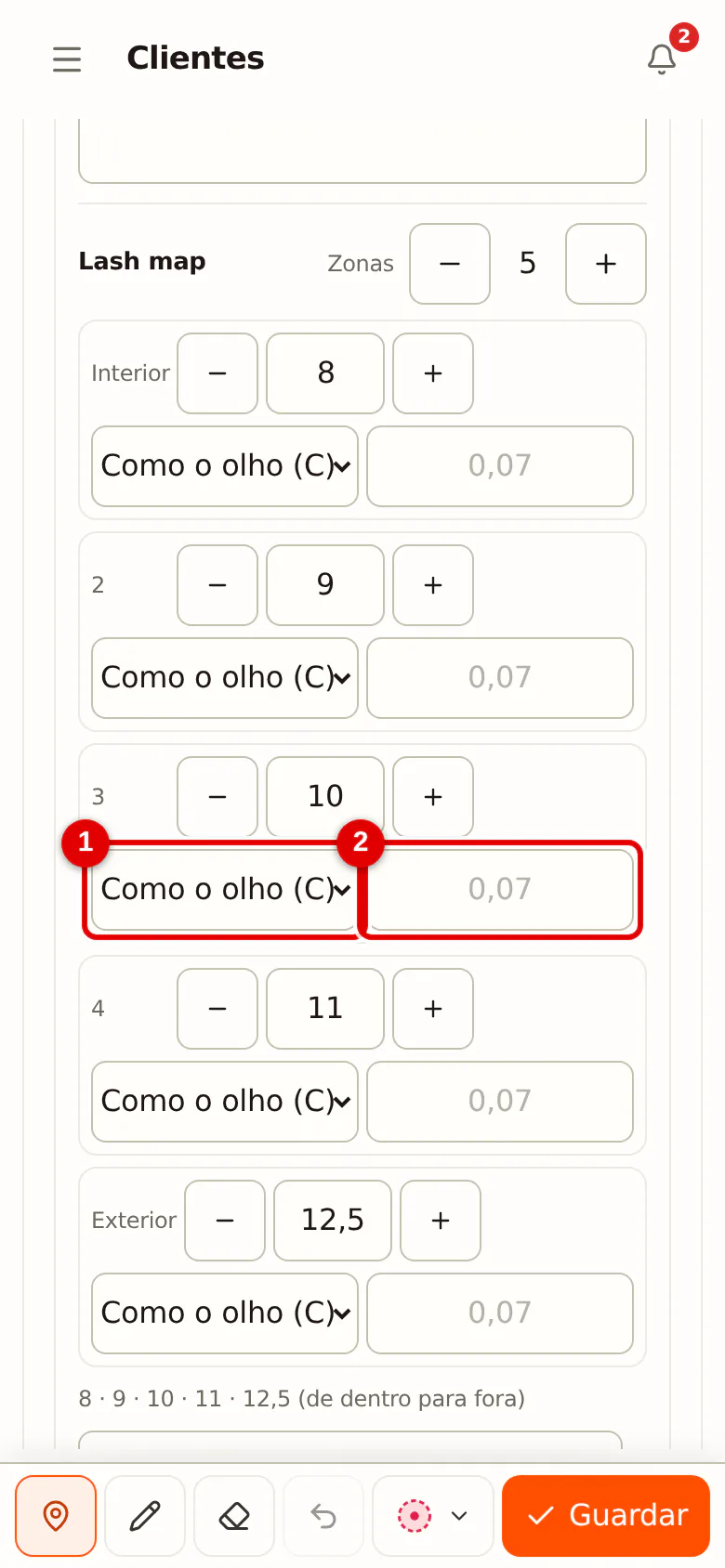
Se numa zona usares outra curvatura ou espessura, clica em Curvatura e espessura por zona. Aparece uma escolha por zona; se a deixares em Como o olho, aplica-se a curvatura ou a espessura do olho inteiro.
 (Ampliar imagem)
-
Passo 5: Voltar à forma
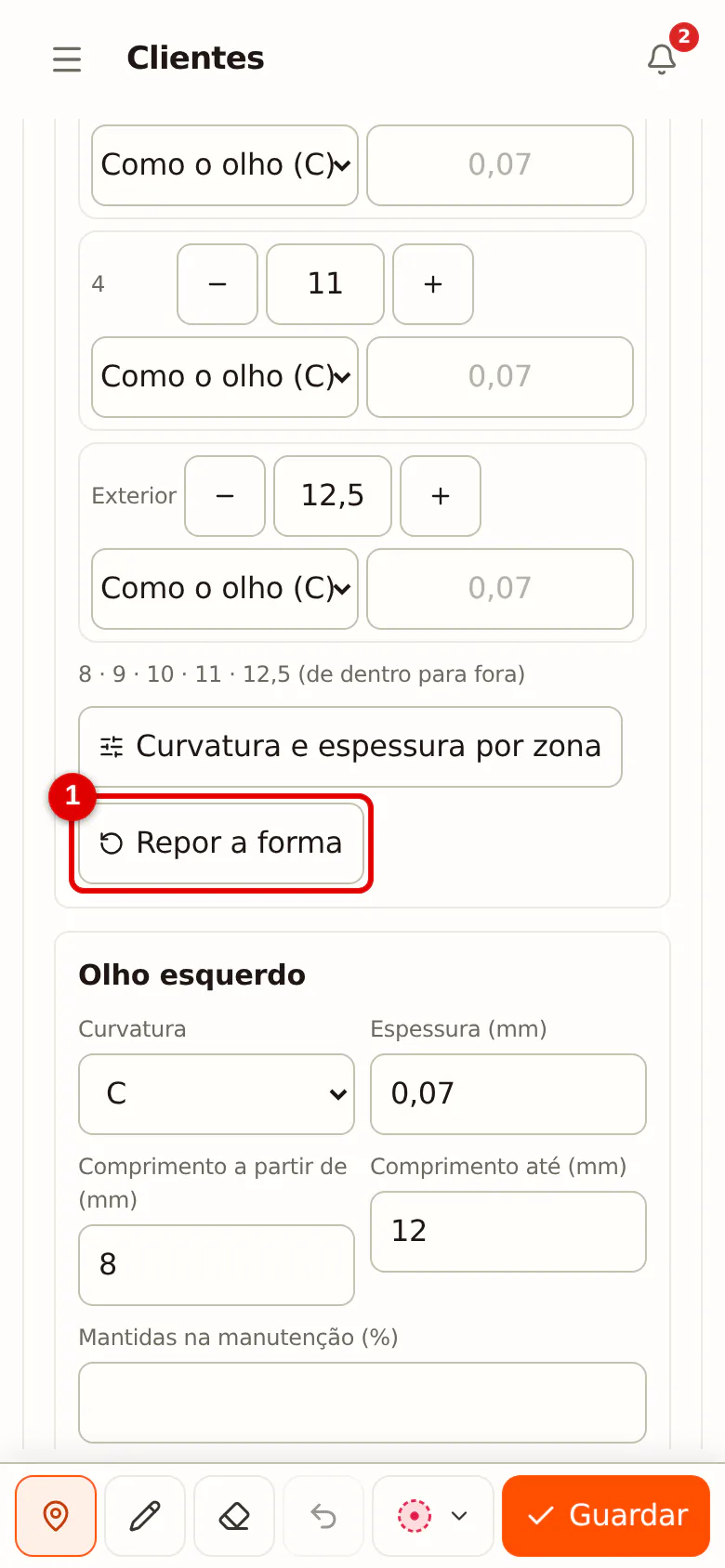
Se quiseres recomeçar, clica em Repor a forma. Os comprimentos voltam a seguir a forma escolhida e o comprimento mais curto e mais comprido.
 (Ampliar imagem)
-
Passo 6: Copia do direito para o esquerdo
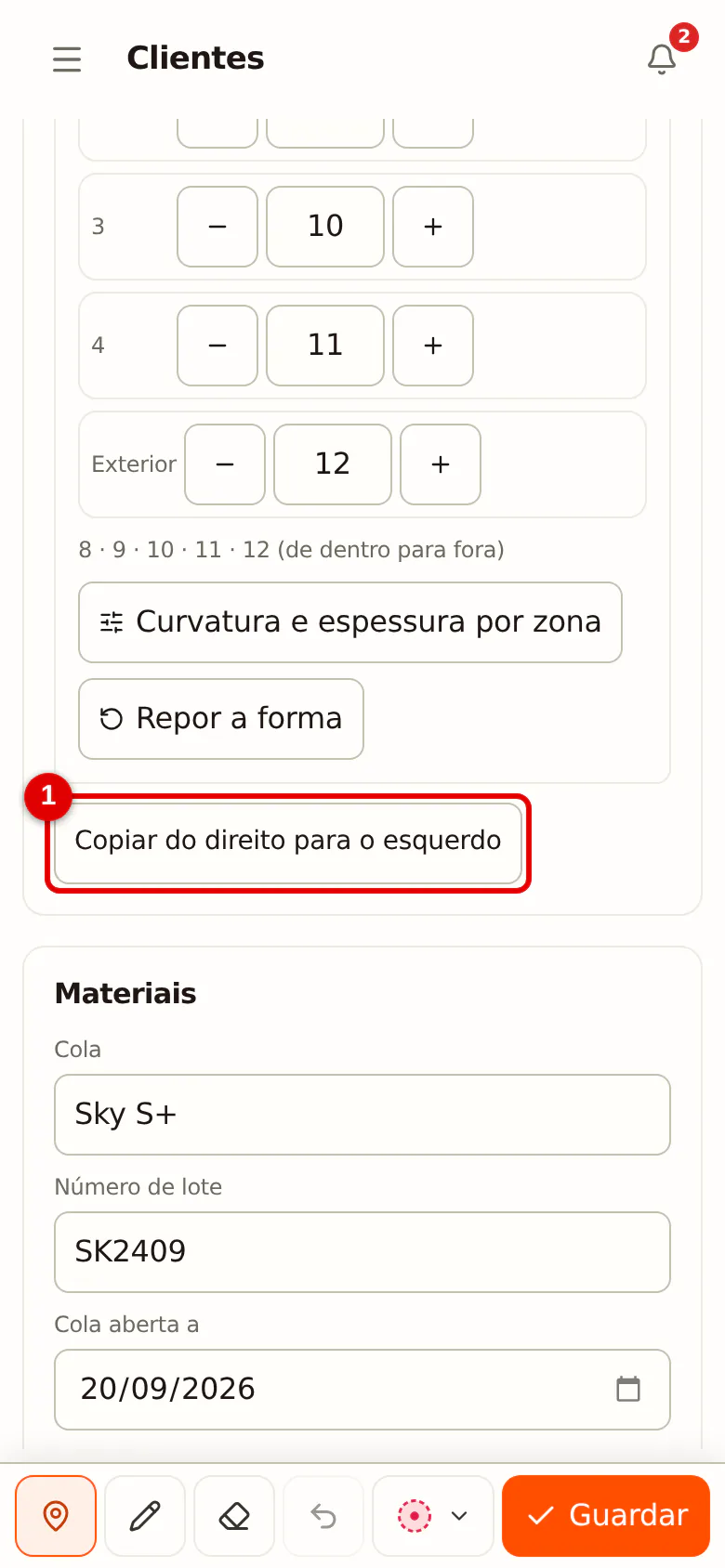
Se o olho esquerdo for igual ao direito, clica em Copiar do direito para o esquerdo. Depois só ajustas as diferenças.
 (Ampliar imagem)
Materiais, segurança e cuidados posteriores
Em Materiais registas a cola com o número de lote e a data em que a abriste. O Salonnare mostra há quantos dias a cola está aberta e avisa quando isso ultrapassa o que a maioria dos fabricantes recomenda. Em Segurança registas o teste de alergia e particularidades, como lentes de contacto, e em Cuidados posteriores indicados assinalas os conselhos que deste. Podes completar estas listas tu mesmo (consulta Configurar a ficha de tratamento).
Guarda o relatório com Guardar relatório (no telemóvel Guardar). Depois de guardar podes adicionar uma foto antes e depois por olho.