Registar injetáveis
Com o modelo Injetáveis (botox e preenchimentos) registas, por ponto de injeção, que produto usaste, quanto e de que lote. O Salonnare soma tudo por produto, para que a tua rastreabilidade fique completa.
O botox e os preenchimentos são atos reservados: só um médico os pode realizar, ou um profissional habilitado por indicação de um médico. A ficha de tratamento regista o que foi feito; não confere qualquer habilitação.
Colocar pontos de injeção
-
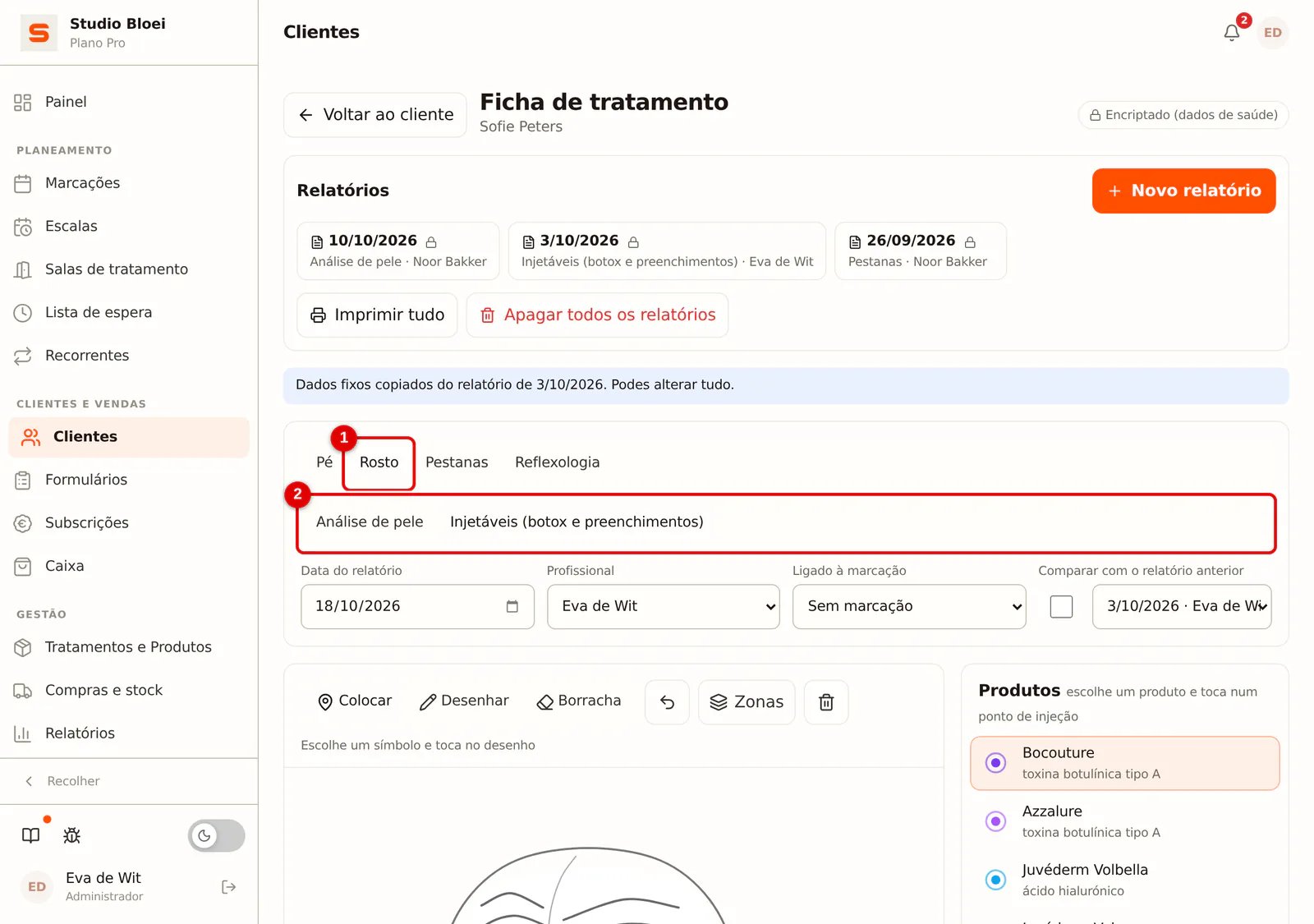
Passo 1: Escolhe Rosto e depois Injetáveis
Abre um relatório novo (consulta Preencher uma ficha de tratamento). No modelo escolhe Rosto e por baixo Injetáveis (botox e preenchimentos). Com Análise de pele crias um relatório de pele no mesmo separador.
 (Ampliar imagem)
-
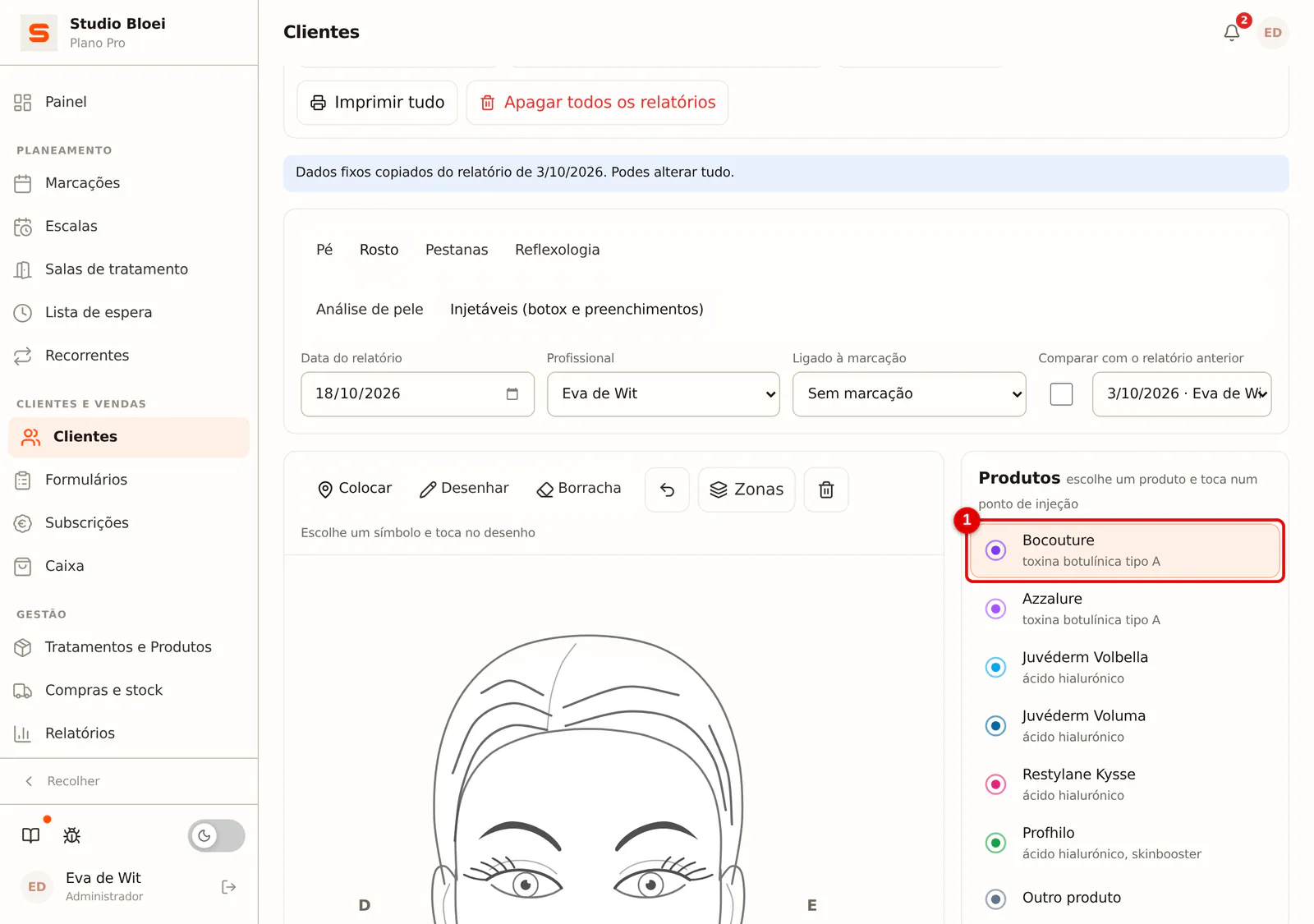
Passo 2: Escolhe o produto
À direita, em Produtos, escolhe o produto que usas. Se o teu produto não estiver na lista, escolhe Outro produto e escreve o nome, ou adiciona o produto em Definições > Clientes > Ficha de tratamento (consulta Configurar a ficha de tratamento).
 (Ampliar imagem)
-
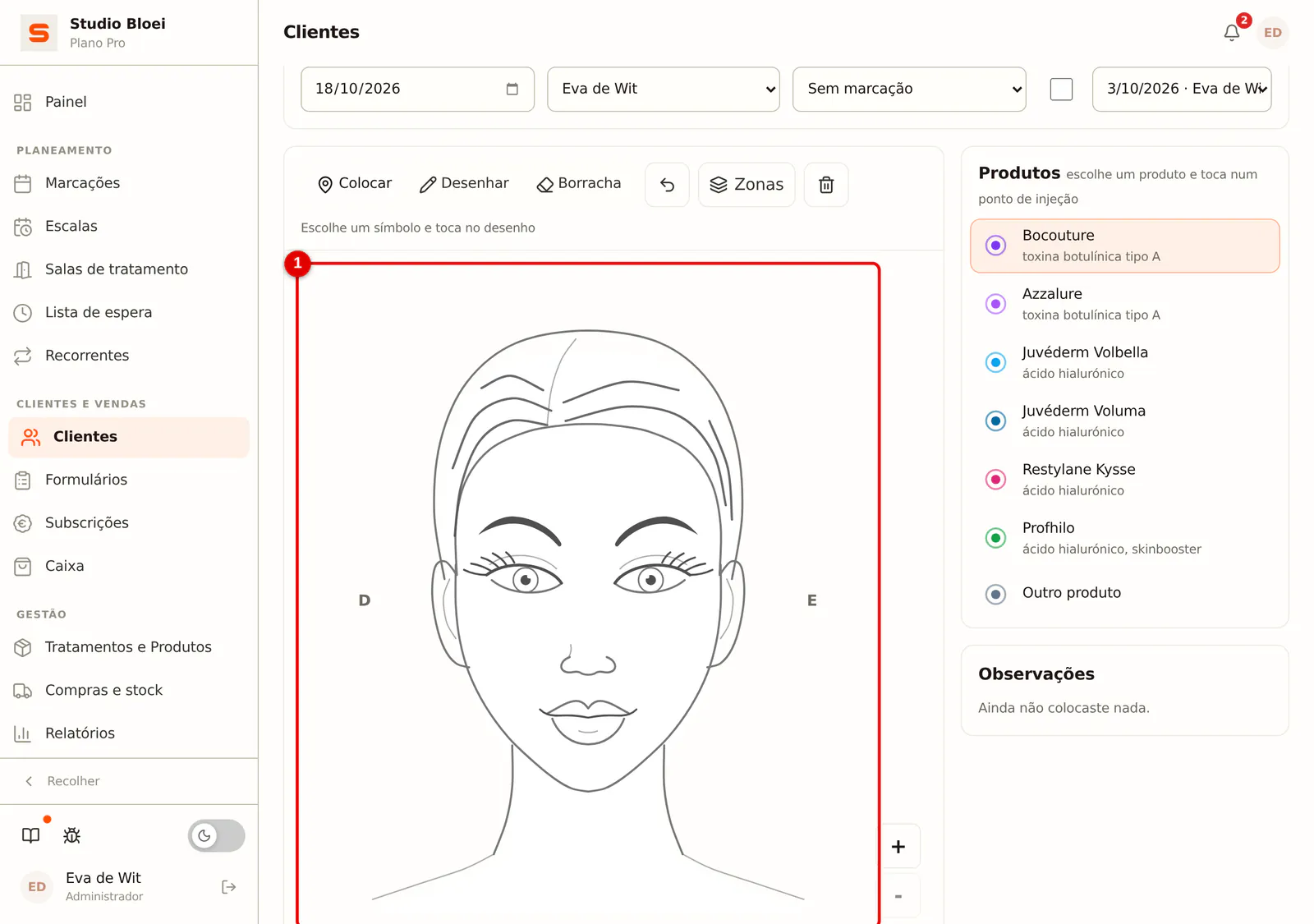
Passo 3: Toca nos pontos de injeção
Toca no desenho em cada ponto onde injetas. Cada ponto recebe um número e a zona, como Testa ou Lábios. Com Zonas por cima do desenho tornas as zonas visíveis.
 (Ampliar imagem)
-
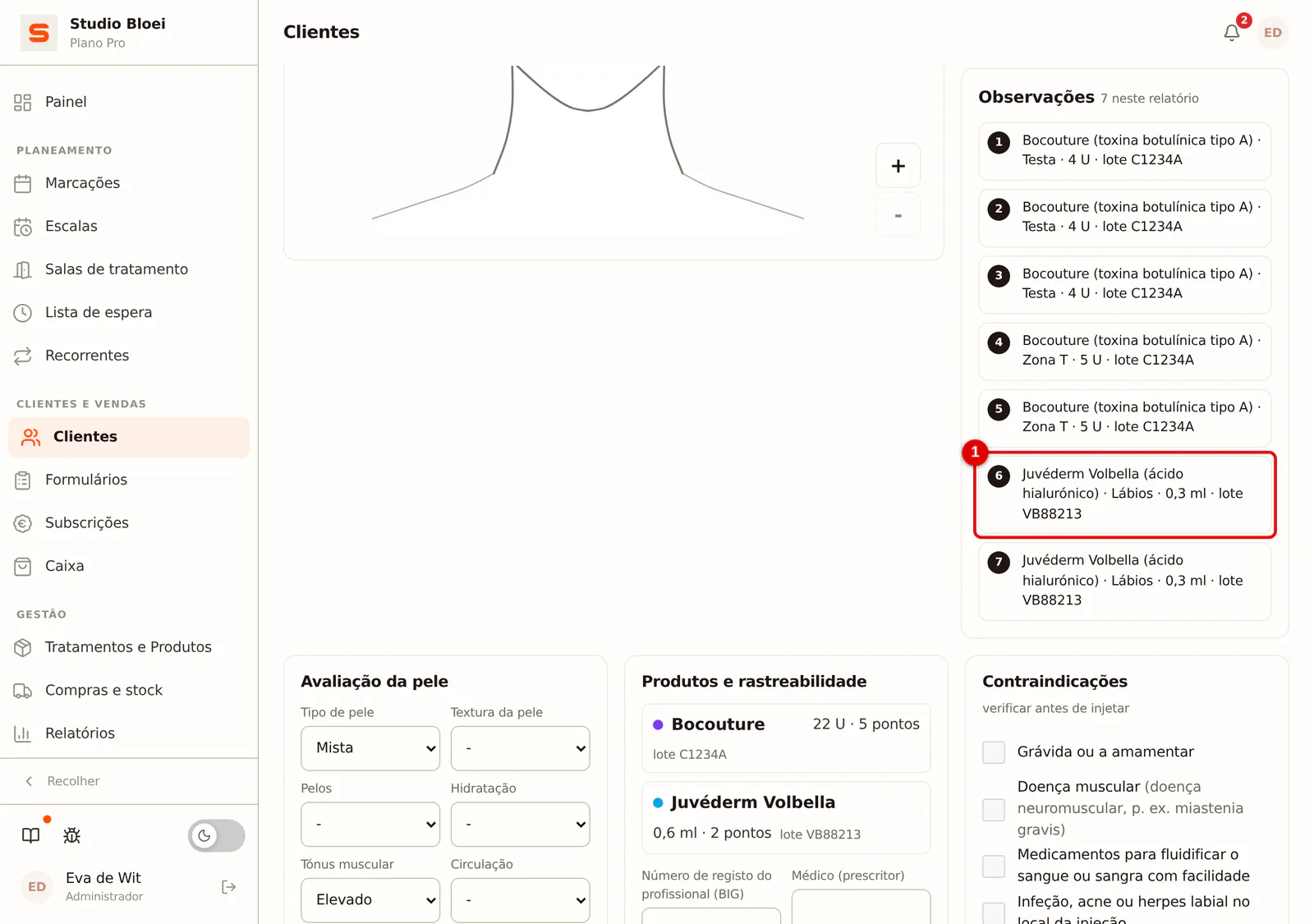
Passo 4: Abre um ponto
À direita aparecem todos os pontos uns por baixo dos outros, com produto, quantidade e número de lote. Clica num ponto para o abrir.
 (Ampliar imagem)
-
Passo 5: Indica a quantidade e o número de lote
Indica em Quantidade o número de unidades (U) ou de ml e em Número de lote o número da embalagem. Se a seguir colocares outro ponto com o mesmo produto, o Salonnare copia o número de lote do ponto anterior.
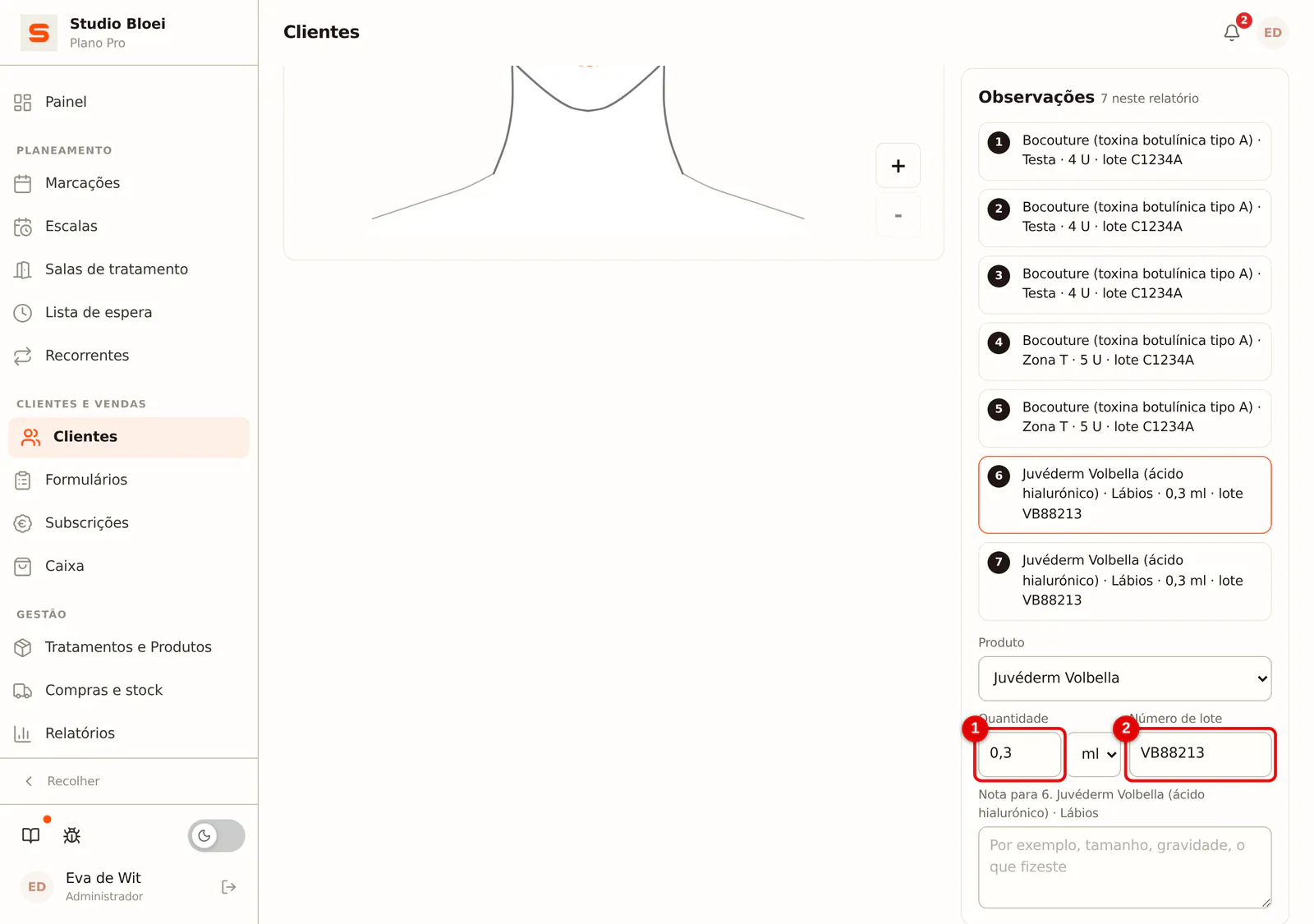 (Ampliar imagem)
-
Passo 6: Verifica o total por produto
Em Produtos e rastreabilidade vês, por produto, o total e o número de pontos, com os números de lote. Se faltar o número de lote num ponto, isso aparece aqui. Preenche também o Número de registo do profissional (BIG) e o Médico (prescritor).
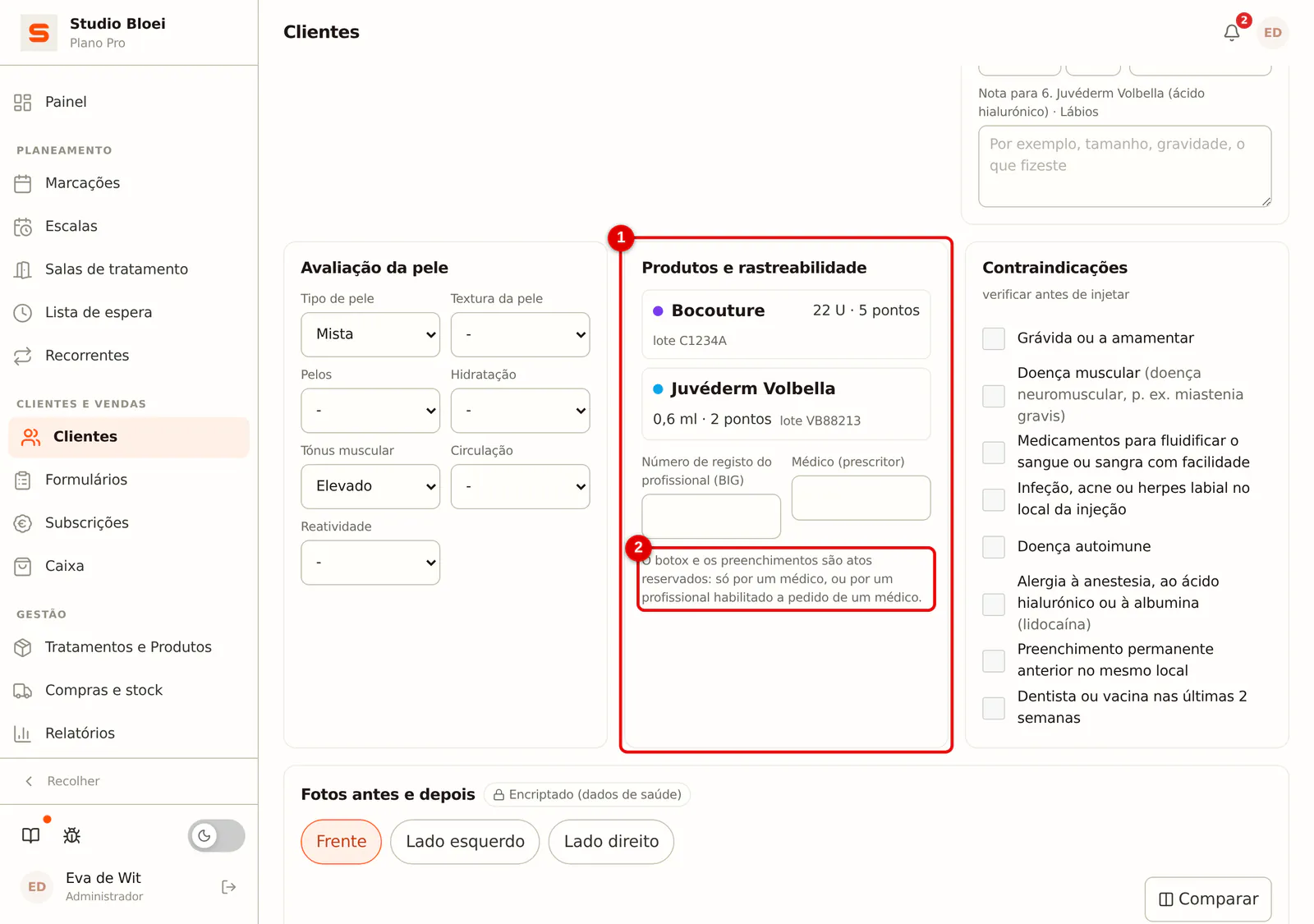 (Ampliar imagem)
Revê também as Contraindicações, como gravidez ou anticoagulantes. O que assinalares aí aparece como Atenção: nos detalhes da próxima marcação deste cliente. Em Avaliação da pele registas o tipo de pele, o tónus muscular e outras características. Guarda o relatório com Guardar relatório.