Konfigurowanie stawek VAT
Salonnare obsługuje wiele stawek VAT. Możesz utworzyć tyle stawek, ile potrzebujesz, i przypisać właściwą do każdej usługi lub produktu. W kasie i przy płatnościach online przypisana stawka jest stosowana automatycznie. Raporty i eksport do księgowości pokazują kwoty VAT w podziale na stawki.
Przegląd
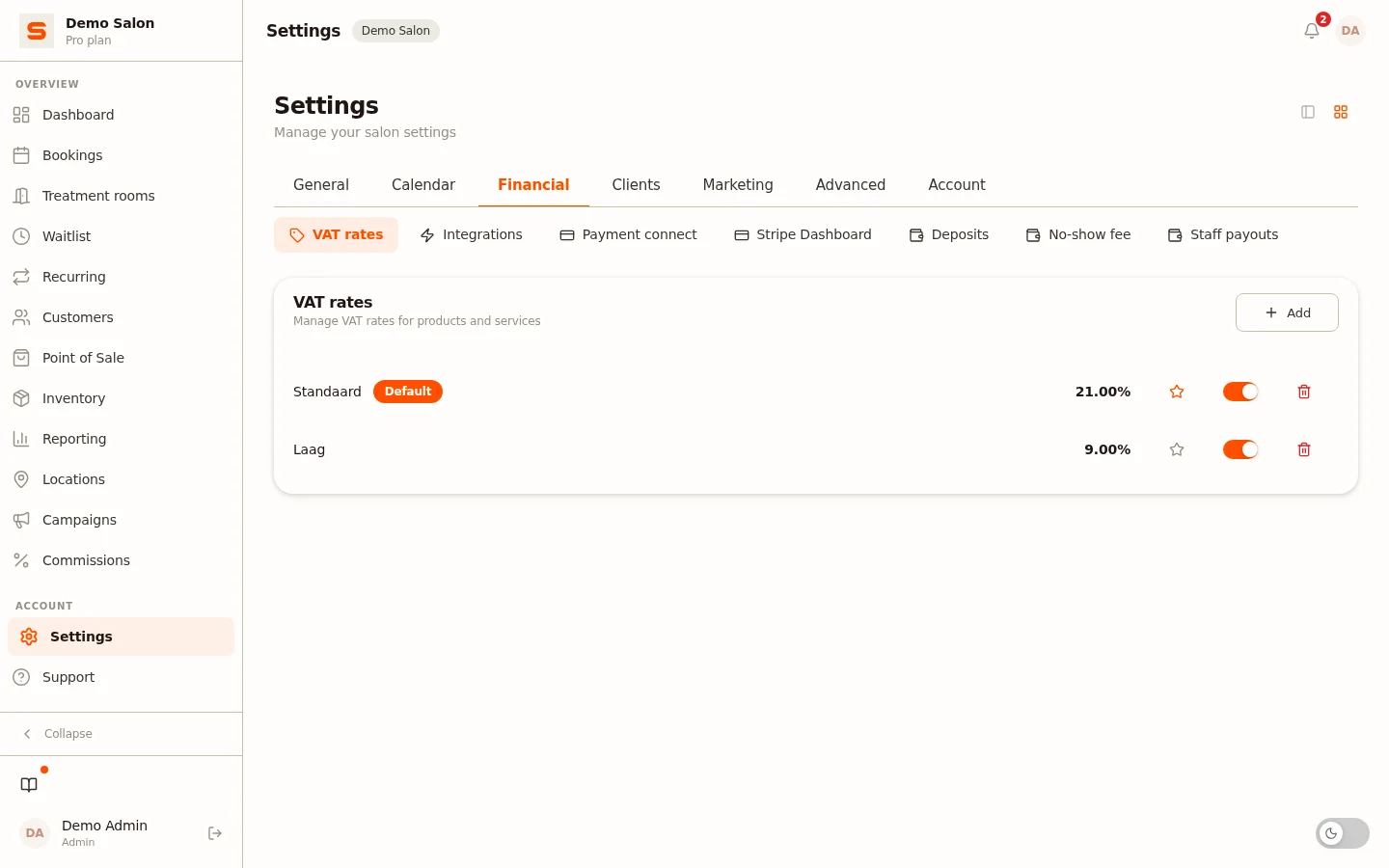
Przejdź do Ustawienia > Stawki VAT (grupa Finanse). Zobaczysz listę wszystkich skonfigurowanych stawek. Nowy salon zaczyna z dwiema stawkami: 21% (nazwana "Standaard", ustawiona jako domyślna) i 9% (nazwana "Laag"). Zmień ich nazwy lub wartości albo dodaj kolejną stawkę, jeśli potrzebujesz czegoś innego.
Dodawanie stawki VAT
- Kliknij Dodaj w prawym górnym rogu sekcji VAT.
- Wypełnij:
- Nazwa - rozpoznawalna etykieta, taka jak "Stawka podstawowa 23%" lub "Stawka obniżona 8%".
- Procent - stawka VAT jako liczba, na przykład
23lub8.
- Kliknij Dodaj, aby zapisać.
Nowa stawka pojawia się na liście natychmiast.
Ustawianie stawki domyślnej
Każda stawka może zostać ustawiona jako domyślna. Stawka domyślna jest automatycznie wstępnie wybierana przy tworzeniu nowej usługi lub produktu.
Kliknij ikonę gwiazdki obok stawki, którą chcesz ustawić jako domyślną. Gwiazdka zmienia kolor na pomarańczowy, gdy stawka jest aktywną domyślną.
Tylko jedna stawka może być domyślna jednocześnie. Ustawienie nowej domyślnej stawki automatycznie usuwa etykietę domyślną z poprzedniej.
Włączanie i wyłączanie stawki
Obok gwiazdki znajduje się przełącznik. Wyłącz przełącznik, aby deaktywować stawkę. Deaktywowane stawki pozostają widoczne na liście, ale nie można ich już wybrać dla usług i produktów.
Jest to przydatne, jeśli chcesz tymczasowo przestać korzystać ze stawki, nie przerywając historycznego powiązania.
Usuwanie stawki
Kliknij ikonę kosza, aby usunąć stawkę. Dzieje się to natychmiast, bez dodatkowego potwierdzenia. Usuń więc stawkę tylko wtedy, gdy nie jest już używana.
Jeśli stawka jest już powiązana z usługami lub produktami, jej usunięcie może spowodować niespójne kwoty VAT w Twoich raportach i paragonach. Zamiast usunięcia użyj w takim przypadku deaktywacji.
VAT w raportach
Wszystkie transakcje sprzedaży przez kasę i płatności online są zapisywane ze stawką VAT, która obowiązywała w danym momencie. W Raporty > Deklaracja VAT widzisz, w podziale na kwartał lub rok, przychód bez VAT oraz kwotę VAT dla każdej stawki, jako przegląd dla Twojego księgowego (nie jest to formalna deklaracja VAT). Eksport do księgowości również zawiera kolumnę VAT dla każdej pozycji.
Zobacz Raporty i Eksport do księgowości po więcej szczegółów.
Przypisywanie stawek VAT do usług i produktów
Przypisanie stawki VAT do usługi lub produktu odbywa się w zarządzaniu usługą lub produktem, nie na tym ekranie. Przejdź do Produkty i usługi, otwórz zakładkę Usługi lub Produkty i edytuj pozycję - znajdziesz tam pole Stawka VAT.