Portfolio pracownika
Każdy pracownik może zbudować własne portfolio zdjęć, zbiór swoich najlepszych prac. Dodajesz zdjęcia dla każdego pracownika, wybierasz, które są publiczne, i udostępniasz przejrzystą publiczną stronę, którą klienci mogą przeglądać przed rezerwacją.
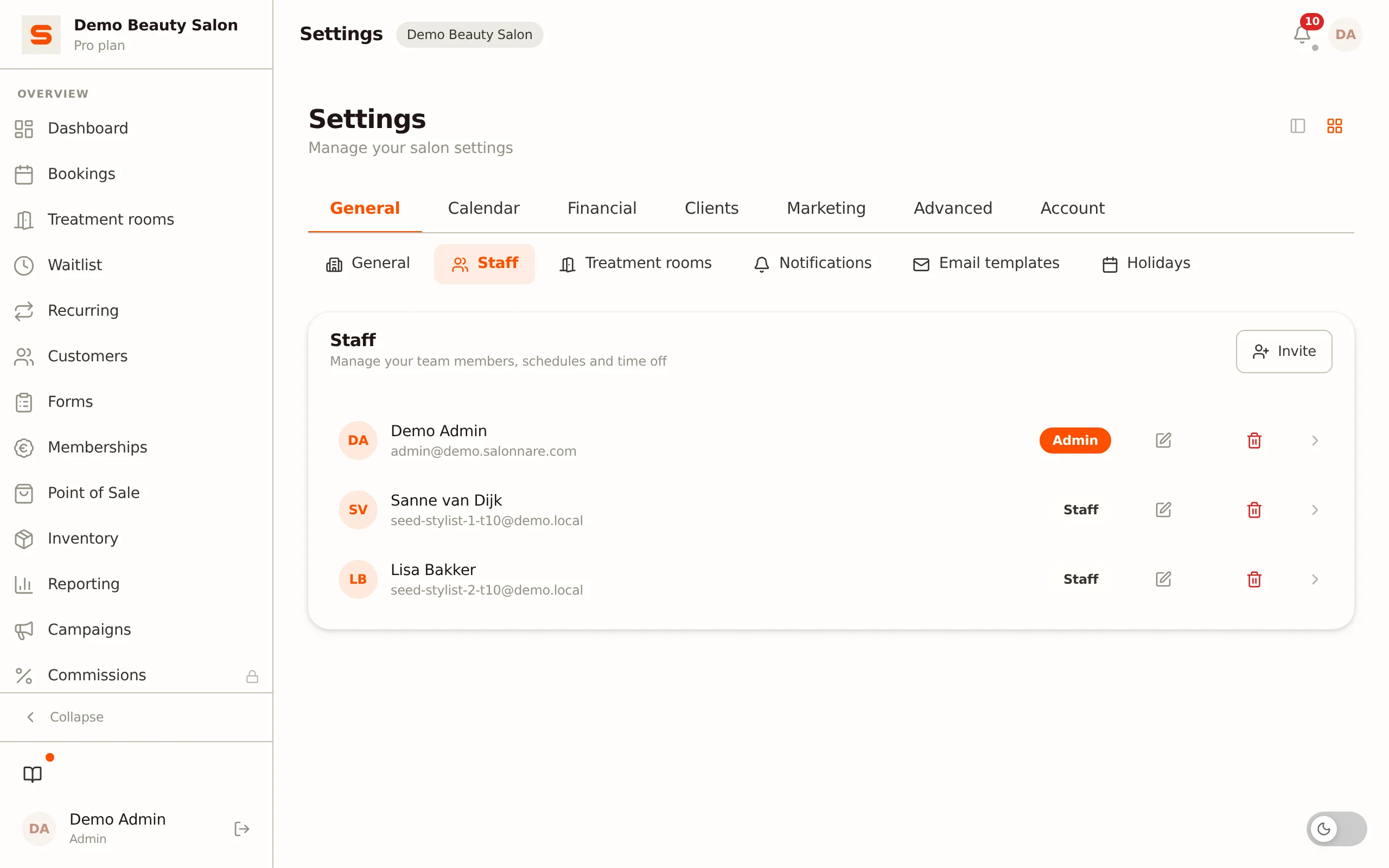
Gdzie znajdziesz portfolio
Portfolio zarządzasz dla każdego pracownika, z ustawień pracowników:
- Przejdź do Ustawienia > Ogólne > Pracownicy.
- Kliknij pracownika, aby rozwinąć wiersz.
- Otwórz zakładkę Portfolio. Tutaj widzisz liczbę pozycji i siatkę istniejących zdjęć.
Tylko administrator może zarządzać pozycjami portfolio. Dodawanie, edycja, zmiana kolejności i usuwanie zdjęć wymaga uprawnień administratora.
Dodawanie zdjęcia
- W bloku Portfolio kliknij Dodaj pozycję.
- Wybierz zdjęcie główne. Jest wymagane, to zdjęcie pokazane w siatce i na publicznej stronie. Dozwolone formaty: JPG, PNG, WebP i GIF (maks. 8 MB).
- Opcjonalnie: wybierz zdjęcie przed. Jeśli je dodasz, pozycja jest pokazana na publicznej stronie jako interaktywne porównanie przed/po (przesuwany slider między dwoma zdjęciami).
- Opcjonalnie wypełnij tytuł, kategorię (na przykład "Balayage" albo "Fryzura ślubna") oraz opis.
- Kliknij Dodaj pozycję, aby zapisać.
Po wgraniu zdjęcia są automatycznie optymalizowane (przeskalowane i przekonwertowane na WebP), aby publiczna strona wczytywała się szybko.
Jeśli wybierzesz kilka zdjęć na raz jako zdjęcie główne, każde zdjęcie staje się własną pozycją. Tytuł i zdjęcie przed są wtedy pomijane; dodajesz je dla każdej pozycji potem przez edycję.
Limit to 50 pozycji portfolio na pracownika. To wystarcza na mocną prezentację; jeśli dojdziesz do limitu, usuń starsze pozycje, aby zrobić miejsce.
Łączenie zdjęcia z klientem
Przy dodawaniu albo edycji pozycji możesz opcjonalnie połączyć ją z klientem. Wpisz przynajmniej dwa znaki w polu wyszukiwania, aby znaleźć klienta, i wybierz właściwego. Zdjęcie pojawia się wtedy też w historii zdjęć na karcie klienta.
Łączysz zdjęcie z klientem i jednocześnie ustawiasz je jako publiczne? Poproś klienta najpierw o zgodę. Aplikacja pokazuje przypomnienie, gdy połączone zdjęcie jest ustawiane jako publiczne. Bez zgody rozpoznawalne zdjęcia klienta nie powinny trafiać na publiczną stronę (RODO).
Publiczne albo prywatne
Każda pozycja ma przełącznik Pokaż publicznie:
- Pokaż publicznie włączone (domyślnie): zdjęcie pojawia się na publicznej stronie portfolio pracownika.
- Pokaż publicznie wyłączone: zdjęcie zostaje prywatne. Nigdy nie jest widoczne na publicznej stronie, przydatne dla zdjęć, które zachowujesz tylko na karcie klienta albo do użytku wewnętrznego. Prywatne pozycje dostają odznakę Prywatne z przekreślonym okiem w siatce zarządzania.
Wyróżnione i kolejność
- Włącz przełącznik Wyróżnione, aby podkreślić pozycję. Wyróżnione pozycje pojawiają się na górze publicznej strony i dostają odznakę gwiazdki.
- Użyj strzałek w górę/w dół pod każdą pozycją, aby ustawić ręczną kolejność. Na publicznej stronie wyróżnione pozycje są pierwsze, a potem reszta w ustawionej przez ciebie kolejności.
Edycja lub usuwanie zdjęcia
- Edytuj (ikona ołówka): zmień tytuł, kategorię, opis, połączenie z klientem oraz ustawienia wyróżnienia i publiczne/prywatne. Samego zdjęcia nie zamieniasz przez edycję, aby to zrobić, usuń pozycję i dodaj ją ponownie.
- Usuń (ikona koszyka): trwale usuwa pozycję i jej zdjęcia. Jesteś proszony o potwierdzenie.
Jak wygląda publiczna strona?
Publiczna strona portfolio pokazuje imię pracownika i siatkę wszystkich publicznych pozycji, z wyróżnionymi na początku. Tam klienci widzą:
- Zdjęcia w przejrzystej siatce, z tytułem, kategorią i opisem, gdzie wypełnione.
- Pozycje przed/po jako interaktywny slider, żeby pokazać różnicę.
- Przycisk Zarezerwuj teraz na dole, który prowadzi prosto do strony rezerwacji, z tym pracownikiem wstępnie wybranym.
Klienci docierają do tej strony przez link Zobacz portfolio obok pracownika, w kroku strony rezerwacji online, gdzie wybierają pracownika.
Dzięki temu klienci mogą najpierw przejrzeć pracę pracownika, a potem zarezerwować wizytę akurat u tej osoby w kilku kliknięciach. Zobacz Rezerwacje online po więcej o publicznym procesie rezerwacji.