Kolor dla pracownika
W kalendarzu możesz kolorować wizyty według kategorii albo według pracownika. Jeśli wybierzesz według pracownika, każdy automatycznie dostaje stały kolor. Ten kolor możesz wybrać sam.
Kolorowanie kalendarza według pracownika
-
Krok 1: Otwórz ustawienia kalendarza
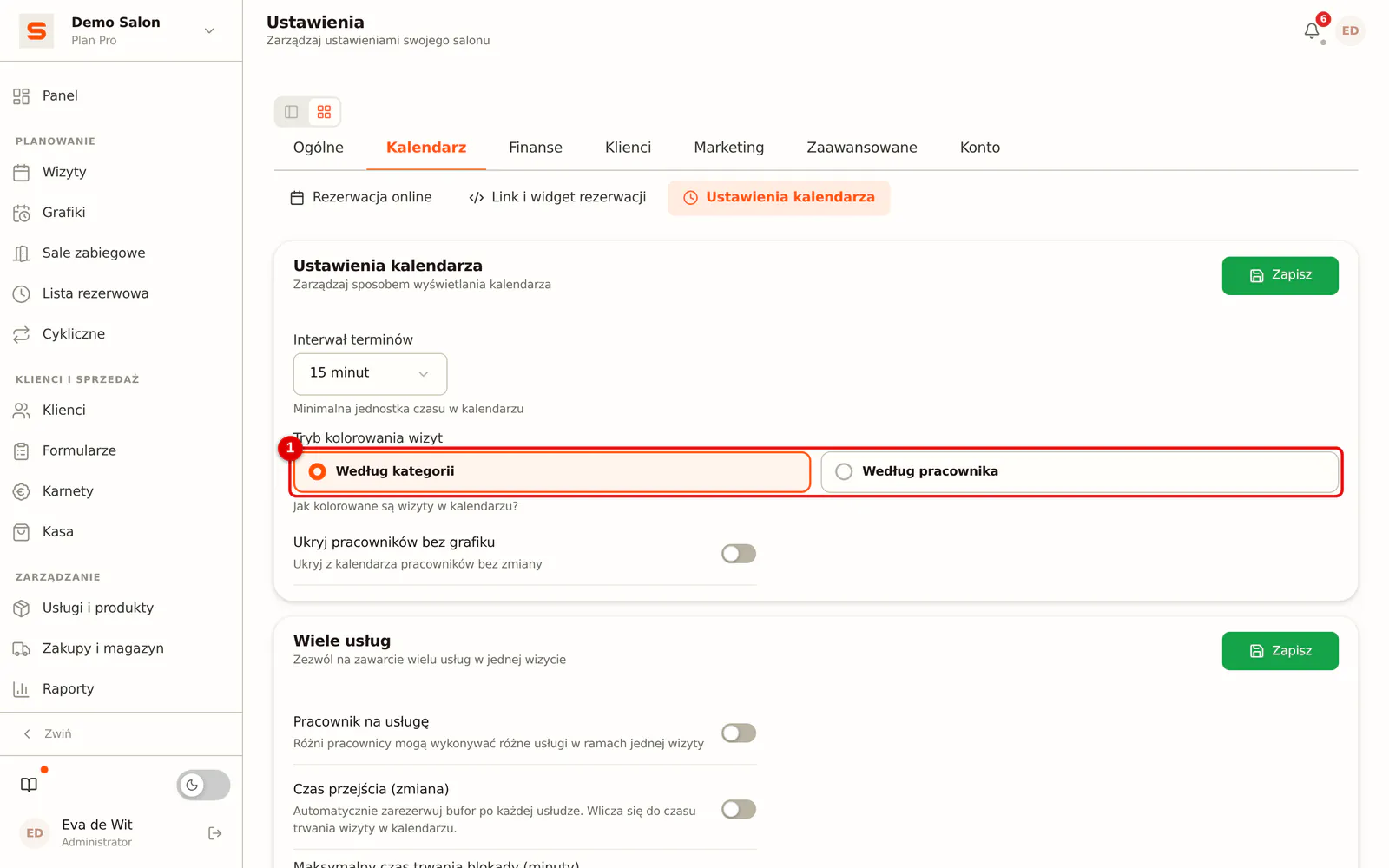
Przejdź do Ustawienia > Kalendarz > Ustawienia kalendarza.
-
Krok 2: Wybierz Według pracownika
Ustaw Tryb kolorowania wizyt na Według pracownika i zapisz.
 (Powiększ obraz)
Wybór własnego koloru
-
Krok 1: Otwórz pracownika
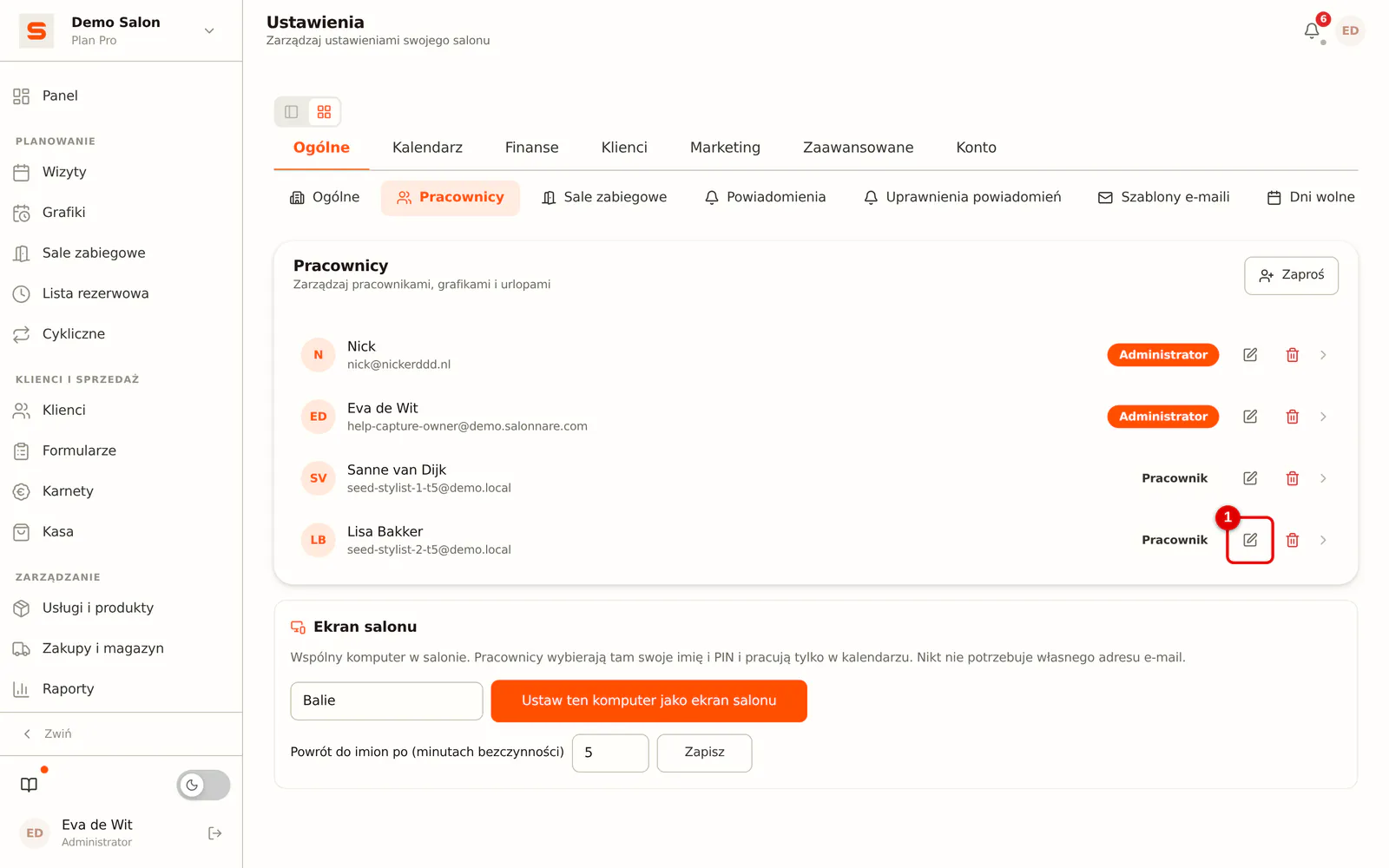
Przejdź do Ustawienia > Ogólne > Pracownicy i otwórz pracownika przyciskiem Edytuj.
 (Powiększ obraz)
-
Krok 2: Wybierz kolor
W polu Kolor w kalendarzu wybierz kolor z palety albo wpisz kod, na przykład
#2f7d6d, w polu Własny kolor (kod szesnastkowy). Po wybraniu Brak (automatycznie) pracownik znów dostaje kolor automatyczny.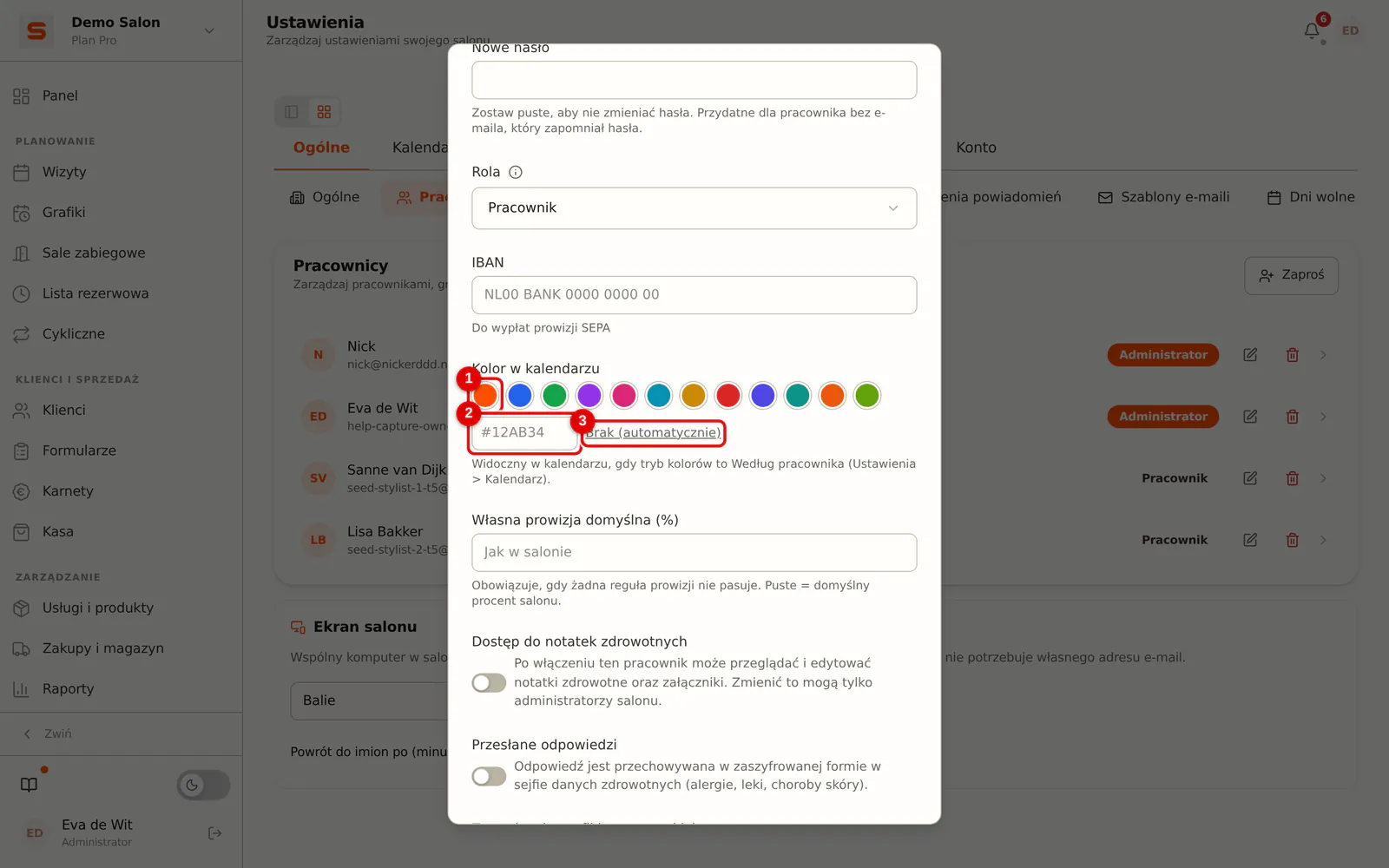 (Powiększ obraz)
-
Krok 3: Zapisz
Kliknij Zapisz. W kalendarzu kolor widać przy wizytach oraz jako kropkę przy imieniu u góry kolumny.
Tekst na wizycie zawsze pozostaje czytelny: Salonnare dobiera do koloru biały lub ciemny tekst.