Klient bez rezerwacji i bez imienia
Gdy ktoś wchodzi na szybki zabieg, a Ty nie chcesz pytać o imię, wpisz wizytę jako Bez rezerwacji. Wizyta widnieje w kalendarzu jako Bez rezerwacji i normalnie wlicza się do przychodów. Nie powstaje nowa karta klienta.
Wpisanie klienta bez rezerwacji
-
Krok 1: Utwórz nową wizytę
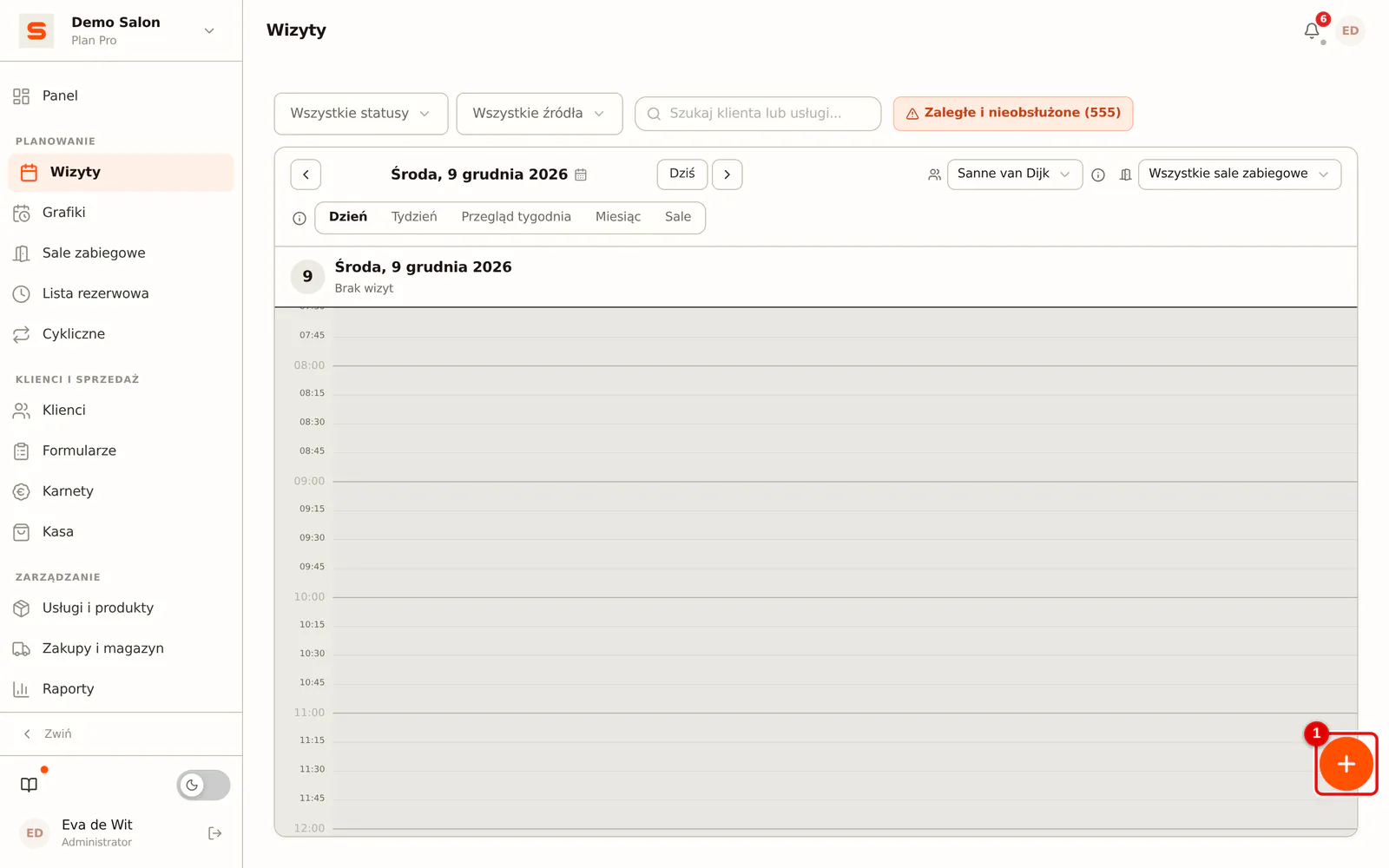
W kalendarzu kliknij wolny termin albo Nowa wizyta.
 (Powiększ obraz)
-
Krok 2: Wybierz Bez rezerwacji
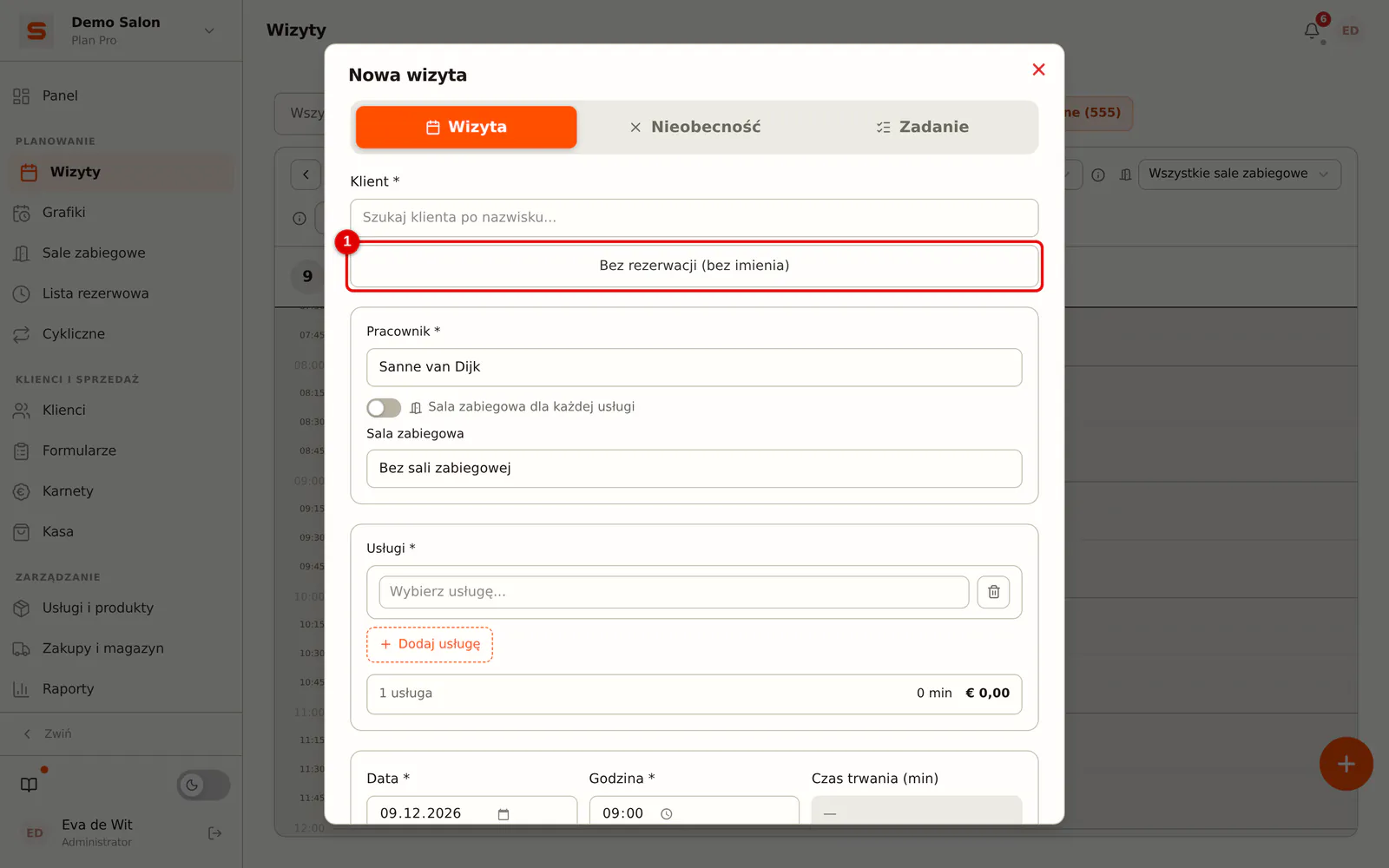
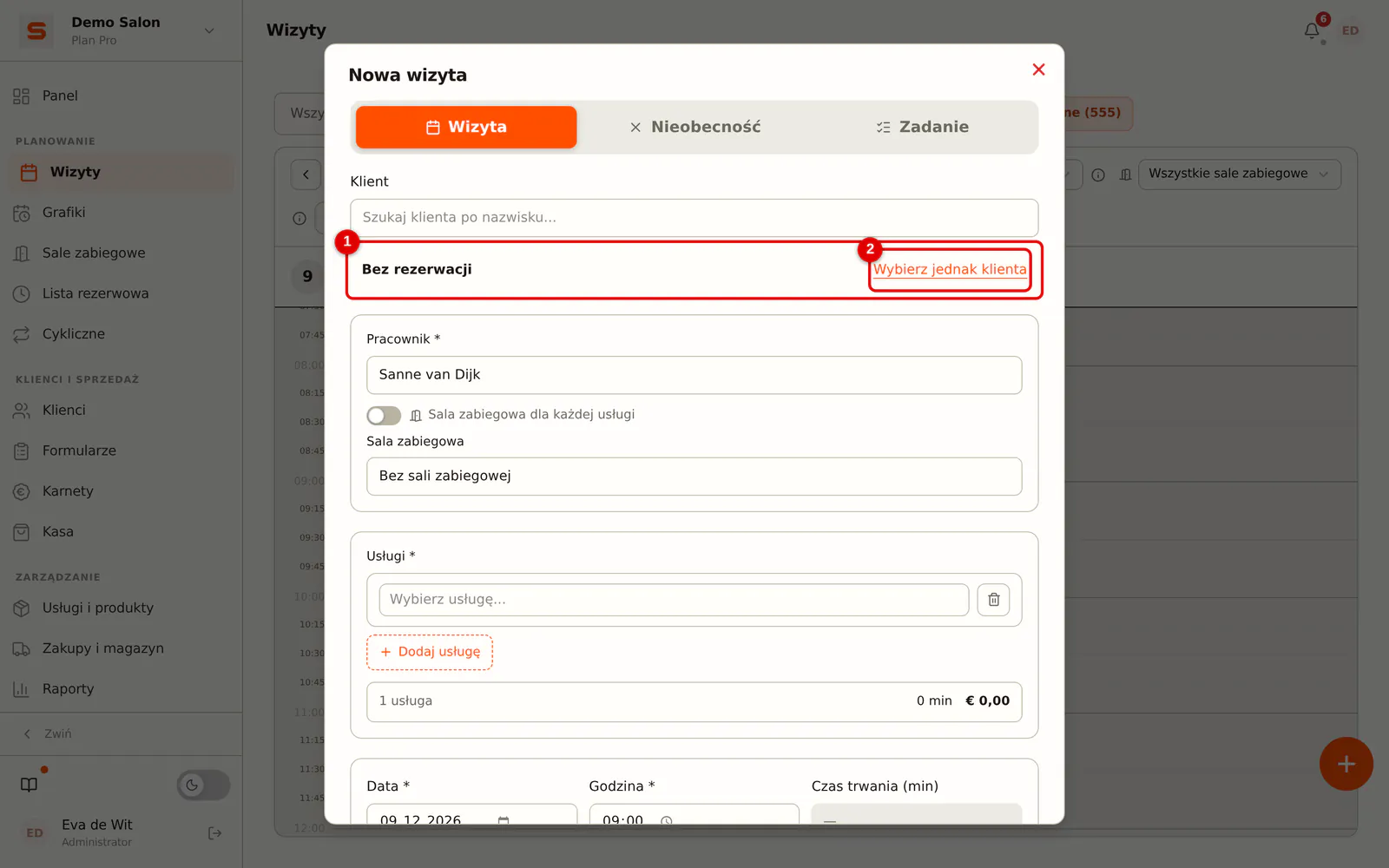
Przy kliencie kliknij Bez rezerwacji (bez imienia). Wybierz usługę i pracownika jak zawsze. A jednak klient? Kliknij Wybierz jednak klienta.
 (Powiększ obraz)
-
Krok 3: Zapisz wizytę
Kliknij Zapisz. W kalendarzu wizyta widnieje jako Bez rezerwacji.
 (Powiększ obraz)
Rozliczenie przebiega jak zawsze. Paragon nie ma klienta, więc nie jest wysyłany paragon e-mailem, prośba o opinię ani nie naliczają się punkty lojalnościowe.
Przypisanie klienta później
Znasz jednak imię? Otwórz wizytę i kliknij Powiąż klienta. Wybierz istniejącego klienta lub utwórz nowego. Od tej chwili to zwykła wizyta tego klienta.
Czego klient bez rezerwacji nie robi
- Nie liczy się jako klient w raportach, segmentach, kampaniach ani w liczbie klientów.
- Nie możesz otworzyć go jako karty klienta.
- Nigdy nie dostaje e-maila ani SMS-a.